
Windows 11'de arka planda çalışan uygulamaları nasıl devre dışı bırakabilirim?
Windows 11'de arka planda çalışan uygulamaları durdurmanın bir yolunu mu arıyorsunuz? Cihazınızın performansını artırmak, pil ömrünü uzatmak ve güç tüketimini kontrol altına almak için basit adımları keşfedin. Okumaya devam edin!

Bilmeniz gereken en önemli şeyler
- Windows 11'de arka plan uygulama izinlerini her uygulama için ayrı ayrı, ayarlardan "Her zaman", "Güç optimizasyonlu" veya "Asla" seçeneklerinden birini seçerek veya dizüstü bilgisayarlar için "Pil kullanımı" bölümünden değiştirebilirsiniz.
- Arka planda çalışan uygulamaların çoğunu aynı anda kapatmak için, gizlilik ayarlarında "Uygulamaların arka planda çalışmasına izin ver" seçeneğini devre dışı bırakabilirsiniz.
- Mağazadan yüklenmeyen masaüstü uygulamaları, dahili ayarları veya Görev Yöneticisi'ndeki "Başlangıç uygulamaları" sekmesi aracılığıyla yönetilmeyi gerektirirken, Grup İlkesi Düzenleyicisi, Windows Pro/Enterprise sürümlerinde ayarların tüm kullanıcılar için uygulanmasına olanak tanır.
Windows 11'de bazı uygulamalar , pencerelerini kapattıktan sonra bile çalışmaya devam eder . Arka planda veri senkronizasyonu yaparlar, güncellemeleri kontrol ederler ve bildirimler gönderirler. Hangi uygulamaların bunu yapmasına izin verileceğini belirtebilirsiniz ve bu ayarlar , tek bir uygulamayı mı yoksa hepsini birden mi değiştirmek istediğinize bağlı olarak birkaç farklı yerde bulunur.
Kısa cevap: Ayarlar > Uygulamalar > Yüklü uygulamalar'ı açın , uygulamanın yanındaki üç nokta menüsüne tıklayın, Gelişmiş seçenekler'i seçin , ardından Arka plan uygulamaları izinleri altında , Bu uygulamanın arka planda çalışmasına izin ver seçeneğini Asla olarak ayarlayın.
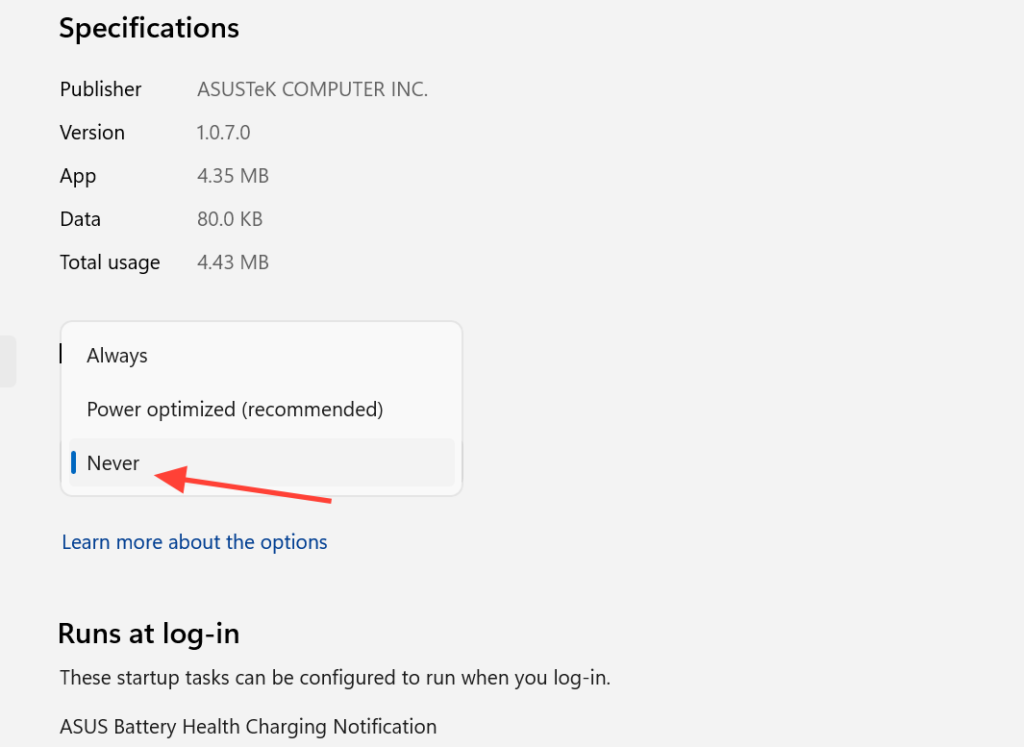
Windows 11'de arka plan uygulaması izin düzeyleri
Windows 11'de desteklenen her uygulamanın üç arka plan etkinliği ayarı vardır. Uygun ayarı seçmek, uygulamanın aktif kalıp kalmayacağını, yalnızca Windows izin verdiğinde çalışıp çalışmayacağını veya kullanılmadığında tamamen durup durmayacağını belirler.
| Ayar | İş |
|---|---|
| Her zaman | Uygulama sürekli olarak arka planda çalışır, bilgi alır, bildirim gönderir ve güncel kalır. Bu Plus modu pil gücü tüketebilir. |
| Güç optimizasyonu (güç optimizasyonu – varsayılan) | Windows, periyodik bildirimlere ve güncellemelere izin verirken aynı zamanda güç tasarrufu sağlamak amacıyla bir uygulamanın ne zaman çalışmasına izin vereceğine kendisi karar verir. |
| Asla | Uygulama, kullanılmadığı zamanlarda arka planda çalışmaz. Bu nedenle uygulamadan herhangi bir bildirim veya güncelleme almazsınız, bu da önemli miktarda pil tasarrufu sağlar. |
Ayarlar bölümünden tek bir uygulama için arka planda çalışan uygulamaları devre dışı bırakın.
Windows 11'de belirli bir uygulama için arka planda çalışan uygulamaları devre dışı bırakmak , Ayarlar aracılığıyla kolayca yapılabilir. Şu adımları izleyin:
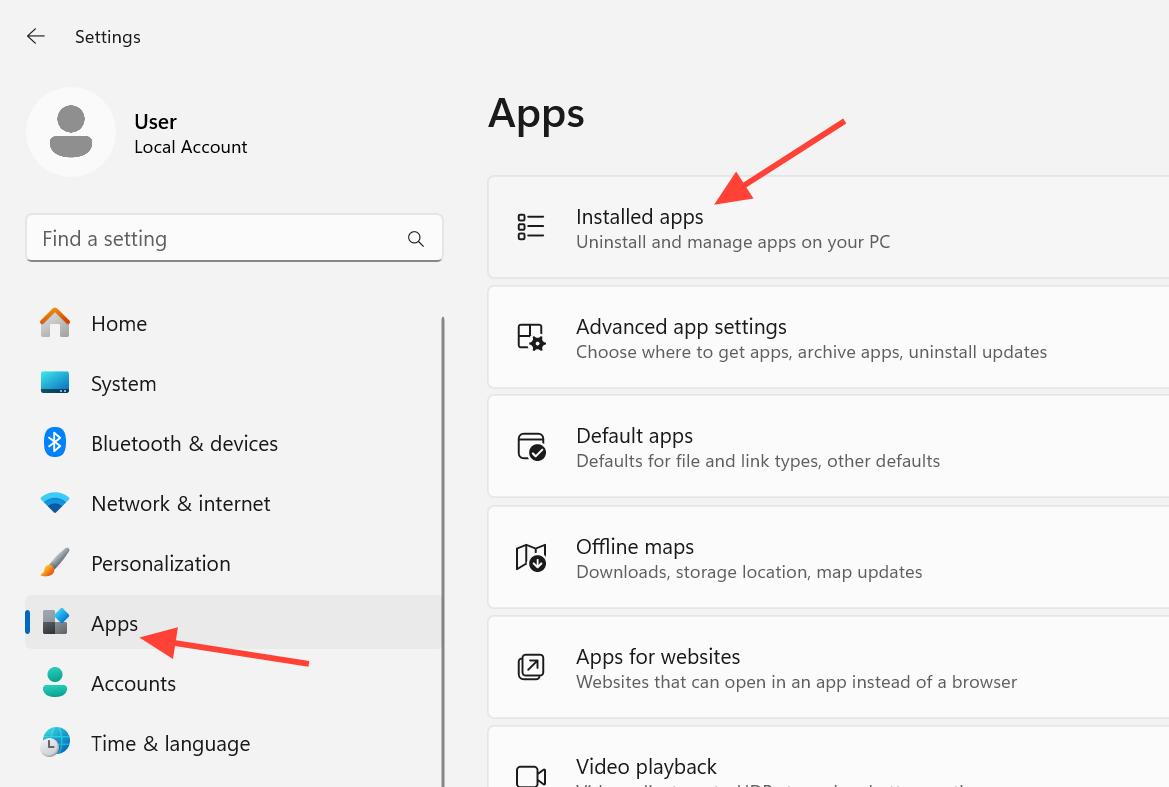
1. Windows 11'de Win+I kısayolunu kullanarak Ayarlar'ı açın. Sol menüden Uygulamalar'ı , ardından sağ bölmeden Yüklü uygulamalar'ı seçin.
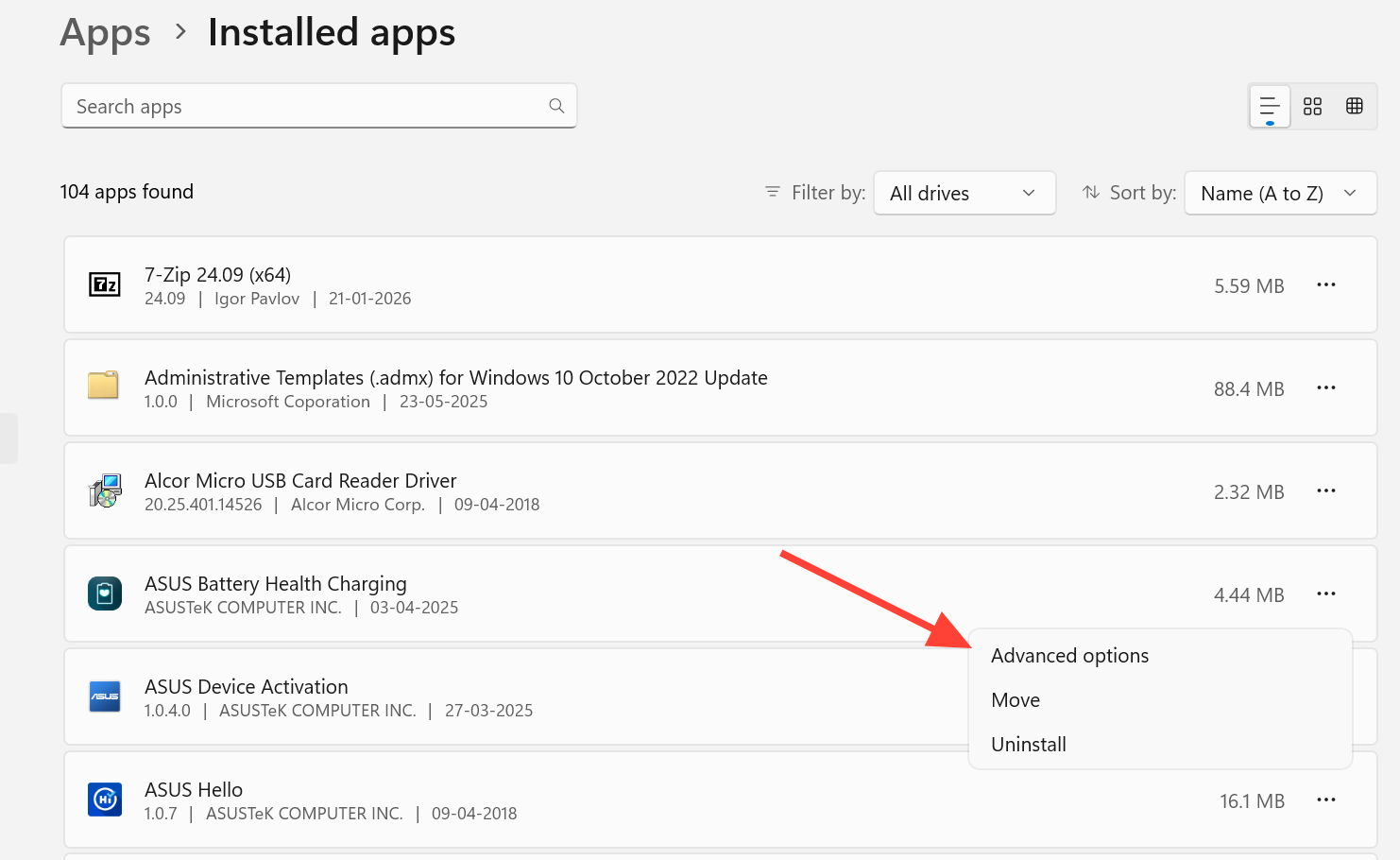
2. Ayarlarını değiştirmek istediğiniz uygulamayı bulun. Yanındaki üç nokta düğmesine dokunun ve Gelişmiş seçenekler'i seçin. Gelişmiş seçenekler'i görmüyorsanız , bu uygulamanın bu bölümden arka plan izinlerini değiştirmeyi desteklemediği anlamına gelir.
3. Aşağı kaydırarak "Arka plan uygulamaları izinleri" bölümüne gelin ve "Bu uygulamanın arka planda çalışmasına izin ver" açılır menüsünü açın. Tamamen devre dışı bırakmak için "Asla "yı veya Windows'un çalışmasını yönetmesine izin vermek için "Güç optimizasyonu"nu seçin . Değişiklik otomatik olarak kaydedilir, bu nedenle Ayarlar'ı kapatabilirsiniz.
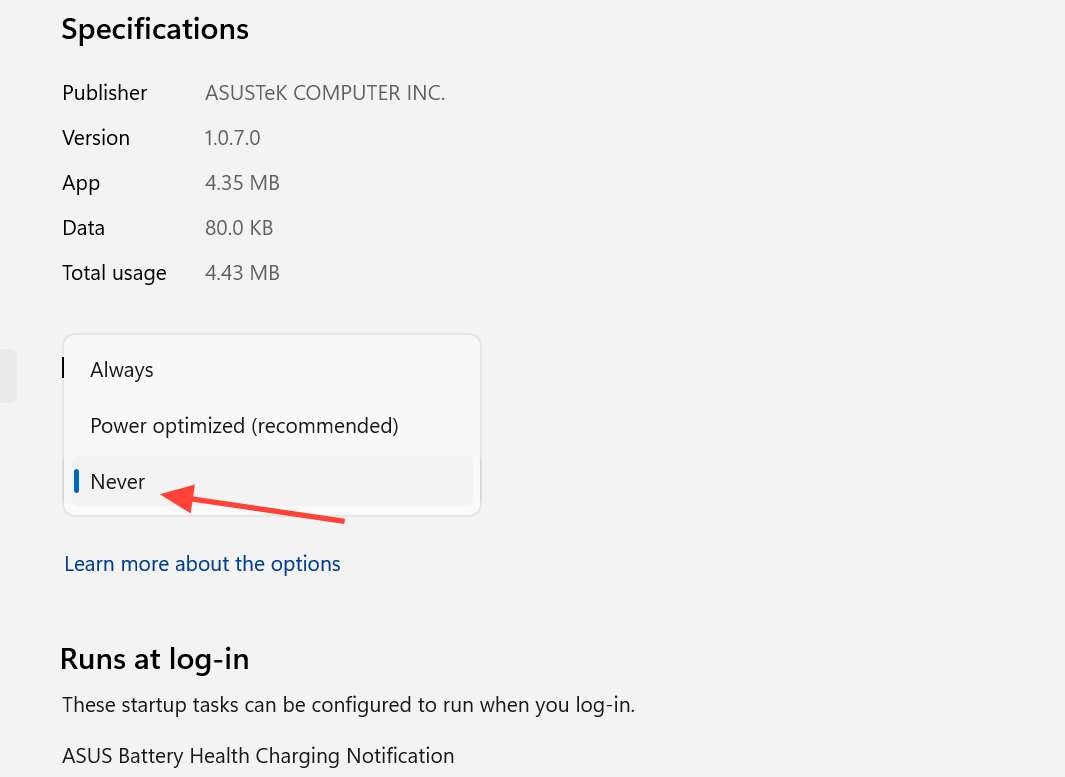
İpucu: Bu ayarlara doğrudan erişmek için Başlat menüsündeki arama kutusuna "Arka plan uygulamaları" yazabilirsiniz .
Dizüstü bilgisayarlarda pil gücü kullanarak Windows 11'de arka planda çalışan uygulamaları nasıl yönetebilirsiniz?
Pilli bir dizüstü bilgisayarınız varsa, Windows 11 arka planda hangi uygulamaların güç tükettiğini görmenin başka bir yolunu sunar. Bu, en çok pil tüketen uygulamaları belirlemeyi ve uygun önlemleri almayı kolaylaştırır.
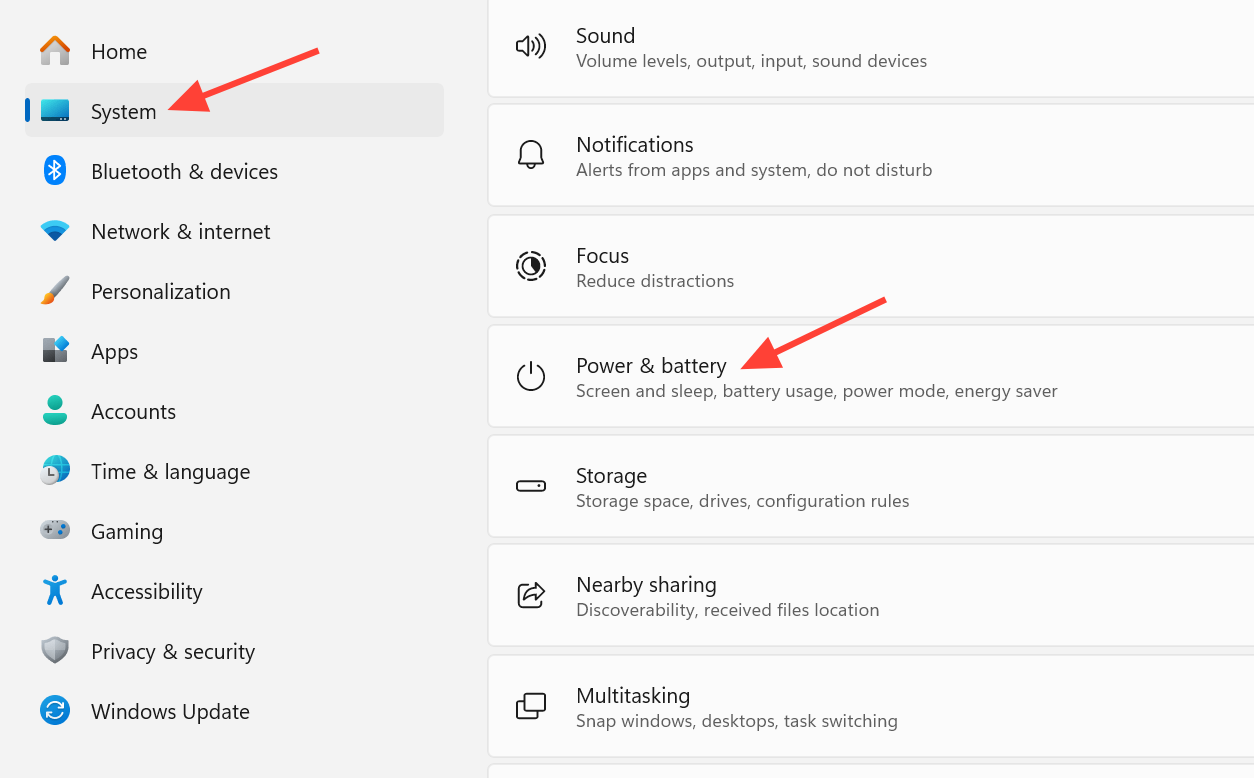
1. Ayarlar'ı açın , ardından Sistem'e ve sonra da Güç ve pil'e tıklayın.
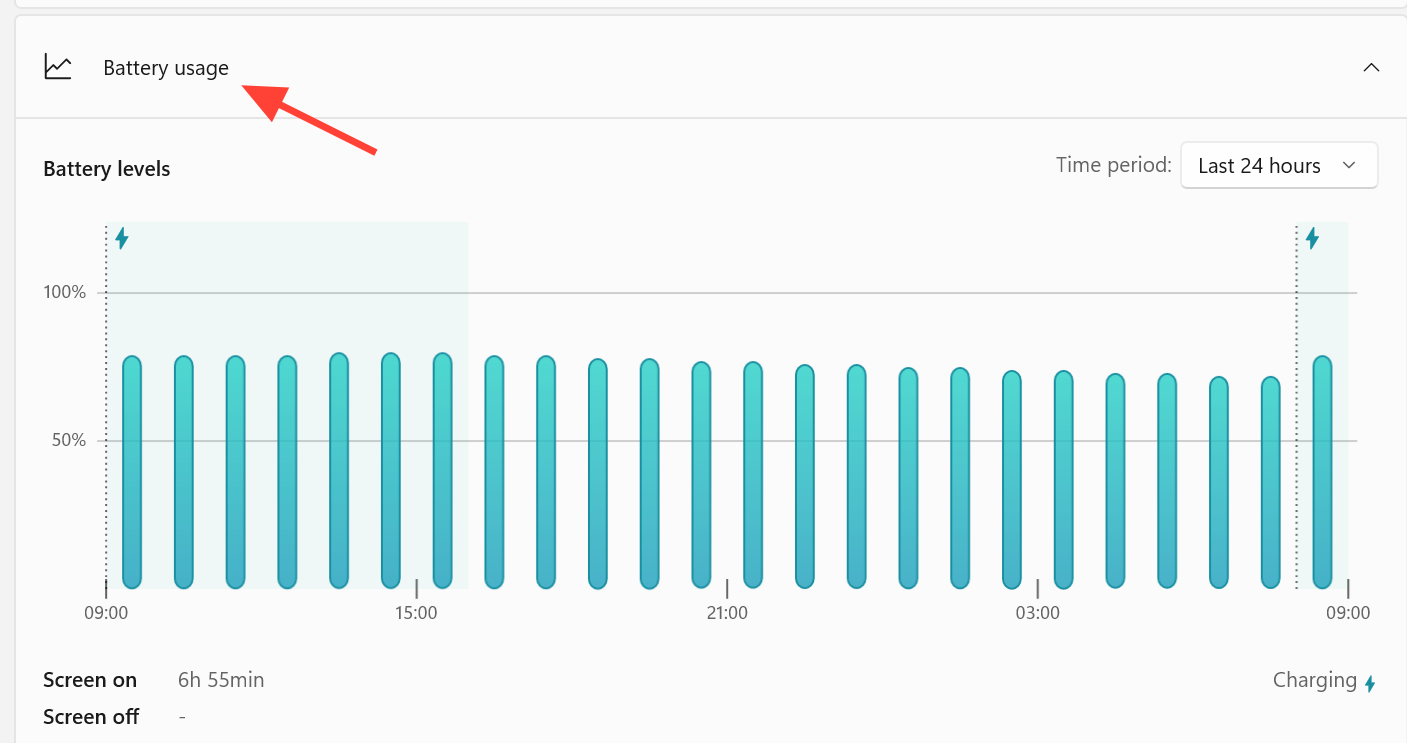
2. Pil kullanımı seçeneğine tıklayarak bölümü genişletin, ardından hangi uygulamaların aktif olduğunu görmek için " Uygulama başına arka plan kullanımı" başlığına bakın.
3. Uygulamanın yanındaki üç noktaya dokunun ve Arka plan etkinliğini yönet'i seçin . Arka plan uygulamaları izinleri bölümünde, Bu uygulamanın arka planda çalışmasına izin ver seçeneğini Asla olarak ayarlayın . Bu seçenek mevcut değilse, uygulama bu şekilde yönetilemez.
Çoğu uygulamanın arka planda çalışmasını aynı anda durdurun.
Windows 11'de arka planda çalışan uygulamaları tek tek devre dışı bırakmak yerine, toplu olarak devre dışı bırakmanın bir yolunu arıyorsanız , gizlilik ayarları arka plan etkinliğini tamamen devre dışı bırakmanıza olanak tanır. Başlat'ı açın, ardından Ayarlar > Gizlilik > Arka plan uygulamaları'na gidin . "Uygulamaların arka planda çalışmasına izin ver" seçeneğini Kapalı konumuna getirin ve çoğu uygulama arka planda çalışmayı durduracaktır. Bunun bildirimleri ve senkronizasyonu nasıl etkilediği hakkında daha fazla bilgiyi Windows Arka Plan Uygulamaları destek sayfasında bulabilirsiniz.
Arka planda çalışan işlemleri görüntülemek ve durdurmak için Görev Yöneticisi'ni kullanın.
Windows izin ayarları yalnızca Microsoft Store'dan yüklenen uygulamalar için geçerlidir. Sistem görevleri de dahil olmak üzere şu anda çalışan tüm işlemleri görüntülemek için Ctrl+Shift+Esc kısayolunu kullanarak Görev Yöneticisi'ni açın . İşlemler sekmesi, Arka plan işlemleri altında gruplandırılmış öğeleri gösterir ; burada herhangi bir uygulamaya sağ tıklayıp Görevi sonlandır seçeneğini belirleyerek işlemi hemen kapatabilirsiniz. Belirli bir uygulamanın performans sorunlarına neden olup olmadığını doğrulamak istiyorsanız, Performans sekmesi uygulamanın ne kadar CPU ve RAM kullandığını gösterir.
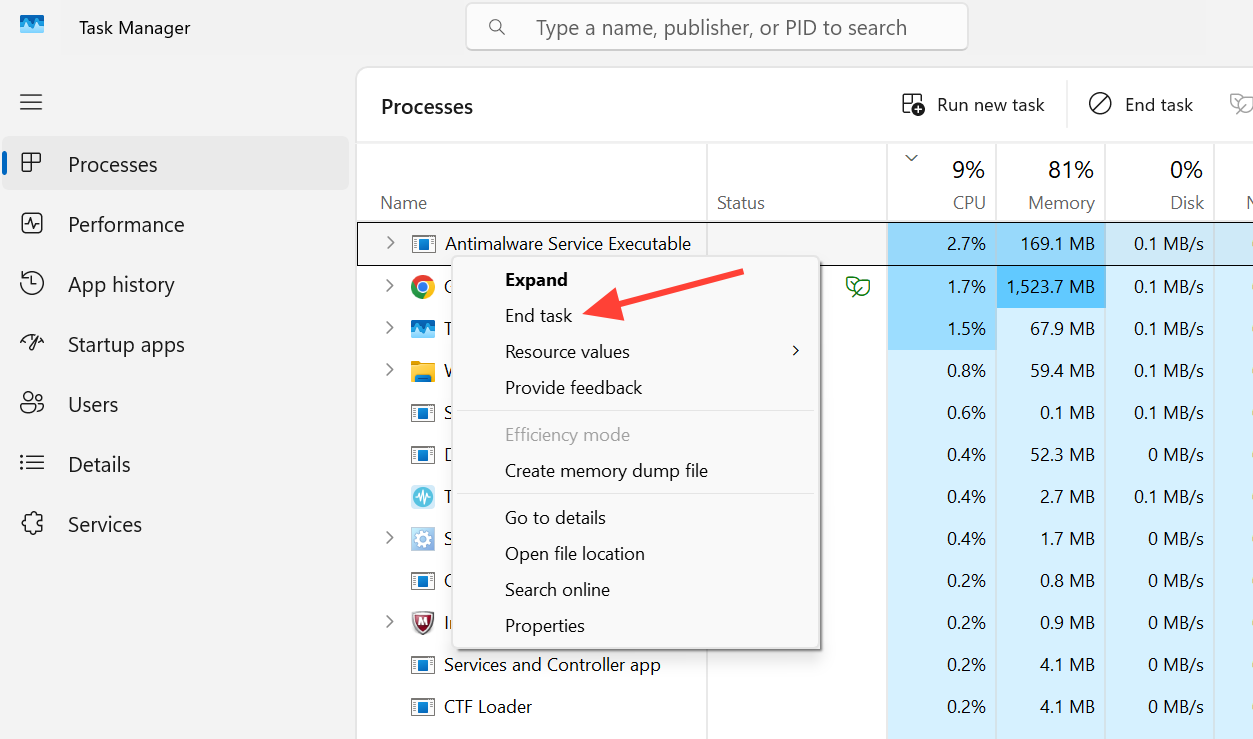
Bir görevi sonlandırmak geçici bir önlemdir. Uygulama Windows ile birlikte çalışacak şekilde ayarlanmışsa , bir sonraki önyüklemede otomatik olarak yeniden başlatılabilir veya kendini yeniden başlatabilir. Bunu önlemek için, Görev Yöneticisi'ndeki Başlangıç uygulamaları sekmesine gidin , çalıştırmak istemediğiniz uygulamaları seçin ve ardından Devre Dışı Bırak'ı seçin.
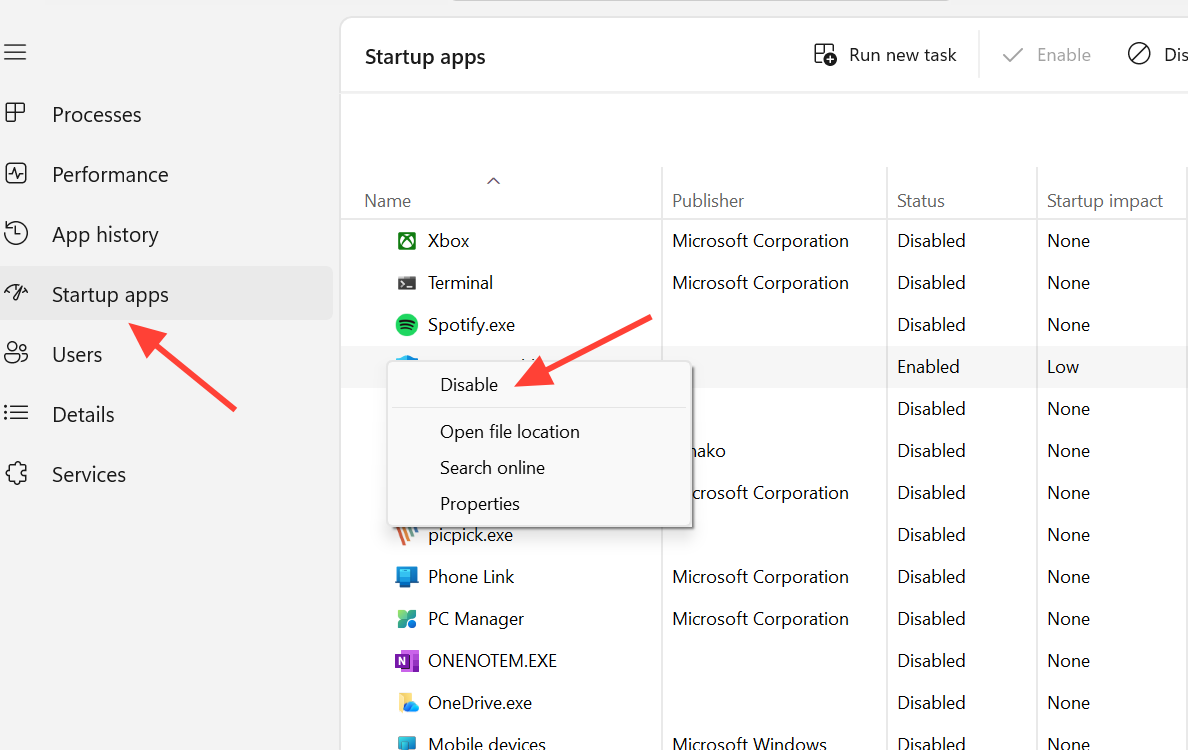
Not: Yüksek RAM kullanımı her zaman kendi başına bir sorun değildir. Windows 11, performansı hızlandırmak için sık kullanılan uygulamaları bellekte önbelleğe alır ve aktif olarak kullandığınız uygulamaya öncelik verir; bu nedenle arka planda çalışan uygulamalar genellikle otomatik olarak kısıtlanır.
Grup İlkesi kullanarak tüm kullanıcılar için arka planda çalışan uygulamaları devre dışı bırakın.
Tüm hesaplar için arka plan uygulama ayarlarını aynı anda uygulamak için Grup İlkesi'ni kullanabilirsiniz. Windows 11 Pro, Enterprise ve Education sürümlerinde bu ayarı tüm hesaplar için eş zamanlı olarak uygulayabilirsiniz. Yönetici olarak oturum açmış olmanız gerekir ve Yerel Grup İlkesi Düzenleyicisi'nin Home sürümünde bulunmadığını unutmayın.
1. Yerel Grup İlkesi Düzenleyicisini açmak için şu komutu çalıştırın: gpedit.msc.
2. Bilgisayar Yapılandırması > Yönetim Şablonları > Windows Bileşenleri > Uygulama Gizliliği bölümüne gidin ve "Windows uygulamalarının arka planda çalışmasına izin ver" seçeneğine çift tıklayın.
3. Etkinleştir'i seçin , ardından Tüm uygulamalar için Varsayılan açılır menüsünden Zorla Reddet'i seçin ve Tamam'ı tıklayın . Bu, her uygulamayı Asla olarak ayarlar ve her uygulama için kontrolleri kaldırır. Yapılandırılmadı'yı seçmek , kontrolü bireysel kullanıcılara geri verir.
Peki, tüm bunlara rağmen bazı uygulamalar neden hala çalışmaya devam ediyor?
Yukarıda belirtilen ayarları uyguladıktan sonra bile bazı uygulamaların arka planda çalışmaya devam ettiğini fark edebilirsiniz. İnternetten veya diskten yüklenen, .EXE veya .DLL dosyalarıyla çalışan masaüstü programları, " Arka planda hangi uygulamaların çalışabileceğini seçin" listesinde görünmez. Genel "Uygulamaların arka planda çalışmasına izin ver " seçeneği de bunları etkilemez. Bu uygulamaları durdurmak için, uygulamanın ayarlarını açın ve "Kapatıldığında sistem tepsisine küçült " gibi bir seçeneği bulun ve kapatın veya "Başlangıç uygulamaları " sekmesinden devre dışı bırakın.
Değişikliğin başarılı olup olmadığını, uygulamanın Gelişmiş Seçeneklerini yeniden açarak ve iznin hala " Asla " olarak göründüğünü kontrol ederek doğrulayabilirsiniz . Ayrıca, uygulamanın arka plan işlemlerinde yeniden görünüp görünmediğini görmek için Görev Yöneticisini izleyin. Uygulamanın Gelişmiş Seçenekler girişi tamamen eksikse , bu izinleri desteklemediği anlamına gelir ve Görev Yöneticisindeki Başlangıç sekmesi veya uygulamanın dahili ayarları en iyi seçeneklerinizdir. Değişiklikten sonra daha hızlı ve daha hafif bir bilgisayar, değişikliğin etkili olduğunun en açık göstergesidir, ancak Microsoft To Do gibi tek başına hafif bir uygulama performansı gözle görülür şekilde etkilemez.
Yoruma kapalı.