

Bazı Windows 11 kullanıcıları, Yahoo Mail hesaplarını uygulamaya yeniden eklemeye çalıştıklarında sorun yaşadıklarını bildiriyor. Windows 11'de PostaKarşı karşıyalar Hata kodu 0x800c0004. Bu sorun Windows 11'e özgü gibi görünüyor.
Durumunuza bağlı olarak, bu sorunun altında yatan birkaç neden olabilir. İşte incelemeniz gereken senaryoların bir listesi:
- UWP tutarsızlığı Bu sorun, tüm UWP uygulamalarını etkileyen bir bozulmadan kaynaklanıyor olabilir. Özellikle Yahoo dışındaki e-posta sağlayıcılarıyla aynı hatayla karşılaşırsanız, bu sorunun ortaya çıkma olasılığı daha yüksektir. Etkilenen birçok kullanıcı, Windows Mağazası uygulama sorun gidericisini ve önerilen düzeltmeyi kullanarak sorunun çözüldüğünü iddia etmektedir.
- Yahoo hesabı zaten bağlı durumda. Görüldüğü gibi, eklemeye çalıştığınızda hata gösteren hesap zaten Windows 11'deki Posta uygulamasına bağlıysa aynı 0x800c0004 hatasıyla karşılaşabilirsiniz. Bu sorunu çözmek için, Yahoo hesabını tamamen kaldırmak için zaman ayırın.
- Windows 11'de yüklenmeyen uygulama için acil yama Microsoft bu sorunu gidermek için zaten bir yama yayınladı. Aynı sorunu yaşayan diğer müşteriler, UWP uygulamalarını manuel olarak güncelledikten sonra sorunun çözüldüğünü bildirdi.
- Yanlış kimlik bilgileri Gördüğünüz gibi, Yahoo Mail hesabınızı Windows Mail uygulamasına bağlarken kullandığınız şifre yanlışsa da bu sorunla karşılaşabilirsiniz. Bunu düzeltmek için, herhangi bir tarayıcıdan Yahoo Mail hesabınıza giriş yapın ve başka bir uygulama için bir şifre oluşturun, ardından bağlantıyı tamamlamak için bu şifreyi kullanın.
- Windows 11'deki Mail uygulamasını etkileyen sorun Dikkate alınması gereken bir diğer senaryo ise otomatik senkronizasyon özelliğinin başarısız olması ve Windows 11'deki birincil e-posta programının bozulmasıdır. Bu genellikle sistem e-posta programını yükseltirken meydana gelen beklenmedik bir sistem kesintisinin ardından olur. Sorunu çözmek için uygulamayı sıfırlamayı veya onarmayı deneyin ve gerekirse yeniden yükleyin.
- Sistem dosyaları bozuk Windows Mail programına olan sistem bağımlılığı bozulduğunda, bazen bu sorunla karşılaşabilirsiniz. Bu durumda, daha karmaşık onarımlara veya temiz bir kuruluma geçmeden önce, SFC ve DISM taraması çalıştırmanız önerilir.
- İki faktörlü kimlik doğrulama (2FA) devre dışı bırakıldı. Gördüğünüz gibi, Yahoo güvenlik protokollerini güncellediğinden, iki faktörlü kimlik doğrulama (2FA) etkinleştirilmemişse, Yahoo hesabınızı Windows Mail uygulaması gibi üçüncü taraf bir e-posta toplayıcısına bağlamak imkansız hale geliyor. Eğer sizin durumunuzda 2FA devre dışıysa, bu özelliği etkinleştirerek ve Windows Mail uygulamanıza bağlayarak sorunu çözebilirsiniz.
Artık bilgisayarınızda bu sorunla karşılaşmanıza yol açabilecek en yaygın nedenlerin farkında olduğunuza göre, Windows 11'deki Posta uygulamasına bir Yahoo e-posta hesabı eklemeye çalışırken 0x800c0004 hata koduyla karşılaşan diğer kullanıcılar tarafından kullanılan ve doğrulanmış bir dizi çözüme göz atalım.
1. App Store sorun giderme aracını çalıştırın.
Windows 11'in yerleşik uygulamalarının çoğu da aynı sorundan muzdarip ve bu sorunun temel nedeni de bu. Etkilenen birçok kullanıcıya göre, sorun giderme aracı kullanılarak çözülebilir. Windows Mağazası uygulamaları Ve bu reformun ve önerilen reformun uygulanmasının sağlanması.
Not: Unutmayın ki, aynı gereksinimler listesi hem ana mağaza bileşeni hem de üzerinde çalışan tüm yerel uygulamalar için geçerlidir. Evrensel Windows Platformu (UWP).
Hatalı bir güncelleme veya başka bir dosya bozulması nedeniyle Windows Mail uygulamasının paylaşılan bir bağımlılığının etkilenmiş olabileceğini düşünebilirsiniz. Bu gibi durumlarda, aşağıdaki adımları izleyerek sorunu çözebilirsiniz. Windows uygulama sorun giderici ve onarıcı Sorunun otomatik onarım bileşeni tarafından halledilmesine izin vermek alınabilecek en etkili önlemdir.
Windows Uygulamaları Sorun Giderici, bilinen bir sorun senaryosu tespit edildiğinde kullanılabilecek çeşitli otomatik onarım seçenekleri içeren bir onarım aracıdır.
Henüz yapmadıysanız, açın. Windows uygulamaları için sorun giderme ve düzeltme aracı; Ardından, bu işlem tamamlandıktan sonra, sahip olabileceğiniz paylaşılan bağımlılıkları onarmak için önerilen düzeltmeyi uygulamak üzere aşağıdaki adımları izleyin:
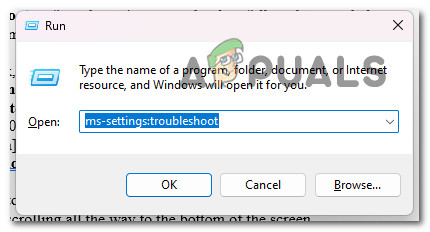
- basın Windows tuşu + R Aynı anda bir iletişim kutusu çalıştırmak için koşmak.
- Yazarak “ms-settings:troubleshoot” metin kutusuna basın ve Girmek Bir sekme görünecektir. Sorun giderme Bir listede Ayarlar.

- Pencerenin sağ alt köşesinde sorunlarını giderme, bir seçenek arayın Diğer sorun gidericiler.
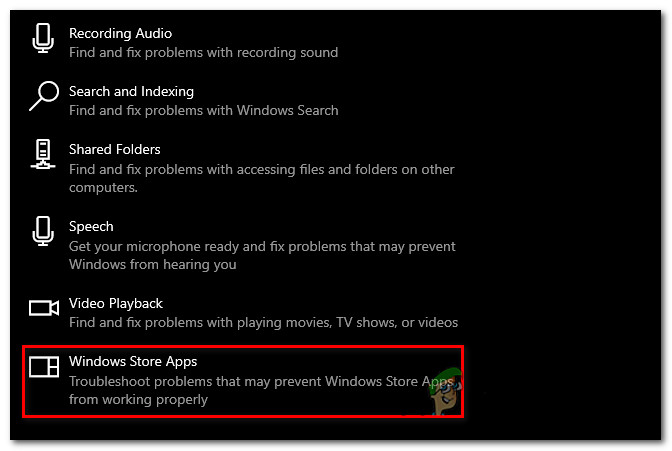
- Sayfanın en altına kaydırdıktan sonra bir seçenek belirleyin. koşmak Yanında Windows Mağazası Uygulamaları Bir listede Diğer Sorun Gidericiler Tahsis edilen miktar.

- Başlatma işleminden sonra olası bir çözüm bulunup bulunmadığını belirlemek için ilk kontrolün tamamlanmasını bekleyin. Windows Mağaza Uygulaması sorun giderici.
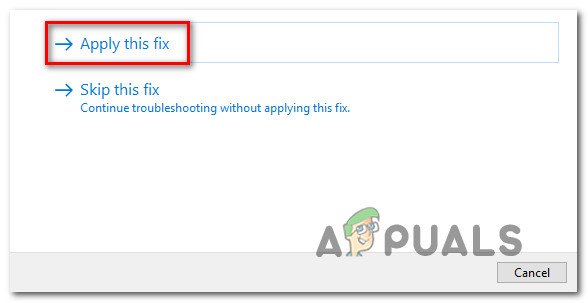
- “Bu düzeltmeyi uygulaSize bir çözüm sunulursa, onu seçin.
 Not: Açıklanan onarım türüne bağlı olarak, görevi tamamlamak için bir dizi kullanım kılavuzu talimatını izlemeniz gerekebilir.
 - Tedaviyi başarıyla tamamladıktan sonra, sorunun çözülüp çözülmediğini görmek için Windows bilgisayarınızı yeniden başlatın.
 Not: Açıklanan onarım türüne bağlı olarak, görevi tamamlamak için bir dizi kullanım kılavuzu talimatını izlemeniz gerekebilir.
Sorun hala çözülmediyse, aşağıdaki bir sonraki yönteme geçin.
2. Yahoo hesabınızı silin.
Hesabınızı eklemeye çalışırken 0x800c0004 hatasıyla karşılaşmanız durumunda, hatanın oluştuğunu fark ettik. Bu hata, hesabın zaten Windows 11 Mail uygulamasına bağlı olmasından kaynaklanıyor olabilir. Bu sorunu çözmek için, Yahoo hesabınızı silmeden önce tekrar eklemeyi denememelisiniz.
Etkilenen kullanıcıların birçoğu, sekmeye erişerek sorunu çözebildiklerini doğruladı. Hesapları Yönet (Listenin içinde) Ayarlar Başvurmak Mail uygulamasıVe Yahoo hesabını kaldırın:
Bunu nasıl yapacağınız aşağıda açıklanmıştır:
- Bir tuşa basın Windows Bir menü açmak için hiç.
- Sonra yaz posta Yukarıdaki arama fonksiyonunda, ardından tıklayın. Windows Mail sonuç listesinden.
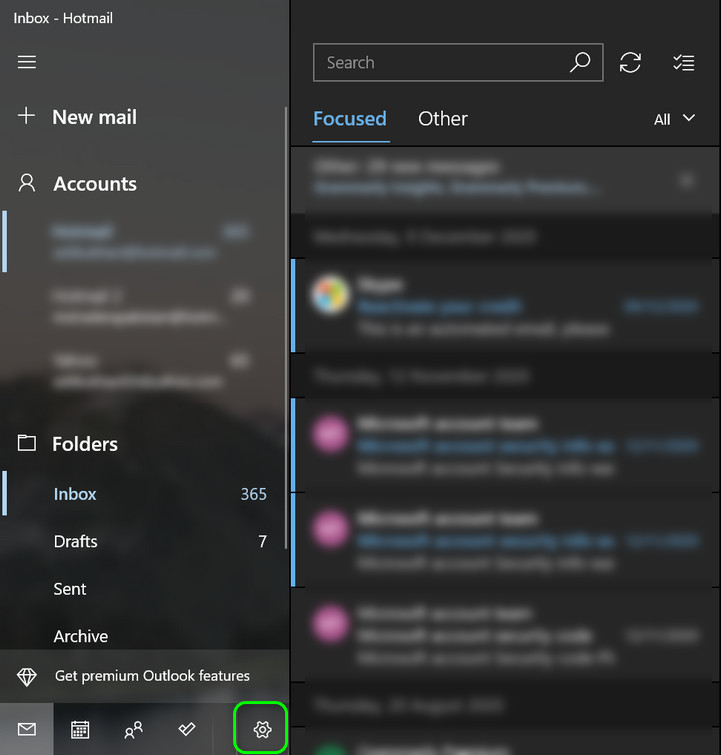
- Başvuruya girdikten sonra Windows Mail, Simgesini tıklayın الإعدادات.

- Aşağıdaki yöntemden, üzerine tıklayın. Hesap yönetimi Ve tıklayın Yahoo hesabı Şu anda bağlı e-postalar listesinden çevrimiçi olan e-postalar.
- Tıklayın Bu hesabı bu cihazdan kaldır Aşağıdaki listeden seçim yapın, ardından işlemin tamamlanmasını bekleyin.
- Siz de aynısını eklemeyi deneyin. Yahoo hesabı Az önce onu Mail uygulamasına taşıdım.
Sorun hala çözülmediyse, aşağıdaki bir sonraki yönteme geçin.
3. Yahoo e-posta hesabınız için bir parola oluşturun.
Görüldüğü gibi, Yahoo Mail hesabınızı Windows Mail'e bağlamak için kullandığınız parola yanlışsa da bu sorunla karşılaşabilirsiniz.
Not: Yahoo'nun son protokol güncellemesinden sonra, posta kutunuzu Windows Mail gibi üçüncü taraf bir e-posta programına bağlamak için farklı bir parola oluşturmanız gerekiyor.
Bu sorunu çözmek için, herhangi bir tarayıcı kullanarak Yahoo Mail hesabınıza giriş yapın, farklı bir uygulama için bir parola oluşturun ve bağlantıyı tamamlamak için bu parolayı kullanın.
İşte yapmanız gerekenler:
- aç internet tarayıcısı Sizin için uygun. (Google Chrome, Firefox veya düzenli olarak kullandığınız herhangi bir başka tarayıcı)
- Kimliğinizi ve şifrenizi kullanın. Yahoo Mail'e giriş yapmak içinVarsayılan kimlik bilgilerinizi kullanın ve gerekirse doğrulamayı tamamlayın.
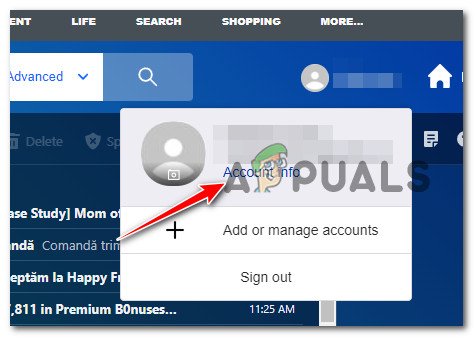
- Sağ üst köşedeki isim simgenize tıklayın, ardından seçin. hesap detayları.

- Seçmek zorundasın hesap Güvenliği (Soldaki listede) bir sonraki alanda.
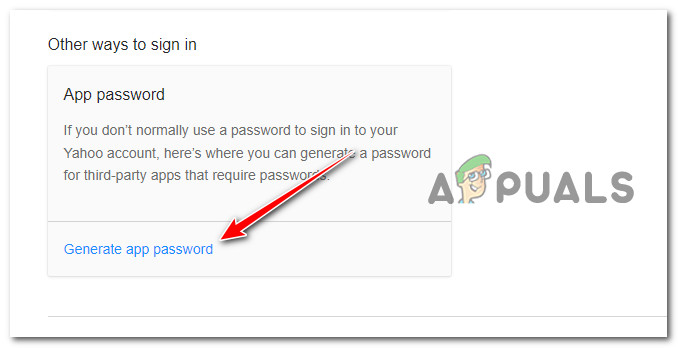
- Yeni bir sekme açılacak; ilgili bölüme kadar aşağı kaydırın. Diğer giriş yöntemleri Ve tıklayın Uygulama için bir parola oluşturun (Uygulama Parolası bölümünden).
 Not: Bu, üçüncü taraf uygulamaları kullanan her türlü uygulama için parola oluşturmanıza yardımcı olacaktır. Yahoo Mail Protokolü Windows Mail uygulaması da dahil.
 - Sonraki ekrana geçtiğinizde, uygulama adı kutusuna Windows Mail yazın ve ardından tıklayın. Bir şifre oluşturun.

- Bundan sonra, o... Yahoo Mail'in Şimdi oluşturuluyor 16 karakterden oluşan bir parola. Kodu olduğu gibi kopyalayın.
- Şimdi Windows Mail'i yeniden açın ve ilk bağlantı ekranını atlayın.
- Bundan sonra şu adrese gidin: Ayarlar, Sonra tıklayın Hesap Yönetimi.
- Sonraki ekranda, üzerine tıklayın. Hesap ekle.
- Bu sefer Yahoo'yu seçmemeniz gerektiğini unutmayın. Bunun yerine, şunu seçin: Başka bir hesap ((POP, IMAP).
- Bir adres girin Yahoo e Kullanıyorsun.
Not: 2. adımda kullandığınız adresle aynı olduğundan emin olun. - 16 karakterli şifreyi girin. Şifre sorulduğunda Yahoo'dan kopyaladığınız şey bu.
- seçmek Kaydet Adınızı girdikten sonra.
- Aynı 0x800c0004 hatasıyla karşılaşmadan bağlantıyı tamamlayıp tamamlayamayacağınızı kontrol edin.
 Not: Bu, üçüncü taraf uygulamaları kullanan her türlü uygulama için parola oluşturmanıza yardımcı olacaktır. Yahoo Mail Protokolü Windows Mail uygulaması da dahil.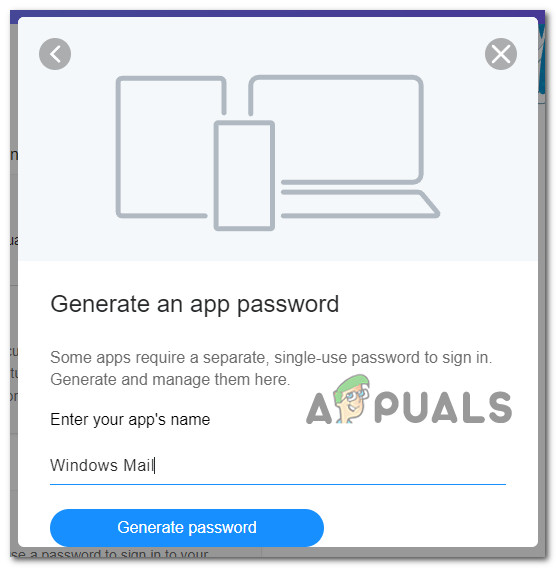
Sorun hala çözülmediyse, aşağıdaki bir sonraki yönteme geçin.
4. Posta uygulamasını güncelleyin
Bu sorunun bir diğer yaygın kaynağı ise otomatik olarak güncellenmeyen eski bir Windows 11 Mail sürümüdür. Aynı sorunla karşılaşan diğer kullanıcılar, UWP uygulamasını manuel olarak güncellediklerinde sorunun çözüldüğünü bildirmişlerdir.
Not: Bu işlem, bilgisayarınızda yüklenmeyi bekleyen Windows güncellemeleri olduğunda genellikle başarılı olur. Windows 11 Posta uygulamasını Microsoft Store üzerinden yükseltmek için aşağıdaki adımları kullanmadan önce, aşağıdaki adımları izlemeniz şiddetle tavsiye edilir: Windows'ta bekleyen tüm güncellemeleri yüklemek için zaman ayırın. (Güvenlik, kümülatif ve özellik güncellemeleri).
Mail uygulamasını güncellemek için yapmanız gerekenler şunlardır:
- Ulaşabilirsin Microsoft Store Görev çubuğundaki simgeyi seçerek veya "mağaza“Bir listede Ana Sayfa.
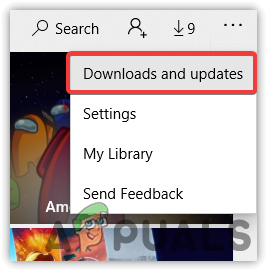
- Ekranın sağ üst köşesinde beliren menüden seçim yapın. Yüklemeler ve güncellemeler (İndirmeler ve Güncellemeler).

- içinde Yüklemeler ve güncellemeler (İndirmeler ve Güncellemeler) seçeneğini seçin. Posta ve TakvimArdından güncellemenin tamamlanmasını bekleyin. Mevcut güncelleme sayısına bağlı olarak, ayrıca seçim yapmanız gerekebilir. Güncellemeleri alın (Güncellemeleri Al) seçeneğine tıklayın ve yüklü tüm uygulamalarınız güncellenene kadar bekleyin.
- İndirme işlemi tamamlandıktan sonra düğmeye tıklayın. الحصول (Get) komutu, kurulum otomatik olarak başlamazsa kurulumu başlatır.
- Windows Mail uygulamasını güncelledikten sonra bilgisayarınızı yeniden başlatın ve ardından kapatın. Microsoft Store.
- Bir sonraki yeniden başlatmanın ardından, sorunun çözülüp çözülmediğini ve Yahoo Mail kutunuzu Windows Mail uygulamasına bağlayıp bağlayamadığınızı kontrol edin.
Aynı sorun devam ederse, aşağıdaki bir sonraki yönteme geçin.
5. Windows 11 Posta uygulamasını onarın veya sıfırlayın.
Yukarıdaki çözümlerin hiçbiri işe yaramazsa, Mail uygulamasının yeni hesapları düzgün bir şekilde entegre etmesini engelleyen bozuk önbellek verileriyle karşı karşıya olabilirsiniz.
Takvim ve Posta uygulamaları aynı kontrol panelinde bulunduğundan, bunları onarmanız veya sıfırlamanız gerekecek. Neyse ki, birçok ilgili kullanıcının doğruladığı gibi, bu sorunu Windows 11 Posta uygulamasını uygun kanallar aracılığıyla yeniden başlatarak çözebilirsiniz.
Windows 11'de bu sorunla karşılaşıyorsanız ve henüz Windows E-posta programını onarmayı ve sıfırlamayı denemediyseniz, aşağıda açıklanan adımlar yardımcı olabilir:
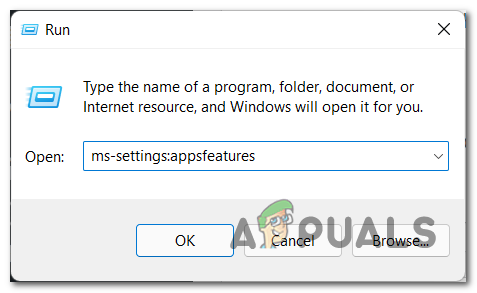
- Windows tuşu + R tuşlarına basıldığında Çalıştır iletişim kutusu açılacaktır.
- Bir sayfa açılacak Uygulamalar ve özellikler uygulamadan الإعدادات Karşı , Windows 11 Bir kez yazdığınızda “ms-settings:appsfeatures” metin kutusuna basın ve Girin.
 Not: Eğer bir kare görünürse UAC (Kullanıcı Hesabı Kontrolü)Ardından نعم Yönetici erişimini etkinleştirmek için.
 - Arama alanını kullanarak arama yapın. posta Panelin sağ üst köşesinde Uygulamalar ve özellikler.
- seçmek Posta ve Takvim Arama sonuçlarından, ilgili bağlantıya tıklayın. Gelişmiş ayarlar Az önce açılan bağlam menüsünde.

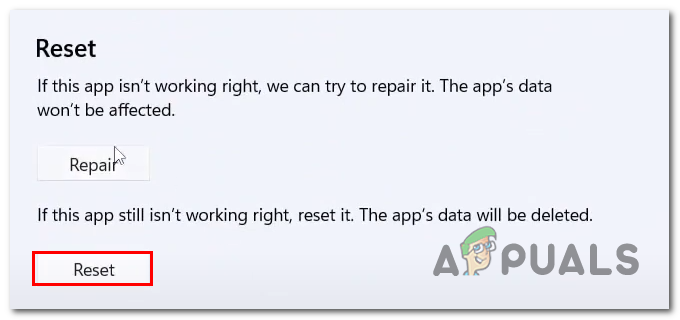
- Sekmeye git Sıfırlama Ve bir seçeneğe tıklayın reform Listeleri açtıktan sonra Gelişmiş seçenekler Programım Posta ve Takvim.
- Onay kutusunda, seçin reform Tekrar belirtelim, işlem tamamlanana kadar bilgisayarınızı yeniden başlatmaktan kaçının.
- Onarım işlemi tamamlandıktan sonra, aşağıdaki Sıfırla düğmesine tıklayın ve ardından onaylamak için tekrar tıklayın.

 Not: Eğer bir kare görünürse UAC (Kullanıcı Hesabı Kontrolü)Ardından نعم Yönetici erişimini etkinleştirmek için.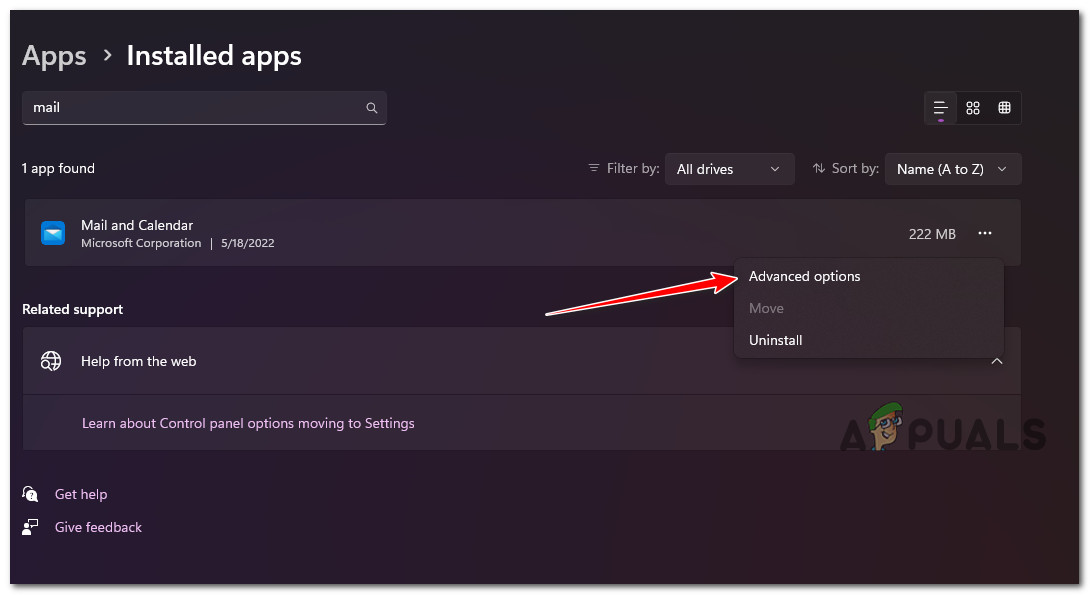
7. Her iki işlem de başarıyla tamamlandıktan sonra sorunun çözülüp çözülmediğini görmek için Windows 11'deki Posta uygulamasını tekrar senkronize edin.
Aynı sorun devam ederse, aşağıdaki bir sonraki olası çözüme geçin.
6. Posta ve Takvim uygulamasını yeniden yükleyin
Yukarıdaki adımlar istenen sonucu vermezse, bileşeni yeniden yüklemeyi denemelisiniz. Posta ve Takvim Sekmeye erişerek tamamen Yüklü uygulamalar Bir listede الإعداداتBu işlem, yalnızca yukarıda açıklanan sıfırlama ve onarım prosedürlerinin istenen sonuçları vermemesi durumunda yapılmalıdır.
Bu yöntem birçok kullanıcıda test edilmiş ve etkili olduğu kanıtlanmıştır ve bu sorunla yalnızca Windows 11 Home ve Windows 11 PRO sürümlerinde karşılaşmaktayız.
Microsoft Store'dan bileşeni indirmeden önce, öncelikle uygulama listesini kullanarak Mail & Calendar Universal Windows Platform uygulamasını tamamen kaldırmanız, ardından cihazınızı yeniden başlatmanız ve bileşeni yeniden yüklemeniz gerekecektir.
Bunu nasıl gerçekleştireceğinize dair ayrıntılı adım adım talimatlar için lütfen aşağıdaki yönergeleri izleyin:
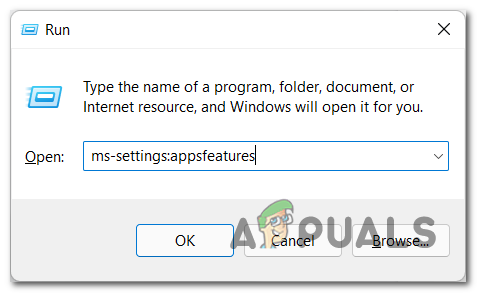
- Tıklayarak Windows tuşu + R Bir iletişim kutusunun açılması zorunlu olacaktır. koşmak.
- Bundan sonra sayfayı gösterebilirsiniz. Uygulamalar ve Özellikler uygulamadan Ayarlar Windows 11'de yazarak “ms-settings:appsfeatures” metin kutusuna basın ve Girin.Not: Eğer bir kare görünürse UAC (Kullanıcı Hesabı Kontrolü), Tıklayın Evet Yönetici erişimini etkinleştirmek için.
- Arama alanını kullanarak arama yapın. posta Panelin sağ üst köşesinde Uygulamalar ve özellikler.
- seçmek Posta ve Takvim Arama sonuçlarından, ilgili bağlantıya tıklayın. Gelişmiş ayarlar Açılan bağlam menüsünde.
- Sekmeye git Kaldırma Ve düğmesini tıklayın Kaldırma Listeleri açtıktan sonra Gelişmiş seçenekler Programım Posta ve Takvim.

- tık Kaldırma Onay kutusuna geri dönün ve kaldırma işlemi tamamlanana kadar bekleyin.
- Programı kaldırdıktan sonra Posta ve TakvimBilgisayarınızı yeniden başlatın ve bir sonraki başlatma işleminin tamamlanmasını bekleyin.
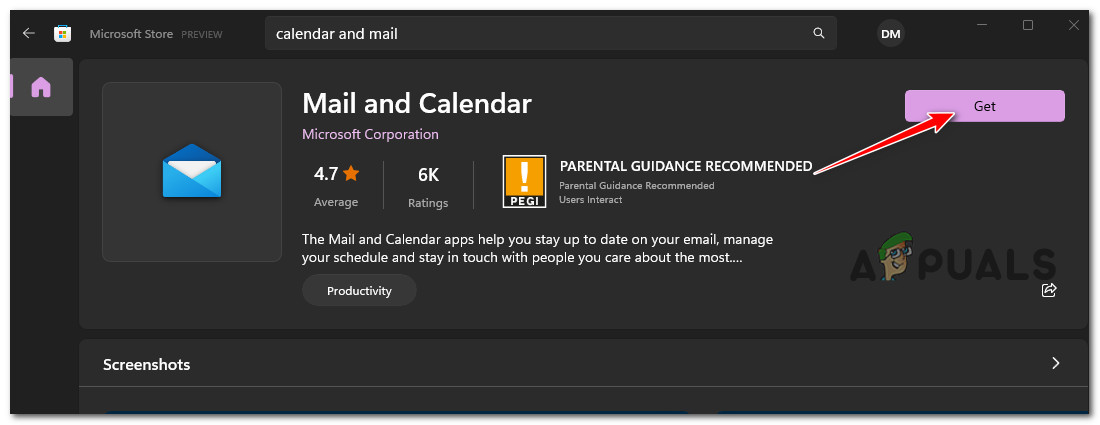
- aç Microsoft Store Bilgisayarınızı yeniden başlattıktan sonra, “ yazın.Takvim ve Posta"Arama çubuğunda.
- Bir uygulama seçin Posta ve Takvim Sonuç listesinden düğmeyi seçin. الحصول.

- Ekrandaki yönergeleri izleyerek kurulumu tamamlayın, giriş yapın, hesabınıza bağlanın ve senkronizasyon sorununun çözülüp çözülmediğini kontrol edin.
 Not: Eğer bir kare görünürse UAC (Kullanıcı Hesabı Kontrolü), Tıklayın Evet Yönetici erişimini etkinleştirmek için.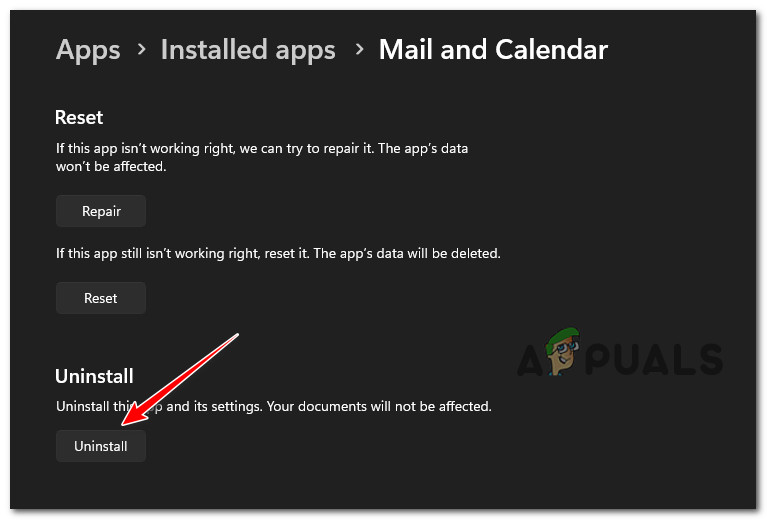
Aynı sorun devam ederse, aşağıdaki bir sonraki yönteme geçin.
7. Yahoo Mail'iniz için iki faktörlü kimlik doğrulamayı (2FA) etkinleştirin.
Yahoo'nun güvenlik prosedürlerini değiştirmesinden bu yana, iki faktörlü kimlik doğrulama etkinleştirilmediği takdirde Yahoo hesabını Windows Mail gibi üçüncü taraf e-posta toplayıcılarına bağlamanın artık mümkün olmadığı bilgisi bize ulaşmıştır.
Hesabınız için iki faktörlü kimlik doğrulama (2FA) devre dışı bırakılmışsa, bu özelliği etkinleştirip Windows Mail uygulamalarıyla entegre ederek sorunu çözebilirsiniz.
Yapmanız gerekenler:
- aç internet tarayıcısı Örneğin (Google Chrome, Firefox veya düzenli olarak kullandığınız herhangi bir başka tarayıcı)
- Kullanıcı adınızı ve şifrenizi kullanın. Yahoo Mail'e giriş yapmak içinVarsayılan kimlik bilgilerini kullanın ve gerekirse doğrulamayı tamamlayın.
- Sağ üst köşedeki isim simgenize tıklayın, ardından seçin. hesap detayları.
- Seçmek zorundasın hesap Güvenliği (Soldaki listede) bir sonraki alanda.
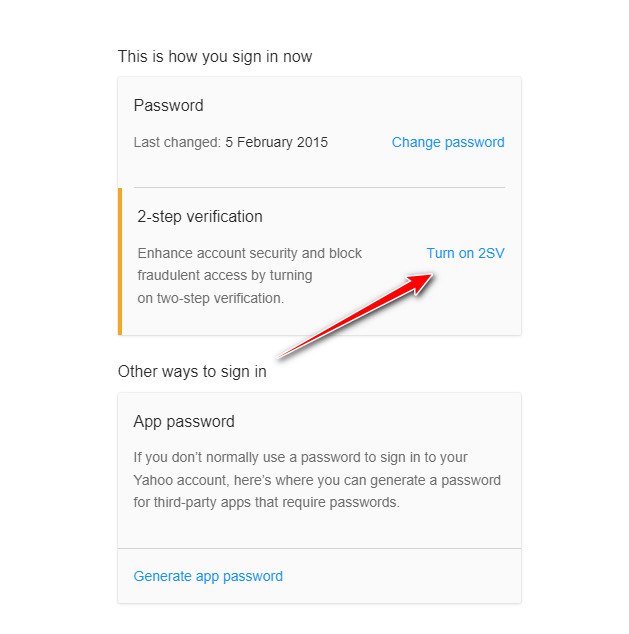
- Sonraki ekrandan aşağı doğru kaydırın. "İşte şimdi nasıl giriş yapacağınız." Ve tıklayın Köprü bağlantısı: İki adımlı doğrulamayı (2SV) etkinleştir (altında XNUMX Adımlı Doğrulama).

- İki adımlı doğrulamayı kurmak için aşağıdaki talimatları izleyin. Telefon numarası أو Kimlik doğrulama uygulaması أو güvenlik anahtarı.
- İki adımlı doğrulamayı başarıyla yapılandırıp etkinleştirdikten sonra, Yahoo hesabınızı Windows Mail uygulamasına bağlamayı deneyin ve sorunun çözülüp çözülmediğini kontrol edin.
Aynı hata tekrar tekrar ortaya çıkarsa 0x800c0004Ardından aşağıdaki bir sonraki yönteme geçin.
8. DISM ve SFC testlerini çalıştırın.
Yukarıda açıklanan tüm çözümleri denediyseniz ve Yahoo hesabınızı Windows 11 ile birlikte gelen yerleşik posta programına bağlamaya çalışırken hala aynı sorunla karşılaşıyorsanız, sistemdeki bozuk dosyalarla ilgili bir sorunla karşı karşıya olduğunuzu en azından göz önünde bulundurmalısınız.
Bu özel durumda, e-posta programının çökmesine ve hata numarasını göstermesine neden olan bozuk dosyaları onarmak için çaba göstermeniz gerekiyor. 0x800c0004.
koşmalı SFCBu sembolize eder Sistem Dosyası Denetleyicisi, VeDISMBu sembolize eder Dağıtım Görüntü Hizmeti ve YönetimiSırasıyla, bozuk sistem dosyalarını sağlam kopyalarla ve arızalı depolama sektörlerini kullanılmayan sektörlerle değiştirmek için kullanılır.
İşte yapmanız gerekenler:
- Bir iletişim kutusu açmak için تشغيلBasın Windows tuşu + R.
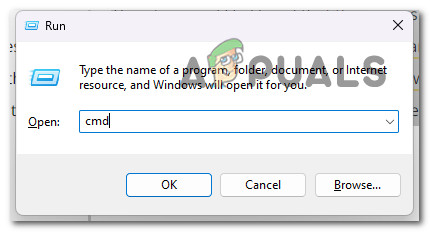
- Diyalog kutusu göründükten sonraki adım başlatmaktır. Komut istemi Yazı yoluyla idari ayrıcalıklara sahip olmak "Cmd" Ve basın Ctrl tuşu + Shift tuşu + Enter tuşu aynı zamanda.
- Gelen talebe karşılık olarak Kullanıcı hesabı kontrolüseçin نعم Yönetici erişimini etkinleştirmek için.
- Içinde Komut istemi Yönetici ayrıcalıklarıyla aşağıdaki komutu yazın ve ardından tıklayın. Keşfet kontrol etmeye başlamak için SFC:
sfc / scannow
Not: Sistem Dosyası Denetleyicisi Bu, aktif bir internet bağlantısı gerektirmeyen tamamen yerel bir araçtır. Doğru şekilde çalışması için, bozuk dosyaları sağlam kopyalarıyla değiştirmek üzere yerel olarak önbelleğe alınmış yedek sistem dosyaları arşivini kullanır.
5. Sınavı tamamladıktan sonra SFC (Sonuçlardan bağımsız olarak) bir kontrol yaptırın. DISM Aynı komut istemi penceresinden, yönetici ayrıcalıklarıyla:Kullanmanız gereken komut DISM /Online /Cleanup-Image /RestoreHealth'tir.
Not: Şu hususu dikkate almak şarttır: DISM Bu, güvenilir bir internet bağlantısı gerektiren yeni bir teknolojidir. Bu, hayati önem taşımaktadır çünkü DISM Bir alt bileşenini kullanacaksınız. Windows Güncelleme Değiştirilmesi gereken sorunlu dosyalar için güvenli yedekler elde etmek amacıyla, bu yedekleri bulmak çok önemlidir.
6. İşlem başarıyla tamamlandıktan sonra, bilgisayarınızı son bir kez yeniden başlatın ve sorunun tamamen çözülüp çözülmediğini kontrol edin.
Eğer hala aynı sorunla karşılaşıyorsanız, aşağıdaki son olası çözüme geçin.
9. Düzeltici bir montaj işlemi gerçekleştirme
Bu noktaya geldiyseniz, sorununuz muhtemelen geleneksel yöntemlerle çözülmesi mümkün olmayan bozuk sistem dosyalarından kaynaklanmaktadır.
Bu koşullar altında, işletim sisteminin tamamen yeniden yüklenmesine gerek kalmadan sorunu çözmek için önerilen yöntem, Windows'un her bileşenini (önyükleme verileri dahil) güncellemektir.
İki olasılık var:
- Onarım montajı Bu daha zaman alıcı işlem, nokta onarımı olarak da bilinir. Avantajı, müzik, film, programlar ve hatta bazı kullanıcı tercihleri de dahil olmak üzere kişisel dosyalarınızı önceden yedekleme yapmadan koruyabilmenizdir; ancak bir kurulum ortamı sağlamanız gerekecektir.
- Temiz kurulum Windows 11'de, kurulum DVD'sine ihtiyaç duymadan doğrudan menüden çalıştırabilirsiniz. Bu işleme başlamadan önce yedekleme yapmazsanız kişisel verilerinizi kaybedersiniz.
Yoruma kapalı.