

Outlook Windows bilgisayarınızda açılmıyorsa ve çalıştırmaya çalıştığınızda çöküyorsa, uygulamada bir bozulma hatası olabilir veya sistemde uygulamanın çökmesine neden olan bir sorun olabilir.
Çoğu durumda, bu tür hatalar bozuk kullanıcı profilleri, hatalı eklentiler ve Office dosyalarındaki sorunlar nedeniyle oluşur. Aşağıda, aynı sorunu yaşayan diğer kullanıcılar için işe yarayan birkaç etkili sorun giderme yöntemini listeledik.
Bu yöntemlerin sorununuzu hızlıca çözmenize yardımcı olacağını umuyoruz.
1. Bilgisayarınızı yeniden başlatın.
Daha karmaşık sorun giderme yöntemlerine geçmeden önce bilgisayarınızı yeniden başlatmanız faydalı olabilir.
Geçici bir hata veya bozulma nedeniyle Office uygulamasını kullanamayabilirsiniz. Çoğu durumda, bu sorunlar geçici olduğundan sisteminizi yeniden başlatarak düzeltebilirsiniz.
Yeniden başlatma işe yaramazsa, aşağıdaki bir sonraki yönteme geçin.
2. Yeni bir profil oluşturun
Kullanıcı profilinizin bozulmuş olması nedeniyle Outlook uygulamasını açamayabilirsiniz.
Bu durumun sizin için geçerli olmadığından emin olmak için, yeni bir kullanıcı hesabı oluşturmanızı ve bunun bir fark yaratıp yaratmadığını kontrol etmenizi öneririz.
Nasıl devam edeceğiniz aşağıda açıklanmıştır:
- Windows arama çubuğuna "Denetim Masası" yazın ve üzerine tıklayın. فتح.
- Arama çubuğuna "Posta" yazın ve en alakalı sonuca tıklayın.
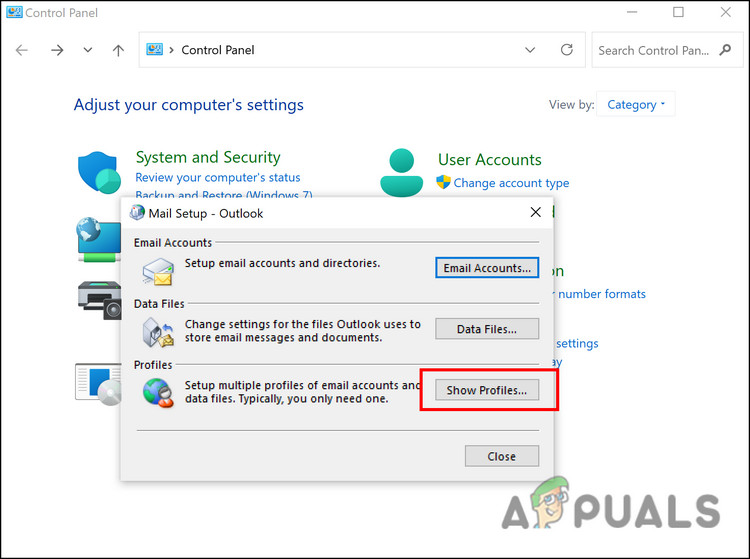
- Aşağıdaki iletişim kutusunda, üzerine tıklayın. Profilleri göster.
![Outlook Posta Profillerini Göster]()
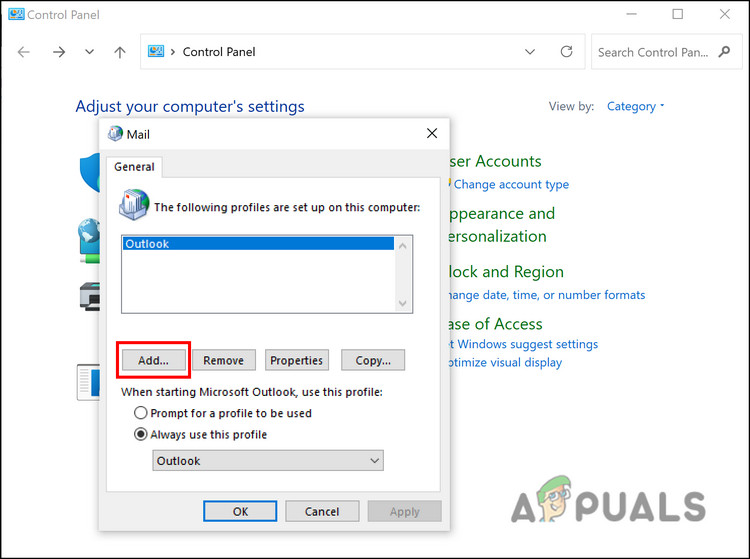
- Ardından, simgesine dokunun. Ekle düğmesi.
![Outlook Profili Ekle]()
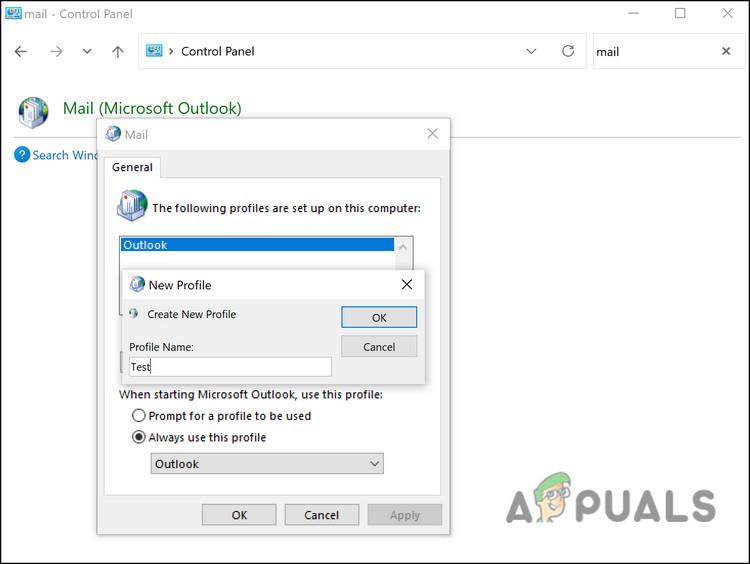
- Ardından, yeni profilinize vermek istediğiniz adı ilgili metin kutusuna yazın. Profil ismi.
![Outlook Profil Adı]()
- Şimdi, Hesap Ekle iletişim kutusundaki diğer bilgileri doldurun ve tıklayın. Sıradaki.
- Son olarak, tıklayın Bitir düğmesi Değişiklikleri kaydetmek için.
Ardından, bu hesabı kullanarak Outlook'a giriş yapın ve sorunun çözülüp çözülmediğini kontrol edin.
3. Eklentileri devre dışı bırak
Ayrıca, yüklü eklentiler de bazen bu soruna neden olabilir. Sorunu çözmek için, Outlook'ta eklenti kullanıyorsanız bunları devre dışı bırakmayı düşünebilirsiniz.
Bunu nasıl yapacağınız aşağıda açıklanmıştır:
- Outlook'u başlatın ve ardından ilgili sekmeye gidin. dosya.
- seçmek Seçenekler sol kısımdan.
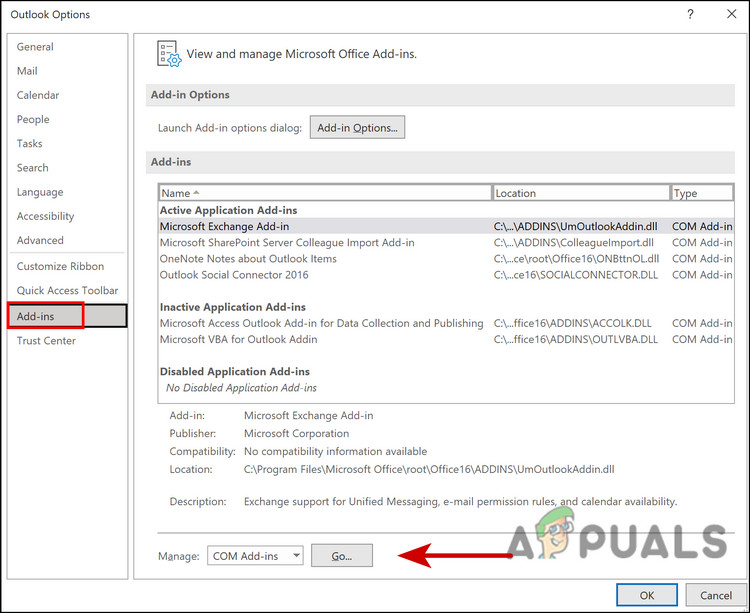
- Seçenekler iletişim kutusunda, ilgili seçeneğe tıklayın. Ek fonksiyonlar.
- Düğmesini tıklayın انتقال Bir sonraki pencerede.
![eklentiler-git]()
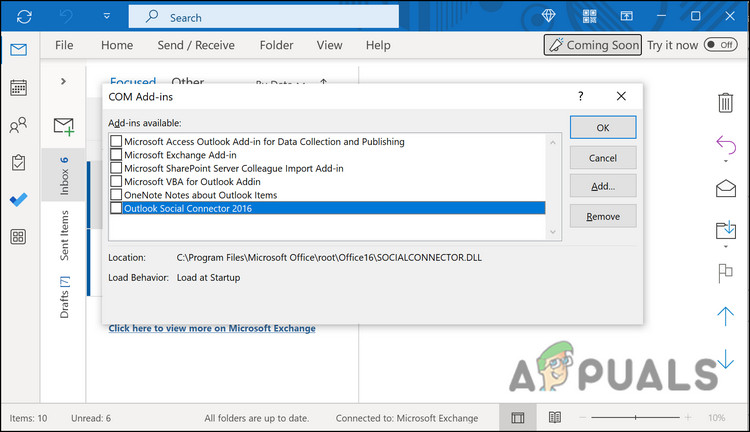
- Eklentileri devre dışı bırakmak için ilgili tüm kutuların işaretini kaldırın.
![onay kutularını kaldır outlook]()
- Düğmesini tıklayın Katılıyorum Değişiklikleri kaydetmek için.
4. Outlook'u güvenli modda çalıştırın
Güvenli modda, tüm üçüncü taraf entegrasyonları ve eklentileri devre dışı bırakılır ve yalnızca temel özellikler kullanılabilir durumda kalır.
Windows'un Güvenli Mod'u kullanmasına benzer şekilde, sistemdeki çoğu uygulama da aynı şekilde çalışır. Sorunun bu şekilde devam edip etmediğini görmek için Outlook'u Güvenli Mod'da çalıştıracağız.
Sorun mevcut değilse, büyük olasılıkla üçüncü taraf bir entegrasyon söz konusudur. Ancak, Güvenli Mod'da bile sorunla karşılaşırsanız, bir sonraki sorun giderme adımına geçebilirsiniz.
- basın kazanmak + R Uygulamayı açmak için.
- Çalıştır metin alanına outlook /safe yazın ve Enter tuşuna basın. Keşfet.
Outlook'un güvenli modda sorunsuz çalışmasını umuyoruz.
5. Outlook'u düzeltin
Ayrıca, Office uygulamalarındaki sorunları gidermek için yerleşik onarım aracını da kullanabilirsiniz. Bu araçla Microsoft, bir veya daha fazla Office uygulamasının çökmesine neden olabilecek olası sorunları belirler ve düzeltir.
Cihazı onarmanın iki yolu vardır: Hızlı Onarım ve Çevrimiçi Onarım. Hızlı Onarım ile sorun internet bağlantısı olmadan çözülebilir. Alternatif olarak, tamamlanması birkaç dakika sürebilecek Çevrimiçi Onarım seçeneğini kullanabilirsiniz.
Nasıl devam edeceğiniz aşağıda açıklanmıştır:
- Anahtarıma basın kazanmak + R Birlikte Çalıştır iletişim kutusunu açın.
- Diyalog kutusunun metin alanına "control" yazın ve ardından Enter tuşuna basın. Keşfet.
- Bir seçeneği tıklayın yazılım (Programlar) Denetim Masası penceresinde.
![programlar]()
- seçmek Programlar ve özellikler (Programlar ve Özellikler).
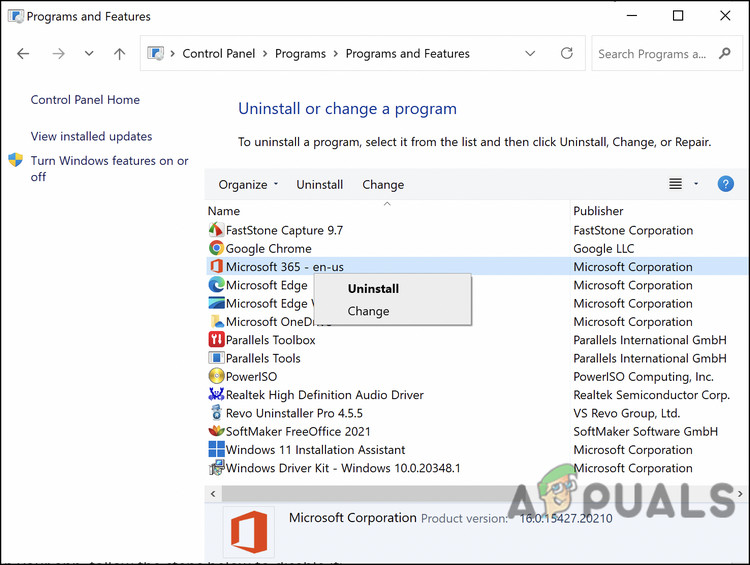
- Ekranınızda yüklü programların bir listesi görünmelidir. Office 365'i bulun ve üzerine sağ tıklayın.
- seçmek değişim (Değiştir) bağlam menüsünden.
![]()
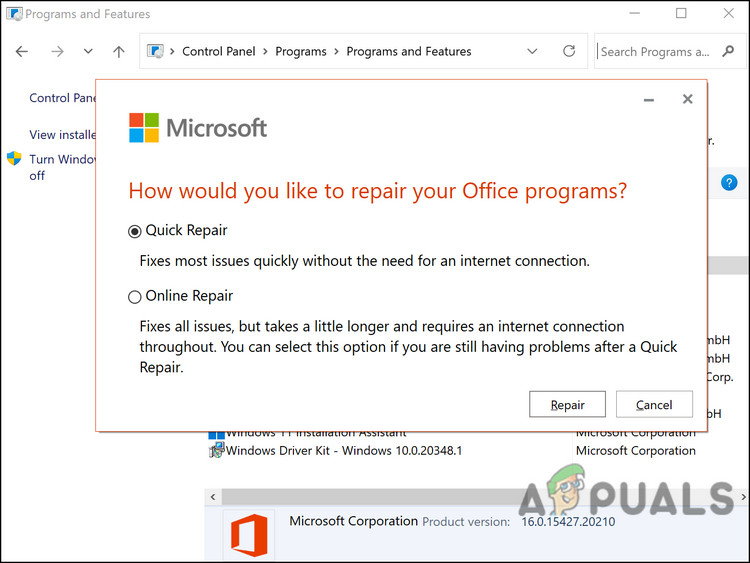
- Sonraki pencerede iki seçenek göreceksiniz: Çevrimiçi Onarım ve Hızlı Onarım.
![hızlı-onarım-çevrimiçi-onarım-görünümü]()
- seçmek Hızlı düzeltme (Hızlı Onarım) Öncelikle, bunun sorununuzu çözüp çözmediğini kontrol edin.
- Hata devam ederse, çevrimiçi onarıma geçin ve işlemin tamamlanmasını bekleyin. Ardından sorunun çözülüp çözülmediğini kontrol edin.

6. Windows Kayıt Defterini Düzenleme
Kullanıcılar için işe yarayan bir diğer çözüm ise Kayıt Defteri Düzenleyicisinden belirli bir kayıt defteri anahtarını silmek oldu. Bilmiyorsanız, Windows Kayıt Defteri, Windows işletim sistemi programları ve süreçleri hakkında anahtar biçiminde bilgiler içeren gelişmiş bir araçtır.
İşletim sisteminizin işlevlerini bu tuşları düzenleyerek veya silerek değiştirebilirsiniz ve bu yöntemde tam olarak bunu yapacağız.
Ancak, Kayıt Defteri Düzenleyicisi hassas bir araç olduğundan, aşağıdaki adımlara geçmeden önce yedekleme oluşturmanızı şiddetle tavsiye ederiz. Bu, işlem sırasında herhangi bir sorun çıkması durumunda kayıt defterinin mevcut durumuna geri dönmenize yardımcı olacaktır.
İşte yapmanız gerekenler:
- basın kazanmak + R Birlikte Çalıştır iletişim kutusunu açın.
- İletişim kutusunun metin alanına regedit yazın ve tıklayın. Keşfet.
- Kayıt Defteri Düzenleyicisi'ne girdikten sonra, aşağıda belirtilen konuma gidin.
HKEY_CURRENT_USERSOFTWAREMicrosoftWindows NTCurrentVersionWindows Messaging Subsystem
- Profiller seçeneğine sağ tıklayın ve seçin. Sil.
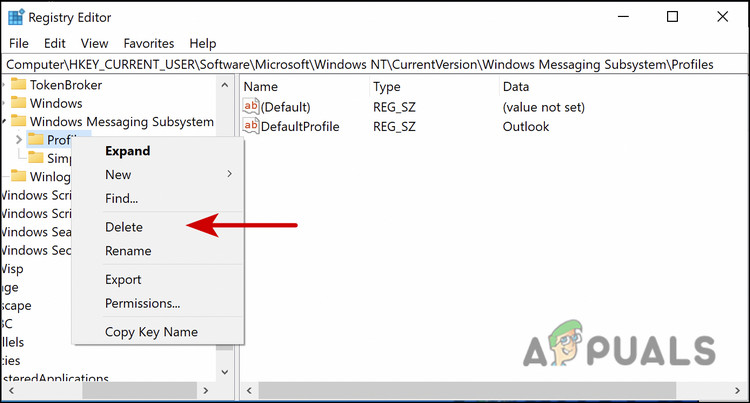
İşlem tamamlandıktan sonra Kayıt Defteri Düzenleyicisini kapatın ve Outlook'u sorunsuz bir şekilde çalıştırıp çalıştıramadığınızı kontrol edin.
7. Outlook dosyalarını onarın
Tüm e-postalarınız, etkinlikleriniz, kişileriniz ve görevleriniz Outlook veri dosyalarında saklanır. Önbelleğe alınmış veriler gibi, bu dosyalar da bazen bozulabilir ve bahsettiğimiz gibi sorunlara yol açabilir.
Neyse ki, bu bozuk dosyaları onarmak çok kolay ve basittir. Bozuk veri dosyaları sorunun nedeni ise, aşağıdaki adımları izleyerek bunları onarmak sorununuzu çözmelidir. Bunun için Gelen Kutusu onarım aracını (scanpst.exe) kullanacağız.
İşte yapmanız gereken her şey:
- İlk adım scanpst.exe dosyasını bulmaktır. Microsoft 365/Outlook 2019/Outlook 2016 kullanıcıları dosyayı Dosya Gezgini'nde aşağıdaki konumda bulabilirler:
C:Program FilesMicrosoft Officerootoffice16
- Outlook 2013 kullanıyorsanız, lütfen aşağıdaki adımları izleyin:
C: Program Dosyaları (x86) Microsoft OfficeOffice15
- Outlook 2010 kullanıcısıysanız, aşağıdaki web sitesine gidin:
C: Program Dosyaları (x86) Microsoft OfficeOffice14
- Dosyayı bulduktan sonra, üzerine çift tıklayın. Gelen Kutusu Onarım Aracı Oynamak için.
![microsoft-outlook-inbox-repair]()
- Araç, taranacak PST dosyasının konumunu belirtmenizi isteyecektir. Outlook 2007 ve önceki sürümleri kullananlar için aşağıdaki konuma gidin:
C:Kullanıcılar%kullanıcı adı%AppDataLocalMicrosoftOutlook
- Outlook 2010, Outlook 2013, Outlook 2016, Outlook 2019 ve Microsoft 365 kullanıcıları aşağıdaki adrese gitmelidir:
C:Kullanıcılar%kullanıcıadı%BelgelerOutlook Dosyaları
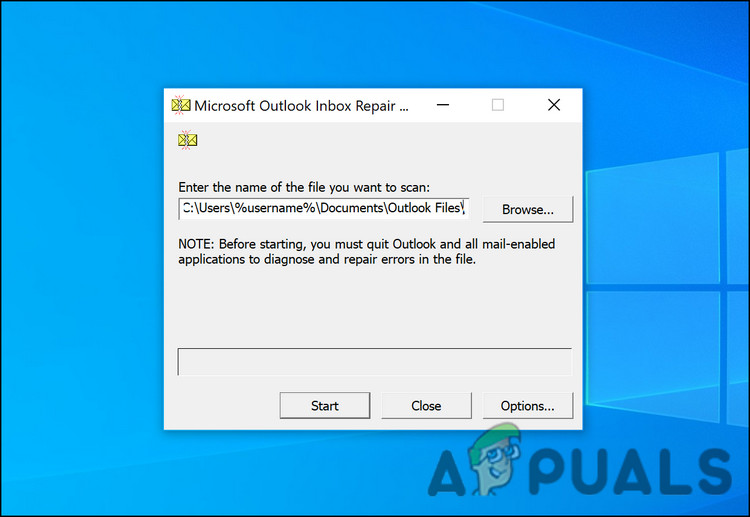
- Şimdi bir düğmeye basın başlangıç tarama işlemini başlatmak için
- Tarama tamamlandıktan sonra düğmeye tıklayın. ayrıntılar Sorunun nedenini araştırmak için.
- Şimdi hatayı düzeltmeye başlamak için Onar düğmesine basabilirsiniz. Bu işlem biraz zaman alabilir, bu yüzden lütfen sabırlı olun.
Onarım işlemi tamamlandıktan sonra Outlook'u sorunsuz bir şekilde kullanabileceğinizi umuyoruz.
8. Outlook'un uyumluluk modunda çalışıp çalışmadığını kontrol edin.
Outlook'u uyumluluk modunda kullanıyorsanız da bu sorunla karşılaşabilirsiniz. Çözüm basit: Outlook'un normal şekilde çalışması için bu modu devre dışı bırakmanız yeterli.
Bunu nasıl yapacağınız aşağıda açıklanmıştır:
- Outlook 2013 kullanıcısıysanız, Dosya Gezgini'nde aşağıdaki konuma giderek Outlook.exe dosyasını bulun:
C:Program FilesMicrosoft OfficeOffice 15 veya C:Program Files (x86)Microsoft OfficeOffice 15
- Outlook 2010 kullanıcıları aşağıdaki web sitesine gidebilirler:
C:Program FilesMicrosoft OfficeOffice 14 veya C:Program Files (x86)Microsoft OfficeOffice 14
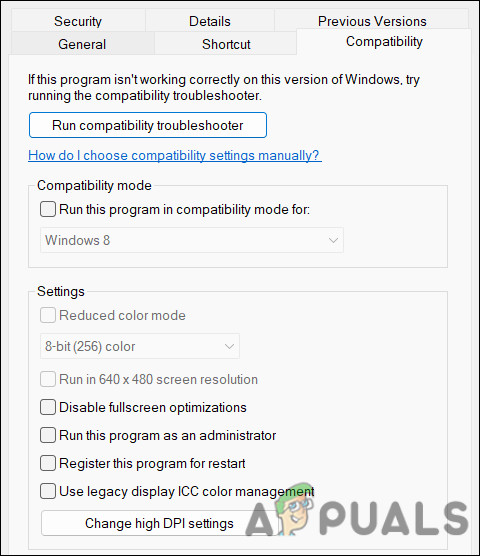
- Bir dosyaya sağ tıklayın Outlook.exe Ve seçin Özellikleri (Özellikler) seçeneğine bağlam menüsünden ulaşabilirsiniz.
- Aşağıdaki iletişim kutusunda, sekmeye gidin. uygunluk (Uyumluluk) Orada işaretli olan kutucukların işaretlerini kaldırın.
![]()
- Tıklayın تطبيق (Uygula) > Katılıyorum Değişiklikleri kaydetmek için (Tamam).
Yoruma kapalı.