

Bazı Windows ve Mac kullanıcıları, e-posta hesaplarını Thunderbird'e bağlamaya çalışırken " Yapılandırma Doğrulaması Başarısız " hatasıyla karşılaşıyor. Bu hata, e-posta kimlik bilgilerini girdikten ve Tamam veya Hesap Oluştur'a tıkladıktan hemen sonra ortaya çıkıyor.
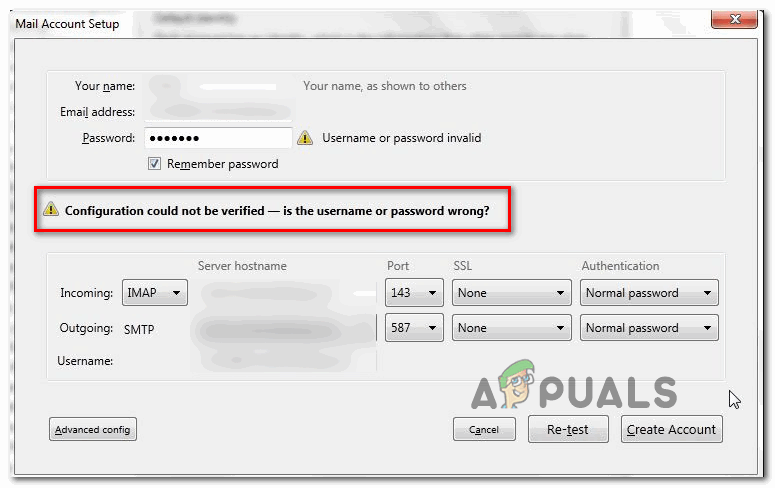
“ Yapılandırma doğrulanamadı ” hatasına yol açabilecek birkaç farklı olası neden olduğu ortaya çıktı . İşte kısa bir liste:
- Yanlış kimlik bilgileri Bu hata mesajının en yaygın nedenlerinden biri yanlış kullanıcı kimlik bilgileridir. Bu nedenle, başka bir şey yapmadan önce, ilgili web istemcisine bağlanmak için aynı e-posta kimlik bilgilerini kullanmayı deneyin. Eğer bu işe yararsa, yanlış e-posta kimlik bilgileri olasılığını elemiş olursunuz.
- Thunderbird'de (68.2.0 ve önceki sürümlerde) hata Eğer Thunderbird'ün eski bir sürümünü kullanıyorsanız, Thunderbird uygulaması ile Mozilla Firefox arasındaki zayıf bağlantı nedeniyle bu hatayı görebilirsiniz (bu yalnızca Firefox birincil tarayıcınız ise olur). Bu durumda, Thunderbird'ün en son sürümüne güncelleyerek sorunu çözebilirsiniz.
- Daha az güvenli uygulamalara izin verilmez. Yahoo veya Google e-posta hesabınızda bu sorunu yaşıyorsanız, e-posta sağlayıcınızın daha az güvenli uygulamaları kısıtlaması nedeniyle bağlantının engellenmiş olabileceğini unutmayın. Bu durumda, Gmail veya Yahoo ayarlarınıza erişerek daha az güvenli uygulamaların veri senkronizasyonuna izin vererek sorunu çözebilirsiniz.
- İki adımlı doğrulamayı etkinleştirin Birçok kullanıcının da doğruladığı gibi, iki adımlı doğrulama etkinleştirildiğinde Thunderbird'ün veri senkronizasyonu son derece güvenilmez hale geliyor. E-posta hesabınızı Thunderbird veya Outlook'a bağlamak istiyorsanız, en iyi çözüm iki adımlı doğrulamayı devre dışı bırakmaktır.
- Güvenlik duvarı müdahalesi Görünüşe göre bu hata, güvenlik duvarınızın uyguladığı kısıtlamalar nedeniyle de daha da kötüleşebiliyor. Windows Güvenlik Duvarı veya üçüncü taraf bir muadili, e-posta sunucunuza olan bağlantıları engelliyor olabilir. Bu durumda, Thunderbird uygulamasını güvenlik duvarı ayarlarınızdaki beyaz listeye ekleyerek sorunu çözebilirsiniz.
Yöntem 1: Hesap kimlik bilgilerini doğrulayın.
Başka olası çözümlere geçmeden önce, doğru hesap bilgilerini kullandığınızdan emin olmalısınız. Hata mesajı, kullandığınız e-posta adresinin veya şifrenin yanlış olduğunu gösteriyor olabilir.
Neyse ki, bu teoriyi test etmenin bir yolu var: aynı hesabı doğrudan tarayıcınızdan kullanarak bağlantı kurup kuramayacağınıza bakın. Örneğin, mail.google.com veya mail.yahoo.com adresine (veya farklı bir e-posta sağlayıcısına) gidin ve " Yapılandırma doğrulaması başarısız oldu " hatasına neden olan aynı kimlik bilgilerini kullanın.
Aynı kullanıcı adı ve şifreyi kullanarak e-posta sağlayıcınızın web istemcisiyle başarılı bir şekilde bağlantı kurabildiyseniz, kullandığınız kimlik bilgilerinin doğru olduğunu doğrulamışsınız demektir.
Kimlik bilgilerinizin geçerliliğini doğrulayabiliyorsanız, sorunun yerel olarak ortaya çıkma olasılığı çok yüksektir; bu durumda, aşağıdaki bir sonraki olası çözüme geçin.
Yöntem 2: Thunderbird'ün en son sürümünü yükleyin.
Ayrıca, Windows 68.2.0 ve önceki sürümlerini çalıştıran bilgisayarlarda ortaya çıkan bir Thunderbird hatası nedeniyle " Yapılandırma Doğrulaması Başarısız " hatasıyla da karşılaşabilirsiniz . Bu sorunu düzelten geliştiriciye göre, bunun nedeni Thunderbird ile Mozilla Firefox (varsayılan tarayıcı olarak ayarlanmışsa) arasındaki yanlış bağlantılar olabilir.
Neyse ki, bu sorun Thunderbird 68.2.1 sürümünden itibaren çözüldü. Dolayısıyla, Windows bilgisayarınızda bu sorunu yaşıyorsanız ve varsayılan tarayıcınız olarak Mozilla kullanıyorsanız, e-posta istemcinizi güncellemeye zorlamanız yeterli.
Bunu yapmak için Thunderbird'ü açın, üst çubuktan Yardım sekmesine tıklayın ve ardından bağlam menüsünden Thunderbird Hakkında'ya tıklayarak uygulamanın otomatik olarak güncellenmesini sağlayın.
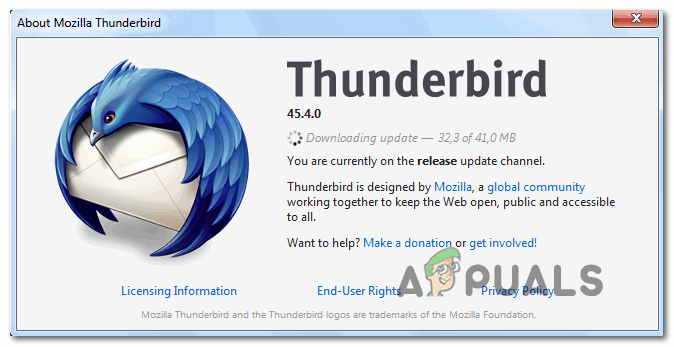
Yeni bir sürüm mevcutsa, uygulama kendini en son sürüme güncelleyecektir. İşlem tamamlandıktan sonra, yeniden başlatmanız istenecektir – " Güncellemek için Thunderbird'ü yeniden başlat " seçeneğine tıklayarak yeniden başlatın.
Uygulamayı yeniden başlattıktan sonra, e-posta hesabınıza giriş yapmayı deneyin ve hatanın çözülüp çözülmediğini kontrol edin. Hala " Yapılandırma doğrulanamadı " hatasını görüyorsanız , bir sonraki olası çözüme geçin.
Yöntem 3: Daha az güvenli uygulamalara izin vermek (yalnızca Yahoo ve Gmail)
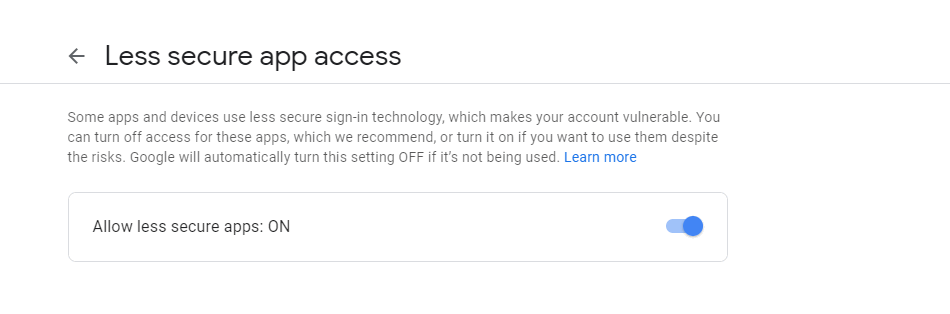
Yahoo veya Gmail e-posta adresiyle bu sorunu yaşıyorsanız, büyük olasılıkla " Yapılandırma doğrulama başarısız oldu " hatası alıyorsunuz çünkü e-posta istemciniz daha az güvenli uygulamaların veri senkronizasyonuna izin verecek şekilde yapılandırılmamış. Hem Google hem de Yahoo'nun varsayılan olarak daha az güvenli uygulamaları kısıtladığını unutmayın.
Ancak Thunderbird'ün güvensiz olduğunu ve hacklenme riski altında olduğunuzu varsaymayın. Google ve Yahoo, Outlook, Thunderbird, Mailbird, SeaMonkey vb. dahil olmak üzere tüm üçüncü taraf e-posta istemcilerini "daha az güvenli uygulamalar" olarak değerlendiriyor.
Bu durum mevcut durumunuz için geçerliyse ve e-posta sağlayıcınızın ayarlarında daha az güvenli uygulamalara izin verilmiyorsa, bu seçeneği etkinleştirerek bu sorunu kolayca çözebilirsiniz. Bunu yapmak için, e-posta sağlayıcınıza özel kılavuzu izleyin:
a. Gmail'de daha az güvenli uygulamalara izin verilmesi
- ziyaret Google hesabınızın Ayarlar menüsü Kullanıcı bilgilerinizle giriş yapın.
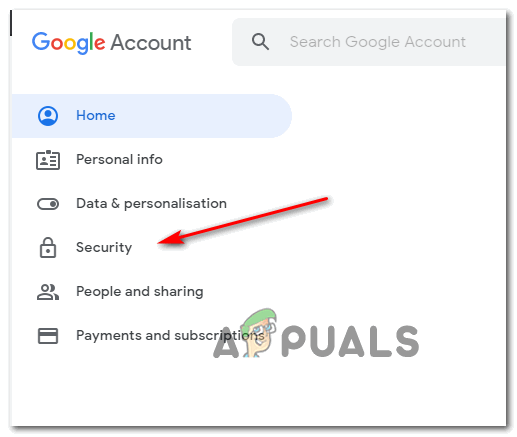
- Başarılı bir şekilde giriş yaptıktan sonra, üzerine tıklayın. الأمان Ekranın sol tarafında bulunan menüden.
![]()
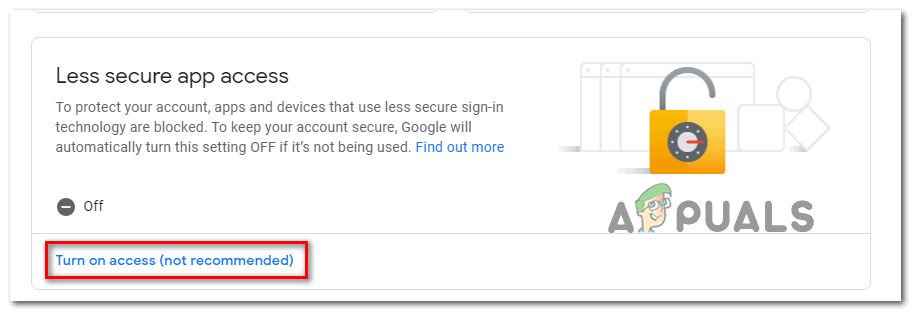
- Ardından, daha az güvenli uygulamalar listesine aşağı kaydırın ve üzerine dokunun. Erişilebilirlik etkinleştirildi (önerilmez).
![]()
- Daha az güvenli uygulamalar listesinde, ilgili anahtarı etkinleştirmeniz yeterlidir. Daha az güvenli uygulamalara izin verilmiyor: Kapalı.
![]()
- Erişim izni verildikten sonra, Thunderbird uygulamanıza geri dönün ve daha önce hataya neden olan işlemi tekrarlayın.Yapılandırma doğrulanamadı.".
b. Yahoo Mail'de daha az güvenli uygulamalara izin verilmesi
- Ulaşmak Yahoo Mail ayarları Varsayılan tarayıcınızdan kendi tarayıcınızı kullanın. Kullanıcı kimlik bilgilerinizi girmeniz istendiğinde, bunu yapın ve ardından tekrar istenip istenmediğini kontrol edin.
- Yahoo Mail hesap ayarları sayfasına girdikten sonra, soldaki menüyü kullanarak tıklayın. hesap Güvenliği.
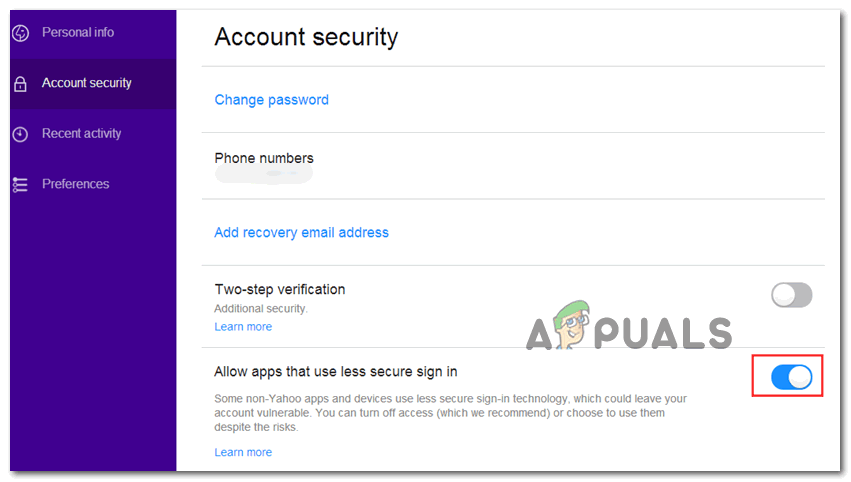
- Sekme seçiliyken hesap GüvenliğiSağ taraftaki bölüme gidin ve ilgili bölüme ulaşana kadar aşağı kaydırın. Daha az güvenli giriş kullanan uygulamalara izin vermek İlgili anahtarı etkinleştirin.
![]()
- Daha az güvenli oturum açmayı etkinleştirdikten sonra, Thunderbird uygulamanıza geri dönün ve e-posta hesabınızı tekrar bağlamayı deneyin.
“ Yapılandırma doğrulanamadı ” hatası devam ederse, aşağıdaki bir sonraki olası çözüme geçin.
Yöntem 4: İki adımlı doğrulamayı devre dışı bırakın
Thunderbird'de " Yapılandırma doğrulama başarısız oldu " hatasıyla karşılaşmanızın en büyük nedenlerinden biri iki adımlı doğrulama olabilir. Unutmayın ki Thunderbird, iki adımlı doğrulamayla düzgün çalışmayan tek istemci değil; her büyük masaüstü e-posta istemcisi, bu yöntemi kullanan e-posta hesaplarıyla ilgili sorunlar yaşayacaktır.
Bazı alternatif çözümler mevcut olsa da, bunlar güvenilir değildir; bu nedenle (e-posta istemcinizi Thunderbird'e bağlamakta kararlıysanız) en iyi çözüm, iki adımlı doğrulamayı devre dışı bırakmaktır.
Bu konuda size yardımcı olmak için, en büyük pazar payına sahip her bir e-posta sağlayıcısı için üç farklı alt dizin oluşturduk. E-posta sağlayıcınıza uygun olan kılavuzu takip edin:
A. Outlook.com'da iki adımlı doğrulamayı devre dışı bırakın.
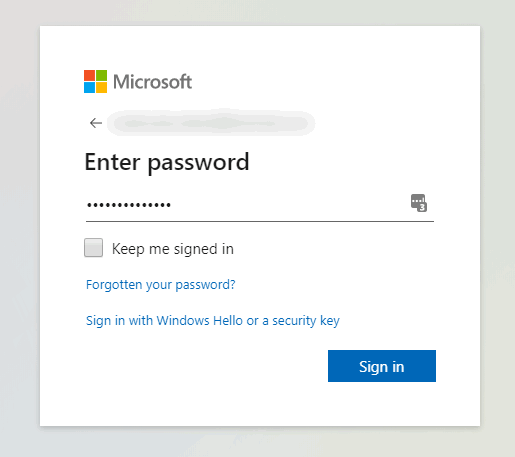
- Sayfamızı ziyaret edin Güvenlik ayarları Nın-nin Live.com Hesabınızı kullanarak giriş yapın. Outlook.comOutlook.com e-posta hesabınızla ilişkili e-posta adresini ve şifreyi girin ve tıklayın. Giriş prosedürü tamamlamak için.
![]()
- Doğrulama işlemini tamamlamak için e-posta veya kısa mesaj yoluyla doğrulamanız istenirse, bunu yapın.
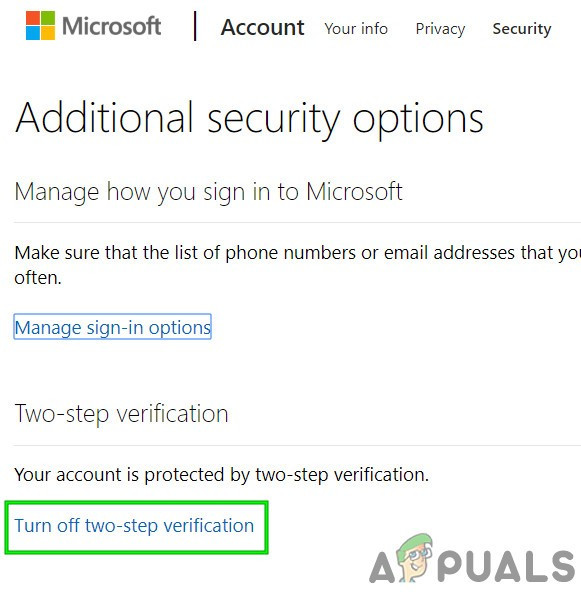
- Başarılı bir şekilde giriş yaptıktan ve menüye girdikten sonra Güvenlik ayarlarıKategoriye ulaşmak için aşağı kaydırın. XNUMX Adımlı Doğrulama Ve tıklayın İki adımlı doğrulamayı kapatın.
![]()
- Ardından, bu Outlook.com hesabında iki adımlı doğrulamayı devre dışı bırakmak için ekrandaki yönergeleri izleyin.
- İki adımlı doğrulamayı devre dışı bıraktıktan sonra Thunderbird istemcinize geri dönün, aynı kimlik bilgileriyle giriş yapın ve hatayla karşılaşmadan senkronizasyonu tamamlayıp tamamlayamadığınızı kontrol edin.Yapılandırma doğrulanamadı.".
b. Yahoo'da iki adımlı doğrulamayı devre dışı bırakma
- ziyaret Yahoo Mail'inizdeki Hesap sekmesi Hesap bilgilerinizle giriş yapın.
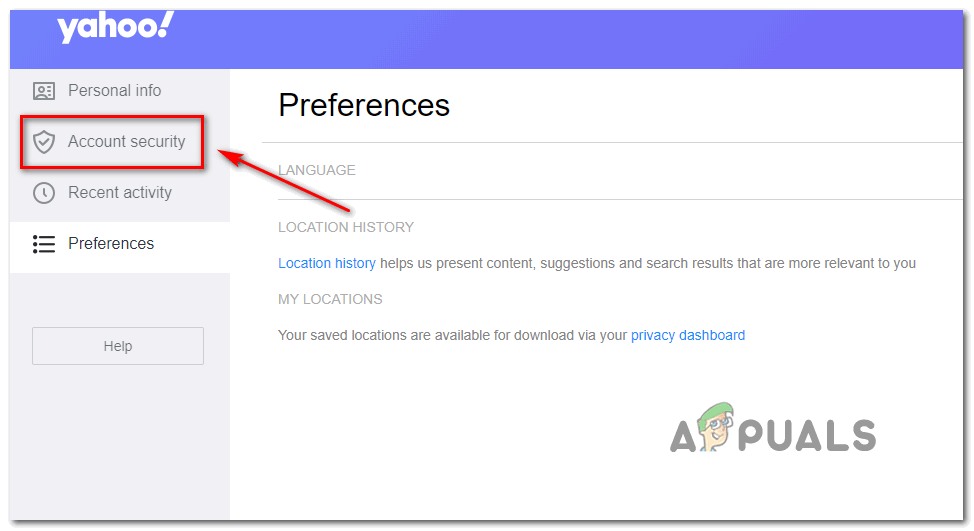
Not: Güvenlik ayarlarınıza bağlı olarak, e-posta uygulaması veya Kısa Mesaj Servisi (SMS) aracılığıyla doğrulama yapmanız istenebilir. - Hesap sekmesine girdikten sonra, soldaki dikey menüyü kullanarak tıklayın. Hesap Güvenliği.
![]()
- Tekrar giriş yapmanız istenirse, giriş yapın ve başarılı bir şekilde giriş yapana kadar e-posta veya SMS yoluyla kimliğinizi doğrulayın.
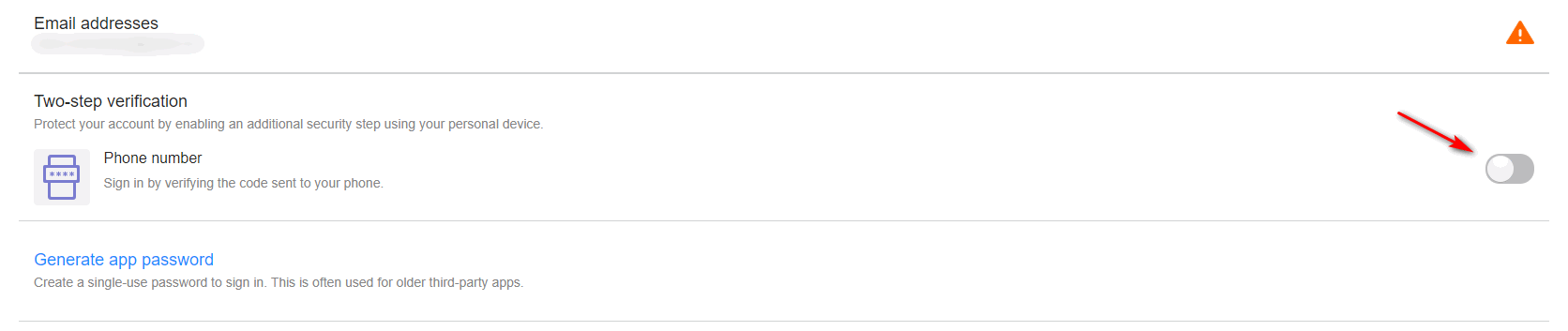
- Başarılı bir şekilde giriş yaptıktan sonra, sağdaki menüyü kullanarak aşağı doğru kaydırın. İki aşamalı kontrol listesi Ve onunla ilişkili tuşun seçimini kaldırın.
![]()
- İki adımlı doğrulamayı devre dışı bıraktıktan sonra, Thunderbird'e tekrar bağlanmayı deneyin ve aynı hatayı görmeye devam edip etmediğinizi kontrol edin.Yapılandırma doğrulanamadı.".
c) Gmail'de iki adımlı doğrulamayı devre dışı bırakma
- Varsayılan tarayıcınızı açın, ardından şu adrese gidin: Google Hesabınızın sayfası Hesabınızı kullanarak giriş yapın.
- Giriş yaptıktan sonra sekmeye tıklayın. الأمان Soldaki dikey menüden.
![]()
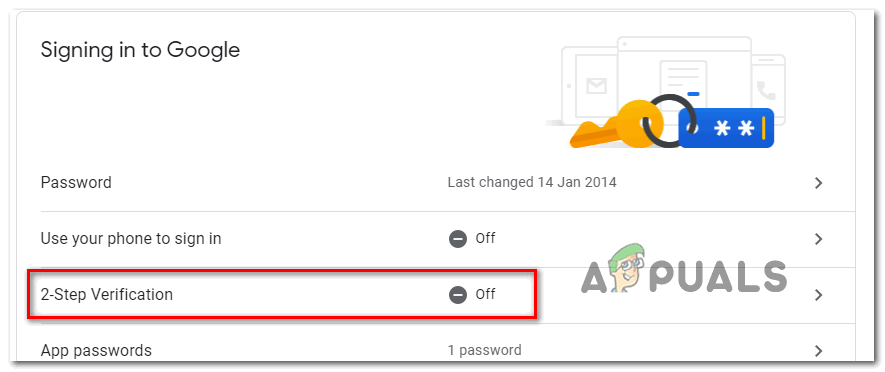
- Ardından, sekmeye doğru aşağı kaydırın. Google'da oturum açın Ve tıklayın İki adımlı doğrulama.
![]()
- Ardından, iki adımlı doğrulamayı devre dışı bırakmak için ekrandaki yönergeleri izleyin.
- Gmail ayarlarınızdan iki adımlı doğrulamayı devre dışı bıraktıktan sonra, Thunderbird istemcinize geri dönün ve hesabınıza tekrar bağlanmayı deneyin.
İki adımlı doğrulamanın devre dışı bırakıldığını zaten doğruladıysanız ve hala " Yapılandırma doğrulanamadı " hatası alıyorsanız, aşağıdaki bir sonraki olası çözüme geçin.
Yöntem 5: Güvenlik duvarı ayarlarınızda Thunderbird'ü beyaz listeye ekleyin.
Görünüşe göre, güvenlik duvarınız yanlış pozitif bir tespit nedeniyle Thunderbird'ü engellerse, " Yapılandırma doğrulama başarısız oldu " hatasıyla da karşılaşabilirsiniz. Bunun hem Windows Güvenlik Duvarı (yerleşik güvenlik duvarı) hem de Avast'ın yanı sıra birkaç diğer üçüncü taraf güvenlik duvarında da meydana geldiğini unutmayın.
Eğer bir güvenlik duvarı kullanıyorsanız ve bu durumun sizin için geçerli olduğunu düşünüyorsanız, Thunderbird istemcisini izin verilen öğeler listesine (beyaz liste) ekleyerek sorunu çözebilirsiniz.
Windows Güvenlik Duvarı kullanıyorsanız, giden bağlantıların güvenlik duvarınız tarafından engellenmemesi için Thunderbird e-posta istemcisini beyaz listeye eklemek üzere aşağıdaki yönergeleri izleyin:
Not: Üçüncü taraf bir güvenlik duvarı kullanıyorsanız, uygulamaları beyaz listeye alma adımları için internette arama yapın. Adımlar, kullandığınız güvenlik aracına bağlı olarak değişecektir.
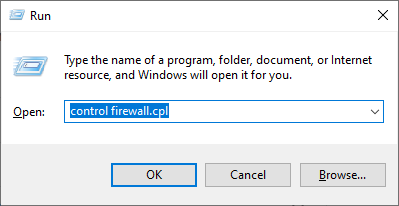
- Bir iletişim kutusu aç تشغيل Bir tuşa basarak Windows + RAçılan metin kutusuna “ yazın.kontrol firewall.cpl"Ve basın Keşfet Klasik arayüzü açmak için Windows Güvenlik Duvarı.
![]()
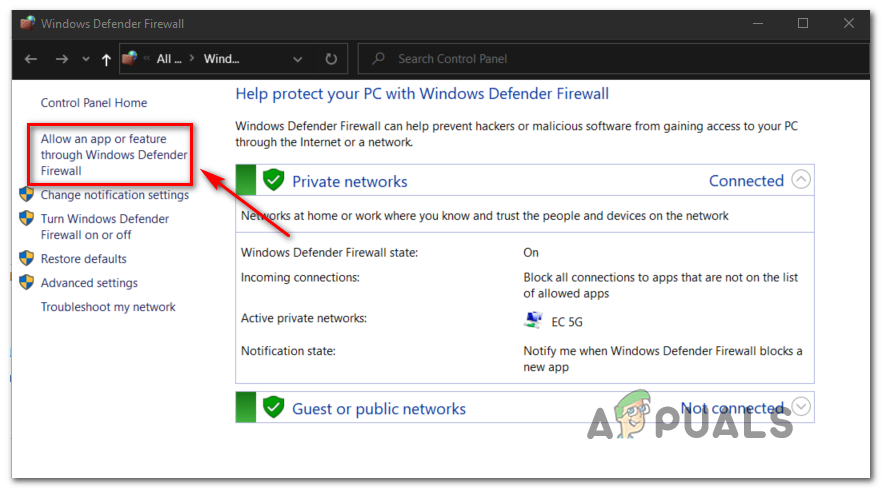
- Windows Defender Güvenlik Duvarı menüsüne girdikten sonra, sol kenar çubuğunu kullanarak tıklayın. Bir uygulamanın veya özelliğin Windows Defender güvenlik duvarından geçmesine izin verin.
![]()
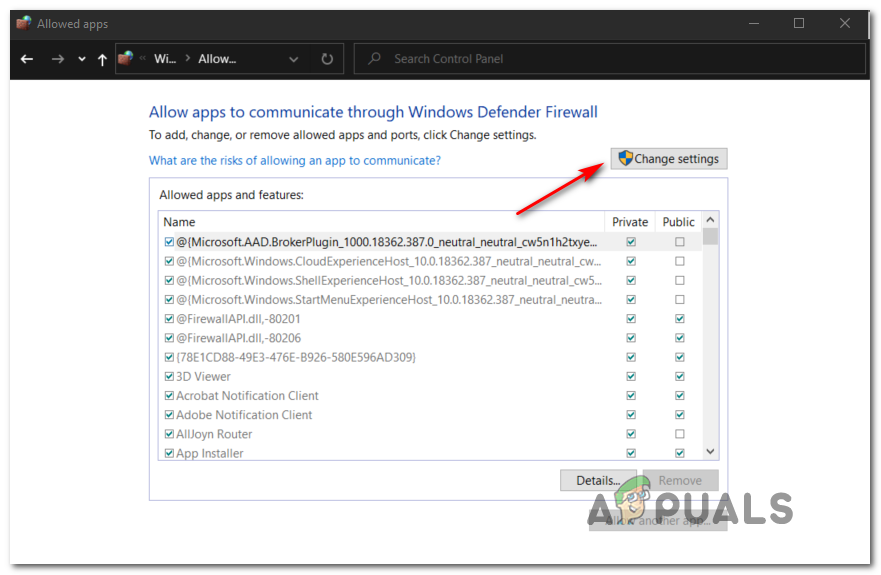
- Listeye girdikten sonra İzin verilen uygulamalar-Düğmesine tıklayın Ayarları değiştir Sonra tıklayın نعم talep ederken Kullanıcı Hesabı Denetimi (UAC) Yöneticinin yetkilerini vermek.
![]()
- Yönetici ayrıcalıkları elde ettikten sonra, izin verilen öğeler listesinde aşağı doğru ilerleyin ve Thunderbird'ün bu listeye eklenip eklenmediğini kontrol edin. Eklenmişse, onunla ilişkili iki kutunun işaretli olduğundan emin olun. özel وyıl Tıklamadan önce Katılıyorum Değişiklikleri kaydetmek için.
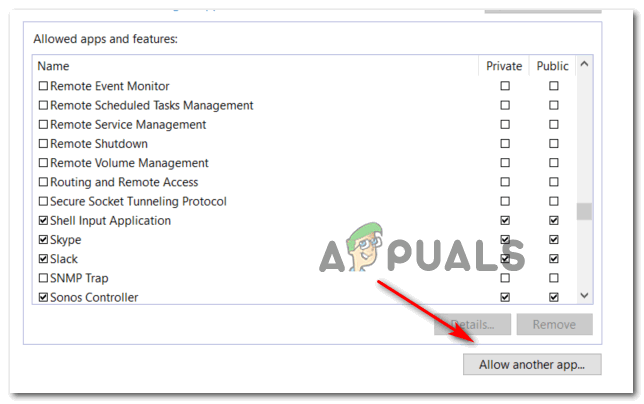
Not: Thunderbird henüz izin verilenler listesine eklenmemişse, düğmeye tıklayın. Başka bir uygulamaya izin ver Girişi manuel olarak ekleyin, böylece daha sonra uygulamayı beyaz listeye alabilirsiniz.![]()
- Thunderbird uygulaması beyaz listeye eklendikten sonra, uygulamaya geri dönün ve e-posta hesabınızla tekrar giriş yapmayı deneyin.
“ Yapılandırma doğrulanamadı ” hatası devam ederse, aşağıdaki bir sonraki yönteme geçin.
Yöntem 6: Mac'te Google çerezlerini etkinleştirin (yalnızca macOS için)
Mac'inizdeki Thunderbird posta uygulamasına Gmail hesabınızı bağlamaya çalışırken bu hata mesajını görüyorsanız, sorun büyük olasılıkla Google'ın çerezleri kabul etmemesinden kaynaklanmaktadır.
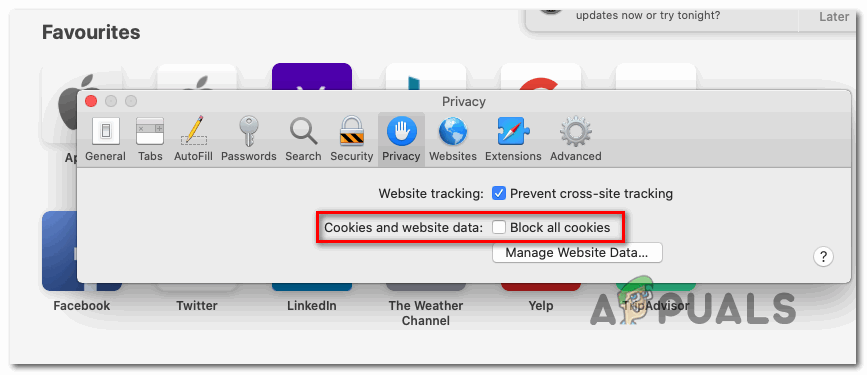
Bu durumda, Safari uygulamanızdaki tercihler menüsüne erişerek ve üçüncü taraf çerezlerini etkinleştirerek sorunu çözebilirsiniz . Etkilenen birçok kullanıcı, bu işlemin sonunda " Yapılandırma doğrulanamadı " hatasından kurtulmalarını ve Thunderbird'ü normal şekilde kullanmalarını sağladığını doğruladı.
İşte macOS'ta Google çerezlerini etkinleştirmeye ilişkin kısa bir kılavuz:
- MacOS sisteminizde açın Safari (bant aracılığıyla) الإجراءات (Ekranın alt kısmında).
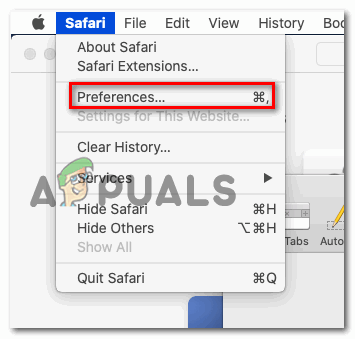
- Giriş yaptıktan sonra, Safari'nin üst çubuğunu kullanarak tıklayın. Tercihler Yeni açılan bağlam menüsünden.
![]()
- Listeye girdikten sonra Tercihler, Tıklayın Gizlilik Üstteki yatay menüden seçin.
- Ardından, ilgili kutucuğun işaretini kaldırın. Tüm çerezleri engelle Google'ın Mac'inize çerez kaydetmesine izin vermek için.
![]()
- Thunderbird uygulamanıza geri dönün, yeniden bağlanın ve hatanın devam edip etmediğini kontrol edin.Yapılandırma doğrulanamadı."Hâlâ size öyle görünüyor."
Yoruma kapalı.