

Birçok Outlook kullanıcısı, Office 365 ve Office 2016 için aylık, üç aylık veya yıllık abonelik ücreti ödemelerine rağmen, her başlatmada 'Lisanssız Ürün' hatasıyla karşılaştıklarını bildiriyor . Sorun belirli bir işletim sistemine özgü değil; Windows 10, Windows 8.1 ve Windows 7'de de rapor edildi.
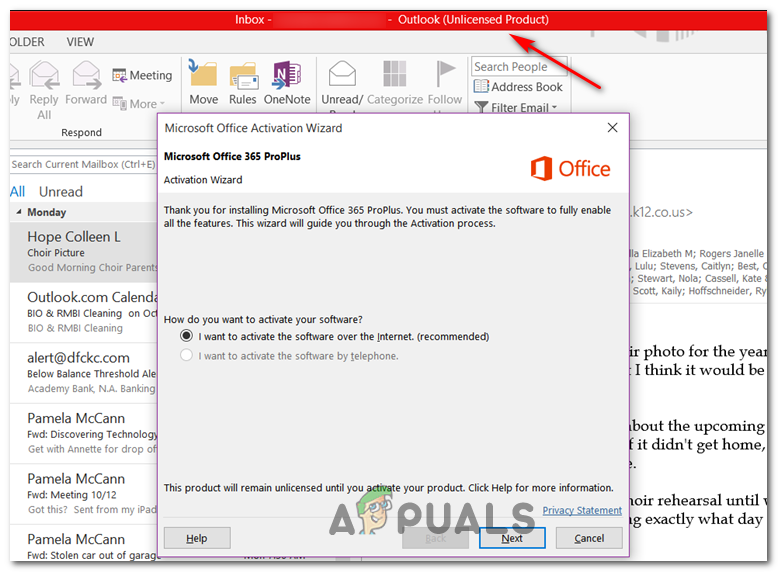
Büyük olasılıkla yaygın bir ağ tutarsızlığıyla karşı karşıya olduğunuz göz önüne alındığında, 'Lisanssız Ürün' hatalarını gidermeye başlamanın en iyi yolu, Office 365 ve Office 2016 ile uyumlu Etkinleştirme sorun gidericisini çalıştırmaktır.
Eğer uygulanabilir bir çözüm önerilmezse, bazı ayarlamalar yapıp CMD, Kayıt Defteri Düzenleyicisi ve Kimlik Bilgileri Yöneticisi aracılığıyla Office'i etkinleştirmeyle ilgili her öğeyi manuel olarak kaldırmayı deneyin ve bunun sorunu çözüp çözmediğine bakın.
Eğer bu işe yaramazsa, büyük olasılıkla yerel bir bozulma sorunuyla karşı karşıyasınız demektir. Bu durumda, Çevrimiçi Onarım prosedürünü kullanarak Office kurulumunuzu onarmayı denemelisiniz.
Yöntem 1: Etkinleştirme sorun gidericisini çalıştırın
Görüldüğü gibi, sorun nispeten yaygın bir etkinleştirme hatasından kaynaklanıyorsa, 'Lisanssız Ürün' hatasına neden olan Office paketinde Windows Etkinleştirme sorun gidericisini çalıştırarak sorunu otomatik olarak çözebilirsiniz.
Bu yerleşik araç, tanıdık bir senaryo tespit edildiğinde otomatik olarak uygulanabilen bir dizi genel sorun giderme adımı içerir. Birçok kullanıcı bu sürecin başarılı olduğunu ve aşağıdaki talimatların sorunu hızlı bir şekilde çözmelerine olanak sağladığını doğrulamıştır.
Aşağıda , 'Lisanssız Ürün' hatasını gidermek için etkilenen Office paketinde etkinleştirme sorun gidericisini çalıştırmaya yönelik adım adım bir kılavuz bulunmaktadır :
- Bu bağlantıyı ziyaret edin (BuradaVarsayılan tarayıcınızdan etkinleştirme sorun gidericisinin en son sürümünü indirin. Bu araç Office 365, Office 2019 ve Office 2016 ile uyumludur.
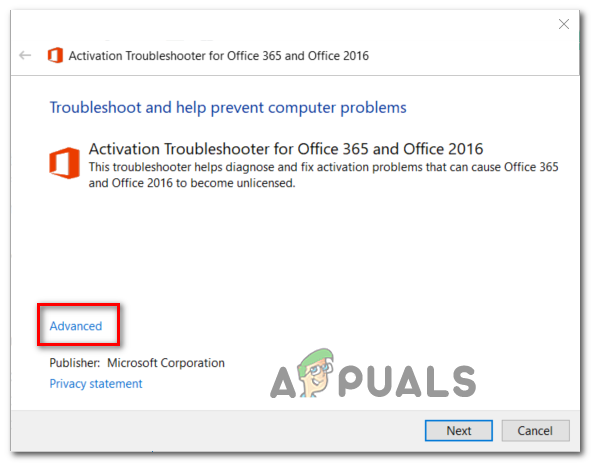
- İşlem tamamlandıktan sonra, indirdiğiniz .diagcab dosyasını açın ve bağlantıya tıklayın. Gelişmiş seçenekler.
![]()
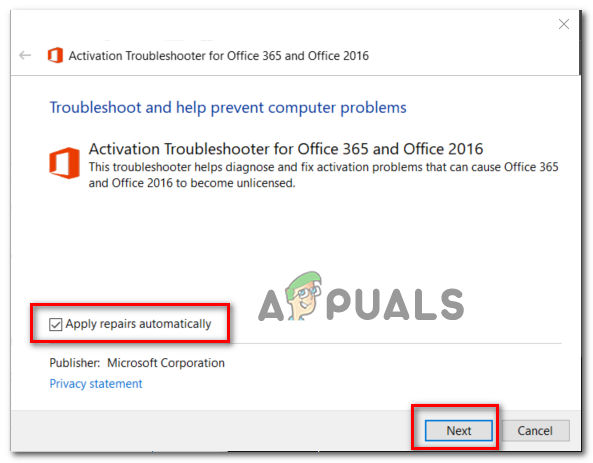
- Ardından, ilgili kutuyu işaretlediğinizden emin olun. Onarım otomatik olarak uygulanır., Sonra tıklayın Sıradaki Sonraki listeye geçmek için.
![]()
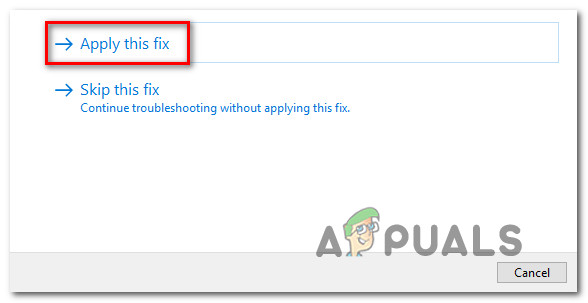
- Aracın Office lisanslarınızla ilgili herhangi bir sorun tespit etmesini bekleyin. Uygulanabilir bir çözüm senaryosu belirlenirse, üzerine tıklayın. Bu düzeltmeyi uygula Uygulanana kadar bekleyin.
![]() Not: Sorunun niteliğine bağlı olarak, önerilen çözümü uygulamak için bazı adımları manuel olarak gerçekleştirmeniz gerekebilir.
Not: Sorunun niteliğine bağlı olarak, önerilen çözümü uygulamak için bazı adımları manuel olarak gerçekleştirmeniz gerekebilir. - İşlem tamamlandıktan sonra bilgisayarınızı yeniden başlatın ve bir sonraki başlatma işleminin tamamlanmasını bekleyin.
 Not: Sorunun niteliğine bağlı olarak, önerilen çözümü uygulamak için bazı adımları manuel olarak gerçekleştirmeniz gerekebilir.
Aynı sorun devam ederse, aşağıdaki bir sonraki olası çözüme geçin.
Yöntem 2: Office Etkinleştirmesini Sıfırla
Görüldüğü gibi, 'lisanssız ürün' hatası, tek lisans aboneliği kullanan ve sık sık cihaz değiştiren kullanıcılar veya sık sık Office 365 kiracısı ekleyen veya değiştiren işletmeler için çok yaygındır. Bu sorun, bazı kuruluşların basit oturum açma için kimlik bilgisi dolaşımına izin verme kararıyla da daha da kötüleşebilir.
Bu durum sizin için geçerliyse, etkinleştirmeyi sıfırlamak ve Office'i temiz bir şekilde yeniden yüklemek için 4 farklı konumu tarayarak sorunu çözebilirsiniz.
Aşağıdaki işlemler, ' ospp.vbs: ' komut dosyasını kullanarak lisans durumunu kontrol etmeyi ve ardından doğrulama işlemine müdahale edebilecek önceki Office programlarına ait ilgili anahtarları kaldırmayı içerir.
Office aktivasyonunu tamamen sıfırlamak için aşağıdaki talimatları izleyin:
- Outlook, Word, Excel ve paketteki diğer tüm programların kapalı olduğundan emin olun. Office Tamamen, arka planda çalışan hiçbir işlem olmadan.
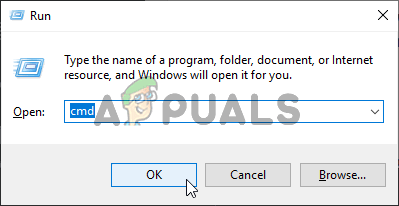
- Anahtarıma basın Windows + R Bir iletişim kutusu açmak için koşmak (Çalıştır). Metin kutusunun içinde koşmak, Tür 'Cmd' Ardından tuşlara basın. Ctrl + Üst Karakter + Enter Yönetici ayrıcalıklarıyla bir komut istemi penceresi açmak için.
![]() Not: Talep edildiğinde UAC (Kullanıcı Hesabı Kontrolü), Click Evet (Evet) yöneticinin yetkilerinin verilmesine.
Not: Talep edildiğinde UAC (Kullanıcı Hesabı Kontrolü), Click Evet (Evet) yöneticinin yetkilerinin verilmesine. - Yönetici ayrıcalıklarıyla çalışan bir Komut İstemi penceresinde, aşağıdaki komutu yazın ve Enter tuşuna basın. Keşfet Lisansı görüntülemek için Ofis 365 Şu anda kullanılanlar:
C:Program Files (x86)Microsoft officeoffice15>cscript ospp.vbs /dstatus
Not: Görüntülenen lisans anahtarından, yüklenen ürün anahtarının son 5 karakterini not edin, çünkü bir sonraki adımda bunlara ihtiyacınız olacak.
- Ardından aşağıdaki komutu yazın ve Enter tuşuna basın. Keşfet Office ürün anahtarını kaldırmak için:
C:Program Files (x86)Microsoft officeoffice15>cscript ospp.vbs /unpkey:“Yüklenen ürün anahtarının son 5 hanesi”
Not: " Yüklenen ürün anahtarının son 5 karakteri " yalnızca bir yer tutucudur . Bu kısmı, 3. adımda elde ettiğiniz yüklenen ürün anahtarının son 4 karakteriyle değiştirmeniz gerekecektir.
 Not: Talep edildiğinde UAC (Kullanıcı Hesabı Kontrolü), Click Evet (Evet) yöneticinin yetkilerinin verilmesine.
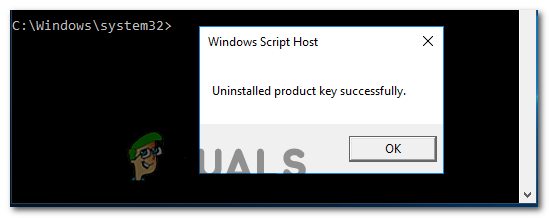
- Yukarıdaki komutu çalıştırdıktan sonra, ' ifadesini içeren bir mesaj göreceksiniz.Ürün anahtarının kaldırılması başarıyla tamamlandı.Bu mesajı görürseniz, işlemin başarılı olduğunun teyidi olarak kabul edin ve yönetici ayrıcalıklarıyla çalışan komut istemini (CMD) kapatın.
![]()
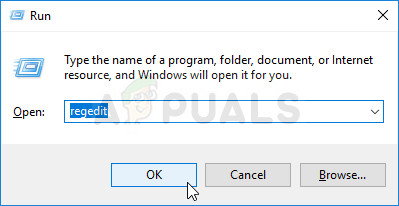
- Bir iletişim kutusu aç koşmak Bir diğeri de basarak Windows tuşu + R Tekrar. Sonra yazın. 'regedit' Ve basın Keşfet Bir aracı açmak için kayıt Düzenleyici.
![]()
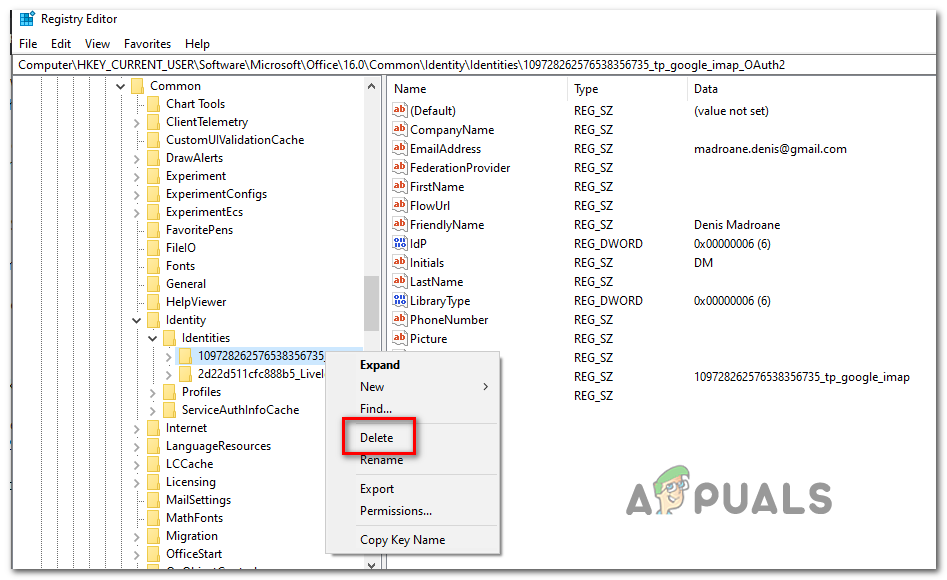
- içeride kayıt DüzenleyiciSağdaki menüyü kullanarak veya konumu doğrudan gezinme çubuğuna yapıştırıp Enter tuşuna basarak bir sonraki konuma geçin. Keşfet Hemen erişmek için:
HKCUSoftwareMicrosoftOffice15.0 veya 16.0CommonIdentityIdentities
- Anahtar seçimiyle KimlikHer alt klasöre sağ tıklayın ve ardından şuna tıklayın: Sil kaldırmak için.
![]()
- Her bir anahtar silindiğinde KimlikKayıt Defteri Düzenleyicisini güvenle kapatabilirsiniz.
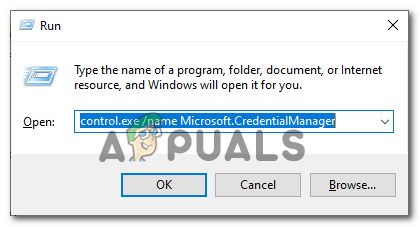
- Bundan sonra, öğesine dokunun. Windows tuşu + R Başka bir Çalıştır komutu açmak için ' yazın.control.exe /name Microsoft.CredentialManager'Ve basın Keşfet لفتح Kimlik Yöneticisi.
![]()
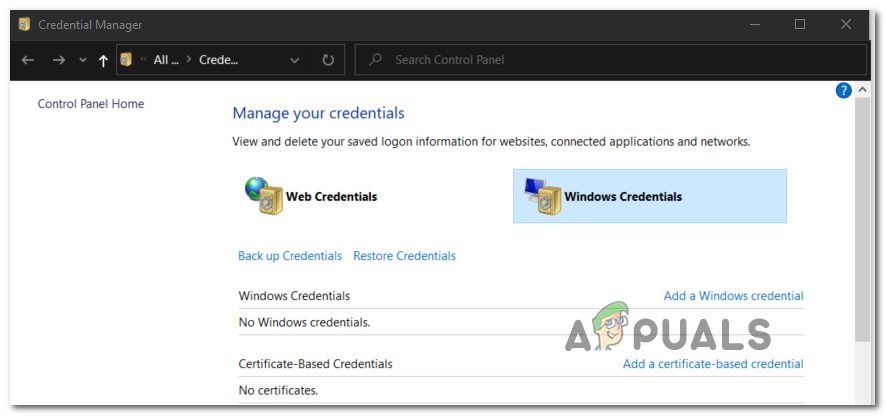
- girdikten sonra Kimlik Yöneticisiseçin Windows Kimlik Bilgileri içinde Kimlik Bilgilerinizi Yönetin.
![]()
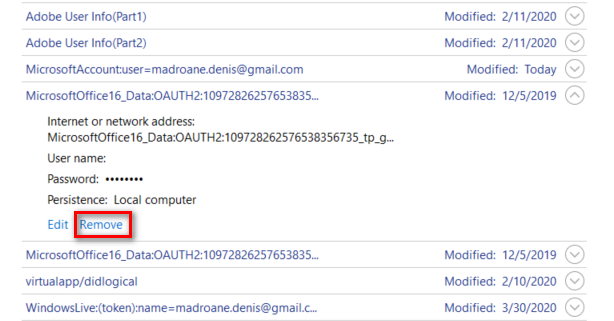
- Ardından listede aşağı doğru ilerleyin. Genel Kimlik Bilgileri Office 15 ve Office 16 ile uyumlu kimlik bilgilerini bulun. Bulduktan sonra, genişletmek için bir kez tıklayın, ardından tıklayın. uzaklaştırma onlardan kurtulmak için.
![]()
- Depolama alanından tüm kimlik bilgileri silindikten sonra, bilgisayarınızı yeniden başlatın ve aşağıdaki başlatma dizisi tamamlandıktan sonra Office lisansınızı baştan etkinleştirin.
Aynı sorun devam ederse, aşağıdaki bir sonraki olası çözüme geçin.
Yöntem 3: Ofis Kurulumunun Onarımı
Yukarıdaki yöntem sorunu çözmezse, büyük olasılıkla Office kurulum klasörünüzden kaynaklanan yerel bir bozulma nedeniyle "lisanssız ürün" hatasıyla karşılaşıyorsunuzdur. Çoğu durumda, bu sorun beklenmedik bir bilgisayar kapanmasından sonra veya bir antivirüs taramasının belirli Office kurulum bileşenlerini karantinaya almasından sonra başlar.
Bu durumda, "lisanssız ürün" hatasına neden olabilecek her türlü hasarı gidermek için Office kurulumunuzu onararak sorunu çözebilirsiniz.
Office kurulumunuzu onarmak için aşağıdaki adım adım talimatları izleyin:
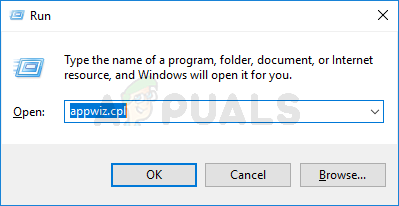
- Bir tuşa basın Windows + R Bir iletişim kutusu açmak için تشغيلSonra yazın “appwiz.cpl” Metin kutusunun içinde, üzerine tıklayın. Keşfet Bir menü açmak için Programlar ve özellikler.
![]()
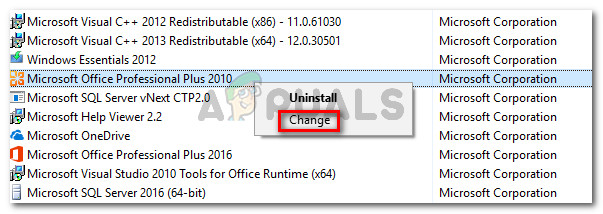
- Programlar ve Özellikler menüsünde, yüklü uygulamalar listesinde aşağı doğru kaydırarak sorun yaşadığınız Office kurulumunu bulun. Bulduktan sonra, Office ile ilgili girişe sağ tıklayın ve seçin. değişim Açılan bağlam menüsünden.
![]()
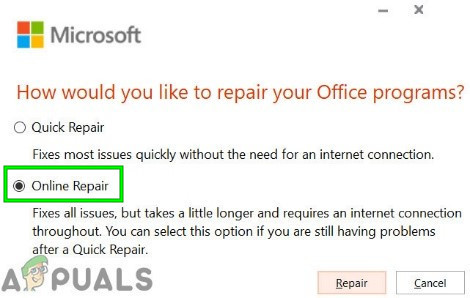
- Onarım penceresi içinde, seçeneğe tıklayın. Çevrimiçi onarım Mevcut seçenekler listesinden, işlemin tamamlanmasını bekleyin. Bu onarım stratejisini uygulamak için istikrarlı bir internet bağlantısına ihtiyacınız olduğunu unutmayın.
![]()
- İşlem tamamlandıktan sonra cihazınızı yeniden başlatın ve bir hata olup olmadığını kontrol edin. "Lisanssız ürün" Bir sonraki başlatma işlemi tamamlandıktan sonra sorun giderilmiş olabilir.
Yoruma kapalı.