

Bazı Outlook kullanıcıları, IMAP hesapları üzerinden e-posta gönderirken veya alırken sürekli olarak 0x800CCCDD (" IMAP sunucunuz bağlantıyı kapattı ") hatasıyla karşılaştıklarını bildiriyor. Bu hata kodu özellikle gönderme/alma işleminin başarısız olduğunu gösterir.
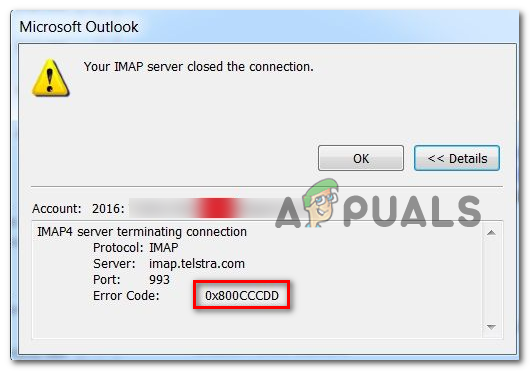
Görünüşe göre bu Outlook IMAP sorununa yol açabilecek birkaç farklı neden var:
- Hata, gönderen/alan gruplardan kaynaklanıyor. Bu hatanın en sık nedeni Outlook'ta bulunan "Gönder/Al Grupları" özelliğidir. Bu durumda, Outlook'taki "Gönder/Al Grupları" ayarlarına erişerek ve bu özelliği devre dışı bırakarak sorunu herhangi bir olumsuz sonuç olmadan çözebilirsiniz.
- bozulmuş geçici veriler Sorun beklenmedik bir cihaz kapanmasından veya antivirüs taramasından sonra başladıysa, geçici verileri temizlemek için sorunlu e-posta hesabını Outlook'a yeniden ekleyerek sorunu çözebilirsiniz.
- Bozuk PST dosyası Outlook veri dosyanız bozulmuşsa, bu sorunun temel nedeni bu olabilir. Eğer dosyayı silemiyorsanız, ScanPST.exe yardımcı programını kullanarak onarmayı deneyebilirsiniz.
- Bozuk Outlook profili Bu hatayı yalnızca IMAP üzerinden bağlanırken görüyorsanız, bozuk bir Outlook profili olasılığını göz önünde bulundurmalısınız. Bu durumda, sorunu çözmek için yeni bir Outlook profili oluşturun ve hesabınızı yeniden senkronize edin.
- Yetersiz sunucu süresi Varsayılan olarak, Outlook gönderme ve alma işlemlerinin belirli bir zaman dilimi içinde tamamlanmasını zorunlu kılar. İnternet bağlantınız buna izin vermiyorsa, sunucu zaman aşımından sonra bir hata mesajıyla karşılaşabilirsiniz. Bu durum sizin için geçerliyse, varsayılan sunucu zaman aşımını uzatarak bu tür hata mesajlarını önleyebilirsiniz.
- E-posta sağlayıcısı IMAP'i desteklemiyor. E-posta sağlayıcınız IMAP bağlantılarını kısıtlıyorsa bu hata da ortaya çıkabilir. Bu durumda bir çözüm yolu, bunun yerine POP protokolünü kullanmaktır.
- Yanlış saat ve tarih Bu hata, yerel saat ve tarihinizin sunucunuzdaki saat ve tarihten önemli ölçüde farklı olması durumunda da ortaya çıkabilir. Bunu çözmek için, yerel saatinizi doğru tarih ve saat değerlerine değiştirmeniz yeterlidir.
Yöntem 1: Gönder ve Al Grupları özelliğini devre dışı bırakın
Görüldüğü gibi, bu sorunun belgelenmiş vakalarının çoğunda neden, Gönder/Al özelliğidir . Bu özelliğin IMAP bağlantılarıyla çalışmak üzere tasarlanmadığını unutmayın – IMAP, Outlook'un yardımı olmadan otomatik olarak senkronize olma özelliğine sahiptir.
Bu nedenle, bir IMAP sunucusuyla 0x800CCCDD hatası alıyorsanız , aldığınız hata aslında gelen kutunuzda e-posta göndermenizi veya almanızı engellemiyor. Bu durumda yapmanız gereken tek şey, IMAP sunucunuzun işlem üzerinde tam kontrol sahibi olmasını sağlamak için Outlook ayarlarında gönderme/alma özelliğini manuel olarak devre dışı bırakmaktır.
Bu çözüm sorunu kalıcı olarak çözmeyecek, çünkü Outlook'u her başlattığınızda yine aynı hatayı alacaksınız. Ancak olumlu tarafı, herhangi bir sorun yaşamadan e-posta gönderip alabileceksiniz.
Not: Sorunun temel nedenini ortadan kaldıran kalıcı bir çözüm arıyorsanız, doğrudan 2. Yönteme geçin.
İşte Outlook ayarlarından gönderme/alma özelliğini kapatarak sorunu çözmenin hızlı, adım adım bir kılavuzu:
- Outlook'u açın ve IMAP hesabınızla senkronize olmasını bekleyin. Oturum açmadıysanız, sorun yaşadığınız hesabı kullanarak oturum açın.
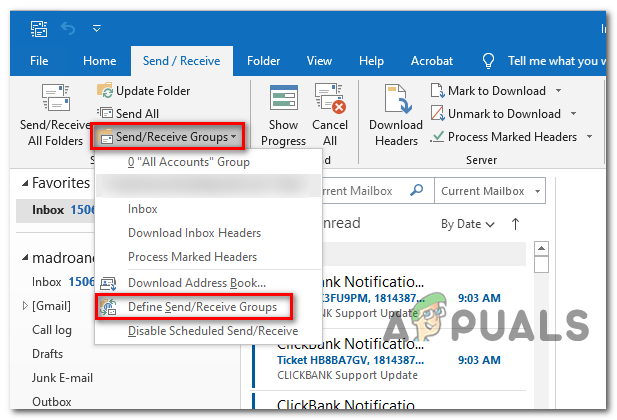
- Başarılı bir şekilde giriş yaptıktan sonra, sekmeye tıklayın. Gönder/Al En üstteki menü çubuğundan. Ardından, açılır menüye tıklayın. Gönderen/Alıcı Gruplar Sonra tıklayın Gönderen/alıcı grupların tanımı Mevcut seçenekler listesinden.
![]()
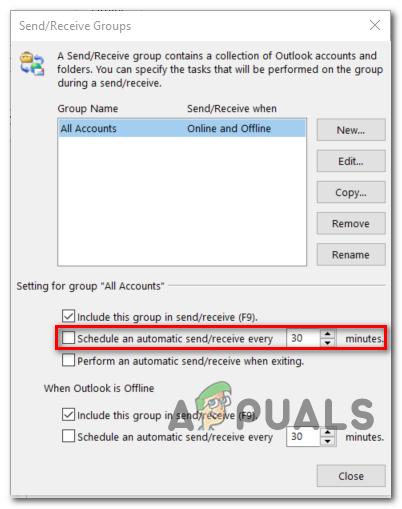
- Listeye girdikten sonra Gönderen/Alıcı Gruplarseçin Bütün hesaplar aşağıdan Grubun adı, Sonra git Grup ayarları “Tüm hesaplar” Ve ilgili kutucuğun işaretini kaldırın. Her * dakikada bir otomatik gönderme/alma işlemi planlayın.
![]()
- Düzenlemeyi yaptıktan sonra düğmeye tıklayın. kapanış Ve Outlook'u yeniden başlatın.
- Bir e-posta göndermeyi veya kendinize bir test mesajı göndermeyi deneyin ve hata kodunun hala devam edip etmediğini kontrol edin. 0x800CCCDD.
Aynı sorun devam ederse veya kalıcı bir çözüm arıyorsanız, aşağıdaki bir sonraki olası çözüme geçin.
Yöntem 2: E-posta hesabını yeniden ekleme
Görüldüğü gibi, bu sorun Outlook'a bağlı e-posta hesabının geçici verilerinin bozulmasından da kaynaklanabilir. Virüsten koruma (AV) taraması veya beklenmedik bir bilgisayar kesintisi sonrasında, bazı geçici dosyalar bozulabilir ve bu da Outlook'un verileri doğru şekilde senkronize etmesini engelleyebilir.
Bu durumda, kontrol panelindeki posta listesini kullanarak e-posta hesabınızı (sıfırdan) yeniden oluşturarak sorunu hızlıca çözebilirsiniz. Bu yöntemin başarılı olduğu birçok etkilenen kullanıcı tarafından doğrulanmıştır.
İşte Windows Mail kullanarak sorunlu bir e-posta hesabını yeniden eklemenin hızlı, adım adım kılavuzu:
- Bir iletişim kutusu aç تشغيل Tıklayarak Windows tuşu + RSonra yazın 'kontrol' Ve basın Keşfet Arayüzü açmak için Klasik Kontrol Paneli.
- Arayüze ulaştıktan sonra Klasik Kontrol PaneliArama yapmak için ekranın sağ üst köşesindeki arama işlevini kullanın. 'posta'.
- Ardından, sonuç listesinden tıklayın. Posta (Microsoft Outlook) sonuç listesinden.
- Pencereye girdikten sonra Hesap ayarları, sekmeyi seç e-posta ve düğmeye tıklayın yeni….
- Bir pencereden Hesap ekleDevam edin ve yeni hesap ekleme işlemini tamamlamak için İleri'ye tıklamadan önce adınızı, e-posta adresinizi ve şifrenizi girin.
- Yeni hesabı başarıyla oluşturduktan sonra geri dönün. Hesap ayarları > E-posta Eski hesabı (bozuk olduğundan şüphelendiğiniz hesabı) silin. Bunu, hesabı seçip Kaldır'a tıklayarak yapabilirsiniz.
- Son olarak, yeni oluşturulan e-postayı seçin ve tıklayın. Varsayılan olarak ayarla.
- Outlook'u tekrar açın, daha önce sorun yaşadığınız aynı e-posta adresiyle oturum açın ve sorunun çözülüp çözülmediğini kontrol edin.
Eğer hala 0x800CCCDD hatasıyla karşılaşıyorsanız , aşağıdaki olası bir sonraki çözüme geçin.
Yöntem 3: ScanPST.exe aracını çalıştırın
Yukarıda bahsedilen ilk iki yöntem sizin durumunuzda etkisiz kalırsa, yerleşik e-posta onarım aracı olan Gelen Kutusu Onarım Aracı'nı (ScanPST.exe) kullanarak sorunu çözebilirsiniz . Bu araç, Outlook'un her yeni sürümünde bulunur ve .PST dosyalarında genel sorun giderme işlemlerini gerçekleştirebilir.
Sorun kişisel klasör profilinden kaynaklanıyorsa , ScanPST.exe aracıyla Outlook verilerini taramak sorunu hızlıca çözmenize olanak tanıyacaktır.
İşte ScanPST.exe aracını kullanarak bir Outlook veri dosyasını onarmak için adım adım bir kılavuz:
- Öncelikle Outlook'u ve ilgili tüm işlemleri kapatın.
- Ardından, Dosya Gezgini'ni açın ve işletim sisteminizin mimarisine bağlı olarak aşağıdaki konumlardan birine gidin:
C:\Program Dosyaları - 64 bit sürümler
C:\Program Dosyaları - 32 bit sürümler
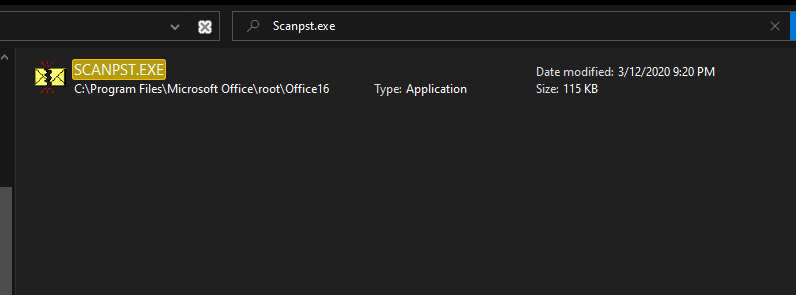
- Doğru konuma ulaştıktan sonra, sağ üst köşedeki arama işlevini kullanarak ' ifadesini arayın.SCANPST.exe'Ve sonuç listesinden çift tıklayın.'
![]() Not: Çalıştırılabilir dosyayı bulamıyorsanız TARAMA Arama fonksiyonunu kullanarak, aşağıdaki konumlardan birinde manuel olarak bulmayı deneyebilirsiniz:
Not: Çalıştırılabilir dosyayı bulamıyorsanız TARAMA Arama fonksiyonunu kullanarak, aşağıdaki konumlardan birinde manuel olarak bulmayı deneyebilirsiniz:
2016: C: Program Dosyaları (x86) Microsoft OfficerootOffice16
2013: C: Program Dosyaları (x86) Microsoft OfficeOffice15
2010: C: Program Dosyaları (x86) Microsoft OfficeOffice14
2007: C: Program Dosyaları (x86) Microsoft OfficeOffice12
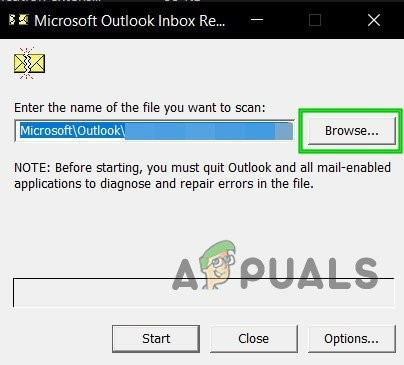
- Bir araç bulabildiğinizde PSTScan.exe Yardım, açın ve tıklayın Araştır (Özet) PST dosyanızın yolunu ayarlamak için. Doğru dosyayı Gelen Kutusu Onarım Aracına başarıyla yükledikten sonra, üzerine tıklayın. Ana Sayfa (Başlangıç) Herhangi bir hasar olup olmadığını aramaya başlayın.
![]() Not: PST dosyasının varsayılan konumu şudur: Outlook belgeleri Dosyalar.
Not: PST dosyasının varsayılan konumu şudur: Outlook belgeleri Dosyalar. - İşlem tamamlandıktan sonra, bulunan hataları ve tutarsızlıkları gösteren bir iletişim kutusu görünecektir. Tıklamadan önce Onarım (Onarım) İşleme başlamak için, ilgili kutuyu işaretlemeniz iyi bir fikirdir. Onarım işlemine başlamadan önce taranan dosyanın yedeğini oluşturun.
- İşlem tamamlandıktan sonra Outlook'u başlatın ve sorunun çözülüp çözülmediğini kontrol edin.
 Not: Çalıştırılabilir dosyayı bulamıyorsanız TARAMA Arama fonksiyonunu kullanarak, aşağıdaki konumlardan birinde manuel olarak bulmayı deneyebilirsiniz:
 Not: PST dosyasının varsayılan konumu şudur: Outlook belgeleri Dosyalar.
Hala aynı 0x800CCCDD hatasıyla karşılaşıyorsanız , aşağıdaki bir sonraki olası çözüme geçin.
Sorun hala çözülmediyse, aşağıdaki bir sonraki olası çözüme geçin.
Yöntem 4: Yeni bir Outlook profili oluşturun
İlk çözümler işe yaramazsa ve IMAP hesabınız Outlook'a bağlıyken sürekli olarak 0x800CCCDD hatasıyla karşılaşırsanız , hesabınızı yeniden senkronize etmeden önce mevcut yerel Outlook profilinizi tamamen kaldırmak isteyebilirsiniz.
Bu yöntem, sürekli olarak " IMAP sunucunuz bağlantıyı kapattı " hatasıyla karşılaşan birçok kullanıcı için başarılı olduğunu kanıtlamıştır.
İşte mevcut Outlook profilinizi nasıl kaldıracağınızı ve sıfırdan yeni bir profil nasıl oluşturacağınızı gösteren hızlı, adım adım bir kılavuz:
- Öncelikle Outlook'u ve ilgili tüm hizmetleri kapatarak işe başlayın.
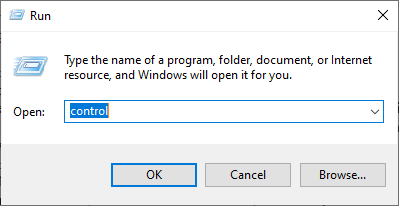
- Bundan sonra, öğesine dokunun. Windows tuşu + R Bir iletişim kutusu açmak için تشغيل. Sonra yaz 'control.exe' Ve basın Keşfet Bir pencere açmak için Klasik Kontrol Paneli.
![]()
- Kontrol panelinde, öğeler listesinde aşağı doğru kaydırın ve tıklayın. Posta (Microsoft Outlook).
![]() Not: Arama çubuğunu kullanarak kolayca bulabilirsiniz.
Not: Arama çubuğunu kullanarak kolayca bulabilirsiniz. - E-posta kurulum penceresine ulaştığınızda, üzerine tıklayın. Profilleri göster içinde Profiller.
![]()
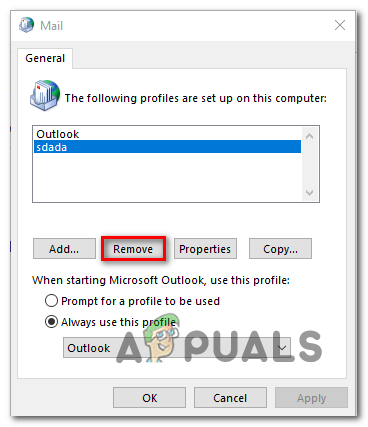
- Ana posta listesinden seçin Outlook profili Şu anda hangisini kullanıyorsunuz? Tıklayın. uzaklaştırma Ondan kurtulmak için.
![]() Not: Yerel e-posta hesabınızın veri dosyasında (.PST veya .OST) önemli bilgileriniz varsa, bu aşamada yedeklemeniz iyi bir fikirdir.
Not: Yerel e-posta hesabınızın veri dosyasında (.PST veya .OST) önemli bilgileriniz varsa, bu aşamada yedeklemeniz iyi bir fikirdir. - Onay penceresinde, üzerine tıklayın. نعم Sökme işlemini tamamlamak için.
- Outlook'u yeniden başlatın ve e-posta hesabınızı tekrar kurmak için gerekli adımları tamamlayın. Daha önce Outlook veri dosyanızı sildiğiniz için, e-posta istemcinizin sıfırdan yeni bir dosya oluşturmak ve bunu yeni profilinize bağlamak zorunda kalacağını unutmayın.
- Outlook'u senkronize edin ve sorunun çözülüp çözülmediğini görmek için bir test e-postası gönderip almayı deneyin.
 Not: Arama çubuğunu kullanarak kolayca bulabilirsiniz.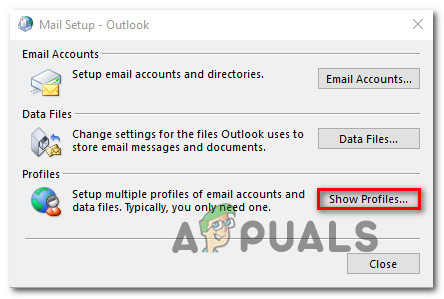
 Not: Yerel e-posta hesabınızın veri dosyasında (.PST veya .OST) önemli bilgileriniz varsa, bu aşamada yedeklemeniz iyi bir fikirdir.
Aynı sorun devam ederse, aşağıdaki bir sonraki olası çözüme geçin.
Yöntem 5: Sunucu Zaman Aşımlarını Uzatma
Gmail hesabınızı Outlook ile kullanırken yalnızca 0x800CCCDD hatasıyla karşılaşıyorsanız , büyük olasılıkla sunucu zaman aşımı sorunu yaşıyorsunuz demektir.
Outlook, gönderme ve alma işlemlerini tamamlaması gereken belirli bir zaman dilimi içinde çalışacak şekilde tasarlanmıştır. Varsayılan olarak bu süre bir dakika olarak ayarlanmıştır, ancak internet bağlantınıza ve ağ yüküne bağlı olarak bu süre yeterli olmayabilir.
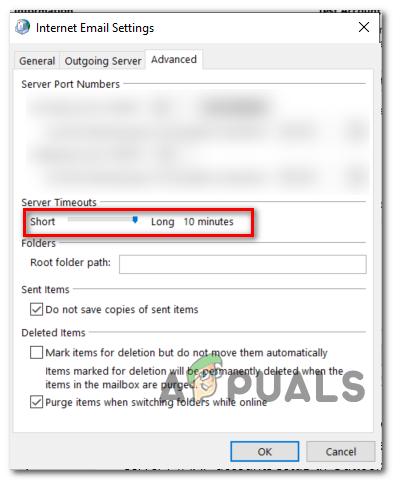
Bu durum sizin için geçerliyse, varsayılan gönderme/alma grubu ayarlarında bazı düzenlemeler yaparak ve sunucu zaman aşımını 10 dakikaya çıkararak " IMAP sunucunuz bağlantıyı kapattı" hatasını önleyerek sorunu çözebilirsiniz.
İşte sunucu zaman aşımı değerini artırarak e-posta istemcinizin veri alışverişini tamamlaması için yeterli süreye sahip olmasını sağlamanın hızlı, adım adım bir kılavuzu :
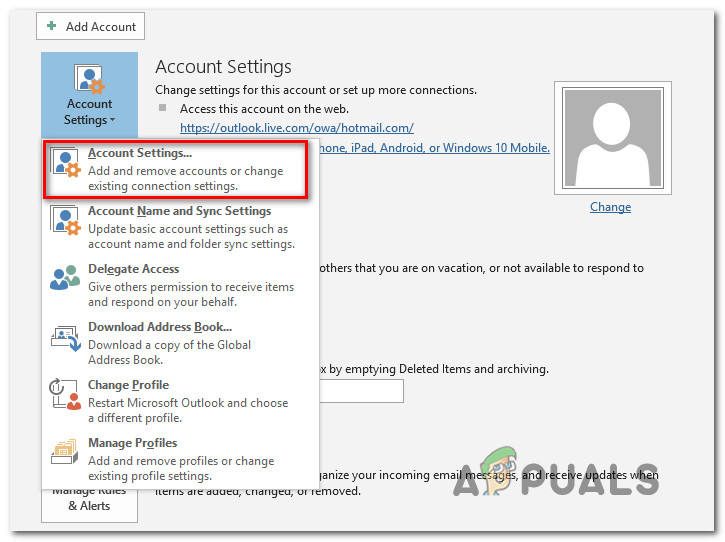
- Outlook programınızı açın ve tıklayın. dosya Üst menü çubuğundan. Oraya ulaştıktan sonra, "Bilgi" sekmesine gidin ve tıklayın. Hesap ayarları > Hesap ayarları.
![]()
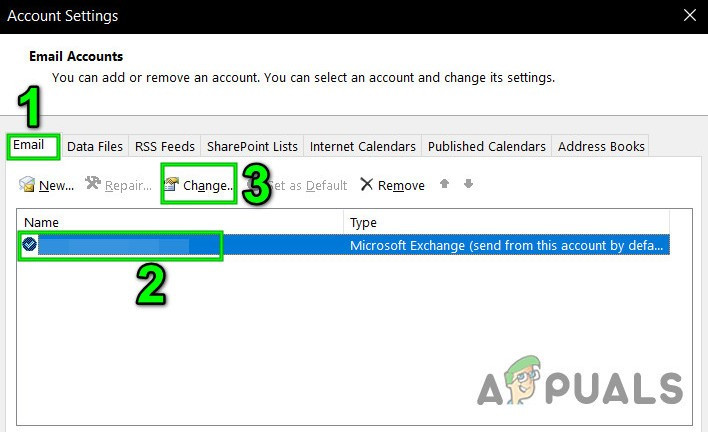
- Listeden Hesap ayarlarıSekmeye tıklayın e-postaArdından sorun yaşadığınız e-posta adresini seçin ve düğmeye basın. değişim Mevcut seçenekler listesinden.
![]()
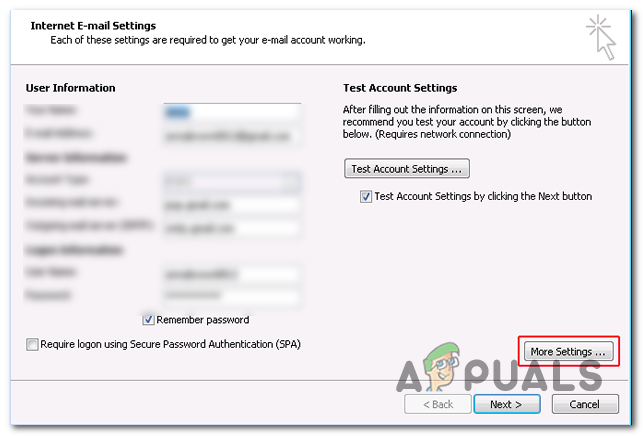
- Aşağıdaki menüye ulaştıktan sonra düğmeye tıklayın. Artı ayarları (Ekranın sağ alt kısmı).
![]()
- İnternet E-posta Ayarları menüsünden Gelişmiş sekmesini seçin ve ilgili kaydırıcıyı değiştirin. Sunucu zaman aşımı süreleri uzun (10 dakika)..
![]()
- Tıklayın Katılıyorum Değişiklikleri kaydetmek için
- Cihazınızı yeniden başlatın ve bir sonraki başlatmanın ardından Outlook'u açıp test e-postası göndermeyi deneyerek sorunun çözülüp çözülmediğini kontrol edin.
Aynı 0x800CCCDD hatası tekrar tekrar görünmeye devam ederse , aşağıdaki bir sonraki olası çözüme geçin.
Yöntem 6: IMAP yerine POP kullanmak
Gmail hesabınızda bu sorunla karşılaşıyorsanız ve yukarıdaki olası çözümlerin hiçbiri işe yaramadıysa, IMAP (İnternet Mesaj Erişim Protokolü) yerine manuel POP bağlantısına geçerek 0x800CCCDD hatasını ortadan kaldırabilirsiniz.
Bu, kalıcı bir çözümden ziyade geçici bir çözümdür, ancak etkilenen birçok kullanıcı, "IMAP sunucunuz bağlantıyı kapattı" hatasından kalıcı olarak kurtulmalarını sağlayan tek şeyin bu olduğunu doğruladı.
Gmail'i Outlook'a bağlayabilmek için öncelikle Gmail hesap ayarlarınızdan POP'u (Post Office Protocol) etkinleştirmeniz gerektiğini unutmayın.
İşte Gmail ayarlarınızda POP'u etkinleştirme ve ardından bunu Outlook hesabınızla bağlama konusunda eksiksiz bir kılavuz:
- Gmail'e giriş yap (buradanGoogle hesabınıza giriş yapın.
- Ardından, dişli çark simgesine (sağ üst köşe) tıklayın ve sonra da tıklayın. Ayarlar Yeni açılan bağlam menüsünden.
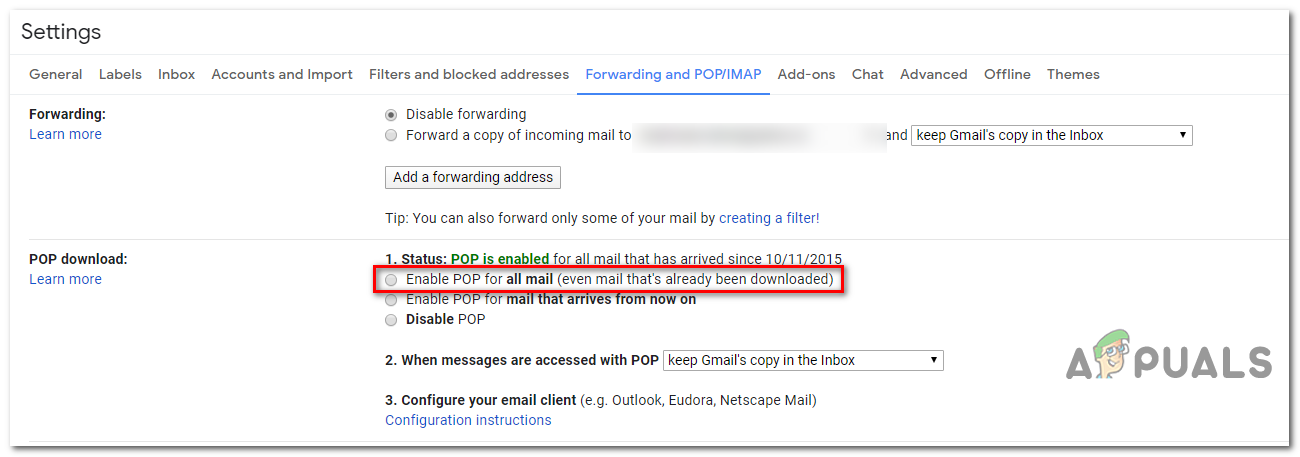
- Listeye girdikten sonra Ayarlar, sekmeyi seç Yönlendirme ve POP / IMAP En üstteki yatay menüden.
![]()
- Ardından, POP indirme bölümüne kadar aşağı kaydırın ve "İndir" etiketli düğmeyi seçin. Bundan böyle gelen e-postalar için POP'u etkinleştirin.
- Ardından, ilgili açılır menüye tıklayın. Mesajlara POP ile erişildiğinde Ve tıklayın Gmail'deki kopyayı Gelen Kutusu'nda saklayın..
- Gerekli değişiklikleri yaptıktan sonra tıklayın. Değişiklikleri KaydetArdından Gmail ayarlarından çıkın.
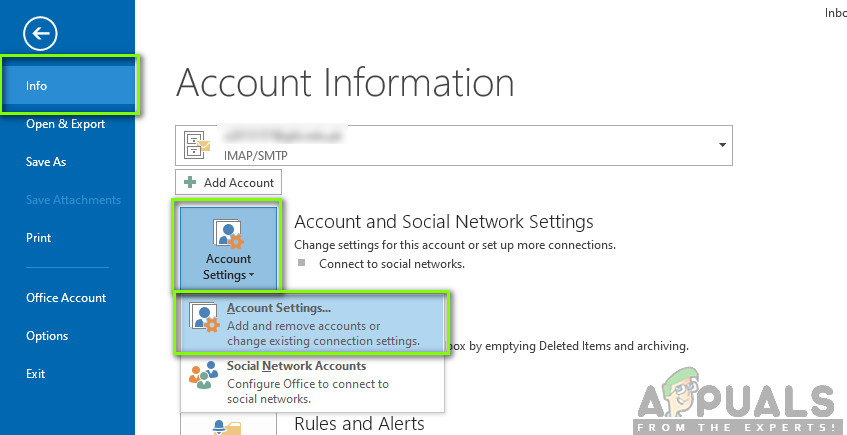
- Outlook'u açın ve sekmeye tıklayın. fileto En üstte, açılan menüden Bilgi seçeneğine tıklayın.
- Ardından, simgesine dokunun. hesap Ayarları Açılır menüyü görüntülemek için, ardından tıklayın. hesap Ayarları.
![]()
- Hesap Ayarları menüsüne girdikten sonra, ilgili sekmeye tıklayın. E-posta Sonra tıklayın Yeni.
- Bir iletişim kutusunun içinde Hesap EkleAdınızı, Gmail adresinizi ve şifrenizi girin. Outlook geri kalan bilgileri otomatik olarak sizin için dolduracaktır.
Not: Bilgiler otomatik olarak doldurulmazsa, seçin. Manuel kurulum veya ek sunucu türleri Ve tıklayın Sonraki. - Hizmet Seçme ekranında, şunu seçin: POP أو IMAP Ve tıklayın Sonraki.
- Gmail POP için aşağıdaki ayarları kullanın:
- Gmail POP sunucu adresi: pop.gmail.com
- Gmail POP kullanıcı adı: Gmail adresiniz (Örneğin, example@gmail.com)
- Gmail POP şifresi: Gmail şifreniz
- Gmail POP bağlantı noktası: 995
- Gmail, POP SSL sertifikası gerektirir: نعم
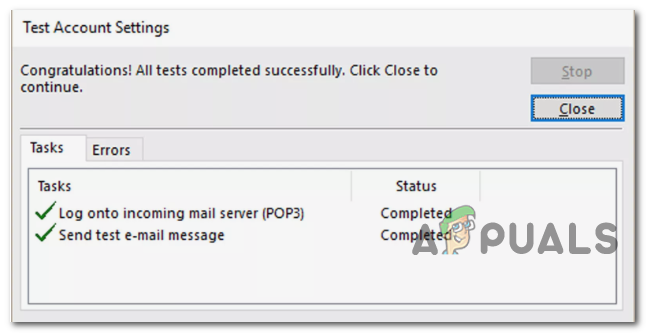
- Outlook'un bağlantıyı test etmesine ve e-posta indirebilip indiremeyeceğini belirlemesine izin vermek için İleri'ye tıklayın. Gmail.
![]()
- Başarılı bir bağlantı mesajı aldıysanız, Gmail POP'a başarıyla bağlandınız ve hatayı giderdiniz demektir. 0x800CCCDD.
Aynı sorun devam ederse, aşağıdaki bir sonraki olası çözüme geçin.
Yöntem 7: Tarih ve saati ayarlama
0x800CCCDD hatasına neden olabilecek bir diğer sebep de yerel saatiniz ile sunucudaki saat arasında büyük bir zaman farkı olmasıdır. Bu, arızalı bir CMOS pilinden kaynaklanabilir.
Eğer bu durum sizin için geçerliyse, Tarih ve Saat ayarları menüsünden tarih, saat ve saat dilimi değerlerini doğru değerlerle eşleştirerek sorunu çözebilirsiniz . Etkilenen birçok kullanıcı bu işlemin sorunu nihayet çözdüğünü doğruladı.
Doğru tarih ve saati ayarlamak için aşağıdaki talimatları izleyin:
Not: Aşağıdaki talimatlar evrenseldir ve Windows sürümünüz ne olursa olsun çalışacaktır.
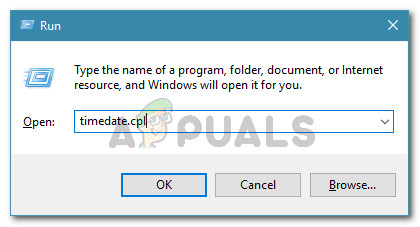
- basın Windows tuşu + R Çalıştır iletişim kutusunu açmak için şunu yazın: 'zaman çizelgesi.cpl' Ve basın Keşfet Bir pencere açmak için Tarih ve saat.
![]()
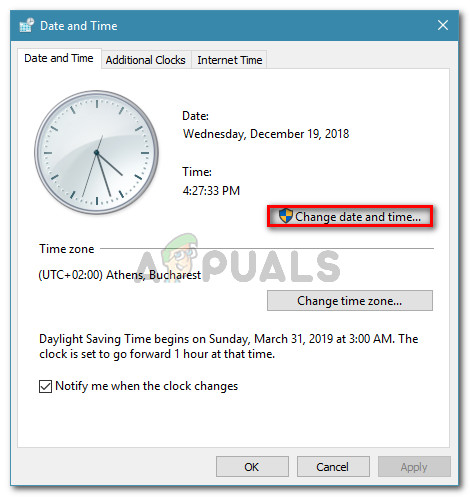
- Tarih ve saat penceresine girdikten sonra sekmeyi seçin. Tarih ve saat Ve tıklayın Tarih ve saati değiştir.
![]() Not: Bir pencere göründüğünde UAC (Kullanıcı Hesabı Kontrolü), Click نعم Yönetici ayrıcalıkları vermek için.
Not: Bir pencere göründüğünde UAC (Kullanıcı Hesabı Kontrolü), Click نعم Yönetici ayrıcalıkları vermek için. - Aşağıdaki listeden doğru saati ayarlayın, ardından takvimi kullanarak saat diliminize göre uygun değerleri seçin ve tıklayın. Katılıyorum Değişikliği kaydetmek için.
![]()
- Ayarları başarıyla değiştirdikten sonra bilgisayarınızı yeniden başlatın ve Outlook'u açarak 0x800CCCDD hatasının çözülüp çözülmediğini kontrol edin.
 Not: Bir pencere göründüğünde UAC (Kullanıcı Hesabı Kontrolü), Click نعم Yönetici ayrıcalıkları vermek için.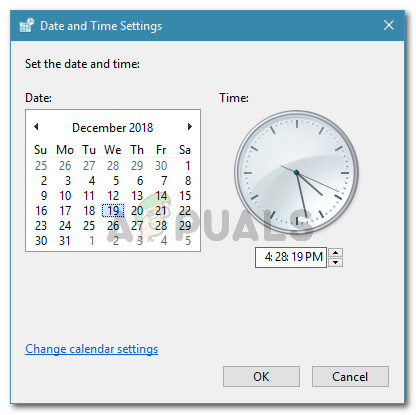
Yoruma kapalı.