

En popüler ve yaygın kullanılan e-posta servislerinden biri olan Gmail, gelen kutunuzdaki e-postaları arşivlemenize olanak tanır. Bu, gelen kutunuzu temiz tutmanıza ve yalnızca önemli mesajları içermesine olanak sağladığı için harika bir özellik olsa da, aslında bir arşiv klasörü bulunmaması biraz kafa karıştırıcı olabilir. E-postaları arşivlemek, silmenin aksine, onları tamamen kaldırmadan farklı bir klasöre taşımanıza olanak tanır. Bu, gelen kutunuz dağınık olduğunda gerçekten kullanışlıdır ve önemli e-postaları her zaman kolayca erişilebilir tutmanıza yardımcı olabilir.

Ancak, e-postaları arşivlediğinizde, muhtemelen gelecekte onlara ihtiyacınız olabileceği içindir. Aksi takdirde, silmek daha iyi bir seçenek olurdu. Arşivlenmiş e-postaları okumak veya bunlara erişmek istediğinizde, ayrı bir klasör olmadığı için biraz kafa karıştırıcı olabilir. Mesajlar aslında "Tüm Postalar" klasöründe saklanır ve onları orada arayıp ardından gelen kutunuza geri taşımanız gerekir. Bunu hem Gmail web sitesini kullanarak bilgisayarınızda hem de cep telefonunuzda yapabilirsiniz.
Birden fazla Gmail hesabı kullanabilirsiniz, ancak gelen kutunuzu temiz tutmak önemlidir ve işte burada e-postaları arşivleme devreye giriyor. Bir e-postayı arşivlediğinizde, gelen kutunuzdan kaybolur. Esasen, gelen kutunuzdan kaldırılır ancak tüm gelen e-postalarınızın saklandığı Tüm Postalar klasörüne kaydedilir. Arşivleme ile e-postayı silme arasındaki fark budur: arşivleme mesajı yalnızca belirli bir klasörden kaldırırken, silme işlemi onu hesabınızdan tamamen kaldırır.
Yukarıdakileri takiben, aşağıdaki talimatları izleyerek arşivlediğiniz e-postalara kolayca erişebilirsiniz.
Bilgisayarda arşivlenmiş Gmail mesajlarını kurtarma
Gmail web sitesini kullanarak bilgisayarınızdaki arşivlenmiş e-postaları kolayca kurtarabilirsiniz. Bunu yapmak için aşağıdaki talimatları izlemeniz yeterlidir:
- Öncelikle bilgisayarınızı açın ve ardından tercih ettiğiniz web tarayıcısını açın.
- Ardından, tıklayarak Gmail web sitesine gidin. BuradaGiriş bilgilerinizi girerek hesabınıza oturum açın.
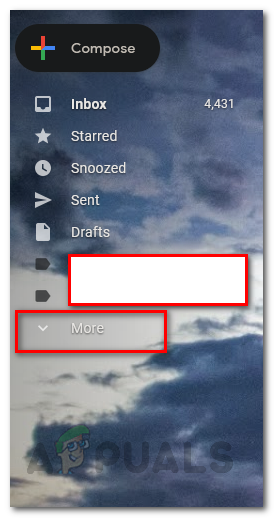
- Giriş yaptıktan sonra, seçeneğe tıklayın. Artı Sol tarafta mevcuttur.
![]()
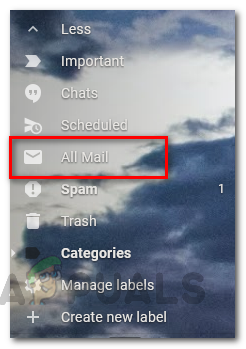
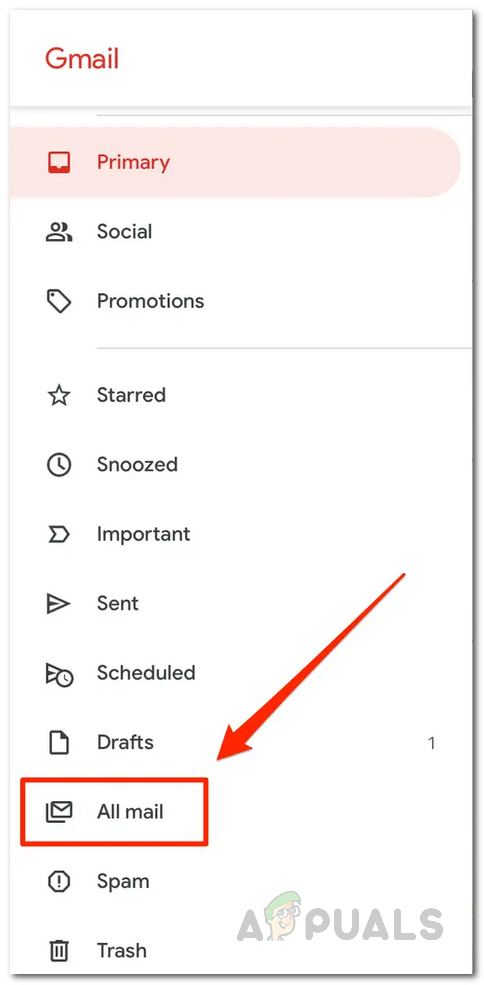
- Bu, listeyi genişletecektir. Ardından, düğmeye tıklayın. Tüm postalar.
![]()
- Bu işlemi yaptıktan sonra, aldığınız tüm e-postaları görebileceksiniz. Listeyi inceleyin ve arşivden çıkarmak istediğiniz e-postayı bulun.
- Ayrıca, mevcut arama çubuğunu kullanarak mesajı doğrudan arayabilirsiniz.
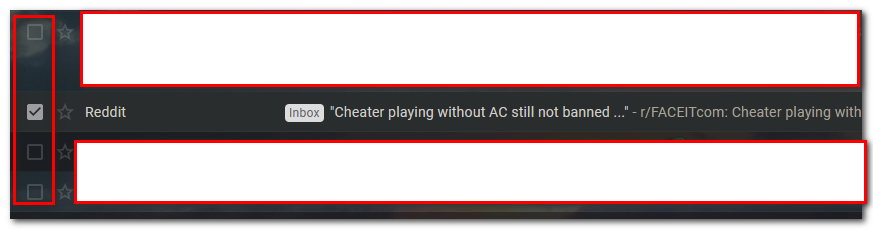
- Mesajı bulduktan sonra, mesajın solunda bulunan onay kutusuna tıklayarak mesajı seçin.
![]()
- Ardından, açılan seçenekler arasından, içinde simge bulunanı tıklayın. aşağı ok Resimde gösterildiği gibi, bu işlem mesajınızı gelen kutunuza taşıyacaktır.
![]()
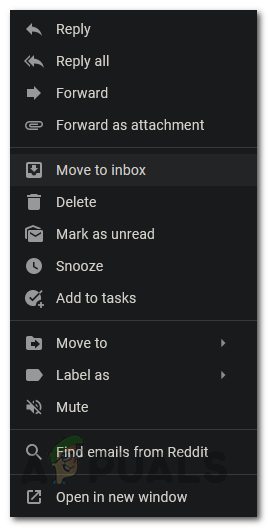
- Alternatif olarak, mesaja sağ tıklayıp seçebilirsiniz. Gelen kutusuna taşı Görüntülenen açılır menüden.
![]()
- Ayrıca bir simgeye de tıklayabilirsiniz. Gelen kutusuna taşı Mektubu açarak.
![]()
- İşte bu kadar! Bir e-postayı başarıyla arşivden çıkardınız. Arşivden çıkarmak istediğiniz tüm e-postalar için bu adımları tekrarlayın. İşlemi kolaylaştırmak için, arşivden çıkarmak istediğiniz tüm e-postaları seçip ardından simgeye tıklayabilirsiniz. Gelen kutusuna taşı Bunları tek tek yapmak yerine.


Gmail uygulaması üzerinden mobil cihazda Gmail e-postalarını arşivden çıkarma
Bilgisayarda kullanılan yönteme ek olarak, cep telefonunuzdaki Gmail uygulamasını kullanarak da e-postaları arşivden çıkarabileceğiniz ortaya çıktı. Bu işlem de oldukça kolay. Bunu yapmak için aşağıdaki talimatları izleyin:
- İlk önce aç Gmail uygulaması Cep telefonunuzda.
- Açtıktan sonra düğmeye tıklayın. Artı Sol üst köşede yer almaktadır.
- Seçeneği görene kadar biraz aşağı kaydırın. Tüm postalarKlasöre gitmek için üzerine tıklayın. Tüm postalar.
![]()
- Orada, e-posta listesinden arşivden çıkarmak istediğiniz mesajları bulun.
- Bulunduktan sonra, Basılı tutun Seçmek istediğiniz mesajı seçin. Gelen Kutusu klasörüne taşımak istediğiniz tüm mesajlar için bu işlemi yapın.
- Ardından simgeye tıklayın Gelen kutusuna taşındı En üstte (aşağı doğru ok işareti olan simge).
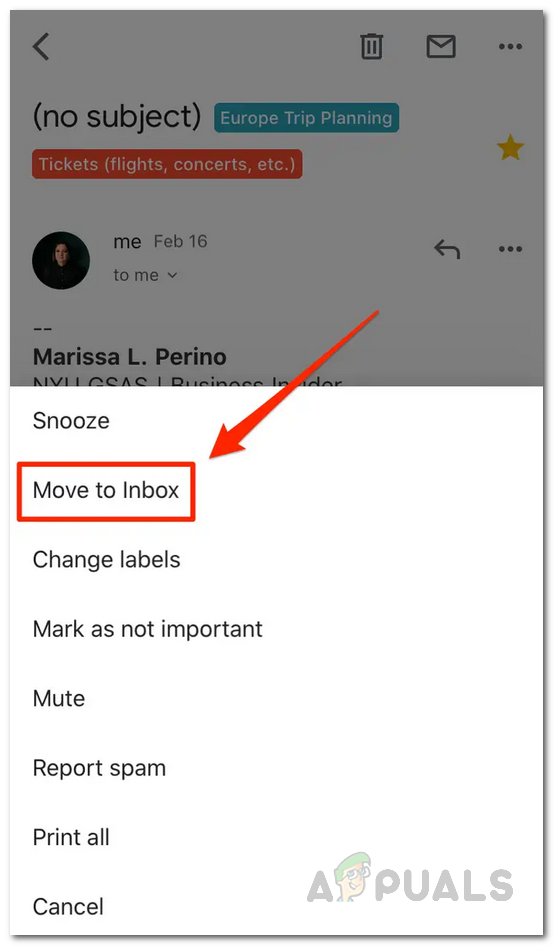
- Ayrıca, mesajı açıp üst kısımdaki üç noktaya tıklayabilirsiniz. Açılan menüden seçim yapın. Gelen kutusuna taşındı Mesajı arşivden çıkarmak için.
![]()
- Bu işlem tamamlandığında, seçilen tüm mesajlar Gelen Kutusu klasörüne taşınacak ve böylece arşivden çıkarılacaktır. Hepsi bu kadar.
Yoruma kapalı.