

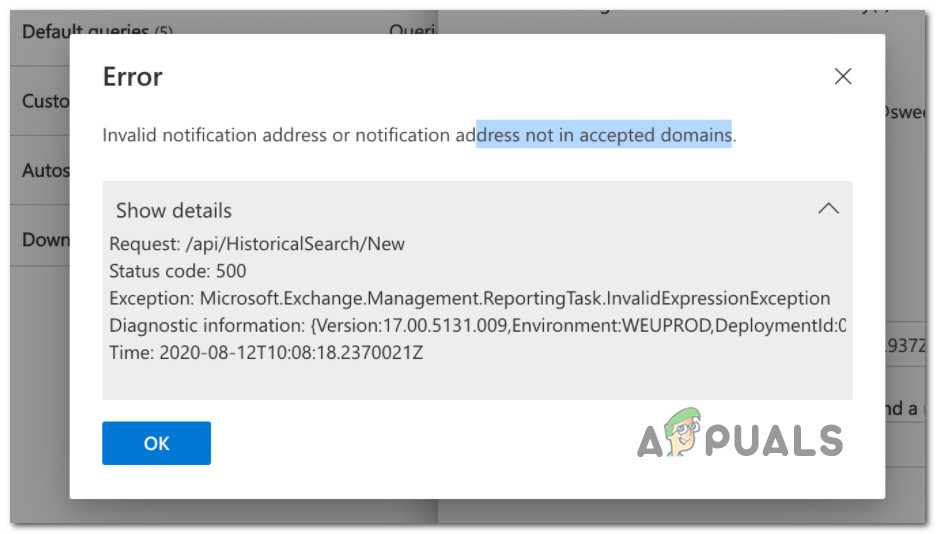
Genellikle şu hatayla karşılaşırsınız:Alıcı adresi reddedildi. Erişim engellendi.Outlook (veya başka bir e-posta istemcisi) kullanarak bir e-posta gönderdikten sonra, "Mesaj Teslim Edilemedi" bildirimiyle geri dönüyor. Bu hata genellikle durum hatalarıyla ilgilidir. 541 و551.
Bu konuyla ilgili kapsamlı araştırmalar sonucunda, bu özel soruna neden olabilecek birkaç yaygın senaryo belirleyebildik. İşte hataya yol açabilecek olası nedenlerin kısa bir listesi:Alıcı adresi reddedildi. Erişim engellendi.Harici bir e-posta göndermeye çalışırken:
- E-posta adresi bulunamadı. Bu hatanın en yaygın nedenlerinden biri, mevcut olmayan bir e-posta adresine harici bir e-posta göndermektir. Bu durumda, tek olası çözüm, e-postayı geçerli bir posta kutusuna gönderdiğinizden emin olmak ve gerekirse alıcıyı düzeltmektir.
- DNS sorunu Özellikle e-posta istemcinizden göndermeye çalıştığınız her e-postada bu hatayla karşılaşıyorsanız, bir DNS sorunu olasılığı yüksektir. E-posta sağlayıcınızın web arayüzünden gönderme işlemi sorunsuz çalışıyorsa ancak Outlook veya Thunderbird (ve benzeri hizmetler) ile sürekli olarak bu hatayı alıyorsanız, DNS önbelleğinizi temizlemek sorunu çözmelidir.
- E-posta, spam önleme filtresi tarafından reddedildi. Bir diğer olasılık (aynı posta kutusuna daha önce e-posta gönderdiyseniz), spam filtresinin e-postanızı istenmeyen olarak işaretlemesidir. Bu durumda, sorunu çözmenin tek yolu, e-postalarınızın teslim edilmesini sağlamak için alıcıdan adresinizi beyaz listeye eklemesini istemektir.
- DBEB harici e-postaları engelliyor Exclaimer Cloud'u daha önce Microsoft 365 üzerinden yapılandırdıysanız ve genel klasörlere e-posta gönderirken bu hatayı alıyorsanız, sorun büyük olasılıkla DBEB'den kaynaklanmaktadır. Bu durumda, genel klasörlerin yerel olarak barındırıldığından emin olarak sorunu çözebilirsiniz.
Şimdi, "Alıcı adresi reddedildi. Erişim engellendi.“Öncelikle, etkilenen kullanıcıların başarıyla kullandığı bir dizi yöntemle sorunu araştırıp çözelim.”
Doğru alıcıyı girin.
Başka bir şey yapmadan önce, alıcının e-posta adresinin doğru olduğundan emin olun. Bu alıcıya daha önce e-posta gönderdiyseniz, e-posta ağ geçidine hala erişimlerinin olduğundan emin olun.
Eğer bu sorunu kısıtlı bir e-posta ağında yaşıyorsanız, hataları gören alıcıların doğru olduğundan emin olun.Alıcı adresi reddedildi. Erişim engellendi.Onlar hâlâ kuruluşunuzun bir parçası.
Exchange kullanıyorsanız ve var olmayan kullanıcılara e-posta gönderdiğiniz için bu hatayı aldığınızı fark ederseniz, bir çözüm şudur: Tüm postaları kapsayan bir posta kutusu/adres oluşturun..
Doğru alıcı(lar)a gönderim yaptığınızı doğruladıktan sonra bile hala "hata" mesajı içeren geri dönen mesajlar alıyorsanız...Alıcı adresi reddedildi. Erişim engellendi.Ardından aşağıdaki bir sonraki yönteme geçin.
DNS önbelleğini ve geçici TCP/IP verilerini temizleyin.
Eğer hata yalnızca bu belirli ağa bağlıyken ortaya çıkıyorsa, olası bir DNS sorunundan şüphelenmeye başlamalısınız. "Alıcı Adresi Reddedildi. Erişim Engellendi" hatasının veri iletimi veya protokol sorunundan kaynaklanması yaygın bir durumdur.
Bu durumda, ağdaki yalnızca bir bilgisayar etkileniyorsa, e-postaların ağ geçidinizden çıkmasını engelleyen şeyin ağ bağdaştırıcısındaki bir arıza veya yanlış bir DNS aralığı olduğunu varsaymalısınız.
Bu sorunu çözmek için, etkilenen bilgisayarda (veya bu sorunu yaşayan ağın parçası olan her bilgisayarda) TCP veya IP protokolünün tam olarak sıfırlanması gerekir.
Alan Adı Sistemi (DNS) önbelleğini ve geçici TCP/IP verilerini temizlemek için aşağıdaki talimatları izleyin:
- Bir tuşa basın Windows + R Bir iletişim kutusu açmak için koşmakSonra yazın "Cmd" Metin kutusunun içine girin, ardından basın. Ctrl + Üst Karakter + Enter لفتح Yönetici ayrıcalıklarıyla erişilebilen komut istemi.
Yönetici ayrıcalıklarıyla bir komut istemi açın. - Bir rehber size sorduğunda Kullanıcı Hesabı Denetimi, Click نعم Yöneticinin yetkilerini vermek.
- Yönetici ayrıcalıklarıyla komut istemine girdikten sonra, aşağıdaki komutları yazın ve Enter tuşuna basın. Keşfet her siparişten sonra DNS ve TCP/IP sıfırlama işlemini tamamlamak için:
ipconfig /flushdns nbtstat -R nbtstat -RR netsh int reset all netsh int ip reset netsh winsock reset
- Her komut başarıyla işlendikten sonra, komut istemini yönetici ayrıcalıklarıyla kapatın.
- E-posta istemcinizi açın ve aynı alıcıya tamamen aynı e-postayı göndermeyi deneyin ve hala geri dönüp dönmediğini kontrol edin.
Eğer "Alıcı Adresi Reddedildi. Erişim Engellendi" hatası hala çözülmediyse, aşağıdaki bir sonraki olası çözüme geçin.
Alıcıdan adresinizi beyaz listeye eklemesini rica edin.
Bu hatayı almanızın bir diğer yaygın nedeni de, alıcının alan adının şu anda aktif bir spam filtresi kullanıyor olmasıdır. Geçmişiniz veya alıcının davranışı nedeniyle mesajınız spam olarak algılanıyor ve sınıflandırılıyor; bu, mesajın geri dönmesinin en olası nedenidir.
Yaptığımız araştırmalar, ' hatasının oluşmasına yol açabilecek üç ana nedeni ortaya çıkardı.Alıcı adresi reddedildi. Erişim engellendi. Alıcının uygulayacağı güvenceler mevcut olduğunda:
- Alıcının spam filtresi daha önce benzer bir mesajı spam olarak işaretlemiş. Bu durumda, aynı göndericiden gelen tüm e-postalar ve spam olarak işaretlenen e-postaya benzer tüm e-postalar aynı şekilde değerlendirilecektir.
- E-posta, belirli bir adresten gelen tüm e-postaları spam olarak işaretleyen veya kara listeye alan bir alan adı politikası nedeniyle geri dönüyor.
- Mesaj e-posta alan adına ulaşıyor ancak belirli bir politika nedeniyle bağlantı kesiliyor ve sonuç olarak hedeflenen gelen kutusuna teslim edilmiyor.
Yukarıdaki senaryolardan herhangi biri doğruysa, tek çözüm alıcıdan sizi beyaz listeye eklemesini istemektir, böylece e-postalarınızı alabilirler.
Ancak normal e-posta adresinizden bunu yapamazsınız çünkü e-posta adresiniz geri döner, bu nedenle alternatif bir e-posta adresi kullanmanız gerekecektir.
Yukarıda açıklanan senaryo etkili olmazsa ve Exclaimer Cloud for Microsoft 365'i yapılandırdıktan sonra bu sorunla karşılaşıyorsanız, aşağıdaki bir sonraki olası çözüme geçin.
Exchange posta klasörlerini herkese açık hale getirin (uygulanabilirse).
Eğer bir hata görüyorsanız 'Alıcı adresi reddedildi. Erişim engellendi. Exclaimer Cloud'u Microsoft 365 üzerinden yapılandırdıktan sonra e-posta göndermeye çalışırken karşılaşılan sorun büyük olasılıkla şunlarla ilgilidir... Kanıta dayalı kenar engelleme (DBEB).
Açıklığa kavuşturmak gerekirse, DBEB Microsoft 365'te varsayılan olarak etkinleştirilmiştir ve Azure Active Directory'de bulunmayan adresleri içeren harici e-postaları reddedecek şekilde yapılandırılmıştır.
Ancak bu, bu adreslerin size ait olmadığı anlamına gelmez. Büyük olasılıkla harici olarak kabul ediliyorlar çünkü şu anda Azure Active Directory ile senkronize edilmemiş bir genel klasör posta kutusunda saklanıyorlar.
Eğer kendinizi bu özel durumda bulursanız, hatayı düzeltmenizi sağlayacak üç olası çözüm vardır:
- Tüm genel sunucuların yerel olarak barındırıldığından emin olun.
- Herkese açık sunucularınızın Exchange Online üzerinde barındırıldığından emin olun.
- Kanıta dayalı kenar engellemeyi devre dışı bırakmak (önerilmez)
Not: Aşağıda gösterilen yöntemlerin tümü, tam yetkilere sahip küresel bir yönetici olmanızı gerektirir.
Herkese açık klasörleri yerel olarak barındırdığınızdan emin olun.
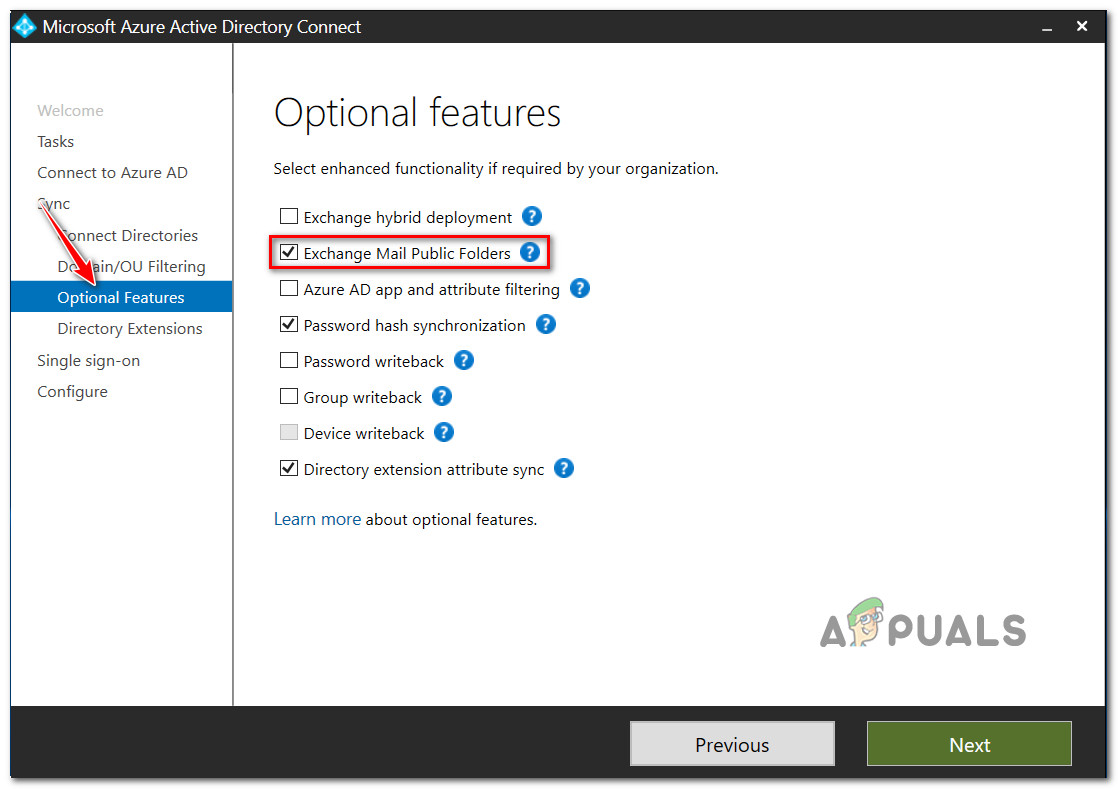
Bu işlem, e-postalarınızı içeren genel klasörlerin yerel olarak barındırılmasını sağlayacaktır. Microsoft Azure Active Directory Connect ekranına erişmeyi ve bazı isteğe bağlı özellikleri ayarlamayı içerir.
Bu işlem, herkese açık posta gönderimine izin verilen klasör adreslerinin DBEB özelliği tarafından geçersiz sayılmamasını sağlayacaktır.
'Hatayı' düzeltmek için aşağıdaki talimatları izleyin.Alıcı adresi reddedildi. Erişim engellendi. Her bir genel klasörün yerel olarak barındırılmasını sağlayarak:
- Öncelikle ekranı açın. Microsoft Azure Active Directory Bağlantısı.
- İçeri girdikten sonra, soldaki dikey menüyü kullanarak seçim yapın. İsteğe bağlı özellikler.
- Ardından, sağ taraftaki bölüme gidin ve ilgili kutuyu seçin. Exchange'deki herkese açık posta klasörleri.

- Tıklayın Sıradaki Değişiklikleri kaydetmek için, daha önce gönderilemeyen e-postayı tekrar göndermeyi deneyin ve sorunun çözülüp çözülmediğini kontrol edin.
Herkese açık sunucuların çevrimiçi olarak barındırıldığından emin olun.
Unutmayın ki, Dizin Tabanlı Uç Engelleme (DBEB) henüz genel posta klasörleri için desteklenmemektedir. Bu, bazı geçici çözümlere başvurmanız gerekeceği anlamına gelir.
İlk alternatif çözüm, herkese açık klasörlere gönderilen e-postaların Exclaimer Cloud'a iletilmesini durdurmaktır; bu, posta akışı listesine erişerek ve bir istisna kuralı oluşturarak yapılabilir.
Herkese açık sunucuların çevrimiçi olarak barındırıldığından emin olmak için aşağıdaki talimatları izleyin:
- Oturum açmaya başlayın Çevrimiçi Exchange Hesabınızı kullanarak.
- Hesabınıza giriş yaptıktan sonra şuraya gidin: Posta akışı Seçenekler menüsünden sekmeye gidin. Kurallar.
- Mevcut kurallar listesinden seçim yapın. Exclaimer Cloud'a gönderilecek mesajları belirtin., Sonra tıklayın Serbest bırakmak.
- Düzenlenebilir menüde, bölümün en altına kaydırın ve tıklayın. İstisna ekle (altında (Eğer hariç ise).
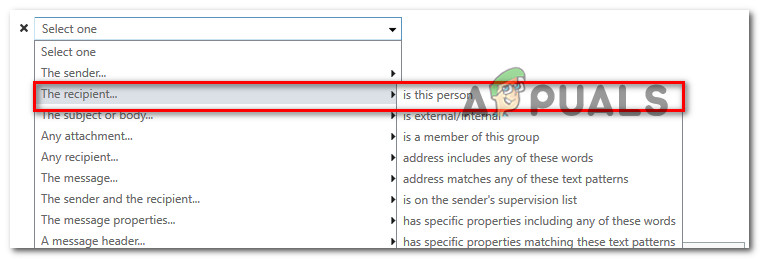
- Mevcut seçenekler listesinden birini seçin. Alıcı bu kişi mi?.

- "Üyeleri Seç" penceresi açıldığında, şu anda kullanmakta olduğunuz tüm genel klasör posta kutularını seçin.
- Son olarak tıklayın ekleme Değişikliği uygulamak için tıklayın. Katılıyorum Ardından kaydedip uygulamaya geçirin.
Dizin Tabanlı Uç Engellemeyi Devre Dışı Bırak
Bu yöntemi tavsiye etmesek de, DBEB'nin e-postalarınızı engellemesini önlemenizi sağlayacak bir diğer alternatif çözüm, Dizin Tabanlı Uç Engelleme mekanizmasını tamamen devre dışı bırakmaktır.
Bunu yapmak için aşağıdaki talimatları izleyin:
- Giriş yap Çevrimiçi Exchange Hesabınızı kullanarak.
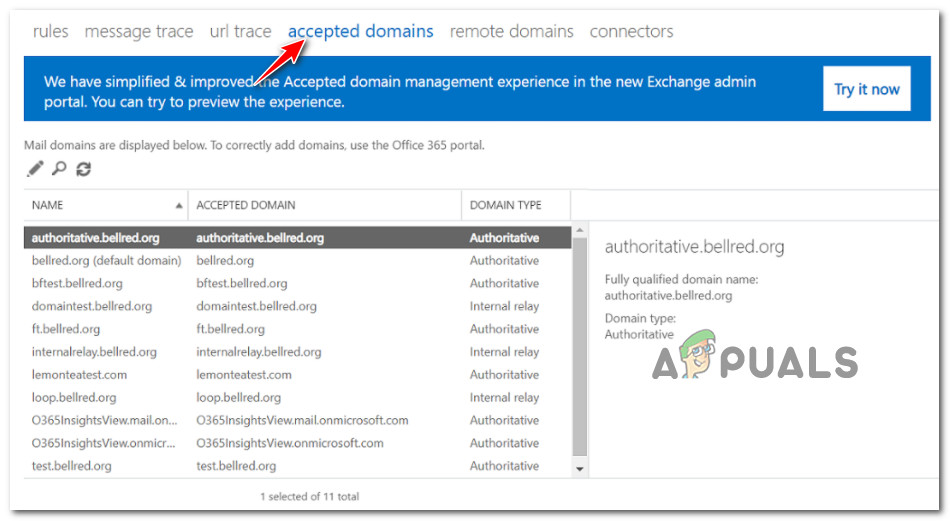
- Hesabınıza başarıyla giriş yaptıktan sonra, aşağıdaki adımlara geçin. Posta akışıArdından kategorilere erişin. Kabul edilebilir alan adları Az önce açılan bağlam menüsünden.

- Ardından, public klasörünün kök aralığını seçin ve tıklayın. salıverme.
- içinde Kabul edilebilir aralık şöyledir: set Dahili yer değiştirme Ve tıklayın Kaydet DBEB'yi etkili bir şekilde devre dışı bırakmak için.
Yoruma kapalı.