

E-posta uygulamanızda gördüğünüz " Mesaj sunucudan indirilemedi " hata mesajı, sunucudan mesajın tamamının alınamadığı anlamına gelir. Bu durum genellikle zayıf internet bağlantısı, yanlış e-posta ayarları veya sunucu sorunları nedeniyle ortaya çıkar.
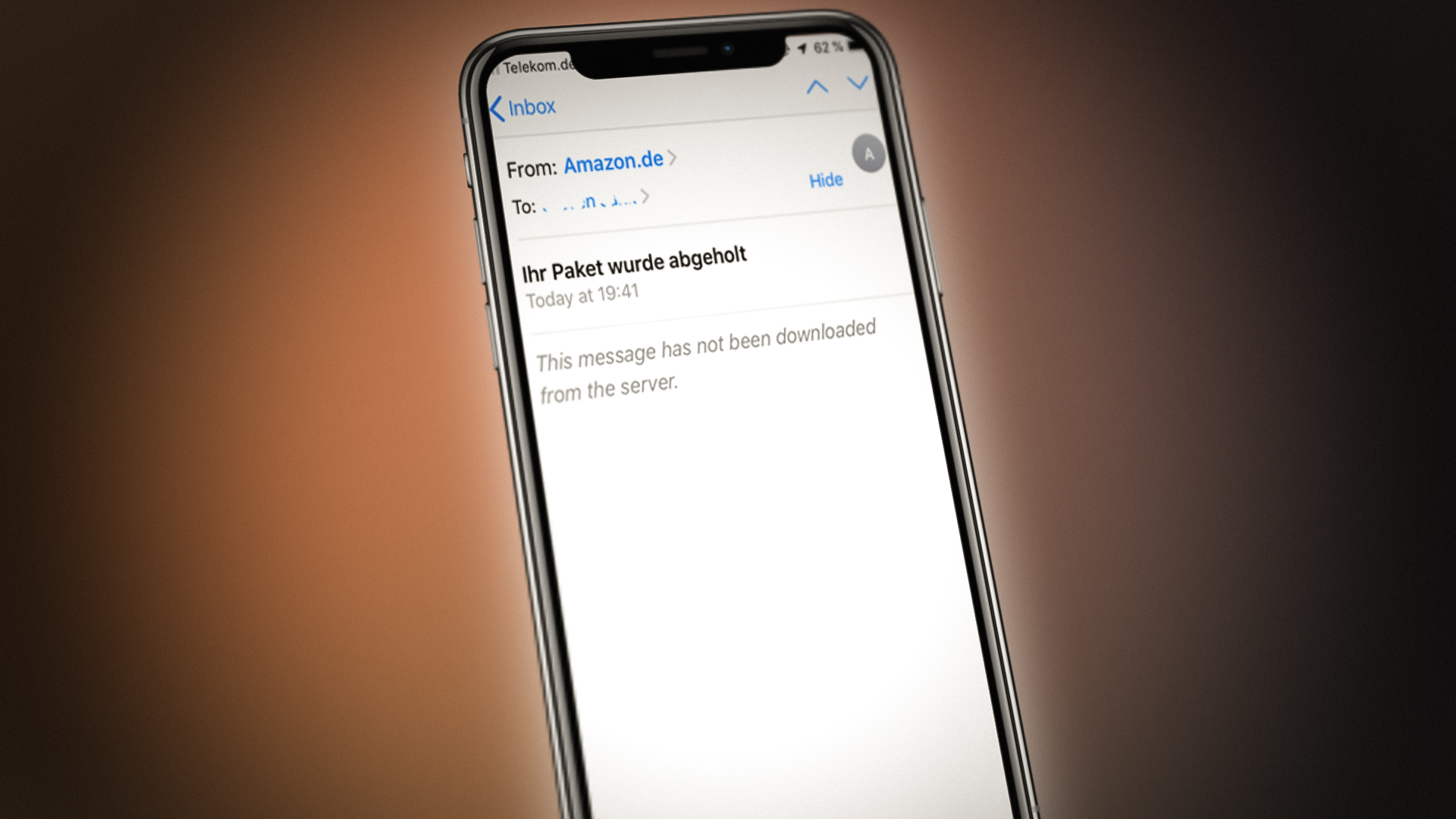
Yazılım hataları veya güncel olmayan uygulamalar da bu hataya neden olabilir.
Bu makalede, bu hatayı düzeltmek için farklı çözümleri ele alacağız.
1. Mail uygulamasını zorla kapatıp yeniden başlatın.
iPhone'un Mail uygulaması ile e-posta sunucusu arasındaki geçici bir aksaklık, mesaj indirme sorununa neden olabilir. Bunu çözmek için, Mail uygulamasını zorla kapatıp yeniden açın. Bu, küçük sorunları giderecek ve sunucuyla olan bağlantısını yenileyerek mesaj indirme işleminin tekrar denenmesini sağlayacaktır.
- Bir uygulama açın E iPhone'unuzda, daha önce "Bu mesaj sunucudan indirilmedi" yazan bir e-posta mesajını görüntüleyin.
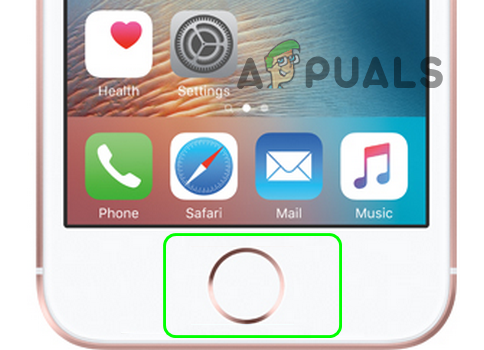
- Tıklayın ve basılı tutun Bir düğme Ana menü tuşu Mail uygulaması kapanıp ana ekran görünene kadar 7 ila 10 saniye bekleyin.
![]()
- Bir uygulamayı yeniden aç E Düzgün çalışıp çalışmadığını kontrol edin.
- Eğer bu işe yaramazsa, yakın Mail uygulaması Zorla Geri dönüp kapatın. Wi-Fi Ayarlarda.
- Yeniden Telefonunuz ve etkinleştirin Mobil veri.
- Mail uygulamasını açın ve sorunun çözülüp çözülmediğini kontrol edin.
2. iPhone'unuzun iOS sürümünü en son sürüme güncelleyin.
iPhone'unuzun iOS sürümü en son sürüme güncellenmemişse, e-posta sunucusuyla uyumluluk sorunları yaşıyor olabilir ve bu da soruna neden olabilir. Bu durumda, iPhone'unuzun iOS sürümünü en son sürüme güncellemek sorunu çözebilir. Güncellemeden önce, güncelleme sorunsuz gerçekleşmezse veya hatalar içerirse diye iPhone'unuzun yedeğini aldığınızdan emin olun.
- Şarj cihazı iPhone Kendi cihazınızı alın ve ağa bağlayın. Wi-Fi Güncelleme boyutu büyükse.
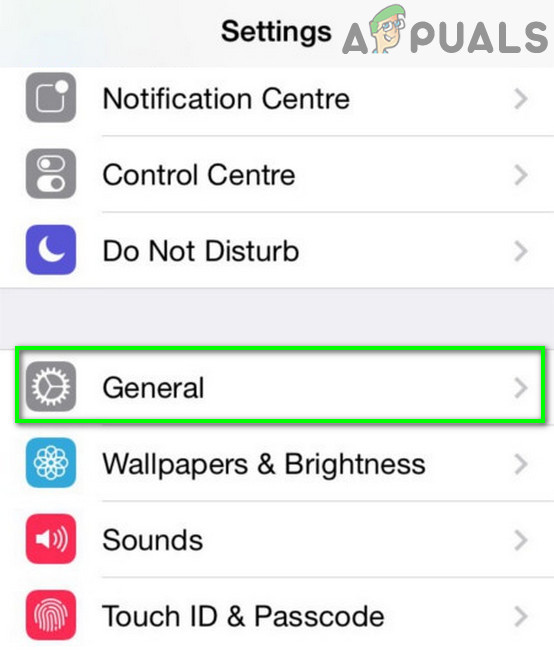
- aç İPhone ayarları Ve seçin yıl.
![]()
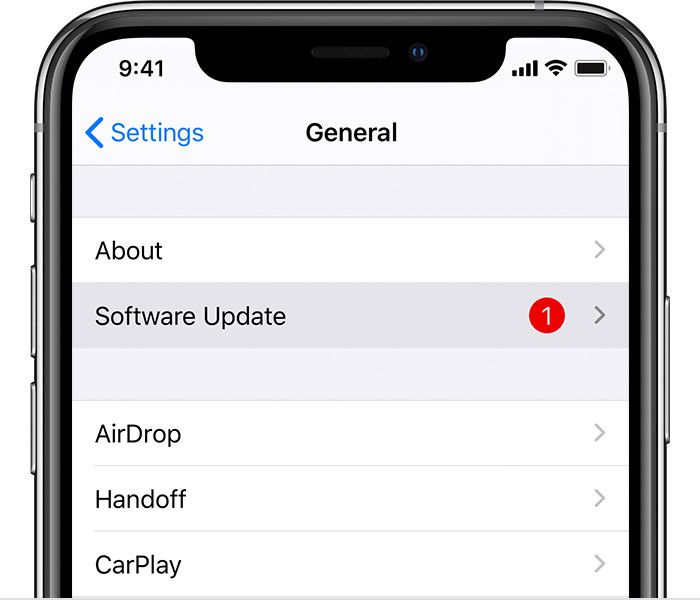
- Adresine git Yazılım güncellemesi iOS için güncelleme olup olmadığını kontrol etmek için.
![]()
- Eğer bir güncelleme mevcutsa, onu yükleyin. İndir وYükle.
- Güncellemeden sonra, iPhone'unuzu yeniden başlatın E-posta indirme sorununun çözülüp çözülmediğini kontrol edin.
3. E-posta önizlemesini 5 satıra ayarlayın.
E-posta önizlemesini beş satıra değiştirmek, uygulamanın mesaj içeriğini daha verimli bir şekilde yüklemesine yardımcı olabilir. Başlangıçta daha az veri indirilerek, uygulama daha az bant genişliği ve işlem gücü tüketir; bu da özellikle yavaş veya kararsız bağlantılarda yükleme sorunlarını çözebilir. Bu değişiklik, e-postaların hatasız ve doğru şekilde yüklenme olasılığını artırır.
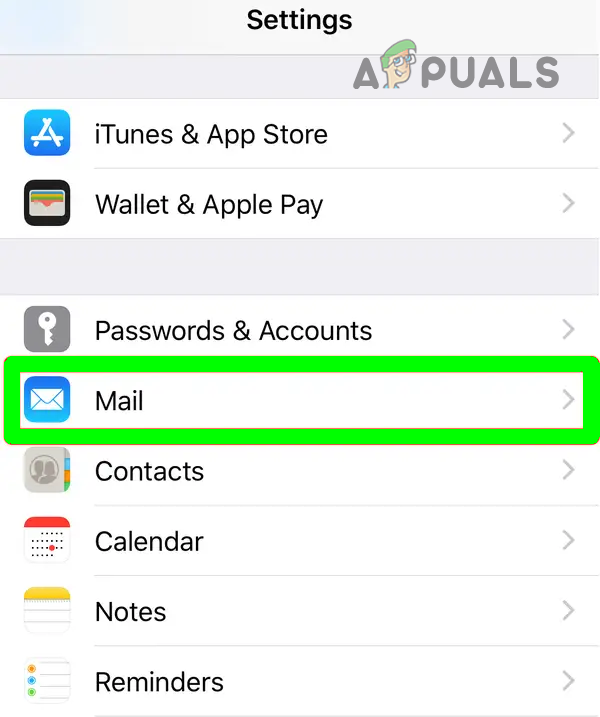
- aç İPhone ayarları Ve git E.
![]()
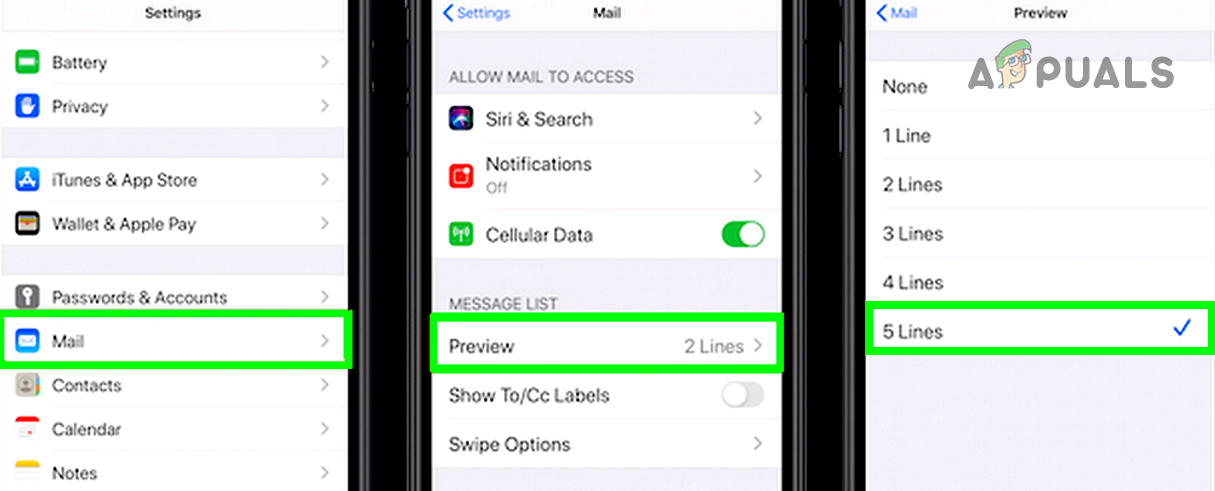
- Mesajlar listesi bölümünde, üzerine tıklayın. görünüm Ve seçin 5 satır.
![]()
- Yeniden iPhone'unuzu kontrol edin ve e-posta indirme sorununun çözülüp çözülmediğine bakın.
- Bu işe yaramazsa ve özel klasörler kullanıyorsanız, şunu deneyin: Özel karakterleri kaldırın.Klasör adlarını, örneğin tire (~) işaretini kontrol ederek sorunun çözülüp çözülmediğine bakın.
4. Telefon ayarlarından veri alma özelliğini etkinleştirin.
E-postalarınızın sürekli olarak indirilmesini sağlamak için telefonunuzu "Al" moduna ayarlayın, böylece düzenli olarak yeni mesajları kontrol eder. Bu, gelen kutunuzu güncel tutar ve sunucu senkronizasyon sorunlarından kaynaklanan gecikmeleri azaltarak "Mesaj sunucudan indirilmedi" hatasının düzeltilmesine yardımcı olur.
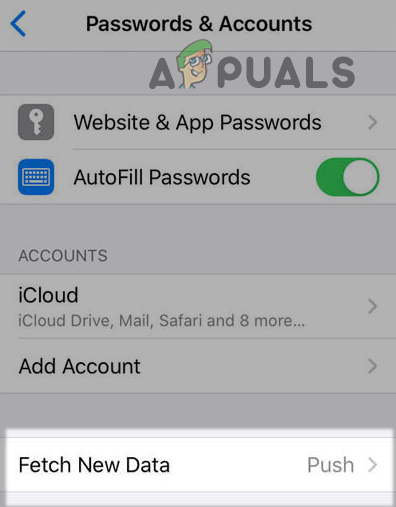
- aç İPhone ayarları Ve git Şifreler ve hesaplar.
![]()
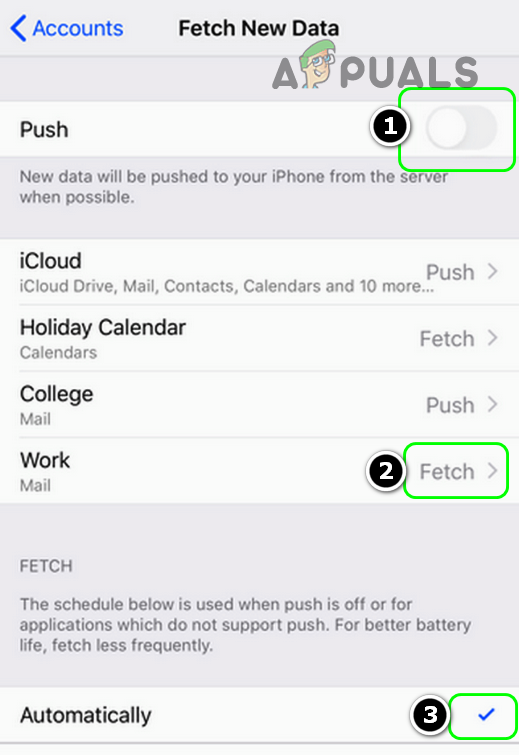
- seçmek yeni veri getir Ve kapat Itmek.
![]()
- etkinleştirme getirmek Ve bunu otomatik olarakSorunlu olan hesaba tıklayıp "Getir" seçeneğini seçmeniz gerekebilir.
![]()
- ayarlamak Diğer tüm hesaplar Hangi ekranlarda "Bas" seçeneği görüntülenir? getirmek iPhone'unuzu yeniden başlatın.
- Yeniden başlattıktan sonra, mesaj indirme sorununun çözülüp çözülmediğini kontrol edin.

5. Gönderme/alma grubu ayarlarında tam indirmeyi etkinleştirin.
Sınırlı senkronizasyon ayarları nedeniyle e-postalar tamamen indirilemeyebilir. E-posta uygulamanızın mesajın tamamını almasını ve "Mesaj sunucudan indirilmedi" hatasının önlenmesini sağlamak için ayarlarınızda "Ekler dahil tüm öğeyi indir" seçeneğini etkinleştirin.
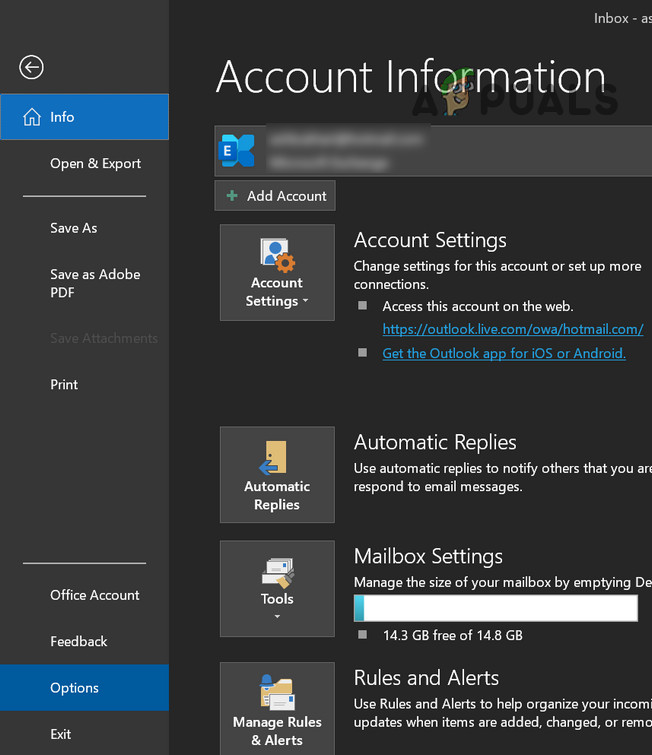
- aç Görünüm Listeye git dosya.
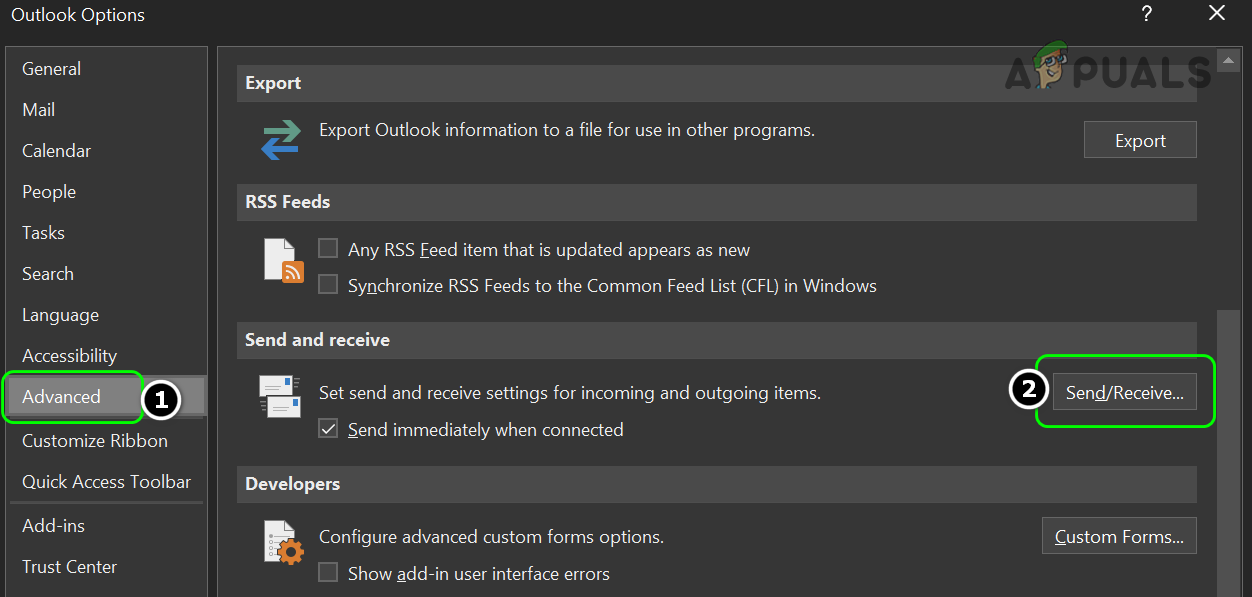
- Sekmeye git Seçenekler, ardından sekmeyi açın gelişmiş.
![]()
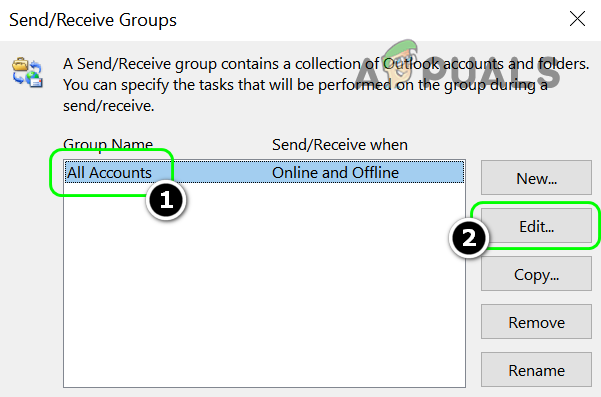
- Gönder/Al bölümünde, üzerine tıklayın. Gönder/Al Ve seçin Bütün hesaplar Veya listede sorunlu hesap varsa onu belirtin.
![]()
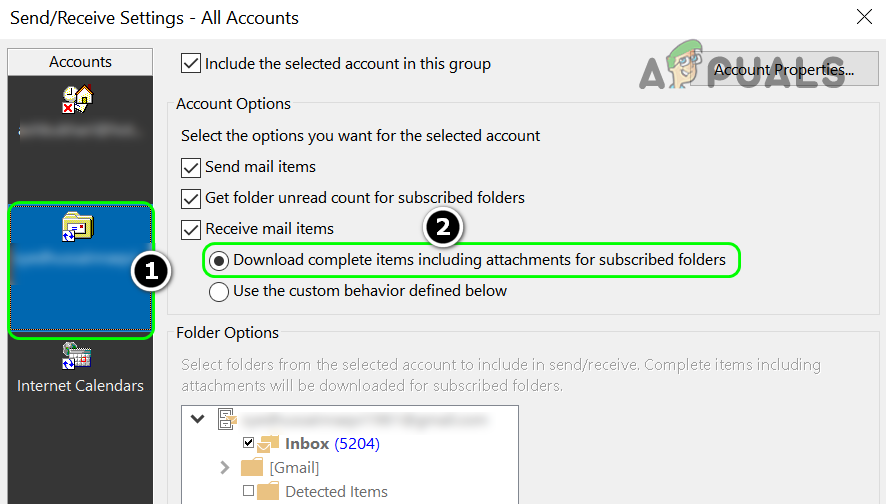
- tık salıvermeSoldaki bölümde ise şunu seçin: Sorunlu hesap.
![]()
- Gelen postaların içeriğinde, lütfen belirtin. Paylaşılan klasörler için ekler de dahil olmak üzere tüm öğeleri indirin..
![]()
- Tabak Değişiklikler veYeniden Sisteminiz.
- Yeniden başlattıktan sonra, mesaj indirme sorununun çözülüp çözülmediğini kontrol edin.
6. Gmail'de 'Son Kullanılanlar Modu'nu etkinleştirin.
Gmail'i "Son Kullanılanlar Modu"na geçirmek, e-posta uygulamanızın yalnızca en son mesajları almasını sağlar. Bu, e-postaların güncelliğini yitirmiş görünmesine neden olan senkronizasyon sorunlarını önler ve eski veriler nedeniyle mesajları kaçırmamanızı sağlar.
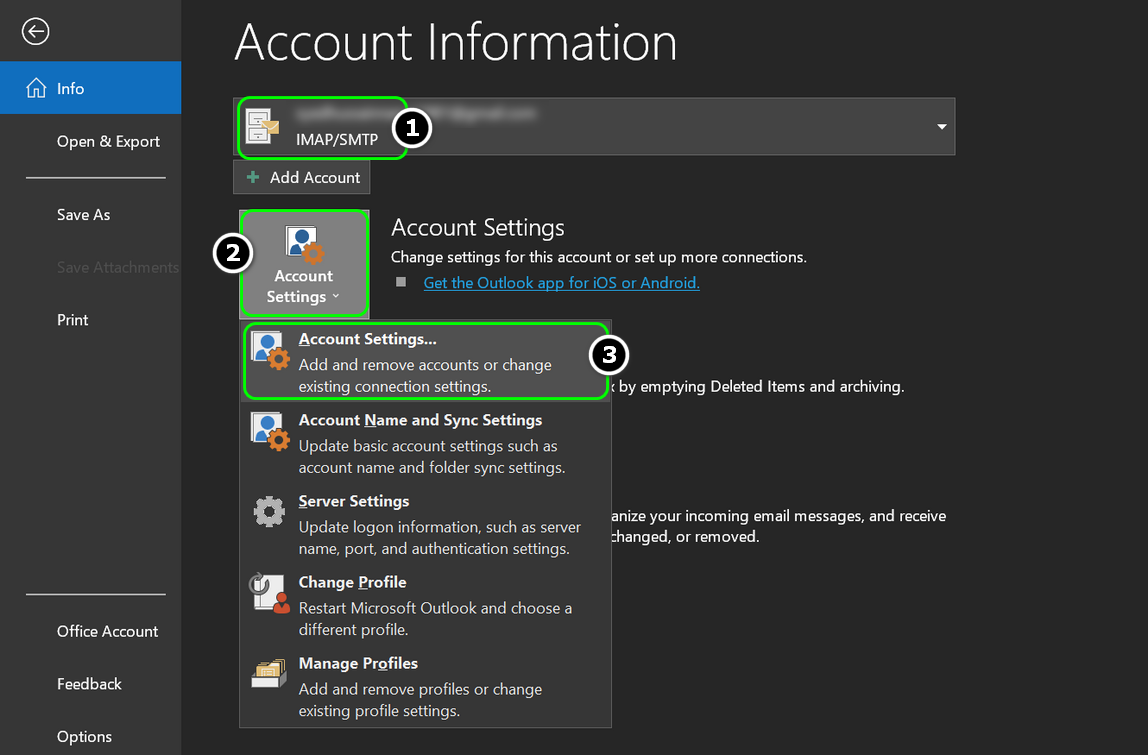
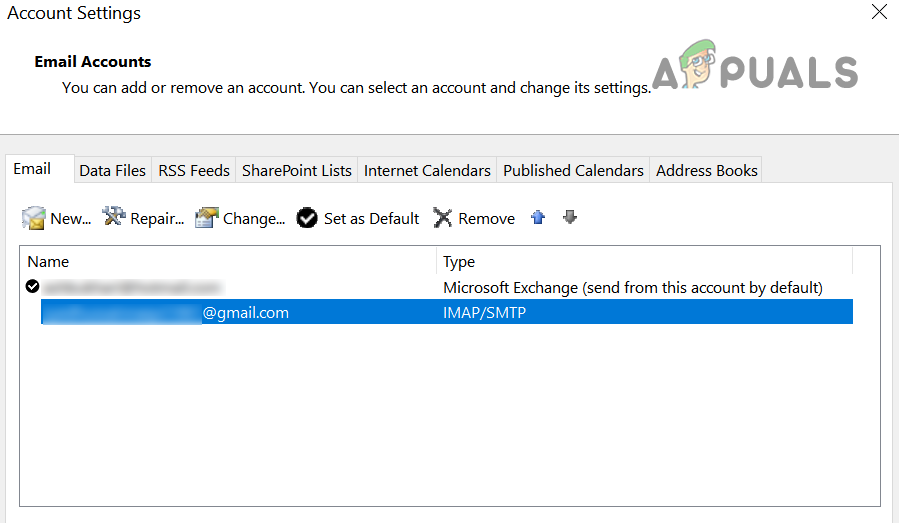
- aç Hesap ayarları için Gmail Outlook gibi e-posta istemcinizde ve sekmesinde e-posta، Çift dokunma Adreste Gmail.
![]()
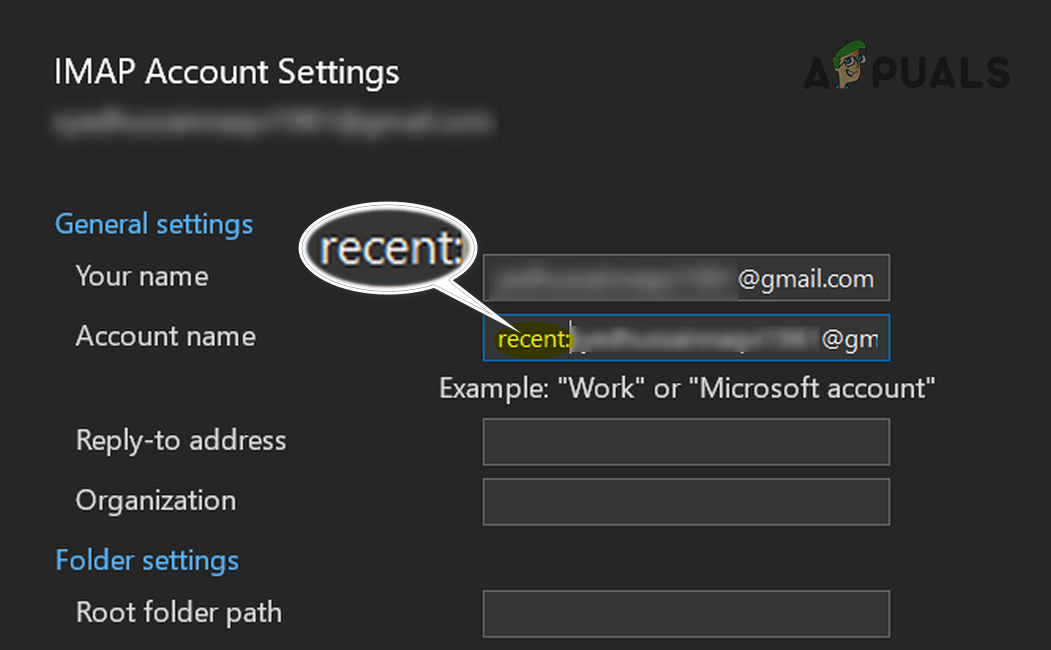
- Bir kutuda Hesabın adıEklemek "sonHesap adınızdan önce, örneğin, hesap adınız şu ise: testuser@gmail.comBunu recent:testuser@gmail.com olarak değiştirin.
![]()
- Tıklayın Sıradaki Ayarları güncelledikten sonra, üzerine tıklayın. Bitti.
![]()
- Yeniden Sisteminizi kontrol edin ve mesaj indirme sorununun çözülüp çözülmediğine bakın. iPhone kullanıcılarının Ayarlar >> Posta >> Gmail bölümünden Son Kullanılanlar Modunu Kullan seçeneğini etkinleştirmeleri gerekebilir.
- Eğer bu işe yaramazsa, şunları kontrol edin: IMAP'i devre dışı bırakın Sorun Gmail web sitesinde çözüldü.
7. “Sunucuda bir kopyasını sakla” ayarını etkinleştirin.
E-postalarınıza erişimi sürdürmek için "Sunucuda bir kopyasını sakla" ayarını etkinleştirin. Bu, e-posta sunucunuzda bir yedek oluşturur, böylece yerel uygulamanızda sorun yaşasanız bile mesajlarınıza herhangi bir cihazdan erişebilirsiniz.
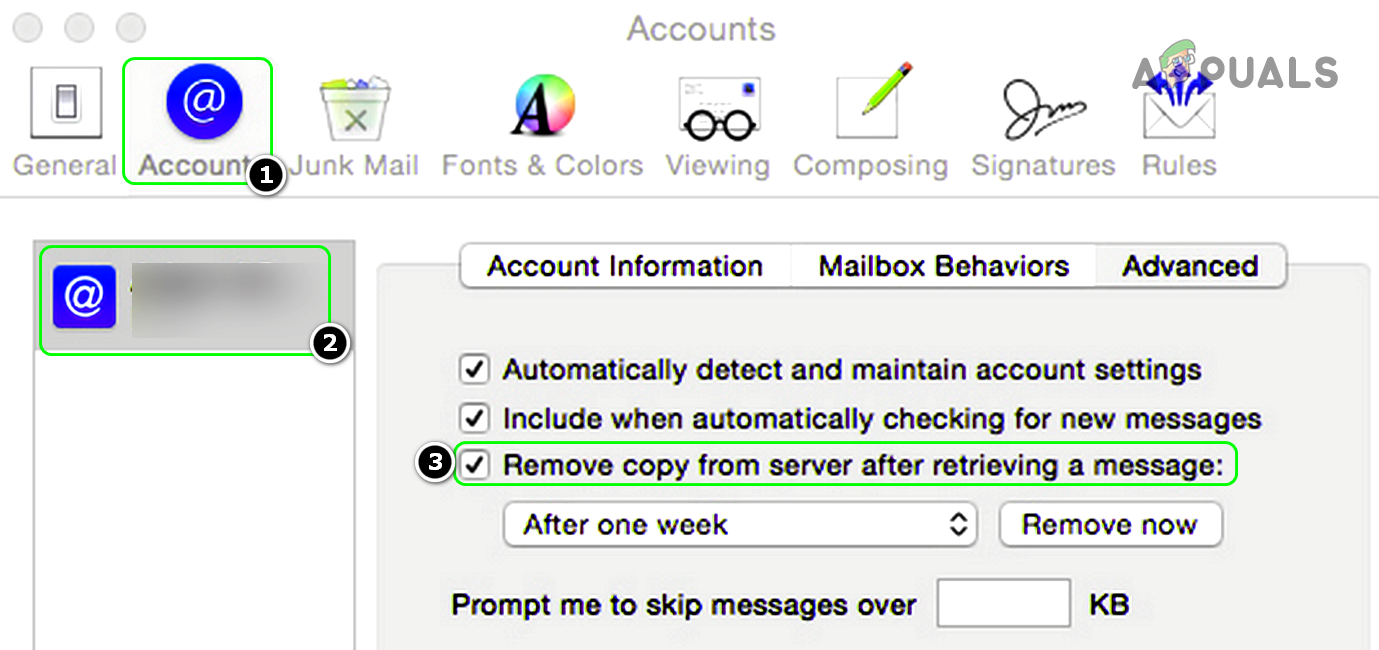
- Bir uygulama açın E-Posta Ve git Tercihler.
- Sekmeye git Hesaplar Ve seçin Sorunlu hesap.
- Sekmeye git gelişmiş و Seçimi Kaldır ... Bir seçenek Mesaj kurtarma işleminden sonra sunucudan bir kopyayı kaldırın.Bazı cihazlarda "Sunucudan asla silme" veya "Sunucuda bir kopyasını bırak" gibi seçenekler bulunabilir.
![]()
- yakın Posta ve Tercihler penceresi Yeniden Sisteminiz.
- tekrar Cihazlarınızdaki diğer tüm e-posta istemcileri için bu adımları tekrarlayın, ardından mesaj indirme sorununun çözülüp çözülmediğini kontrol edin.
Bu ayarı etkinleştirdikten sonra, telefonunuzdaki veya bilgisayarınızdaki "Silinenler" klasöründen bir mesajı silerseniz , bu e-posta mesajının diğer cihazdan da silinebileceğini ve diğer cihazdan bu mesaja erişmeye çalıştığınızda indirme işleminde sorun yaşayabileceğinizi unutmayın.
8. Cihazınızdaki istenmeyen posta (spam) önleme programını devre dışı bırakın.
Bazen, istenmeyen e-postaları engelleme yazılımı yanlışlıkla meşru e-postaları da engelleyerek indirme sorunlarına neden olabilir. Cihazınızın istenmeyen e-posta engelleme özelliğini geçici olarak devre dışı bırakmak, e-postaların geçmesine izin vererek filtreleme işleminin sorun olup olmadığını belirlemenize yardımcı olur. Cihazınızın güvenliğini sağlamak için daha sonra tekrar etkinleştirmeyi unutmayın.
Uyarı : Sisteminizde/cihazınızda spam önleme veya güvenlik ürününüzü devre dışı bırakmak, sistemi virüsler, Truva atları vb. tehditlere maruz bırakabileceğinden, bu işlemi kendi sorumluluğunuzda gerçekleştirin.
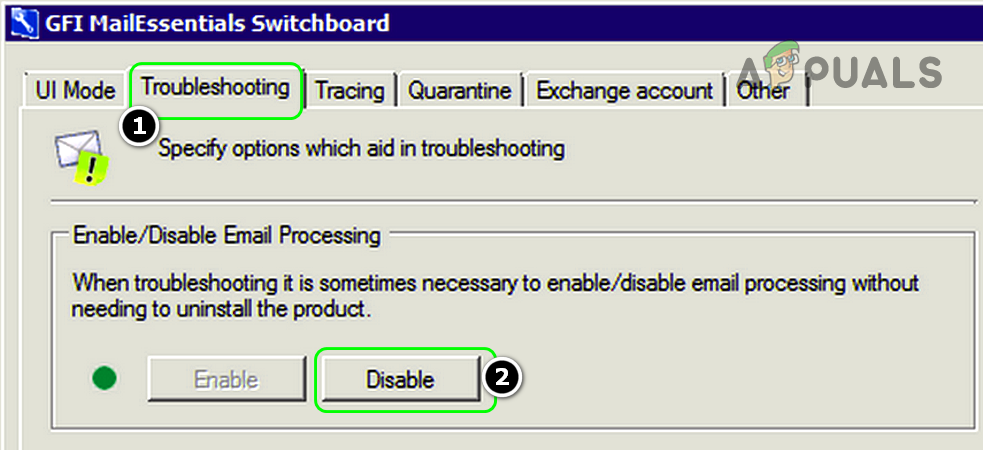
- aç GFI MailEssentials Santrali Ve sekmeye git Sorun.
- Bölümde E-posta işlemeyi etkinleştir/devre dışı bırak, Click Devre DışıSonra tıklayın نعم "Hizmetin yeniden başlatılması gerekiyor" iletişim kutusunda.
![]()
- E-posta istemcinizi açın ve sunucudan mesaj indirme sorununun çözülüp çözülmediğini kontrol edin.
9. E-posta hesabınızı Mail uygulamasına yeniden ekleyin.
Mail uygulaması, geçici bir bağlantı sorunu veya cihazdaki bozuk bir e-posta hesabı nedeniyle e-posta sunucularından mesajları indiremeyebilir. Bu durumda, e-posta hesabını kapatıp tekrar açmak veya Mail uygulamasına yeniden eklemek sorunu çözebilir.
9.1 E-posta hesabını kapatıp tekrar açma
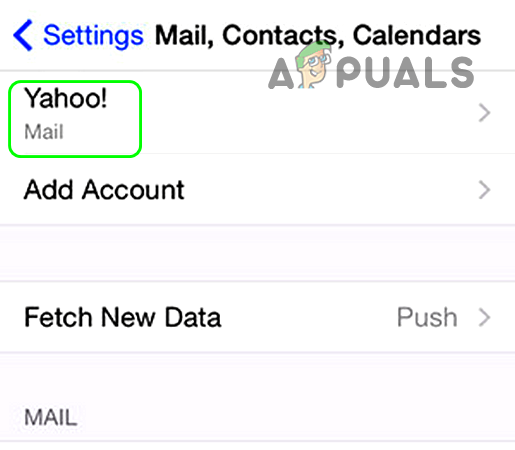
- Adresine git İPhone ayarları Ve aç E-posta, kişiler, takvimler.
![]()
- set Sorunlu hesap ve geçiş E Koymak Oynatmayı durdur.
![]()
- Bekle Hesabın e-postaları Mail istemcisinden kaybolana kadar.
![]()
- Yeniden iPhone'unuz, o zaman koşmak E-posta hesabı.
- Bekle E-postalar senkronize edildikten sonra, mesaj indirme sorununun çözülüp çözülmediğini kontrol edin.


9.2 E-posta hesabının yeniden eklenmesi
- Adresine git İPhone ayarları Ve aç E-Posta (Veya şifreler ve hesaplar).
- basın Hesaplar Ve seçin Sorunlu e-posta hesabı.
- set Hesabı sil Israrla vurguladı. iPhone'umdan silindi.
![]()
- Yeniden iPhone'unuzu açın ve hesabı (Gmail için POP3 dışında bir tür kullanın) Mail uygulamasına yeniden ekleyin ve çalışıp çalışmadığını kontrol edin.
- Gerekirse ve hesabınız iki faktörlü kimlik doğrulama (2FA) kullanıyorsa, şunları kontrol edin: 2FA'yı devre dışı bırak Sorunu çözüyor.
- Sorun devam ederse, şunu deneyin: POP3 veya IMAP hesap türleri arasında geçiş yapma Bunu çözmek için.

10. Mail uygulamasını yeniden yükleyin.
Mail uygulamasını yeniden yüklemek, uygulamayı sıfırlar ve dosyalarında veya ayarlarında oluşan sorunları giderir. Bu işlem aynı zamanda uygulamayı en son sürüme güncelleyerek daha iyi çalışmasını ve mesaj indirme hızının artmasını sağlar.
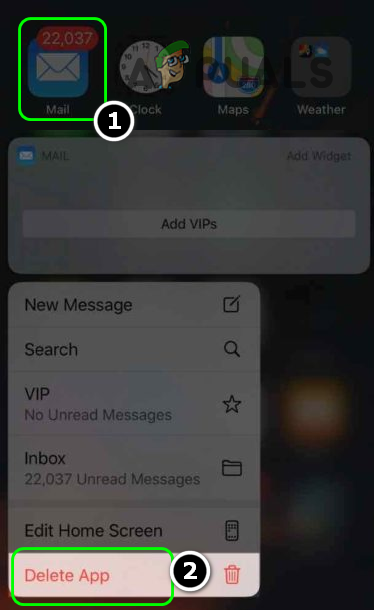
- aç iPhone listesi وTıklayın ve basılı tutun uygulamada E-Posta Bir açılır menü görünene kadar.
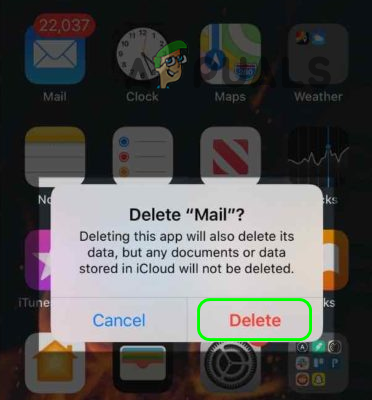
- set Uygulamayı sil Açılan menüden, ardından O bunu doğruladı. Mail uygulamasını silin.
![]()
- Yeniden iPhone'unuzu yeniden başlattıktan sonra açın. Apple App Store.
![]()
- Ara E-Posta وYüklemek iPhone için Mail uygulaması.
- Bir uygulama açın E-Posta وHazırlayın ihtiyaçlarınıza göre.
- Mail uygulamasının sunuculardan mesaj indirebildiğinden emin olun.
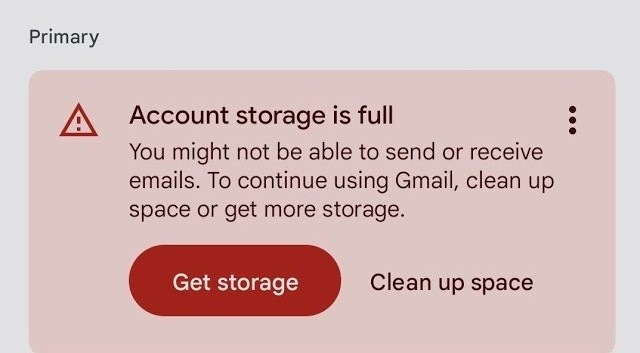
11. E-posta hesabınızdaki posta kutusu boyutu sınırını kontrol edin.
Birçok e-posta sağlayıcısı, gelen kutunuzun tutabileceği veri miktarına sınırlar koymaktadır. Bu sınırı aşarsanız, cihazınız yeni mesajları indiremeyebilir.
- Web sitesini açınE-posta servis sağlayıcısı Hesabınıza giriş yapın.
- Bildirimleri veya ayarları gösteren bir arama yapın. Posta kutusunu kullanma senin.
![]()
- Kapasite sınırına yaklaşıyorsanız, gereksiz e-postaları silin veya Eski mesajları arşivle Yer açmak için.
- Temizliğin ardından şunları yapın:modernizasyon أو Yeniden E-posta uygulamanızı açın ve yeni mesajların doğru şekilde indirilip indirilmediğini kontrol edin.
12. E-posta hesabınızın sunucu ayarlarını kontrol edin.
Yanlış sunucu ayarları, e-posta uygulamanızın mesajları indirmesini engelleyebilir. Bu ayarları kontrol etmek ve güncellemek, cihazınızın sunucuya doğru şekilde bağlanmasını ve mesajların düzgün bir şekilde indirilmesini sağlar.
- Bir uygulama açın الإعدادات Cihazınızda e-posta hesabınızın ayarlarına gidin.
- Göz atın Gelen (IMAP/POP3) ve giden (SMTP) posta sunucusunun ayrıntılarıBu, port numaralarını ve ayarlarını içerir. SSL.
- Doğru ayarlar konusunda emin değilseniz, düğmeye basın. Destek sitesi E-posta servis sağlayıcınızla veya müşteri hizmetleriyle iletişime geçin.
- Ayarları doğruladıktan ve düzelttikten sonra, değişiklikleri kaydedin veE-postaları indirmeyi deneyin. bir daha.
13. Büyük boyutlu ekler indirme sorunlarına neden olabilir.
Büyük boyutlu ekler, özellikle zayıf bağlantı veya dolu depolama alanı durumlarında e-posta uygulamanızı yavaşlatabilir. Bu ekleri kaldırmak veya daha hızlı bir bağlantı kullanmak, indirme sorunlarını azaltmaya ve e-posta yükleme hızını artırmaya yardımcı olabilir.
- E-postanızı şu adreste açın: internet tarayıcısı Veya büyük mesajları işleyebilen başka bir e-posta istemcisi.
- Ara e-posta Büyük aparatı ile bir göz atın. bedeni.
- Çok büyükse, gönderene sorun. Dosya Sıkıştırması Ya da paylaşmak için bir bulut hizmeti kullanın.
- Ek parçanın boyutunu ayarladıktan sonra, Yeniden indir E-posta, çalışıp çalışmadığını görmek için ana müşterinize gönderiliyor.
Yoruma kapalı.