

Outlook ve Exchange, herhangi bir organizasyondaki iletişimin omurgasını oluşturur ve bu iki uygulama birbirleriyle iletişim kurmayı bırakırsa işler çok kötüye gidebilir. Bu tür sorunlardan biri, Outlook istemcisinin Exchange sunucusuna yerel olarak bağlanamadığı (harici bağlantı sorunsuz çalışmasına rağmen) ve 80000000 hatasını gösterdiği Exchange'deki Outlook dahili hatasıdır (80000000 kodu). Tipik olarak aşağıdaki mesaj görüntülenir:
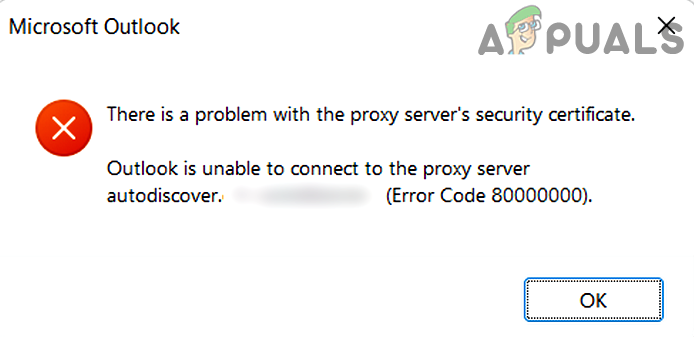
Exchange'de 80000000 kodlu dahili Outlook hatasının başlıca nedenleri şunlardır:
- HTTP protokolüHTTP'nin karmaşıklığı (sertifikalar vb.) nedeniyle, Exchange sunucusuna TCP/IP üzerinden erişilmesi önerilir. Outlook istemcisi HTTP kullanacak şekilde yapılandırılmışsa, Outlook istemcisi 80000000 hatasıyla karşılaşabilir.
- Sunucunun güvenlik ürününün yanlış yapılandırılmasıEğer sunucu güvenlik ürününüz (örneğin F5) Outlook/Exchange bağlantınıza müdahale ediyorsa, 80000000 kodlu dahili bir Outlook/Exchange hatasıyla karşılaşabilirsiniz.
- TLS GüncellemesiTLS, SSL'nin geliştirilmiş bir sürümüdür ve istemci sistemine en son güncelleme uygulanmazsa, Outlook istemcisi Exchange sunucusuyla uyumsuz hale gelebilir ve dahili erişim sırasında 80000000 kodlu bir Exchange hatasına neden olabilir.
Outlook istemcisini TCP/IP protokolünü kullanacak şekilde yapılandırın.
Outlook istemcisinin HTTP protokolünü kullanırken dahili sorunları olduğundan, istemciyi TCP/IP protokolünü kullanacak şekilde yapılandırmak (dahili bir ortamda kullanırken önerildiği gibi) sorunu çözebilir.
- Bir uygulama çalıştırın Görünüm Ve bir liste aç dosya Kendi.
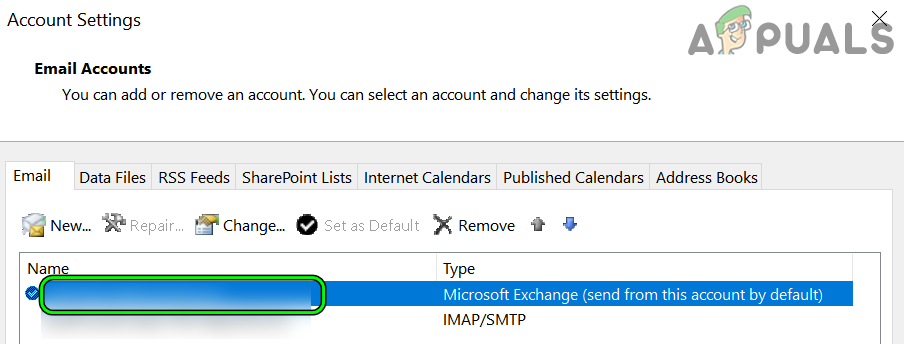
- Şimdi, sağ tarafta bulunan açılır menüyü genişletin. Hesap ayarları Ve seçin Hesap ayarları.
![]()
- Ardından, sekmede e-posta Hesap ayarları içerisinde, Çift dokunma Karşı Hesap Exchange sunucusu kullanan ve açılan pencerede şunları yapan bir komut satırı aracı bulunmaktadır: Daha fazla ayar.
![]()
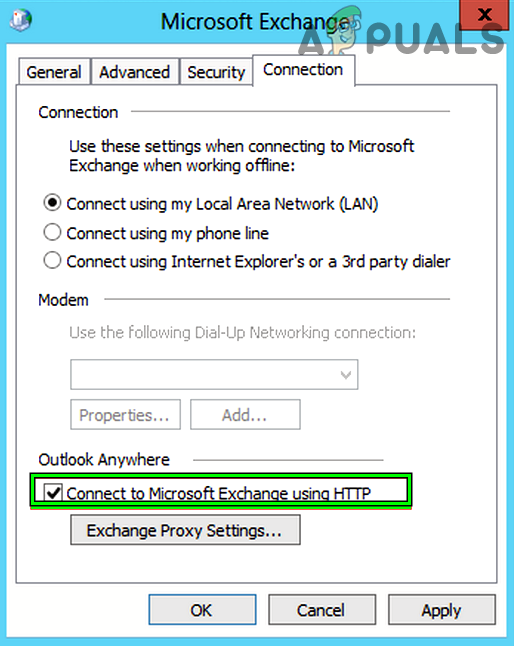
- Şimdi sekmede temas، "HTTP kullanarak Microsoft Exchange'e bağlan" seçeneğinin yanındaki onay işaretini kaldırın. وTabak değişiklikleriniz.
![]()
- Daha sonra, Yeniden Outlook istemcisini açın ve doğru çalışıp çalışmadığını kontrol edin.

HTTP değerini silmek için sistem günlüğünü düzenleyin.
Sistem kayıt defterindeki HTTP ayarları doğru yapılandırılmamışsa Outlook, dahili bir Exchange hatası olan 80000000 kodunu gösterebilir ve ayarların doğru şekilde yapılandırılması sorunu çözebilir.
Uyarı : Sistem kayıt defterinde değişiklik yapmak, doğru yapılmadığı takdirde verilerinize/sisteminize zarar verebileceğinden, sorumluluk tamamen size aittir.
- Öncelikle, işi sağlama almak için, şunları oluşturun: Sistem Kayıt Defteri yedeklemesi.
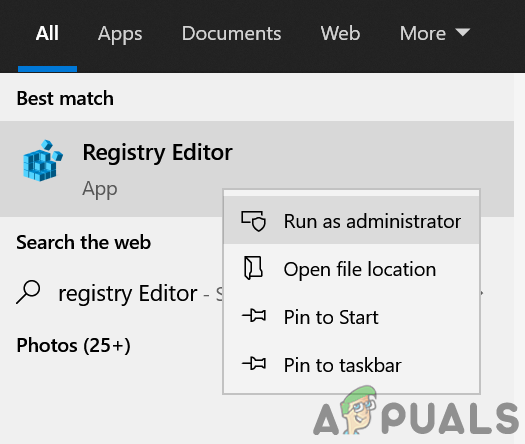
- Şimdi tıklayın Windows Ve ara kayıt Düzenleyici.
- Daha sonra, Sağ tıklayın Sonuç olarak kayıt Düzenleyici Ve seçin Yönetici olarak çalıştır.
![]()
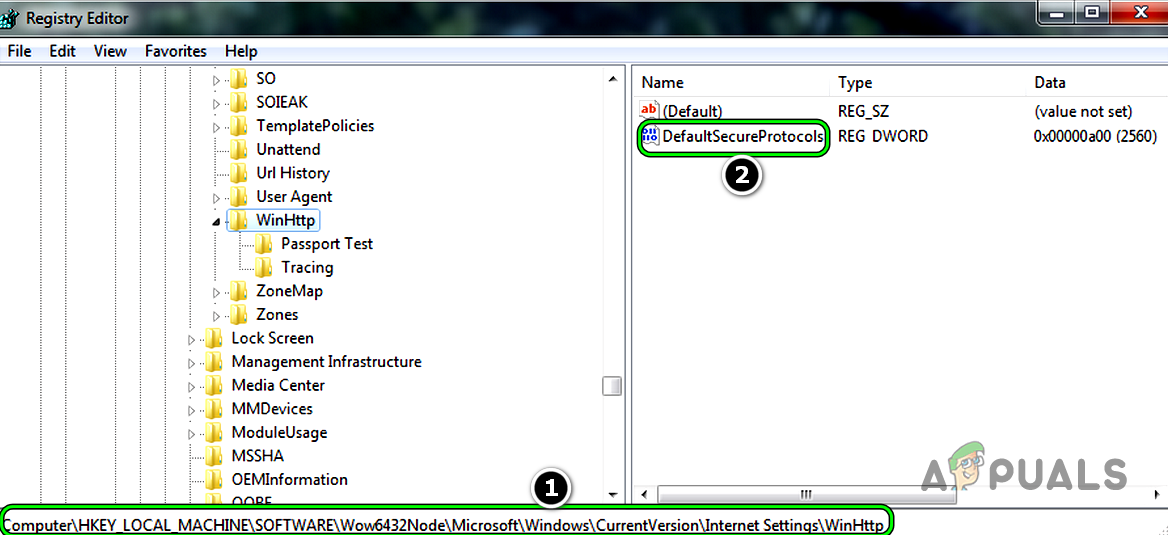
- الآن o taşındı Sonraki yola:
HKEY_LOCAL_MACHINESOFTWAREWOW6432NodeMicrosoftWindowsCurrentVersionInternet SettingsWinHttp
- Ardından, sağ tarafta, Sil değer VarsayılanSecureProtokoller وyakın editör.
![]()
- İngilizce Yeniden Sisteminizi yeniden başlattıktan sonra, Outlook Exchange 80000000 hatasının çözülüp çözülmediğini kontrol edin.
Sorun devam ederse ve yerel ağdan Exchange sunucusuna erişimde zorluk yaşıyorsanız, yerel DNS sunucunuzun Exchange sunucusunun yerel adresine doğru şekilde işaret ettiğinden emin olun.
İstemci cihazda TLS 1.1 ve TLS 1.2 protokollerini etkinleştirin.
TLS (Transport Layer Security), eski SSL'nin (Secure Sockets Layer) halefidir veya daha basitçe ifade etmek gerekirse, TLS, SSL'nin geliştirilmiş bir sürümüdür. İstemci cihazında TLS 1.1 ve 1.2 etkinleştirilmemişse, güncellenmiş Exchange sunucusuyla uyumlu olmayabilir ve bu da soruna neden olabilir. Bu durumda, istemci sisteminde TLS 1.1 ve TLS 1.2'yi etkinleştirmek sorunu çözebilir.
- aç internet tarayıcısı وpansiyon dosya Kolay onarım Siteden bir sonraki adım Microsoft resmi.
- İndirdikten sonra, dolgu Kolay onarım Gibisorumlu.
- sonra Takip Onarım işlemini uygulamak için talimatlar ekranınızda görünecektir ve ardından, Yeniden Sisteminiz.
- Yeniden başlattıktan sonra açın. internet tarayıcısı وpansiyon Sonraki güncelleme Siteden Microsoft Güncelleştirmeler Kataloğu resmi.
![]()
- الآن pansiyon İşletim sisteminize göre güncelleyin ve indirdikten sonra, dolgu Güncelleme indirildi.sorumlu.
- sonra Takip Sisteminizde güncellemeyi uygulama talimatları ve ardından, Yeniden Sisteminiz.
- Yeniden başlattıktan sonra, Outlook'un dahili Exchange hatası 80000000'ın çözülüp çözülmediğini kontrol edin.

Bu işe yaramazsa, TLS'yi Microsoft'un önerilerine göre yapılandırmak için aşağıdaki Microsoft bağlantısına bakın. Bu da başarısız olursa ve kuruluşunuz F5 güvenliğini kullanıyorsa , SSL profilinizdeki F5 şifreleme yöntemini varsayılandan DEFAULT auf ALL:!DHE-RSA-DES-CBC3-SHA olarak değiştirmenin sorunu çözüp çözmediğini kontrol edin. Ayrıca, sorunu yaşayan istemci Windows 7 kullanıyorsa ve sunucuda F5 güvenliği yüklüyse, F5'in Windows 7 cihazlarında birçok soruna (tartışılan sorun da dahil) neden olması nedeniyle Windows 10'a yükseltme zamanı gelmiştir.
Yoruma kapalı.