

Windows'ta "Outlook Çevrimdışı" hatası genellikle internete bağlı olmadığınızda veya Outlook'u çevrimdışı modda kullandığınızda ortaya çıkar. Bu nedenlerin yanı sıra, bazı durumlarda sorun eski bir Outlook uygulamasından veya Office 365 paketindeki bir hatadan da kaynaklanabilir.
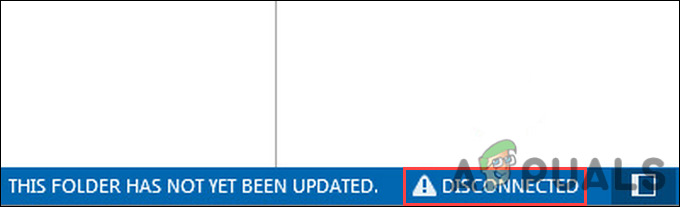
Sorununuzun nedeni ne olursa olsun, aşağıda sorunu kalıcı olarak çözmenize yardımcı olacak çeşitli sorun giderme yöntemleri listeledik. Öncelikle bu sorun giderme yöntemlerini inceleyerek durumunuzdaki hatanın kaynağını belirlemenizi öneririz. Bunu yaptıktan sonra, en uygun sorun giderme yöntemine geçebilirsiniz.
1. Bilgisayarınızı yeniden başlatın
Daha karmaşık sorun giderme yöntemlerine geçmeden önce, bilgisayarınızı yeniden başlatmayı denemenizi öneririz.
Bazen, uygulamadaki geçici bir hata veya bozulma, uygulamayı etkili bir şekilde kullanmanızı engelleyebilir. Bu sorunlar geçici olduğundan, genellikle sisteminizi yeniden başlatarak düzeltebilirsiniz.
Yeniden başlatma işe yaramazsa, aşağıdaki bir sonraki yönteme geçin.
2. Bağlantı durumunuzu kontrol edin.
Outlook gibi hizmetleri kullanmak için istikrarlı bir internet bağlantısına ihtiyacınız var. Bu durumda yapmanız gereken ilk şey, farklı bir bağlantıya geçmek ve bunun bir fark yaratıp yaratmadığına bakmaktır.
Ayrıca tarayıcınızı kullanarak Outlook Web Uygulamasına giriş yapıp platformu orada başarıyla kullanıp kullanamadığınızı kontrol edebilirsiniz. Eğer kullanamıyorsanız, sorun büyük olasılıkla ağ bağlantınızla ilgilidir.
Ancak, eğer kullanabiliyorsanız, masaüstü uygulamasıyla ilgili sorunları gidermek için aşağıda belirtilen yöntemlere geçin.
3. Güncellemeleri kontrol edin
Yukarıdaki yöntem işe yaramazsa, yapmanız gereken bir sonraki şey, mevcut güncellemeleri kontrol etmek ve bunları tek tek yüklemektir. Microsoft'un kendisi de Outlook çevrimdışı hatası için bu çözümü önerdi ve bu yöntem, etkilenen birçok kullanıcıya zaten yardımcı oldu.
Bekleyen güncellemeleri şu şekilde yükleyebilirsiniz:
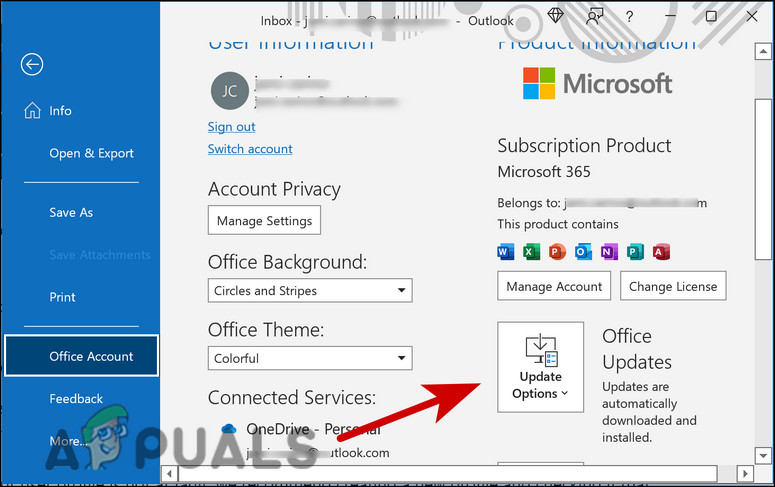
- Outlook'u açın ve seçin dosya sol üst köşeden.
- Sonraki pencerede, üzerine tıklayın. ofis hesabı.
- Açılır listeyi genişletin Güncelleme seçenekleri Ürün bilgileri altında.
![ofis-güncelleme-seçenekleri]()
- Tıklayın Şimdi güncelle bağlamsal menüden.
- Bekleyen güncellemeler yüklendikten sonra, "Güncelsiniz!" mesajını görmelisiniz. Ardından Outlook'u kapatıp sorunun çözülüp çözülmediğini kontrol edebilirsiniz.
4. Yeni bir profil oluşturun
Bazı durumlarda, Outlook çevrimdışı hatası bozuk bir kullanıcı profilinden kaynaklanıyordu ve yeni bir profil oluşturmak kullanıcılar için sorunu çözüyordu.
Kullanıcı profilinizin sorunun nedeni olmadığından emin olmak için yeni bir profil oluşturmanızı ve bunun bir fark yaratıp yaratmadığını kontrol etmenizi öneririz.
Nasıl devam edeceğiniz aşağıda açıklanmıştır:
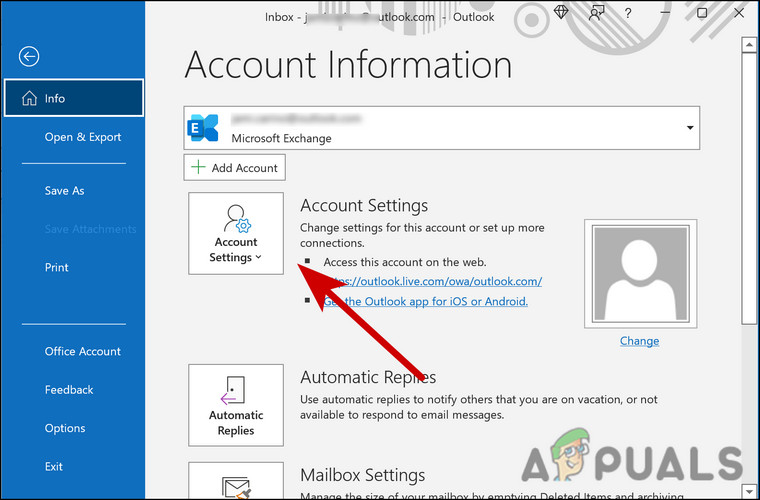
- Outlook'u açın ve Dosya bölümüne gidin.
- seçmek Hesap ayarları.
![outlook-hesap-ayarları]()
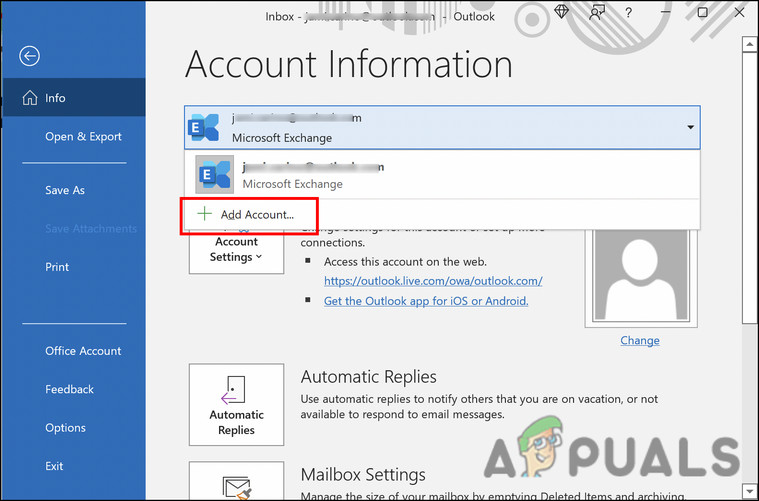
- Sonraki pencerede, tüm hesap ayarlarını listeleyen bir iletişim kutusu görünmelidir. Seçiniz. Hesap ekle İçinde.
![outlook-hesap-ayarları-ekle]()
- Şimdi, eklediğiniz hesap için adı, e-posta adresini ve şifreyi girin.
Hesabı ekledikten sonra, bağlantı kesilmesi sorununu tekrar yaşayıp yaşamadığınızı kontrol edin. Bu sorunu çözmenin bir başka yolu da mevcut hesabınızı kaldırıp tekrar eklemektir.
Hemen yeni bir profil oluşturmak istemiyorsanız, hesabı yeniden eklemek için şu adımları izleyin:
- Yukarıdaki 1-3 adımlarını tekrar uygulayın, ancak bu sefer hesap ayarları penceresinde kaldırmak istediğiniz hesabı seçin.
- Aynı iletişim kutusunda Kaldır'ı seçin.
Hesap kaldırıldıktan sonra, tekrar ekleyin ve sorunun çözülüp çözülmediğini kontrol edin.
5. Office 365'i Onarın
Outlook çevrimdışı hatasının bir diğer olası nedeni, Office 365'inizin arızalı veya bozuk olması olabilir. Bu durumda, bilgisayarınızdaki diğer Office programları genellikle anormal davranmaya başlar, bu nedenle sorunun Word veya PowerPoint gibi diğer uygulamalarda da olup olmadığını kontrol etmek akıllıca olacaktır.
Neyse ki, Office'i onarmak o kadar da zor değil. Bunu yapmanın en iyi yolu, hem çevrimiçi onarım hem de hızlı onarım seçenekleri sunan yerleşik onarım özelliğini kullanmaktır.
Nasıl devam edeceğiniz aşağıda açıklanmıştır:
- Anahtarıma basın kazanmak + R Birlikte Çalıştır iletişim kutusunu açın.
- Diyalog kutusunun metin alanına "control" yazın ve Enter tuşuna basın. Keşfet.
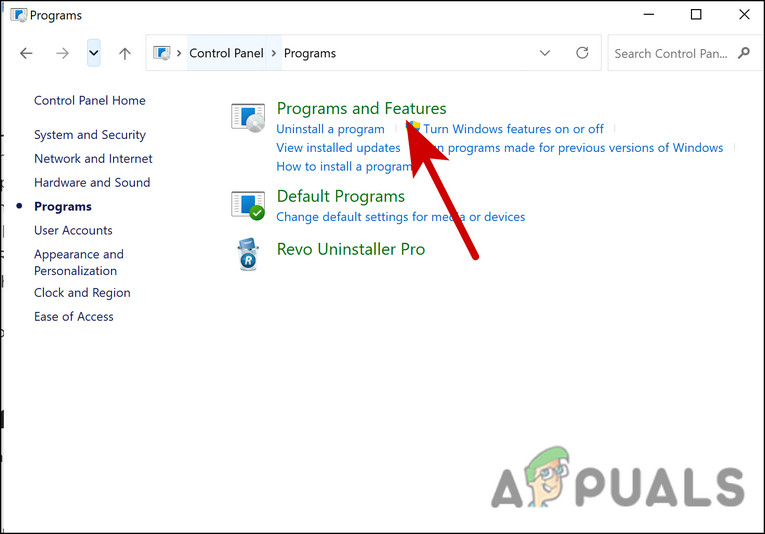
- Sonraki pencerede, şuraya gidin: Programlar.
- seçmek Programlar ve Özellikler.
![outlook-programları-özellikleri]()
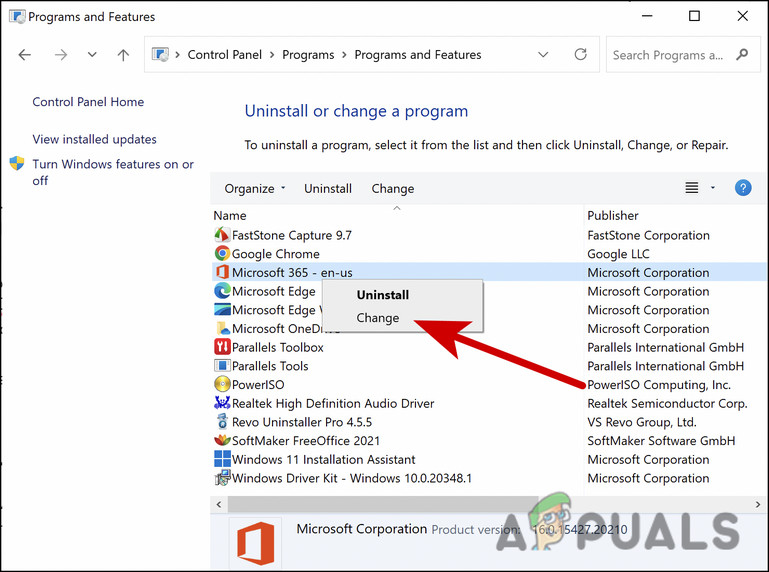
- Şimdi bilgisayarınızda yüklü programların bir listesini görmelisiniz. Office 365'i bulun ve üzerine sağ tıklayın.
- seçmek Düzenle Bağlam menüsünden.
![Microsoft'u değiştir]()
- Onarım penceresinde iki seçenek göreceksiniz; Online Onarım و Hızlı Onarımİlk seçeneği kullanmak için internete ihtiyacınız var, Hızlı Onarım ise çevrimdışı çalışıyor.
- Öncelikle Hızlı Onarım seçeneğini kullanmanızı öneririz. Bu işe yaramazsa, Çevrimiçi Onarım'ı seçin.
Onarım işlemi tamamlandıktan sonra Outlook'u başlatın ve internete sorunsuz bir şekilde bağlanıp bağlanamadığını kontrol edin.
6. Çevrimdışı çalışma özelliğini devre dışı bırakın.
Outlook, çevrimdışı çalışma özelliği sunar; bu özellik etkinleştirilirse, Outlook uygulamanızın internete bağlanmasını engelleyebilir ve bu da Outlook çevrimdışı hatasına neden olabilir.
Eğer bu özellik uygulamanızda etkinleştirilmişse, devre dışı bırakmak için aşağıdaki adımları izleyin:
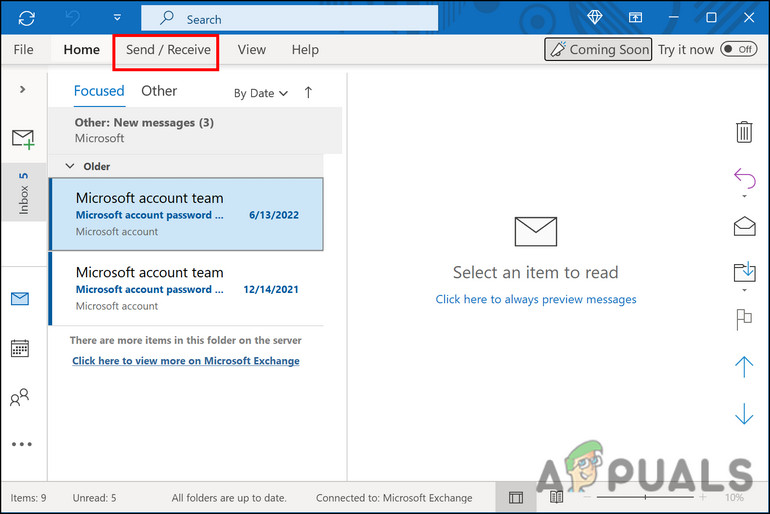
- Outlook'u açın ve ilgili sekmeye gidin. Gönder/Al.
![Gönder-Al-Outlook]()
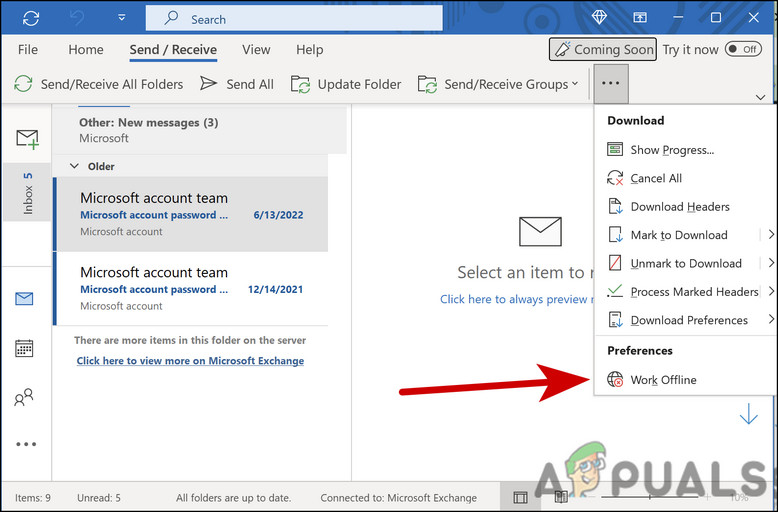
- Düğmesini tıklayın çevrimdışı çalışmak Devre dışı bırakmak için.
![Çevrimdışı Çalışma - Outlook]()
İşlem tamamlandığında Outlook'un yeniden bağlanacağını umuyoruz.
7. Eklentileri devre dışı bırak
Bazen, yüklü eklentiler sorunlara yol açarak mevcut hataya neden olabilir. Outlook ile eklenti kullanıyorsanız, sorunu çözmek için bunları devre dışı bırakmanızı öneririz.
Bunu nasıl yapacağınız aşağıda açıklanmıştır:
- Outlook'u açın ve "Dosya" sekmesine gidin.
- seçmek Seçenekler sol kısımdan.
- Aşağıdaki iletişim kutusunda, seçin Ek fonksiyonlar.
- Şimdi düğmeye tıklayın انتقال Diyalog kutusunun sağ tarafında.
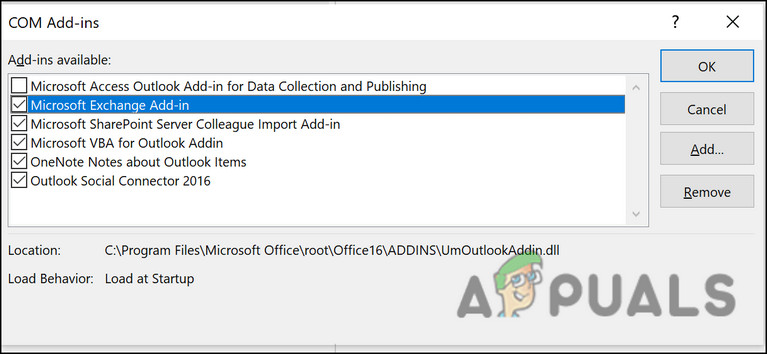
- Eklentileri devre dışı bırakmak için, listelenen tüm eklentilerle ilişkili kutuların işaretini kaldırın.
![Ek İşler - COM]()
- Düğmesini tıklayın Katılıyorum Değişiklikleri kaydetmek için.
İşlem tamamlandığında, hatanın giderilip giderilmediğini kontrol edin.
Yoruma kapalı.