

Outlook arama sorunu, IMAP , POP ve çevrimdışı Exchange hesaplarını etkileyerek e-postaların görünmemesine neden olur. Bu sorun genellikle Windows 11'de görülür.

Bu sorun öncelikle hatalı bir sistem kayıt defteri girdisi veya Outlook sorunlarından kaynaklanmaktadır. Ancak, bu sorunun Outlook'ta ortaya çıkmasının başka nedenleri de olabilir. Bu nedenlerden bazılarını aşağıda listeledik. Ardından, birçok kullanıcının sorunu çözmek için kullandığı olası sorun giderme çözümlerini inceleyeceğiz.
- Outlook sorunu- Outlook'taki dahili hatalar veya arızalar bu soruna neden olabilir. Sorunu çözmek için Windows 11'de Outlook'u onarmanız gerekir.
- Windows 11 hataları Bu sorun büyük olasılıkla Windows 11'deki dahili sorunlar veya uyumsuzluklardan kaynaklanıyor. Bu durumda, Windows sorun gidericisini çalıştırmak sorunu çözmelidir. Sorun giderici, sorunları tarayacak ve düzeltecektir.
- Outlook kurulumu bozulmuş. Outlook doğru şekilde yüklenmemişse, dosyaları bozulacaktır. Bu durumda, uygulamayı yeniden yüklemek Outlook sorununu çözmeye yardımcı olacaktır.
- Eksik veya bozuk sistem dosyaları Sistem dosyalarınızdan herhangi biri eksik veya bozuksa, Microsoft Outlook'ta bu sorunla karşılaşabilirsiniz. Bu durumda, eksik veya bozuk dosyaları bulmak, kurtarmak ve onarmak için bir SFC veya DISM taraması çalıştırmanız gerekir.
- Yanlış indeksleme durumu Bazen, Outlook'ta bu soruna hatalı dizin oluşturma veya konum ayarları neden olabilir. Bu durumda, arama ve konum dizin oluşturma ayarlarınızın doğru çalıştığından emin olmanız gerekir.
- Windows arama özelliğini devre dışı bırakın. Windows Arama özelliğinin devre dışı bırakılması, Outlook aramasının çalışmamasının muhtemel nedenidir. Bu durumda, Outlook'u kesintisiz ve sorunsuz kullanabilmek için Windows Arama özelliğinin etkinleştirildiğinden emin olmanızı öneririz.
- Dizin oluşturma seçenekleri doğru yapılandırılmamış. Dizin oluşturma seçenekleri doğru ayarlanmamış veya yapılandırılmamışsa bu sorunla karşılaşabilirsiniz. Sorunu çözmek için dizin oluşturma seçeneklerinin doğru şekilde yapılandırıldığından emin olmalısınız.
- Microsoft Office paketi bozulmuş. Çoğu durumda, bozuk bir Microsoft Office paketi de Outlook'ta bu soruna neden olabilir. Sorunu çözmek için Microsoft Office paketinizi onarmanızı öneririz.
İşte bu tür sorunlara yol açan sebeplerden bazıları. Şimdi de sorunu çözmek için etkili çözümlere geçelim.
1. Windows 11'de Office'i Sıfırlama
Outlook'taki dahili sorunlar bunun başlıca nedeni olabilir. Bu durumda, sorunu çözmek için Windows 11'deki Office uygulamasını sıfırlamanız önerilir. Bunu şu adımları izleyerek yapabilirsiniz:
- Windows ayarlarını çalıştırmak için Win + I tuşlarına aynı anda basın.
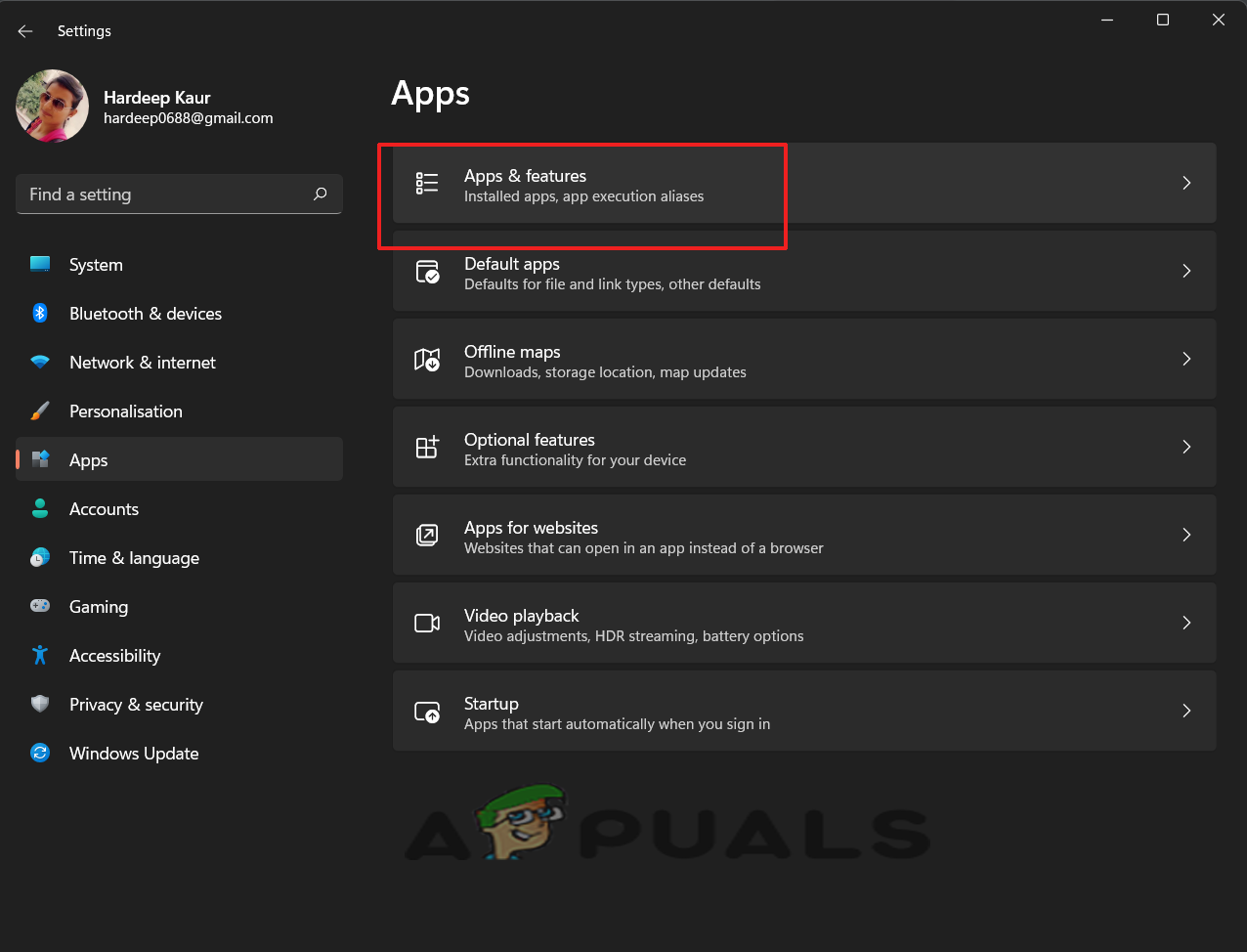
- Ayarlar penceresinde, uygulamalar bölümüne gidin ve tıklayın. Uygulamalar ve özellikler sağ panelde.
![]()
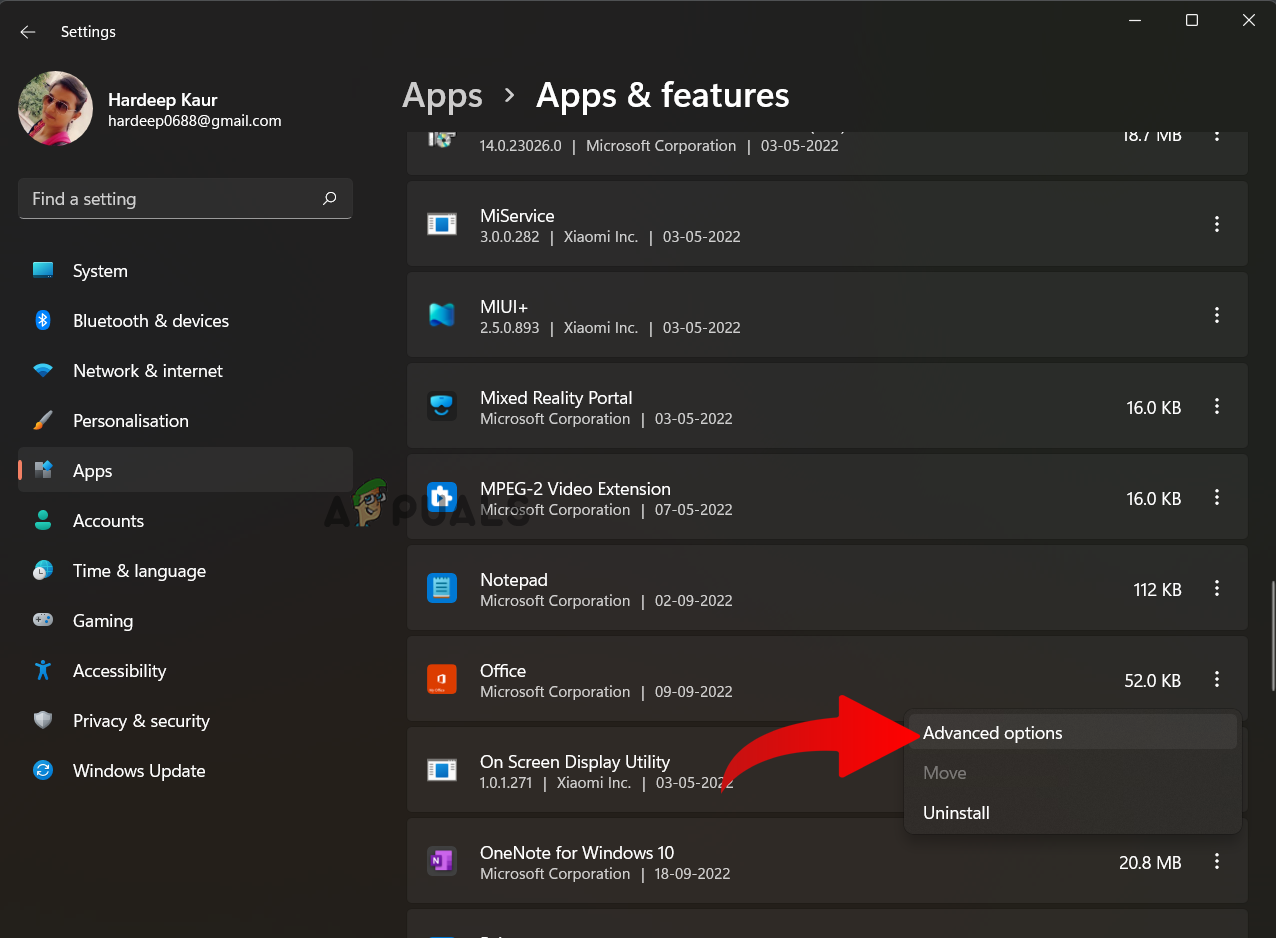
- Yanındaki üç noktaya tıklayın Office Gelişmiş seçenekleri seçin.
![]()
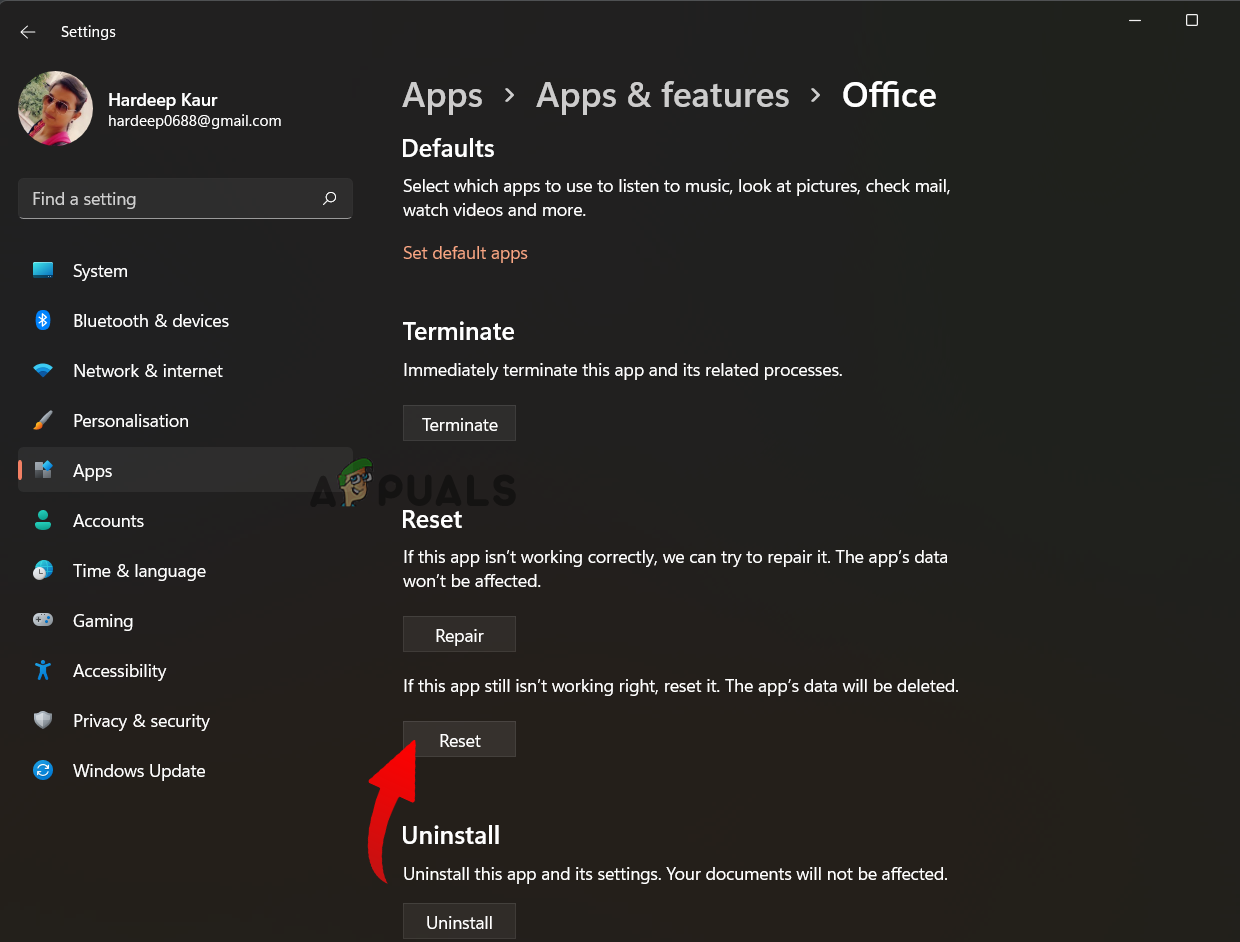
- Ardından aşağı kaydırın ve ilgili bölümü bulun. SıfırlamaVe düğmeyi tıklayın Sıfırlama .
![]()
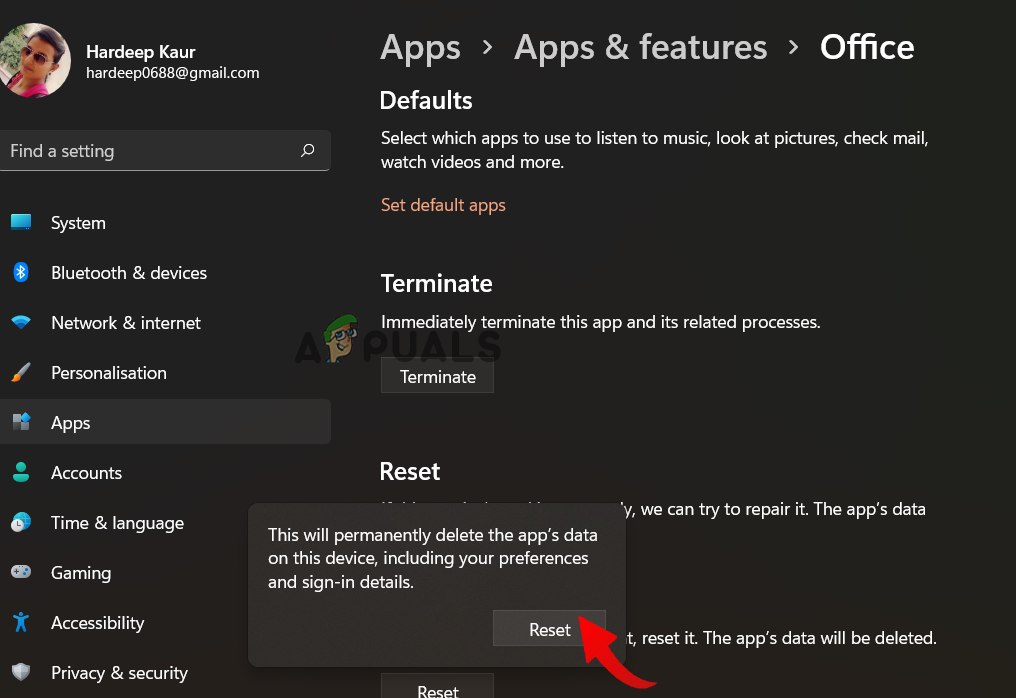
- Kontrol listesi göründüğünde, düğmeye tıklayın. Sıfırlama .
![]()
Şimdi, işlemin tamamlanmasını bekleyin. İşlem bittiğinde, sisteminizi yeniden başlatın ve aramanın doğru çalışıp çalışmadığını görmek için Outlook'u açın.
2. Windows sorun gidericisini çalıştırın
Windows, işletim sistemindeki çeşitli sorunları çözmek için yerleşik sorun giderme araçları sunar. Outlook'un çalışmaması, belirli Windows sorunlarından da kaynaklanabilir.
Bu nedenle, Windows sorun gidericisini çalıştırmanızı öneririz. Bu, yaygın sorunları otomatik olarak tarayacak ve düzeltecektir. Bunu aşağıdaki yönergeleri izleyerek yapabilirsiniz:
- Windows ayarlarını açmak için Win tuşuna ve ardından I tuşuna basın.
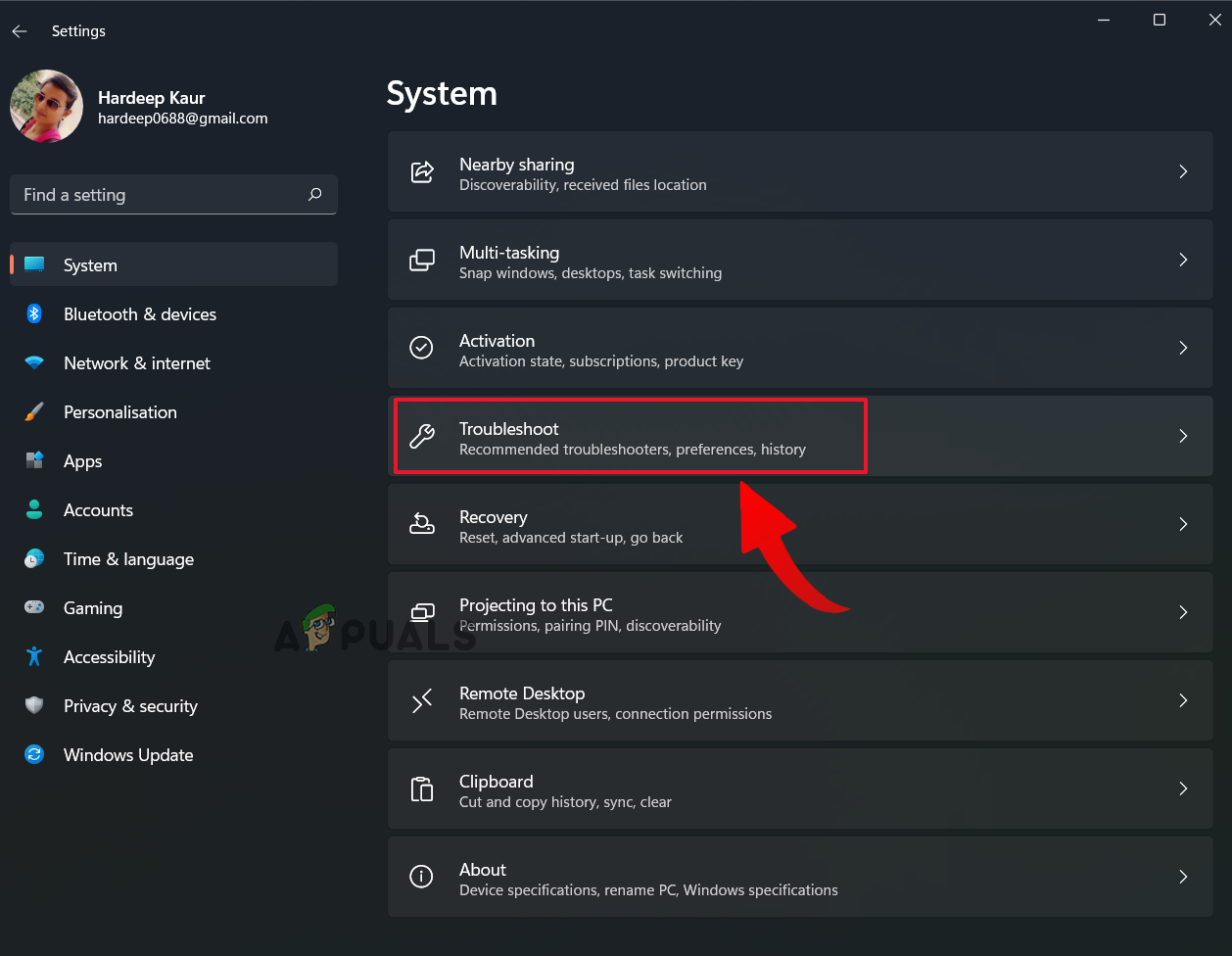
- Şimdi sol paneldeki Sistem sekmesine gidin.
- Ardından bir seçenek belirleyin. Sorun.
![]()
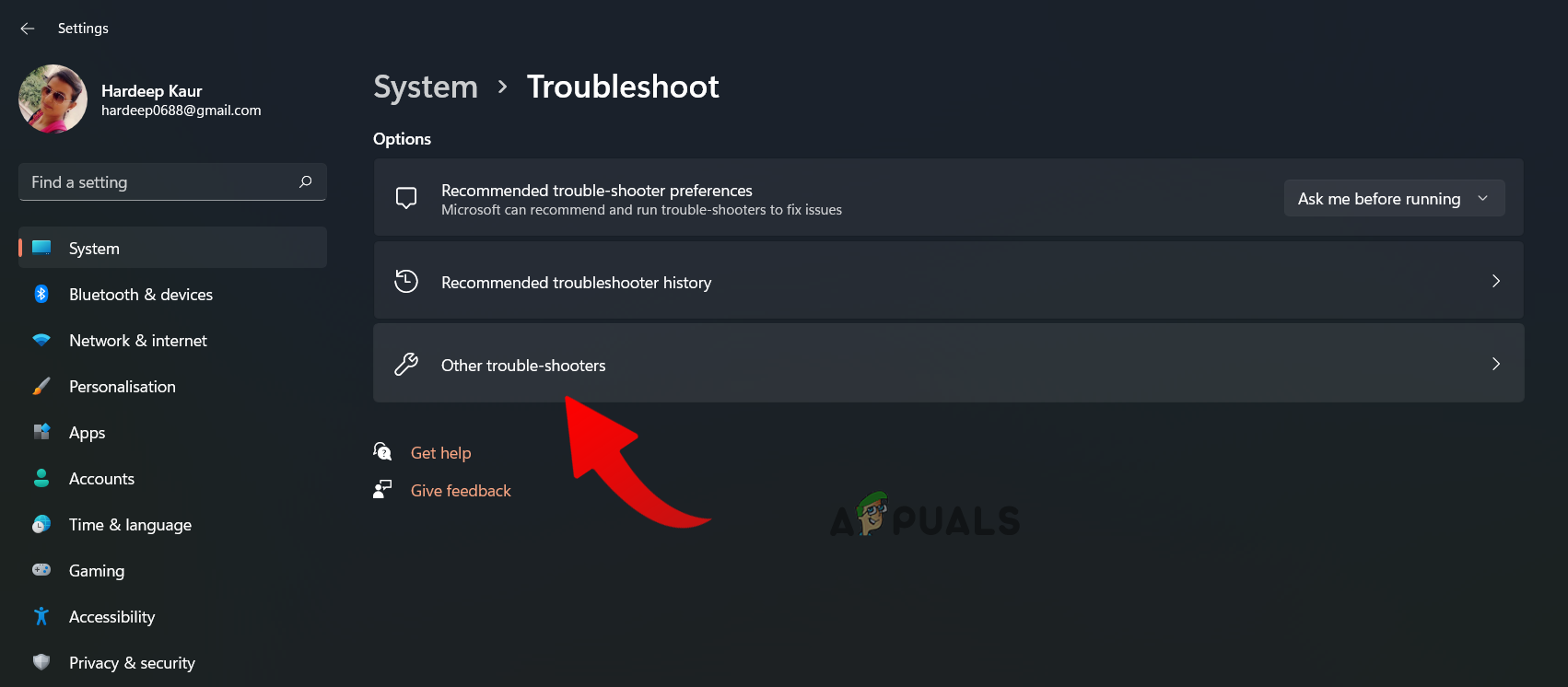
- Ardından, "Diğer sorun giderme ve onarım araçları" seçeneğini seçin.
![]()
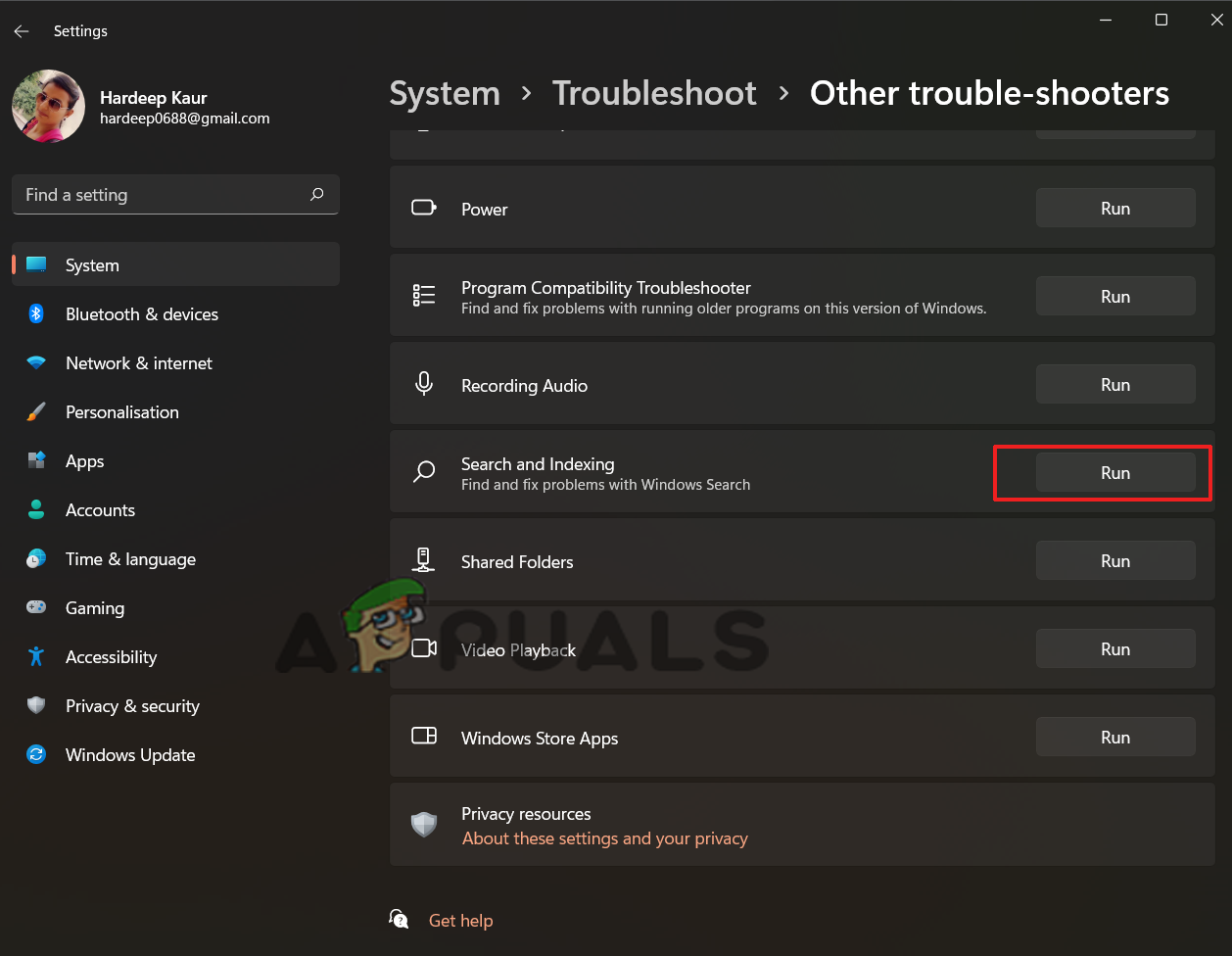
- Aşağı kaydırın ve arama ve indeksleme seçeneğine gidin.
- Düğmesini tıklayın تشغيل Arama ve dizin oluşturma sorun giderme aracını çalıştırmak için.
![]()
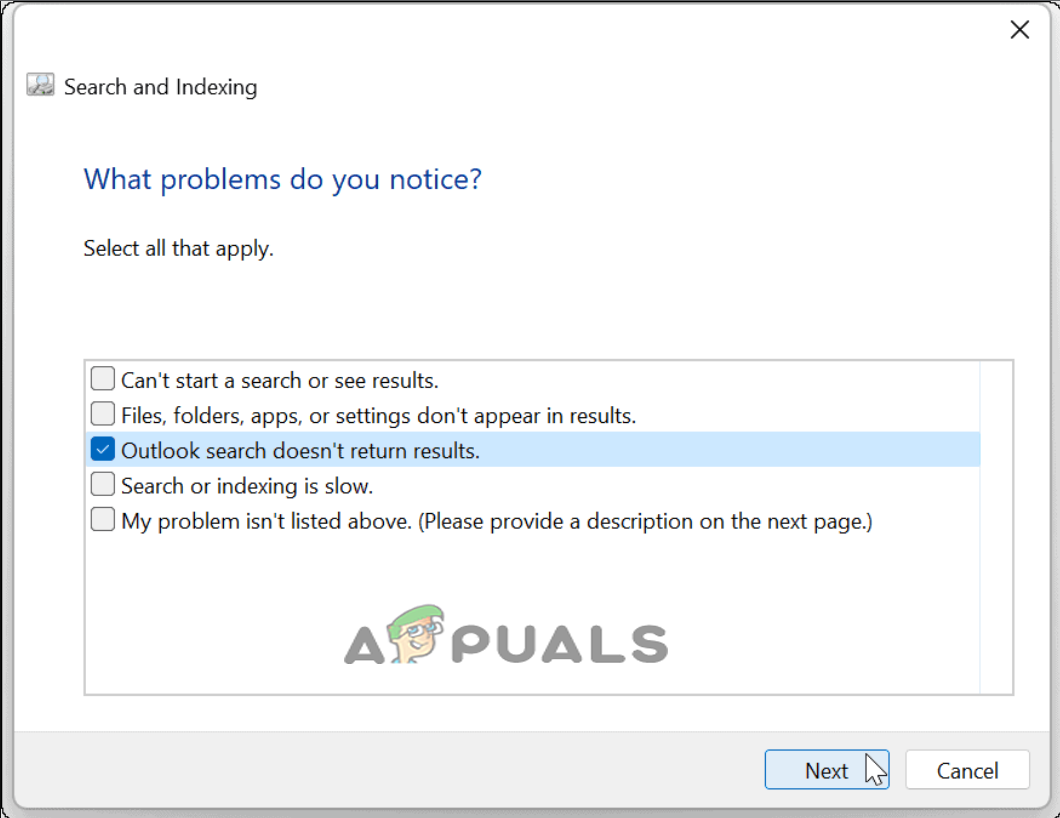
- Açılan pencerede, şunu seçin: Outlook arama sonuçları göstermiyor. Ve tıklayın Sıradaki Ekranda görünen talimatları izleyin.
![]()
- Sorun giderme aracını çalıştırdığınızda, sorunları otomatik olarak tanımlayacak ve düzeltecektir.
3. Outlook'ta arama sonuçlarının ve web sitelerinin dizinlenmesini kontrol edin.
Arama işleminin doğru çalıştığından emin olmak için Outlook'ta arama dizinleme durumunu ve konumunu da kontrol edebilirsiniz. Bunu yapmak için aşağıdaki talimatları izleyin:
- Microsoft Outlook'u açın.
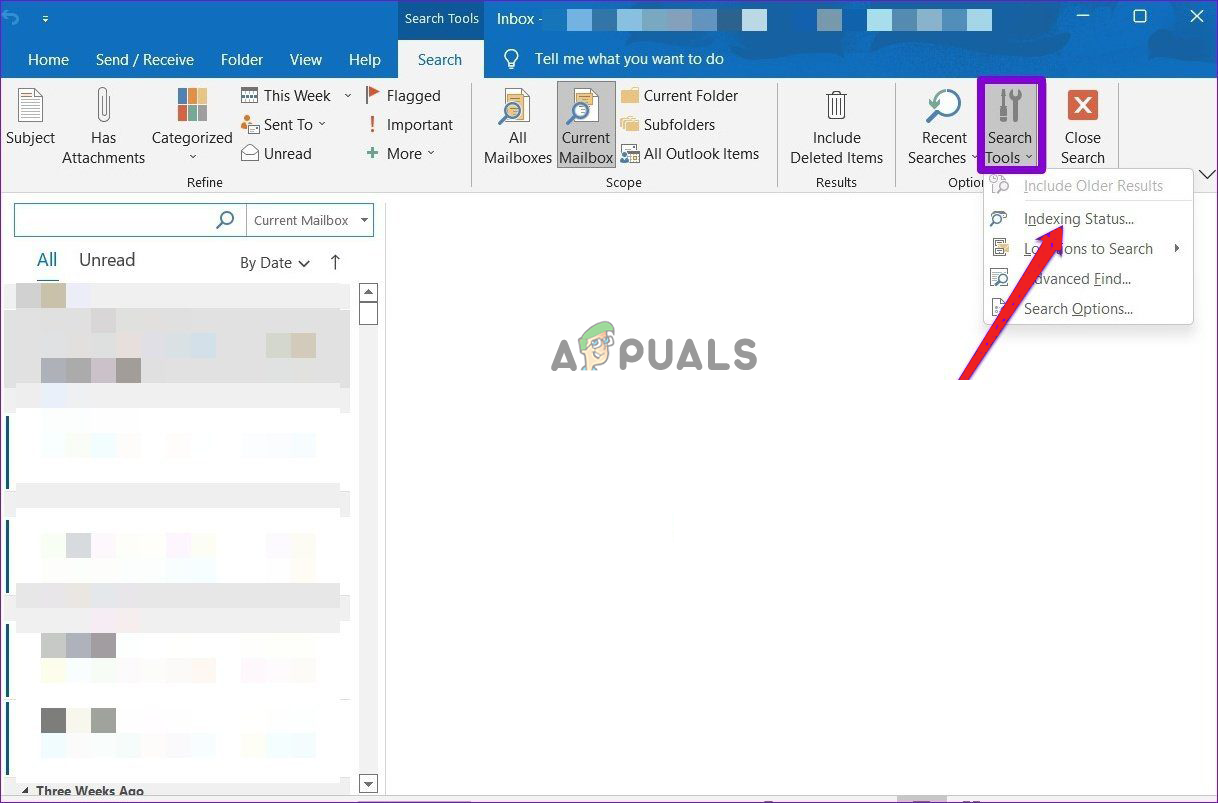
- Arama simgesine, yani büyüteç simgesine tıklayın.
- Ardından, arama menü çubuğunun sağ üst köşesindeki arama araçları seçeneğine gidin.
- Şimdi bir seçenek belirleyin. indeksleme durumu Görünen seçenekler listesinden.
![]()
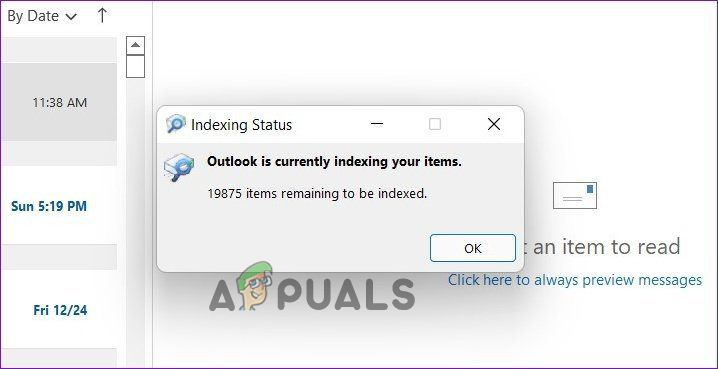
- Dizin oluşturma durumu penceresine girdikten sonra, kalan dizinlenmiş öğeleri görüntüleyebilirsiniz.
![]()
- Outlook'un dizin oluşturma işlemini tamamlamasını bekleyin.
- İşlem tamamlandıktan sonra, Outlook arama motorunun çalışmama sorununu kontrol edin.
4. Windows 11 arama dizininin yeniden oluşturulması
Windows 11'de arama dizinini manuel olarak yeniden oluşturarak bu sorunu aşmayı deneyebilirsiniz. Bu çözüm birçok kullanıcı için işe yaradı, bu yüzden denemeye değer. Bunu yapmak için aşağıdaki kolay adımları izleyin:
- Outlook'tan çıkış yapın.
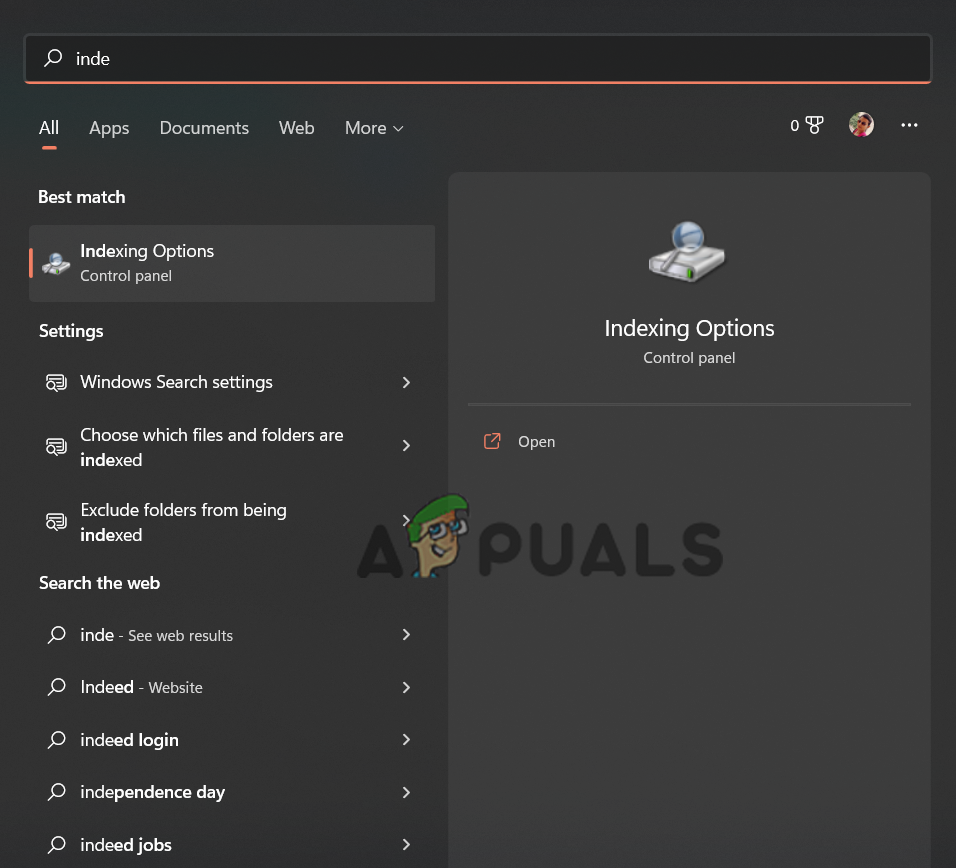
- Windows arama özelliğini çalıştırmak için Win tuşuna basılı tutun ve ardından S tuşuna basın.
- Şimdi yukarıya bak İndeksleme Seçenekleri (Dizin Oluşturma Seçenekleri) Arama çubuğuna "dizin oluşturma" yazarak. Göründüğünde, açmak için çift tıklayın.
![]()
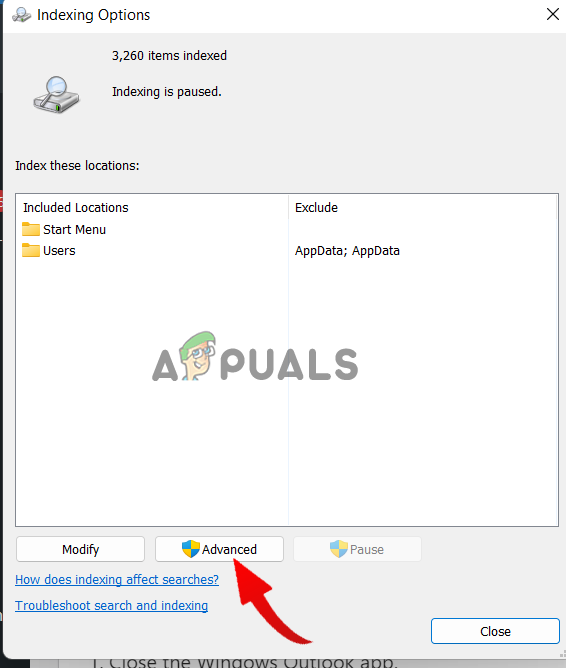
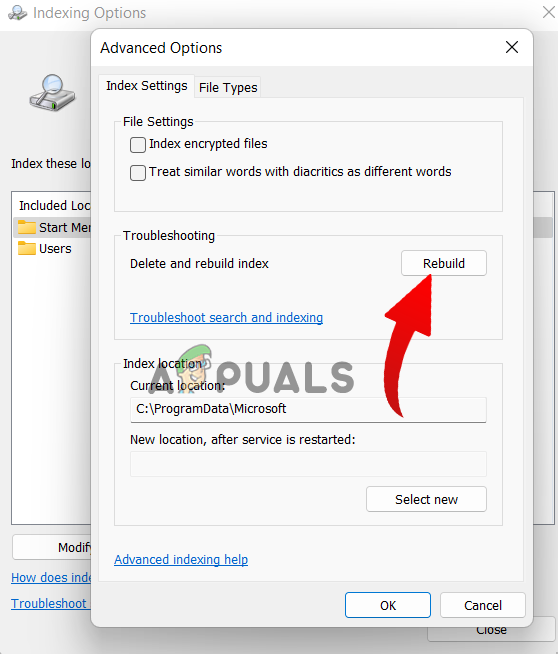
- Seçeneğe gidin gelişmiş.
![]()
- Sonra bir düğmeye basın Yeniden oluştur Sorun Giderme bölümündeki “Dizin sil ve yeniden oluştur” seçeneğinin yanında (Yeniden oluştur) seçeneğini işaretleyin.
![]()
- “Tamam”a basın ve ardından “Kapat”a tıklayın; şimdi bir sorun olup olmadığını kontrol edin. Outlook'ta eksik olan arama çubuğu Sorun çözüldü.
5. Dizin oluşturma seçeneklerini yeniden yapılandırın
Windows dizinleme, bilgisayarınızdaki mesajların, dosyaların ve diğer verilerin kategorize edilmesi işlemidir. Bu, bilgisayarınızdaki öğeleri kolayca aramanıza olanak tanır. Bazı durumlarda, Windows dizinleme seçeneklerini değiştirmek Outlook arama sorunlarını çözebilir.
- Windows Outlook uygulamasını kapatın.
- Windows arama özelliğini açmak için Win + S tuşlarına aynı anda basın.
- Ara İndeksleme Seçenekleri Ve açın.
![]()
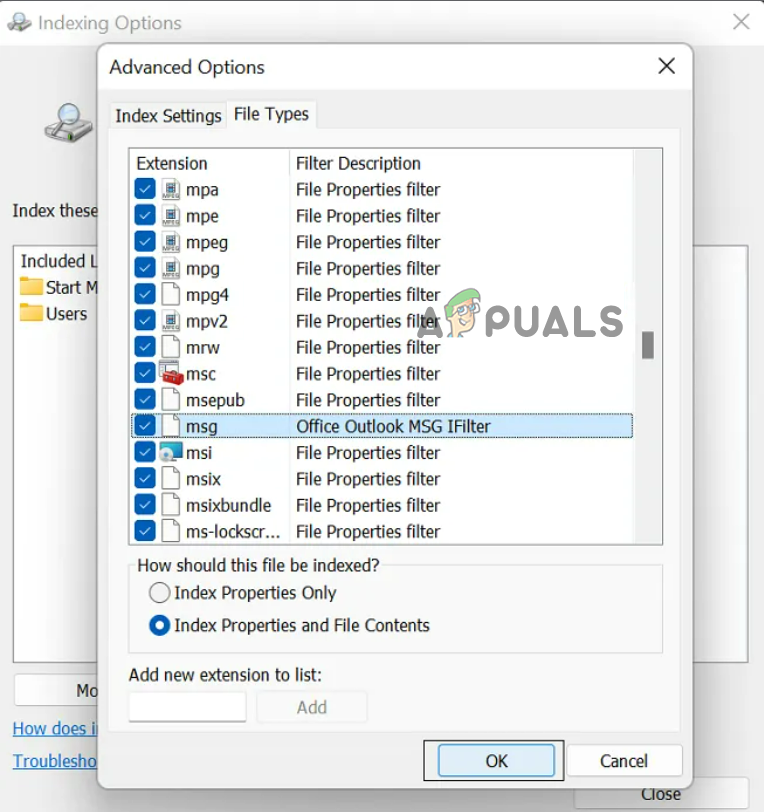
- Ardından, gelişmiş seçeneği seçin ve Dosya Türleri sekmesine gidin.
- Aşağı kaydırın, seçin mesaj uzantısıDosyanın özelliklerini ve içeriğini indeksleme seçeneğini işaretleyin.
![]()
- Tamam'ı ve ardından Kapat'ı tıklayarak çıkın.
6. Windows Arama hizmetini etkinleştirin.
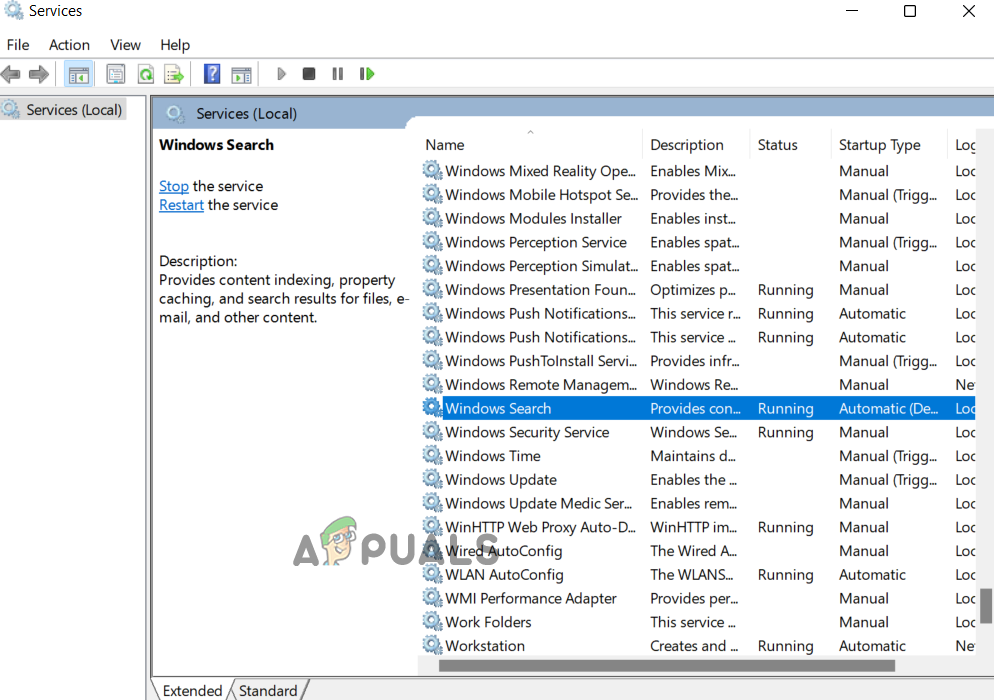
Windows Arama devre dışı bırakılmışsa, bu sorunla kesinlikle karşılaşacaksınız. Bu sorunu önlemek için Windows Arama'nın etkinleştirildiğinden emin olun. Devre dışı bırakılmışsa, etkinleştirmek için aşağıdaki yönergeleri izleyin.
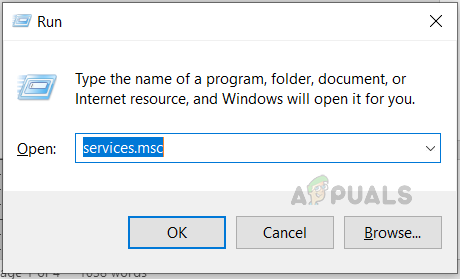
- Windows'u açmak için Win tuşuna ve R tuşuna birlikte basın.
- tip services.msc Çalıştır iletişim kutusunda Enter tuşuna basın.
![]()
- Hizmetler penceresinde, ilgili seçeneğe gidin. Windows Arama İsim bölümünde belirtin.
![]()
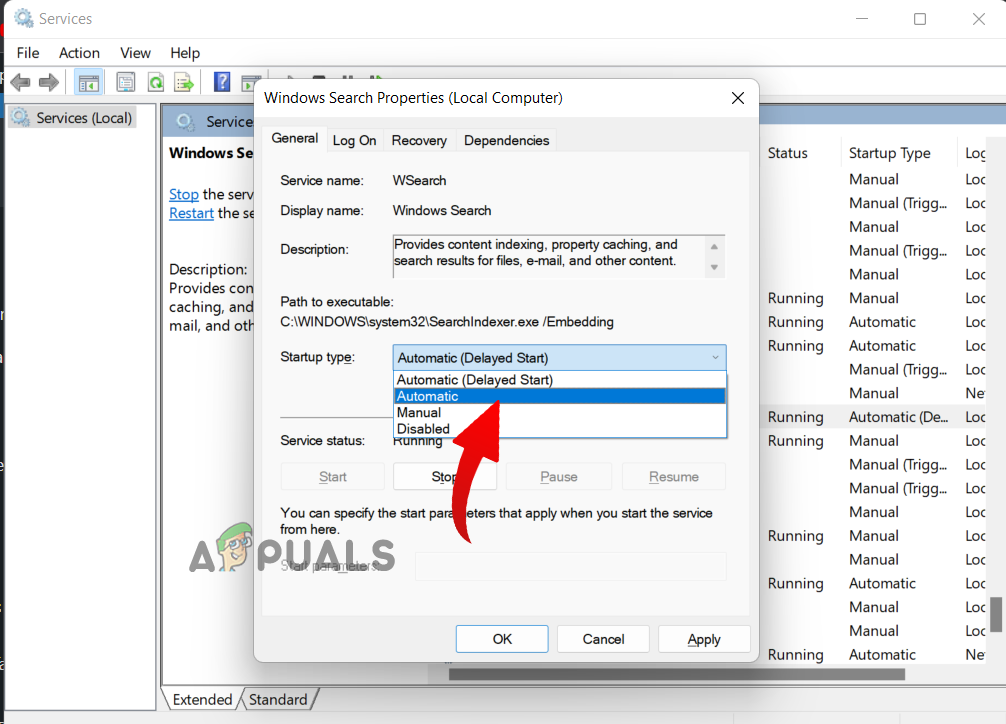
- Ardından, Windows Arama Özellikleri penceresinde açılır menüye tıklayın ve seçeneği belirleyin. Otomatik Yeni kurulan şirketler için.
![]()
- Uygula düğmesine tıklayın ve değişiklikleri kaydedin.
- Ardından, hizmetin durumu devre dışıysa, hizmeti çalıştırmak için Başlat düğmesine tıklayın.
- Tamam'a tıklayın ve pencereyi kapatın.
7. MS Office'i yeniden yükleyin.
Bazen, bozuk veya kesintiye uğramış bir Outlook kurulumu bu soruna neden olabilir. Ayrıca, Outlook'un eski bir sürümünü kullanıyorsanız, aramaları gerçekleştirmekte zorluk yaşayabilir. Bu durumda, sorunu çözmek için Outlook'u kaldırıp yeniden yüklemenizi öneririz.
Bunu yapmak için aşağıdaki adımları izleyin:
- Windows ayarlarını açmak için Windows + I tuşlarına basın.
- Uygulamalar kategorisine gidin ve seçeneği belirleyin. Uygulamalar ve özellikler Sağ bölmeden.
![]()
- Aşağı kaydırın ve Microsoft Office'i seçin.
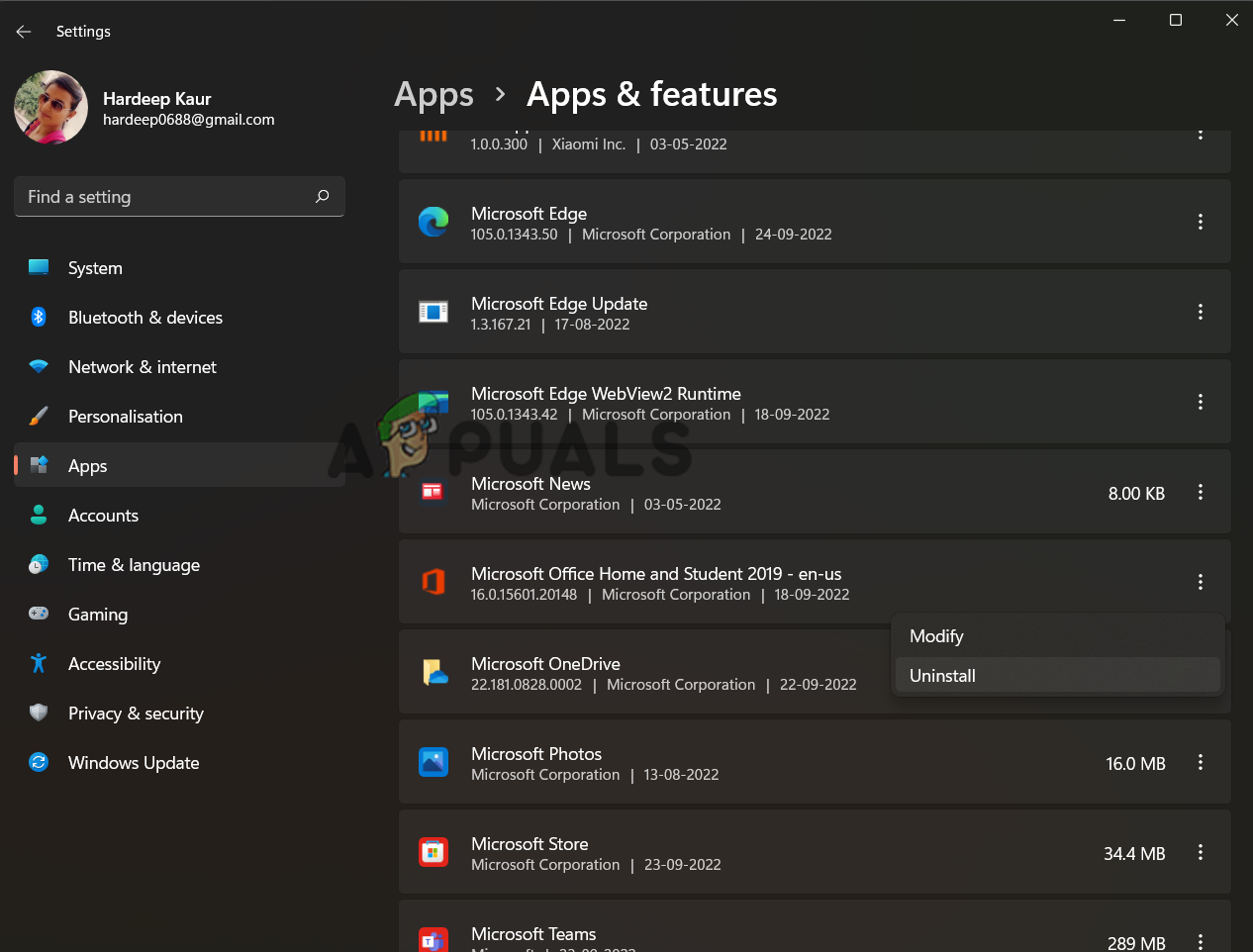
- Office'e sağ tıklayın ve Kaldır seçeneğini seçin.
![]()
- Kaldırma işlemi tamamlandıktan sonra, Microsoft Office kurulum klasörüne gidin.
- Klasördeki kalan tüm dosyaları silin.
- Ardından Microsoft Store'a gidin ve Office uygulamasının en son sürümünü oradan indirip yükleyin.
- Kurulum tamamlandıktan sonra uygulamayı açın ve Outlook sorununu kontrol edin.
8. Microsoft Office paketinin onarımı
Bazen sorun, bozuk bir Microsoft Office paketinden kaynaklanabilir. Yukarıda belirtilen çözümlerden hiçbiri işe yaramazsa, sorunu çözmek için Microsoft Office paketini onarmanızı öneririz. Microsoft Office paketini onarmak için aşağıdaki adımları izleyin:
- İki tuşa basarak Windows ayarlarını açın. Kazan ve ben aynı zamanda.
- Uygulamalar kategorisine gidin ve seçeneği belirleyin. Uygulamalar ve özellikler Sağ bölmeden.
![]()
- Şimdi aşağı kaydırın ve Microsoft Office uygulamasına gidin.
- Microsoft Office programı bölümündeki üç noktaya tıklayın ve Düzenle seçeneğini seçin.
- İstendiğinde başvuruda değişiklik yapmak için son onay için Evet'e tıklayın.
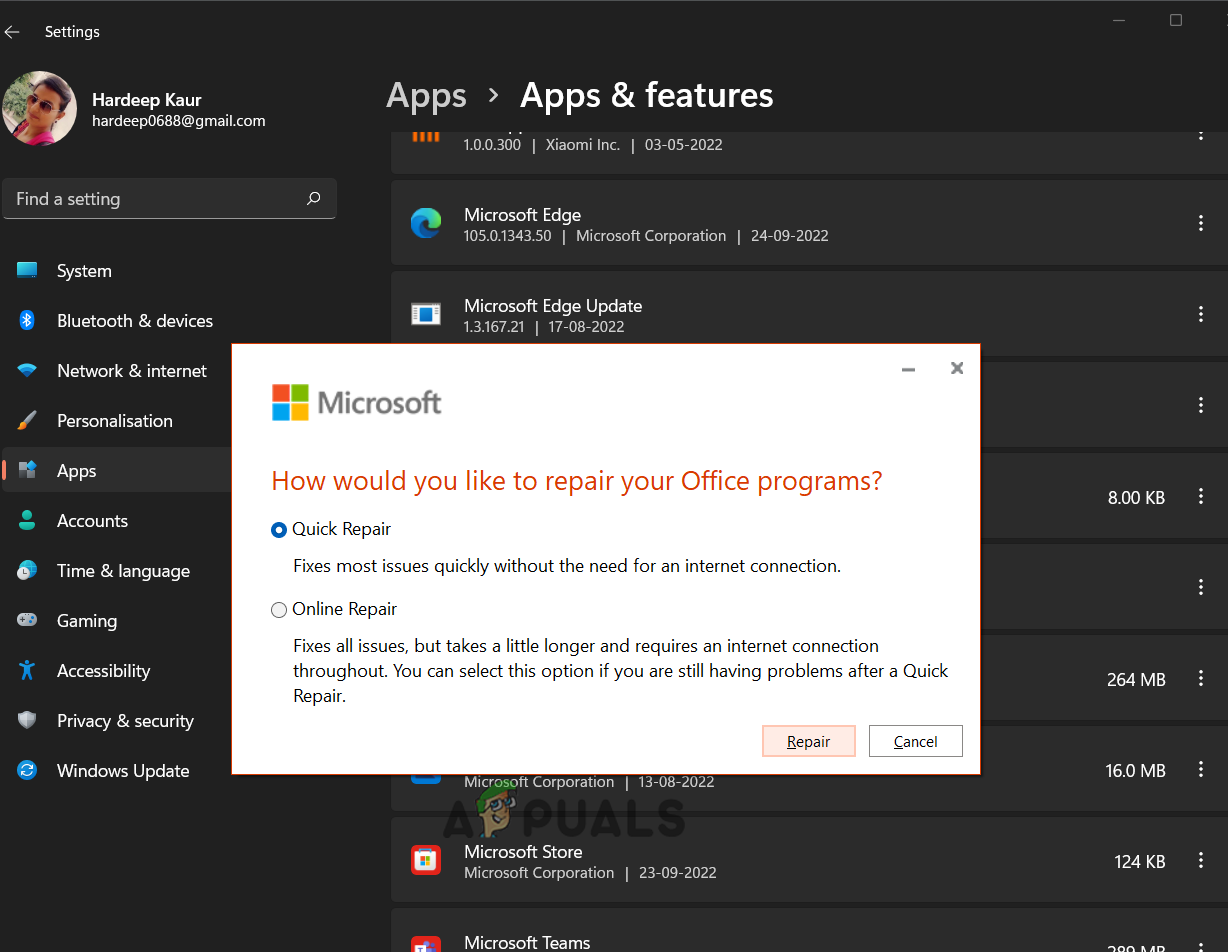
- Çevrimdışı onarım yapmak istiyorsanız Hızlı Onarım'ı seçin. Aksi takdirde, şuraya gidin: Çevrimiçi onarım Eğer eksiksiz bir çevrimiçi onarım hizmeti istiyorsanız, bu uzun zaman alabilir.
![]()
- Düzelt düğmesine tıklayın ve son onay için tekrar tıklayın.
- İşlemin tamamlanmasını bekleyin.
- İşlem tamamlandıktan sonra sisteminizi yeniden başlatın ve Outlook'u açarak arama işlevinin çalışmama sorununun çözülüp çözülmediğini kontrol edin.
9. Sistem Geri Yükleme gerçekleştirin
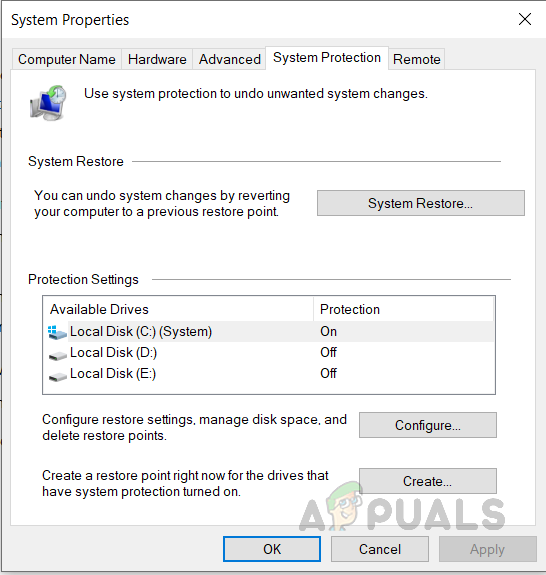
Eğer yukarıdaki çözümlerden hiçbiri sorununuzu gidermezse, sistem geri yüklemesi yapmanız önerilir. Bu, Windows 11 sisteminizin sorunun olmadığı önceki bir duruma dönmesini sağlayacaktır. Bunu yapmak için aşağıdaki talimatları izleyin:
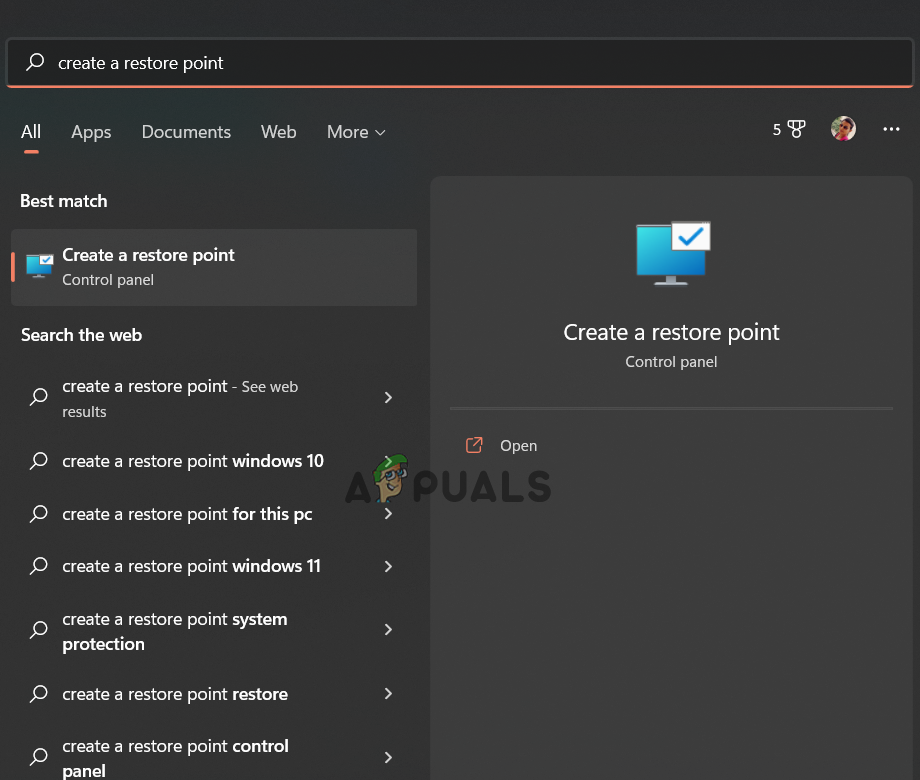
- Windows Başlat menüsünü açın. Şunu yazın: Bir geri yükleme noktası oluşturma Arama kutusunda görünen ilk sonucu seçin.
![]()
- Sekmeye git Sistem koruması Sistem Geri Yükleme'ye tıklayın.
![]()
- Önerilen geri yükleme noktasını seçin veya ikinci seçeneği seçerek de birini seçebilirsiniz.
- Şimdi, sistem geri yükleme işlemini gerçekleştirmek için ekrandaki yönergeleri izleyin.
Umarım bu makale size etkili çözümler sunmuş ve Windows 11'de Outlook arama özelliğinin çalışmaması sorununu çözmüştür.
Yoruma kapalı.