

Outlook , özellikle Yeni Outlook uygulamasında veya paylaşılan posta kutularında ekleri açmaya çalışırken " Dosya içeriği indirilirken hata oluştu " veya " Dosya açılamadı " gibi mesajlar gösterebilir . Bu, uygulamanın senkronizasyon sorunları, izin kısıtlamaları veya bozuk önbellek verileri nedeniyle eki alamadığı anlamına gelir.
En yaygın neden, bozulmuş veya aşırı doldurulmuş Outlook önbelleğidir. Diğer nedenler arasında yanlış posta kutusu saat dilimi ayarları veya devre dışı bırakılmış eklentiler bulunur. Bazı durumlarda, Korumalı Görünüm kuralları veya geçici dosya erişim kısıtlamaları eklerin açılmasını engelleyebilir.
1. İnternet bağlantısını kontrol edin
İnternet bağlantınız yavaş veya不稳定 ise, ekteki dosya yüklenmeyebilir ve açılmayabilir. Daha hızlı bağlantı için farklı bir ağa veya Wi-Fi ağınızın 5 GHz bandına geçmeyi deneyin.
Yönlendiricinizi yeniden başlatabilirsiniz. Kapatmak için yönlendiricinin arkasındaki güç düğmesine basın, birkaç saniye bekleyin ve ardından tekrar açın. Tekrar açıldıktan sonra internet bağlantınızın stabil olup olmadığını kontrol edin.
Mümkünse, Wi-Fi yerine Ethernet kablosu kullanın. Kablolu bağlantı genellikle daha kararlıdır ve kesintileri önleyebilir.
2. Uyumluluk sorunlarını kontrol edin.
Bilgisayarınız dosya türünü tanımıyorsa, Microsoft Outlook'ta eki açamayabilirsiniz. Gönderenden eki, uygulamalarınızın açabileceği yaygın bir biçimde (örneğin, PDF, DOCX, XLSX, JPG veya PNG) yeniden göndermesini isteyin.
3. Outlook e-posta adresinizi birincil e-posta adresiniz olarak ayarlayın.
Birden fazla Outlook hesabınız varsa, eki almak için kullandığınız hesabı varsayılan hesap olarak ayarlayın.
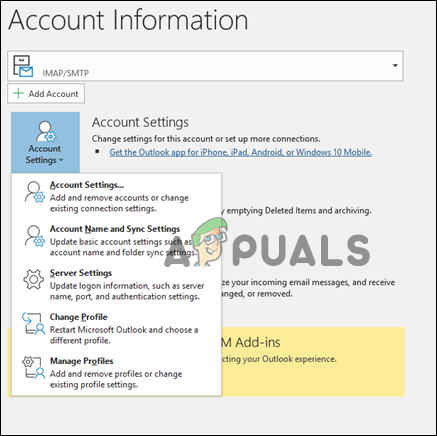
- Dosya menüsünden hesap ayarlarını belirtin, ardından tıklayın. Hesap ayarları.
![Outlook'ta ekleri açamıyorum.]()
- E-posta sekmesinde varsayılan olarak kullanmak istediğiniz hesabı seçin.
- Şimdi seçin Varsayılan olarak ayarla Ardından kapatın.
4. Outlook önbellek dosyalarını temizleyin.
Bazen Outlook'un önbelleği bozulur ve ekleri açarken sorunlara neden olur.
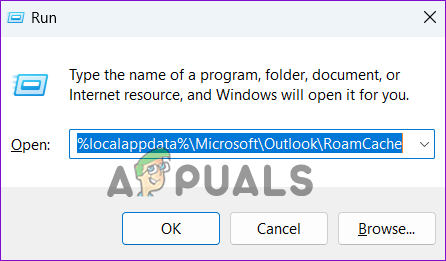
- Çalıştır iletişim kutusunu açmak için Windows + R tuşlarına basın.
- Çalıştır iletişim kutusuna aşağıdakileri yazın ve ardından Enter tuşuna basın:
%localappdata%MicrosoftOutlookRoamCache
![Microsoft Outlook'ta ekler açılamıyor.]()
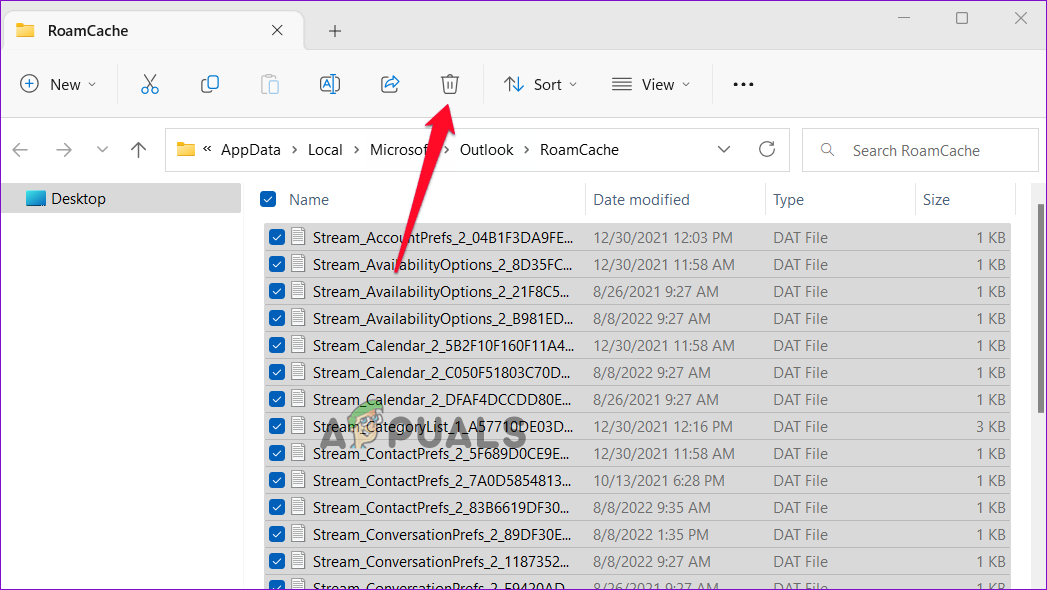
- Dosya Gezgini'nde RoamCache klasörü açılacaktır.
- Bu klasördeki tüm dosyaları seçin ve silmek için çöp kutusu/sil simgesine tıklayın.
![Microsoft Outlook'ta ekler açılamıyor.]()
5. Microsoft Outlook'u güncelleyin.
Outlook ekleri açmıyorsa, önemli güncellemeler kaçırmış olabilir. Outlook'u güncellemek, kararlılığı ve güvenliği artırabilir ve bu soruna neden olan hataları düzeltebilir.
- Microsoft Outlook'u açın ve Dosya sekmesine tıklayın.
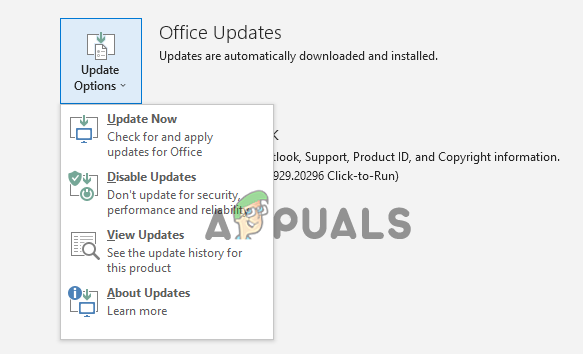
- Office Hesabı sekmesinin altındaki Güncelleme Seçenekleri'ne tıklayın.
- Sonra seçin Şimdi Güncelle (Şimdi güncelleyin).
![Microsoft Outlook'ta ekler açılamıyor.]()
- Güncelleme tamamlandıktan sonra Outlook'u yeniden başlatın.
6. Outlook'ta eklentileri devre dışı bırakın.
Bazı Outlook eklentileri ek dosyalarla çakışabilir. Sorunun nedenini bulmak için bunları tek tek devre dışı bırakın.
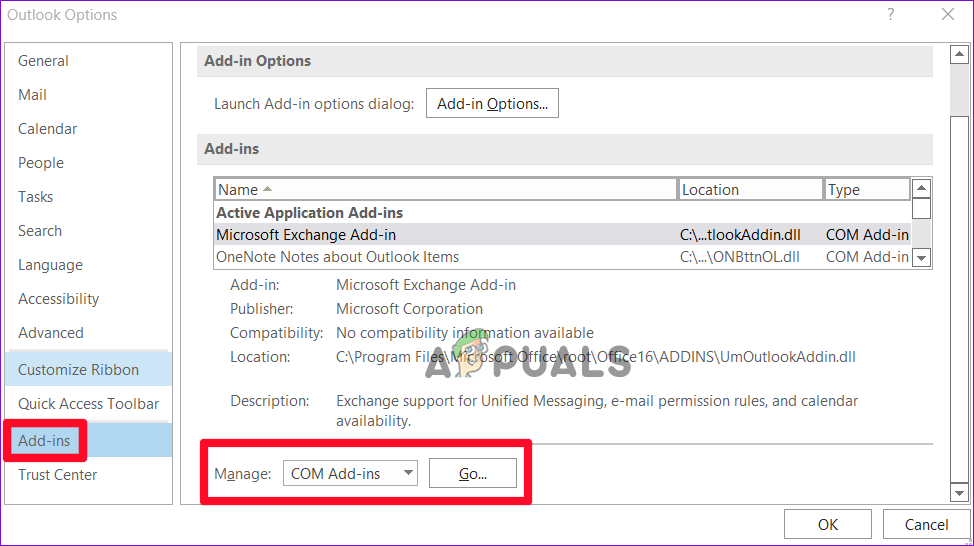
- Microsoft Outlook'u başlatın ve tıklayın. dosya, Sonra Seçenekler.
- Tıklayın Ek fonksiyonlar.
![Microsoft Outlook'ta ekler açılamıyor.]()
- Yönetim kapsamında, belirtin COM Eklentileri Ve basın انتقال.
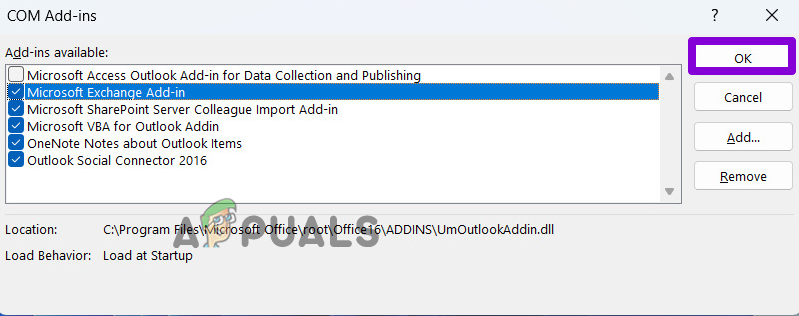
- Her bir ek işlevi devre dışı bırakmak için seçimini kaldırın.
![Microsoft Outlook'ta ekler açılamıyor.]()
- Tıklayın KatılıyorumArdından Outlook'u yeniden başlatın ve eki açmayı test edin. Sorunu belirlemek için eklentileri tek tek yeniden etkinleştirin.
7. Anti-virüs programını devre dışı bırakın
Antivirüs yazılımınız bazen yanlışlıkla güvenli dosyaları işaretleyip engelleyebilir. Eğer hala ekleri açamıyorsanız, antivirüs yazılımınız Outlook ile çakışıyor olabilir.
Antivirüs yazılımınızı geçici olarak devre dışı bırakın ve tekrar deneyin. Sonrasında tekrar etkinleştirmeyi unutmayın.
7.1Microsoft Defender
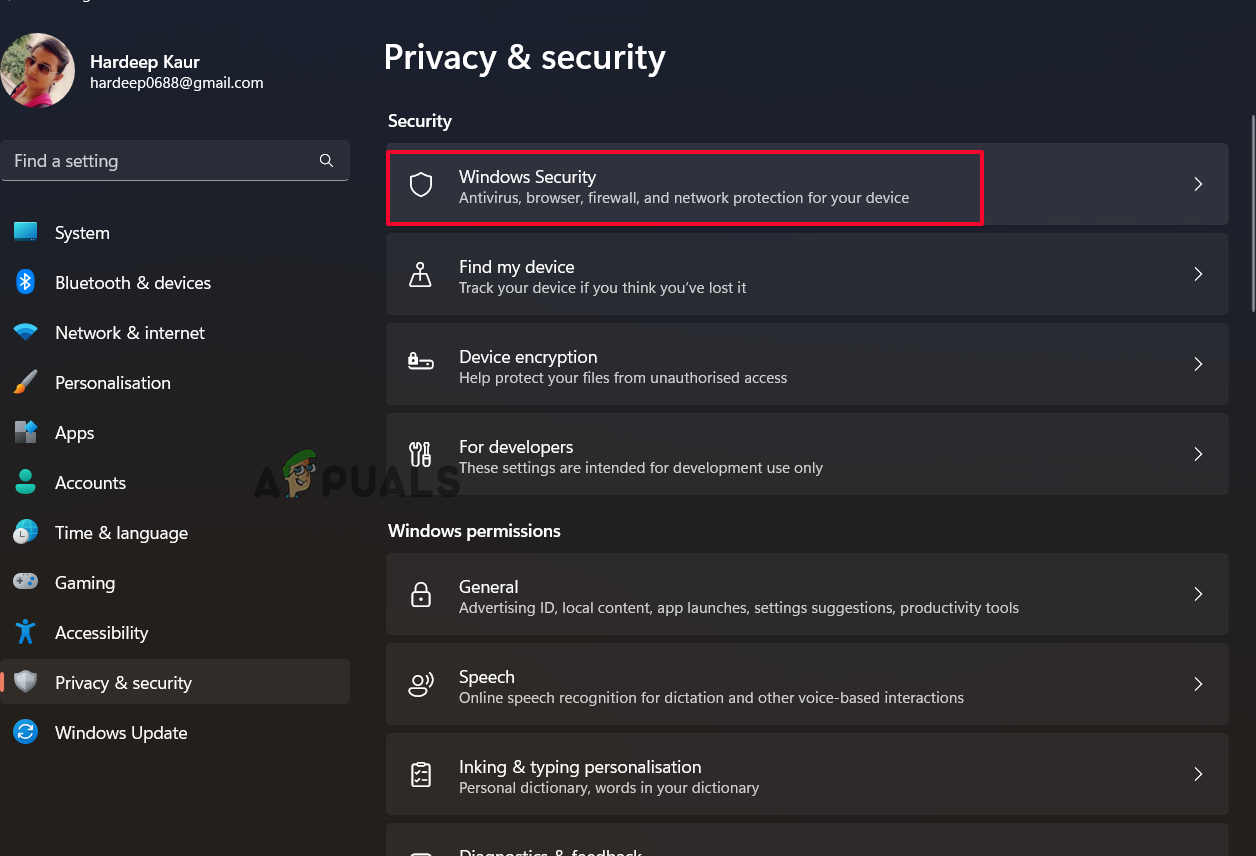
- basın kazanmak + I Windows Ayarları'nı açmak için
- Adresine git Gizlilik ve güvenlik > Windows Güvenliği > Virüslerden ve tehlikelerden korunma.
![Microsoft Outlook'ta ekler açılamıyor.]()
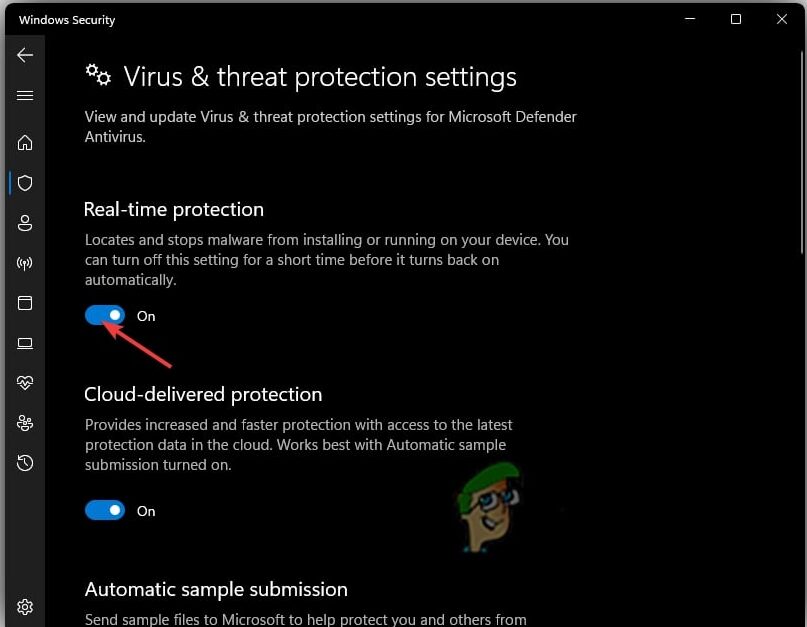
- Tıklayın Ayarları yönet Virüslere ve tehditlere karşı korunmak için kapatın. Gerçek zamanlı koruma.
![Microsoft Outlook'ta ekler açılamıyor.]()
- Tesisi tekrar açmayı deneyin. İşlem bittiğinde korumayı yeniden etkinleştirin.
7.2 Üçüncü taraf virüs koruması:
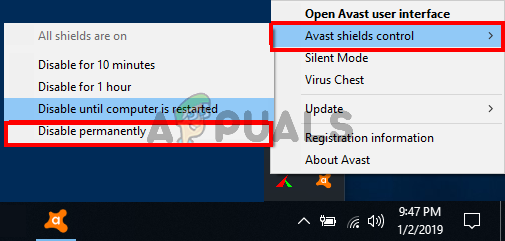
- Üçüncü taraf antivirüs programınızı açın ve şu adrese gidin: الإعدادات.
- Koruma bölümünü bulun, korumayı geçici olarak devre dışı bırakın ve ayarlarınızı kaydedin.
![Microsoft Outlook'ta ekler açılamıyor.]()
- Şimdi eklentiyi açıp açamayacağınızı kontrol edin. Açtıktan sonra korumayı yeniden etkinleştirin.
8. Outlook'taki ek dosya işleme ayarlarını kontrol edin.
Ek önizleme özelliği kapalıysa, ekleri Outlook'ta doğrudan açamayabilirsiniz.
- Outlook'u açın ve Dosya menüsüne tıklayın.
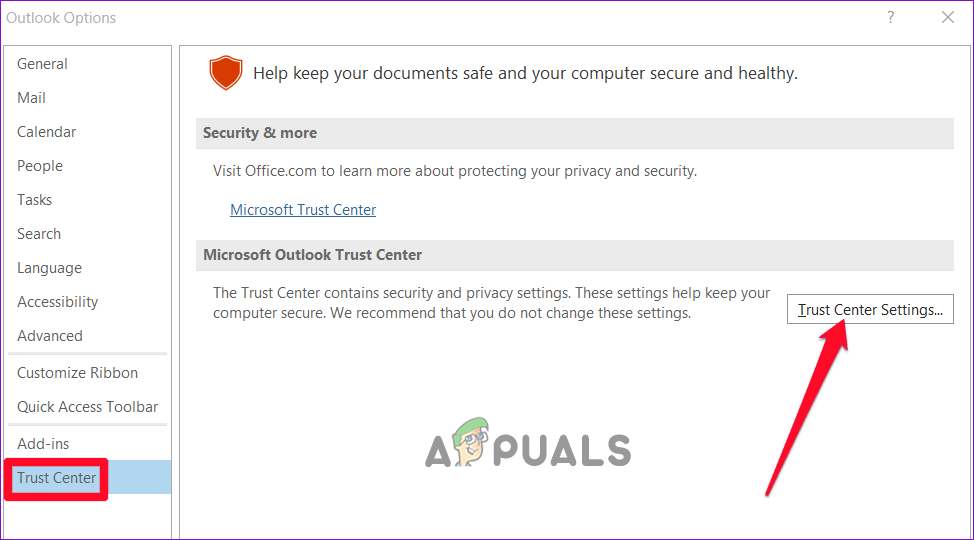
- seçmek Seçenekler, ardından sekmeye gidin Dokümantasyon Merkezi, Ve tıklayın Güven Merkezi ayarları.
![Microsoft Outlook'ta ekler açılamıyor.]()
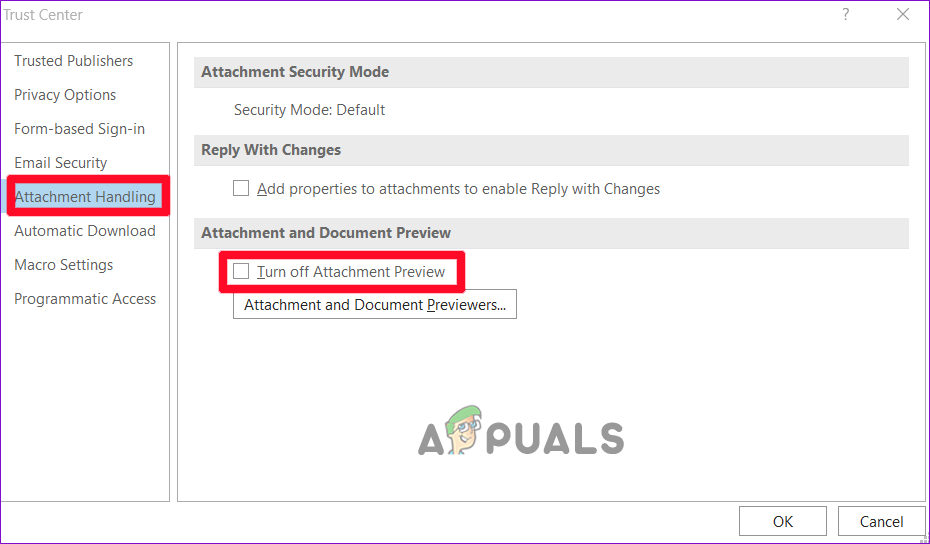
- Sekmede Ek kullanımıSeçeneğin doğru olduğundan emin olun. Ek önizlemesini kapat tanımlanmamış.
![Microsoft Outlook'ta ekler açılamıyor.]()
- Tıklayın Ek ve belge görüntüleyiciler İhtiyaç duyduğunuz modelleri etkinleştirdiğinizden emin olun.
![Microsoft Outlook'ta ekler açılamıyor.]()
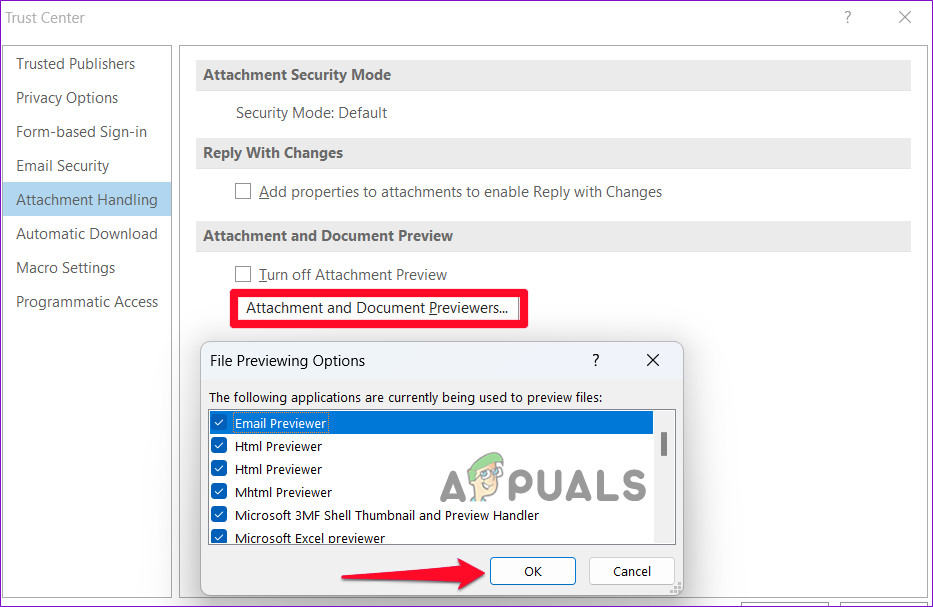
Microsoft Outlook'u yeniden başlatın ve sorunun çözülüp çözülmediğini görmek için eki açmayı deneyin.
9. scanpst.exe aracını çalıştırın.
Sorun devam ederse, Outlook'un yerleşik Gelen Kutusu Onarım Aracını (scanpst.exe) çalıştırın. Bu araç, bozuk Outlook veri dosyalarını (.ost) ve kişisel klasör dosyalarını (.pst) onarabilir.
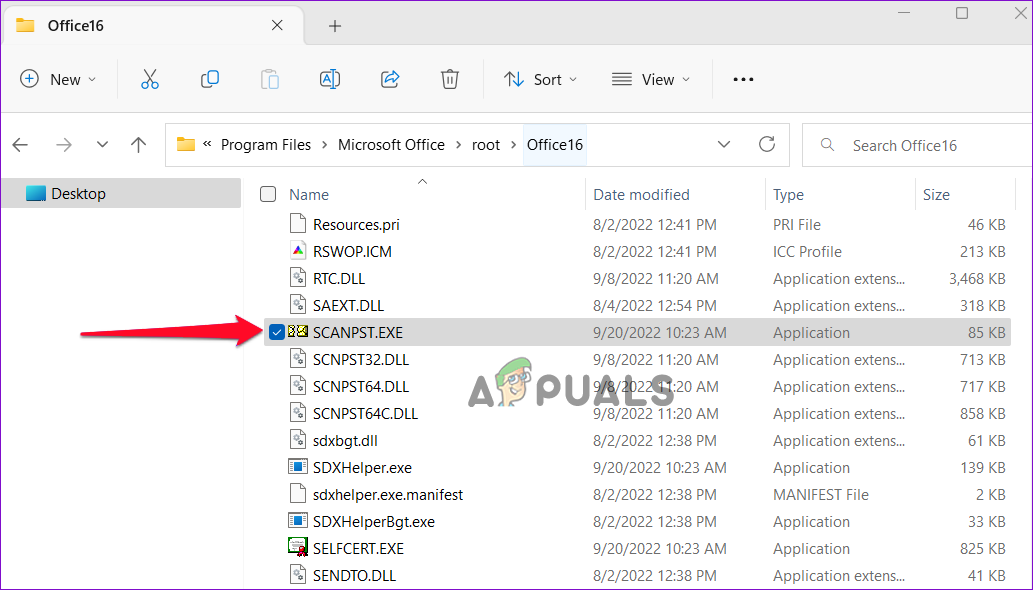
- Dosya Gezgini'ni açmak için Windows + E tuşlarına basın ve şu konuma gidin:
C: Program DosyalarıMicrosoft OfficerootOffice16
- Çift tıklayın scanpst.exe'yi Açmak için.
![Microsoft Outlook'ta ekler açılamıyor.]()
- tık hiç İnceleme ve onarım işlemine başlamak için lütfen talimatları izleyin.
Yoruma kapalı.