

Outlook, gelen kutunuz için üç önceden ayarlanmış görünüm sunar: Kompakt, Tekli ve Önizleme. Her biri farklı bir düzen sağlar ve e-postaları benzersiz bir şekilde düzenler. Outlook'taki varsayılan görünüm Kompakt'tır ve kullanıcılar bunu kolayca Tekli veya Önizleme'ye geçirebilirler.
Ayrıca, seçilen görünümü özelleştirmek için de seçenekler mevcuttur. Sütun ekleyebilir veya kaldırabilir, öğeleri gruplandırabilir, e-postaları artan veya azalan sırada sıralayabilir, sütun biçimlendirmesini değiştirebilir ve daha fazlasını yapabilirsiniz.
Ayrıca, yeni bir özel görünüm de oluşturabilirsiniz. Şu anda Outlook, aralarından seçim yapabileceğiniz yedi farklı görünüm veya düzen türü sunmaktadır. Üç önceden ayarlanmış görünümün kısa bir özetini vererek başlayacağım ve ardından bunları değiştirme sürecine geçeceğim. Bundan sonra, Outlook'ta bir görünümü nasıl özelleştireceğimizi, oluşturacağımızı veya sileceğimizi göreceğiz.
Outlook'taki mevcut görünümler.
Outlook'u yükledikten sonra, gelen kutunuza uygulayabileceğiniz üç ana görünüm vardır. Varsayılan olarak, Kompakt görünüm birincil görünüm olarak ayarlanmıştır, ancak bunu her zaman değiştirebilirsiniz. İşte üç görünüme kısa bir giriş.
1. Kompakt görünüm (varsayılan).
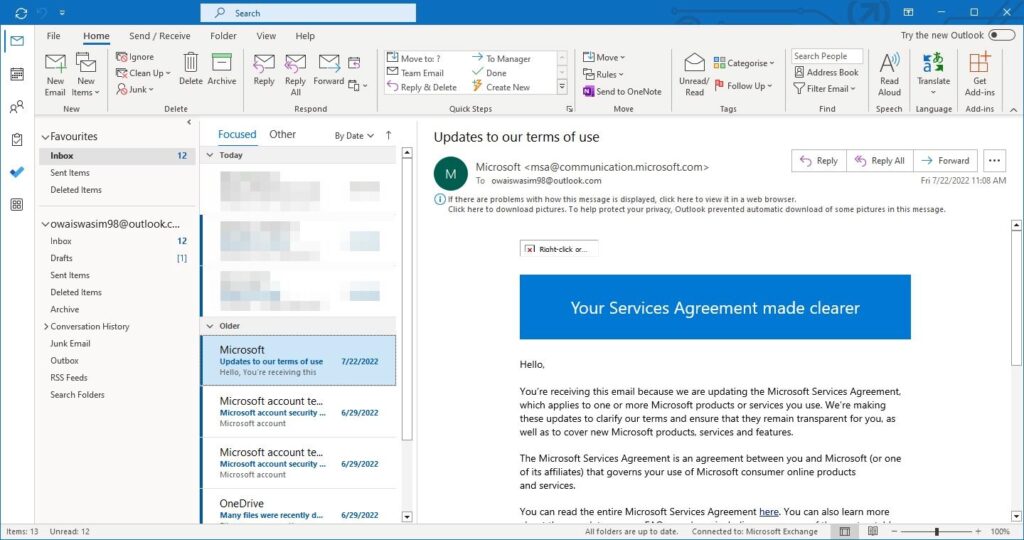
Kompakt düzen, okuma bölmesinin yanında e-postaların bir listesini görüntüler. Bu düzende, her e-posta dört öğeyi gösterir: gönderenin adı, konu satırı, kısa bir e-posta önizlemesi ve alındığı tarih.
2. Tek ekran.
Tekli düzen, kompakt düzene göre daha fazla bilgi görüntüler. Bu düzende, e-posta iki sütuna bölünmüştür. Birinci sütun gönderenin adını, konuyu, ekleri (varsa), alındığı tarihi, boyutunu ve artı işaretini gösterir. Benzer şekilde, ikinci sütun mesajın önizlemesini okumanıza olanak tanır. Sağda ayrıca bir okuma bölmesi de bulunur.
3. Teklifi önizleyin.
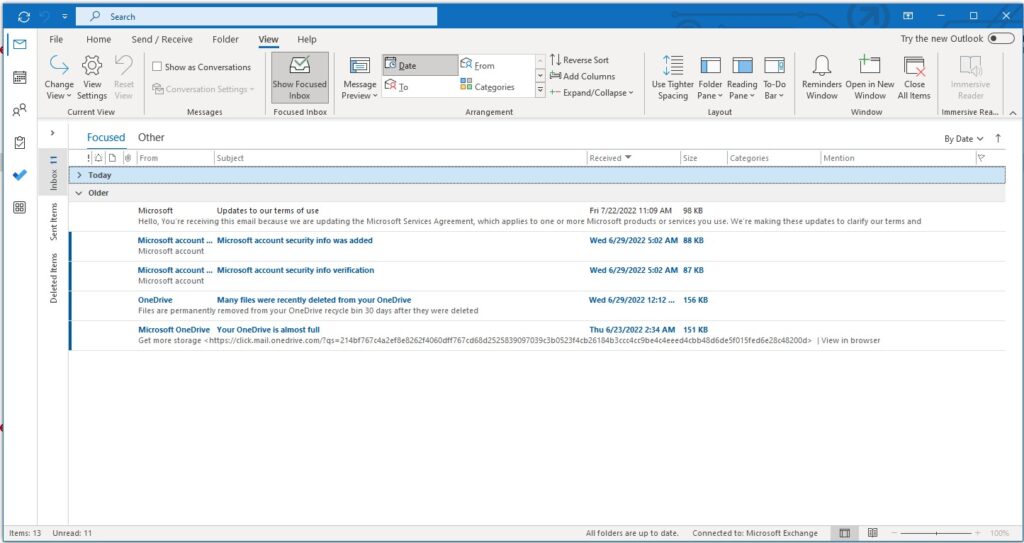
Önizleme görünümü, Tekli görünümle aynıdır; ancak, bilgileri ve önizlemeleri daha geniş sütunlarda görüntüler ve okuma bölmesi içermez. Hem Tekli hem de Önizleme düzenleri, geniş ekran bir monitörünüz varsa iyi çalışır.
Outlook'ta ekran görünümünü nasıl değiştirebilirsiniz?
Outlook'ta görünümü değiştirmek çok basit ve sadece üç kolay adım gerektiriyor. Düzeni değiştirdiğinizde, varsayılan olarak Kompakt görünüm seçili olacaktır. Bu nedenle, değişikliği görmek için Önizleme veya Tekli düzeni seçtiğinizden emin olun.
Bunu nasıl yapacağınız aşağıda açıklanmıştır:
- Sekmeyi seçin عرض Üst menü çubuğundan.
- Tıklayın Ekran değişikliği Sonraki menü çubuğunun başında yer almaktadır.
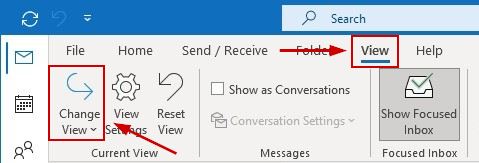
- الآن Teklife tıklayın Atamak istediğiniz kişi.
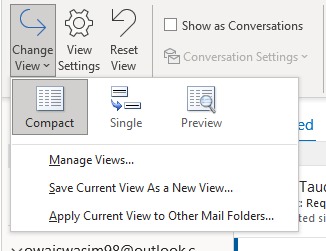
İşlem tamamlandığında, yeni bir görünüme sahip bir gelen kutunuz olacak. Kompakt görünüme geri dönmek için yukarıda belirtilen adımları izleyin.
Outlook'ta bir görünümü nasıl özelleştirebilirsiniz?
Outlook, görünümün bazı yönlerini özelleştirmenize olanak tanır. Bu nedenle, varsayılan düzeni beğenmiyorsanız, tercihlerinize göre ayarlamalar yapabileceğiniz seçenekler mevcuttur.
Özelleştirme ayarlarına şu şekilde erişebilirsiniz:
- Sekmeye git Görünüm > Görüntü ayarları.
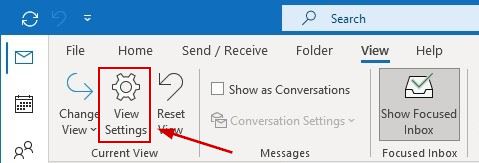
- Of Gelişmiş ekran ayarlarıMevcut özelleştirme seçeneklerinden herhangi birini seçin.

- İstediğiniz gibi ayarlayın veAyarları kaydet.
İşte Outlook'taki tüm özelleştirme seçenekleri:
- sütunlarKullanıcılar sütun ekleyebilir, kaldırabilir ve yeniden düzenleyebilirler.
- التجميع حسبKullanıcılar herhangi bir alandaki öğeleri artan veya azalan sırada gruplandırabilirler.
- sıralama: Kullanıcılar herhangi bir alandaki öğeleri artan veya azalan sırada sıralayabilirler.
- Filtrele: Bu sayede, aradığınız belirli e-postaları bulmak için öğeleri filtreleyebilirsiniz.
- Diğer ayarlar: Kullanıcılar hem sütunlar hem de satırlar için yazı tipini ve boyutunu değiştirebilirler. Ayrıca, kılavuz çizgisi stilini belirtebilir, yazı tipini önizleyebilir, okuma bölmesinin konumunu seçebilir ve Plus seçeneklerine erişebilirler.
- Koşullu biçimlendirme: Bu özellik, e-postaları daha etkili bir şekilde filtrelemenizi sağlar. Örneğin, bir kullanıcı yalnızca süresi dolmuş veya güncel olmayan e-postaları görüntülemek istiyorsa, koşullu biçimlendirme yalnızca bu mesajları gösterecektir. Ayrıca, belirli bir göndericiden gelen tüm e-postaları görmenizi de sağlayabilir.
- Sütun biçimlendirmesi: Kullanıcılar sütunların renklerini, yazı tiplerini, genişliklerini veya hizalamalarını değiştirerek sütunları düzenleyebilirler.
Outlook'ta yeni bir görünüm nasıl oluşturulur?
Outlook'ta önceden tanımlanmış görünümleri değiştirmenin ve özelleştirmenin yanı sıra, sıfırdan kendi görünümünüzü oluşturma seçeneği de mevcuttur. Outlook, aralarından seçim yapabileceğiniz yedi görünüm düzeni sunar.
Ama ona bakmadan önce, yeni bir sunum oluşturmanın yolunu öğrenelim.
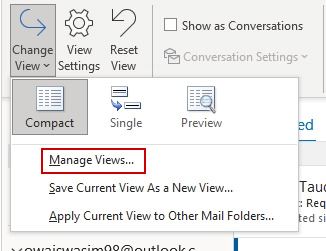
- Adresine git Görünüm > Görünümü Değiştir.
- Tıklayın Ekran Yönetimi.
- Tıklayın yeni Bir sonraki ekranda.
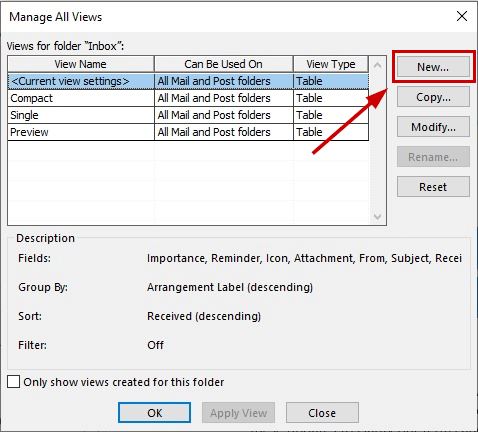
- geç الاسمseçin Ekran tipi Ne istediğinizi belirtin. Kullanım konumunu göster.
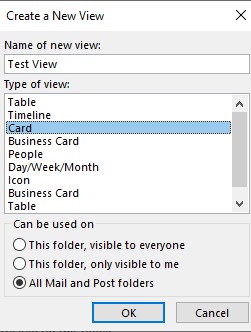
- tık Katılıyorum.
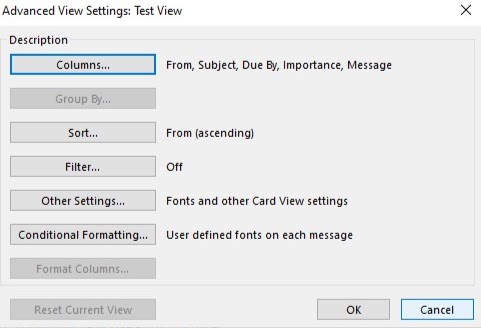
- Ardından, ekranınızdaki görüntü ayarlarını düzenleyin. Gelişmiş ekran ayarları Ve tıklayın Katılıyorum.
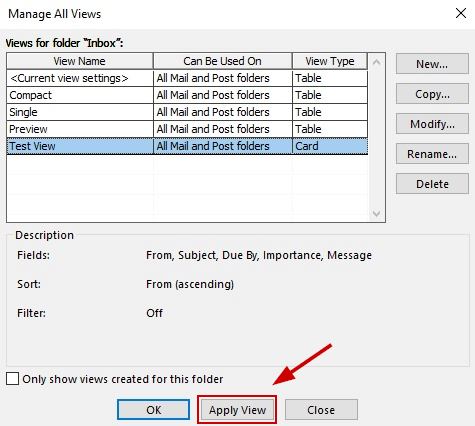
- Son olarak tıklayın Ekran uygulaması Yeni düzeni hemen kullanmak için.
İşte Outlook'ta yeni görünümünüz için seçebileceğiniz düzen türlerine kısa bir bakış:
- Takvim: Bu, e-postaları satır ve sütunlar halinde görüntüler. Tüm önceden tanımlanmış görünümler bu düzeni takip eder.
- Zaman çizelgesi: Belirli bir zaman dilimi içinde gönderilen veya alınan öğeleri görüntüler. Bu, belirli bir proje hakkındaki e-postaları tek bir yerde düzenlemek için kullanışlıdır.
- kart: Bu görüntüleme yöntemi, temalarının yanı sıra öğelerinizin bazı ayrıntılarını da gösterir.
- Kartvizit: Bu kart, kartın kendisinden daha fazla bilgi gösterir. Kişilerinizin adını, fotoğrafını, e-posta adresini ve diğer ayrıntılarını görebilirsiniz.
- insanlar: Bu, kartvizitime ve kartvizit sunumuma benziyor, ancak daha az ayrıntı gösteriyor. Burada yalnızca iletişim kurduğunuz kişilerin adlarını ve fotoğraflarını göreceksiniz.
- Gün/Hafta/Ay: Bu format öncelikle takvim klasörlerinde takviminizdeki öğeleri ızgara düzeninde görüntülemek için kullanılır. Bu görünümde, yaklaşan etkinlikleri kolayca görebilirsiniz.
- simge: Bu görüntüleme yöntemi, öğeleri yalnızca simgeleri ve temalarıyla birlikte gösterir.
Outlook'ta özel bir görünüm nasıl silinir?
Oluşturduğunuz özel görünümü silmek istiyorsanız, lütfen aşağıdaki adımları izleyin.
- Adresine git Sekmeyi görüntüle Sonra şuraya git Görünümü değiştir > Görünümleri yönet.
- Bir diyalog kutusunda Tüm görüntüleme yöntemlerini yönetmekKaldırmak istediğiniz görünümü seçin.
- Tıklayın Sil Seçiminizi tekrar onaylayın.

- Tıklayın Katılıyorum.
- Şimdi, kullanmak istediğiniz görünümü seçin ve tıklayın. Görüntüleme yönteminin uygulanması.
Yoruma kapalı.