
Garmin Watch kullanıcıları için 10 temel ipucu ve püf noktası
Her Garmin Watch kullanıcısının bilmesi gereken 10 akıllı ipucunu keşfedin! Performansı artırın, pil ömrünü uzatın ve saatinizi tarzınıza uygun şekilde kişiselleştirin. Bu değerli ipuçlarını kaçırmayın!

Bilmeniz gereken en önemli şeyler
- Sistem menüsünden Kısayollar seçeneğine giderek müzik kontrolü veya dokunmatik ekranın açılıp kapatılması gibi özelliklere hızlı erişim için düğme kısayollarını özelleştirebilirsiniz.
- Garmin Connect uygulamasında aralıklı koşu veya zamanlı kuvvet antrenmanı gibi kendi özel antrenmanlarınızı oluşturun, ardından bunları antrenman takviminize ekleyerek saatinizin bunları otomatik olarak hatırlatmasını sağlayın.
- Koşu sırasında konumunuzu güvendiğiniz kişilerle paylaşmak için LiveTrack'i kullanın veya saatinizde yerleşik haritalar desteklenmese bile, parkurların GPX dosyalarını indirerek takip edin.
Garmin fitness saatleri o kadar güçlü araçlardır ki, en iyi gizli özelliklerinden bazılarını keşfetmeden aylarca hatta yıllarca kullanabilirsiniz. İşte her Garmin saat kullanıcısının bilmesi gereken 10 püf noktası; atlamış olabileceğiniz kurulum adımlarından, daha önce bilmeyi dilediğiniz az bilinen özelliklere kadar.
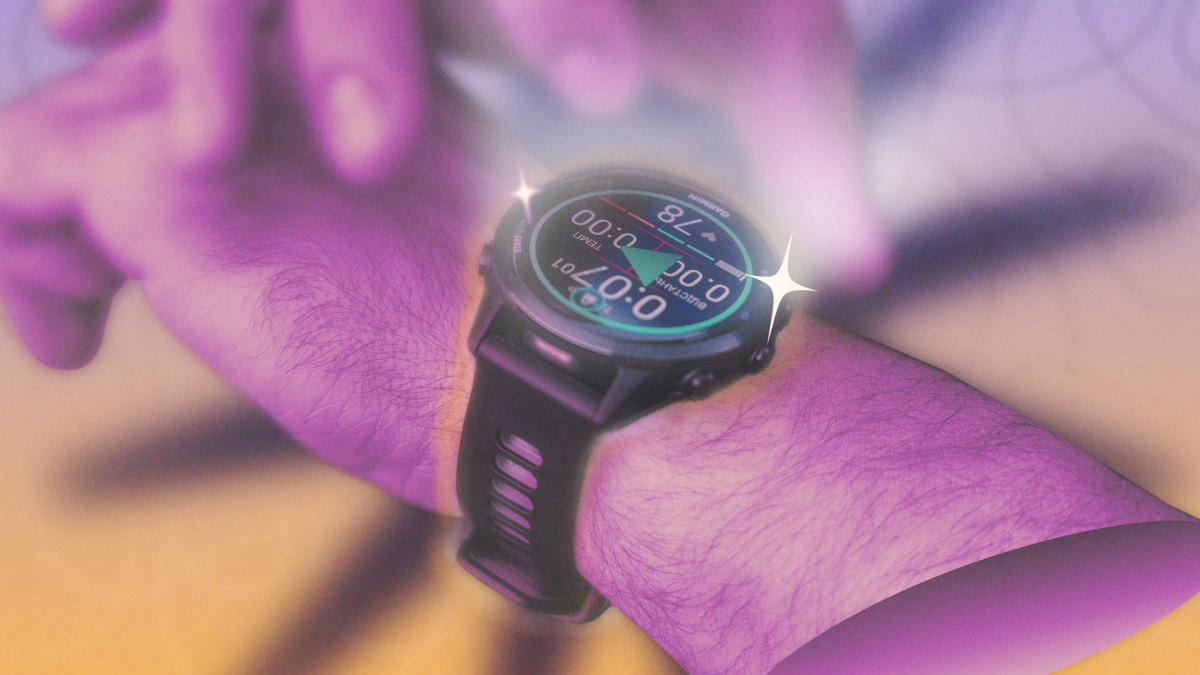
Bu püf noktaları, Garmin Forerunner serisi gibi saatler için geçerlidir (örneğin, favorilerimden sadece birkaçını örnek vermek gerekirse 570 ve 265 ). Diğer Garmin modelleri farklılık gösterebilir, ancak aşağıda açıklayacağım özelliklerin çoğu yine de çalışacaktır. Örneğin, Vivoactive 6'da Forerunner saatlerindeki kadar çok düğme bulunmaz, ancak yine de sahip olduğu iki düğme için kısayollar ayarlayabilirsiniz.
Dokunmatik ekran kilidi ve Plus için kısayollar ayarlama
Menülerde arama yapma zahmetinden (veya özelliklerin otomatik olarak etkinleşmesini bekleme zahmetinden) kurtulun. Ayarlar'a gidip, Sistem'i ve ardından Kısayollar'ı (eskiden "Kısayol Tuşları" olarak biliniyordu) seçerek, uzun basmalara veya birleşik düğme basmalarına özellikler atayabilirsiniz. Örneğin, saatimde müzik kontrollerini açmak için AŞAĞI düğmesine, dokunmatik ekranı açmak veya kapatmak için GERİ düğmesine uzun basıyorum. Ayrıca hava durumunu veya kronometreyi göstermek, mevcut konumunuzu kaydetmek, Gece Modunu etkinleştirmek ve Plus için kısayollar atayabilirsiniz.
Daha iyi bir saat kadranı indirin
Garmin saatleri birkaç varsayılan saat kadranıyla birlikte gelir, ancak Plus'ı ConnectIQ mağazasında bulabilirsiniz. Ben şahsen sade metni ve yapılandırılabilir verileriyle Big Easy saat kadranını tercih ediyorum . (Saatimi gün batımı saatini ve haftalık koşu mesafemi gösterecek şekilde ayarladım.) Diğer popüler kadranlar arasında Segment 34 , Quatro ve neredeyse her Garmin saatine yükleyebileceğiniz Fenix 8 benzeri bu kadran yer alıyor.
Favori etkinliklerinizi, öne çıkan anlarınızı ve araç kutunuzu özelleştirin.
Bir aktiviteye başladığınızda, koşu ve bisiklet sürme gibi "favori" aktiviteler arasından seçim yapabileceğinizi göreceksiniz. Eğer sürekli yapmadığınız aktiviteleri atlıyor ve gerçekten yapmak istediğiniz aktiviteleri arıyorsanız, bu listeyi oluşturmak için bir dakikanızı ayırın. Ben her zaman açık havada bisiklet sürmeyi (çünkü yapmıyorum) listeden çıkarıyorum, ancak çok sık yaptığım için ağırlık antrenmanı ve arazi koşusunu listenin en üst sıralarına koyuyorum.
Favoriler listenizden bir etkinliği kaldırmak için, etkinliğe dokunup basılı tutun (veya sol orta düğmeye dokunup basılı tutun). Bu şekilde listedeki öğelerin sırasını da değiştirebilirsiniz. Yeni bir etkinlik eklemek için listenin sonuna kadar kaydırın ve "Ekle"yi seçin.
Saat kadranında aşağı (veya yukarı) kaydırdığınızda gördüğünüz "bakışları" da özelleştirebilirsiniz. Koşu performansınızı veya yakılan kalorileri görmek istemiyorsanız, bunları listeden kaldırabilirsiniz. Ay evrelerinin belirgin bir şekilde görüntülenmesini istiyorsanız, bu da sizin kontrolünüzde. Bir bakışı kaldırmak veya yeniden düzenlemek için basılı tutun ve yeni bakışlar eklemek için aşağı kaydırın.
Kontrol menüsü de aynı şekilde çalışır. Bu, Forerunner'da sol üstteki düğmeye uzun bastığınızda görünen dairesel uygulama listesidir . Bu menüyü düzenlemek için bir uygulamaya uzun basın veya sol ortadaki düğmeye uzun basın. Cüzdan, Hesap Makinesi, Kronometre ve Pil Tasarrufu gibi modların burada olması güzel.
Garmin Share'i kullanarak parkurlarınızı ve antrenmanlarınızı arkadaşlarınızla senkronize edin.
Eğer bir arkadaşınızla birlikte koşuyorsanız, aynı antrenmanı veya rotayı ikiniz de saatlerinize yükleyebilirsiniz. Aktivite listenizin en altına kaydırın ve Garmin Share'i seçin. Bu ekrandayken, paylaşılan dosyaları alabilir veya göndermek istediğiniz dosyayı seçmek için aşağı kaydırabilirsiniz.
Saatimde hazır bir antrenman ve rota kütüphanem var (nedenini aşağıda açıklayacağım) ve bunları oldukça sık paylaşıyorum. Eşim interval antrenmanı yapmak isterse, ona favorilerimden birini kolayca gönderebilirim. Bunu yapmak için telefonunuza ihtiyacınız yok; saatler arası bir işlev ve koşmaya başlamadan birkaç saniye önce yapabilirsiniz.
LiveTrack kurulumu
Genellikle tek başıma koşuyorum, bu yüzden LiveTrack'i kurmayı seviyorum. LiveTrack açıkken, saatim GPS verilerini telefonumla paylaşıyor ve telefonum bu verileri bir Garmin web sayfasına gönderip bağlantıyı güvendiğim kişilerle paylaşıyor. Bu sayede eşim (beni rahatsız etmeden) koşumu bitirmek üzere olup olmadığımı görebiliyor ve eğer sakatlanırsam veya bir yere bırakılmaya ihtiyacım olursa, tam olarak nerede olduğumu görebiliyor.
LiveTrack, telefonunuzla koşmanızı (ki ben zaten öyle yapıyorum) ve telefonunuzun koştuğunuz bölgede şebeke kapsama alanına sahip olmasını gerektirir. Garmin Connect uygulamasında, Daha Fazla , ardından Güvenlik ve İzleme , sonra da LiveTrack'i seçin. Her seferinde LiveTrack'i başlatmayı hatırlamak zorunda kalmamak için Otomatik Başlatmayı açmayı tercih ediyorum. Garmin saatlerinin kullanımıyla ilgili daha fazla ipucu için, Garmin Forerunner 970 kullanıcıları için olmazsa olmaz 5 püf noktasına göz atabilirsiniz.
Etkinlikler sırasında bildirimleri açın (veya kapatın).
Akıllı saatimde telefon bildirimleri almaktan nefret ediyorum, ancak bazı insanlar için bildirimler akıllı saat sahibi olmanın en önemli nedenidir. Günlük kullanım tercihleriniz ne olursa olsun, egzersiz sırasında farklı düşünebilirsiniz. Belki de egzersiz sırasında sürekli telefonunuzu kontrol etmek zorunda kalmamak için bildirim almayı tercih edersiniz veya egzersiz zamanınız sadece rahatsız edilmek istemediğiniz bir zaman dilimidir.
Neyse ki, bu ayarları yapılandırmak kolay. Tüm bildirim tercihlerinizi Ayarlar'dan Bildirimler ve Uyarılar'a giderek ayarlayabilirsiniz. Ancak, aktivite ayarları burada bulunmuyor: Odak modları'na gidip Aktivite'yi seçmeniz ve saatinizin aktiviteler sırasında nasıl davranmasını istediğinizi ayarlamanız gerekiyor. Akıllı bildirimler ayarı , bildirimlerin gelip gelmeyeceğini ve titreşim mi yoksa ses mi vereceğini değiştirmenize olanak tanır. Ayrıca burada ekran parlaklığı gibi diğer aktivite ayarlarını da değiştirebilirsiniz.
Kendi antrenmanlarınızı oluşturun
Garmin Connect uygulaması içinde antrenmanlar oluşturabilirsiniz; bu ilk başta biraz kafa karıştırıcı gelebilir, ancak öğrenmeye değer. Alışınca, VO2max'ınızı artırmak için Norveç 4x4 antrenmanı programlamak veya bu sabah aklınıza gelen herhangi bir yeni fartlek antrenmanını ayarlamak sadece birkaç dakika sürer. Garmin saatinizi kullanma konusunda daha fazla ipucu için, Garmin Cirqa kullanıcıları için olmazsa olmaz 5 ipucumuza göz atın.
Başlamak için, Garmin Connect uygulamasında Daha Fazla'ya dokunun ve Antrenman ve Planlama'ya , ardından Antrenmanlar'a , sonra Antrenman Oluştur'a gidin ve bir aktivite seçin (örneğin, Koşu ). Oradan, genellikle Tekrar Ekle'ye dokunarak başlıyorum ; bu bana aralıklarımı ayarlayabileceğim bir döngü veriyor—örneğin, 4x4 antrenmanı için 4 dakika yüksek efor ve 3 dakika dinlenme. Her aralık için bir tempo veya kalp atış hızı hedefi belirleyebilir veya hatta talimatlarla bir ses kaydı bile kaydedebilirsiniz.
Özellikle Garmin'in EMOM ("her dakika başında") gibi zamanlı kuvvet antrenmanı egzersizleri oluşturmasını çok seviyorum. Ayrıca geleneksel kuvvet antrenmanındaki dinlenme sürelerini zamanlaması için de çok kullanışlı : Eğer saatime squat setleri arasında üç dakika dinleneceğimi söylersem, süre dolduğunda bip sesi çıkaracak ve seti başlatacaktır.
Eğitim takvimi hazırlama
Garmin cihazınızda bir antrenman planı takip etmek istiyorsanız, büyük olasılıkla yerleşik planlardan birini kuracaksınız . Bu normal, ancak daha fazla seçeneğiniz var. Size bir antrenman planı sağlayacak ve antrenmanlarınızı Garmin takviminizle senkronize edecek Runna gibi üçüncü taraf bir uygulama kurabilirsiniz . Ayrıca kendi antrenmanlarınızı da programlayabilirsiniz. Garmin saatleri için daha fazla ipucu ve püf noktası için, kullanıcılar için olmazsa olmaz 5 Garmin Forerunner 70 ipucumuza göz atın.
Daha önce bahsettiğim 4x4 antrenmanını örnek alalım. Bu, haftada bir veya iki kez yapmak isteyebileceğim bir interval koşu antrenmanı. Antrenmanı oluşturduktan sonra, onu görüntüleyebilir ve üç nokta menüsüne dokunarak "Takvime Ekle "yi seçebilirim. Yarın için ayarlarsam, yarın koşmaya başladığımda, saat bana 4x4'ü yapmak isteyip istemediğimi soracaktır, çünkü bu günün antrenmanıdır. Resmi bir antrenman planım olmasa bile, bu özelliği önümüzdeki haftayı planlamak için faydalı buluyorum.
Daha iyi güç antrenmanı için LiftTrack'ten faydalanın.
Garmin'in kuvvet antrenmanı özellikleri faydalı olabilir, ancak zaman içinde ilerlemenizi takip etmek veya setler, tekrarlar ve ağırlıklarla ayrıntılı antrenman programları oluşturmak için ideal bir uygulama değildir. İşte burada LiftTrack devreye giriyor; Garmin'in eksik olduğu birçok özelliği sunan üçüncü taraf bir uygulama . Telefonunuzda kuvvet antrenmanınızı takip etmek istiyorsanız, yalnızca Garmin uygulamasına güvenmek yerine LiftTrack'i kurmanız daha iyi olur.
(Cihazınız haritaları desteklemese bile) parkurları indirin.
Bazı Garmin saatlerinde (özellikle daha pahalı modellerde) dahili renkli haritalar bulunur, ancak temel modellerde bile rotanızı takip etme ve sizi başlangıç noktanıza geri yönlendirme özelliği mevcuttur. Bu özellik, özellikle doğa parkurlarında koşmayı seviyorsanız veya belirli mesafeleri hassas bir şekilde planlamak istiyorsanız, düşündüğünüzden daha kullanışlıdır.
Öncelikle bir GPX dosyasına ihtiyacınız olacak. Bu dosyayı Garmin Connect uygulamasında Eğitim ve Planlama bölümüne , ardından Kurslar'a ve sonra Kurs Oluştur'a giderek doğrudan oluşturabilirsiniz . Haritadaki noktalara dokunmanız yeterli; uygulama size çizdiğiniz rotanın kaç mil olduğunu ve ne kadar zorlu olduğunu söyleyecektir.
GPX dosyalarını Strava veya RunGo gibi diğer uygulamalardan da indirebilirsiniz veya bir antrenman arkadaşınızdan Garmin Share aracılığıyla veya telefonunuza kısa mesaj gibi başka herhangi bir yolla size bir dosya göndermesini isteyebilirsiniz (dosyayı Garmin Connect uygulamasında açın, ardından doğrudan oradan saatinizle senkronize edin).
Bu sayede rotanızı doğrudan saatinizden takip edebileceksiniz. Kaç kilometre yolunuz kaldığını size gösterecek ve yaklaşan büyük bir tepe olup olmadığını görmek için yükseklik profilini kaydırarak görüntüleyebileceksiniz. Saatiniz ayrıca bir dönüşe yaklaştığınızda sizi uyaracak ve rotadan sapıp sapmadığınızı kontrol edebileceksiniz. Saatinizde yerleşik haritalar olsun ya da olmasın, bu özellikler doğa parkurlarında veya daha önce denemediğiniz yeni koşu rotalarında gezinmek için inanılmaz derecede kullanışlıdır.
Yoruma kapalı.