
Kindle kullanıcıları için 10 akıllı ipucu
Kindle'ınız var mı? Cihazınızı kullanma şeklinizi değiştirecek 10 muhteşem ipucunu keşfedin! Okuma deneyiminizi geliştirin, pil ömründen tasarruf edin ve dijital kütüphanenizi akıllıca düzenleyin. Hemen başlayın!

Bilmeniz gereken en önemli şeyler
- Ekran görüntüsü almak için ekranın karşı köşelerine dokunmak veya yazı tipi boyutunu hızlıca değiştirmek için parmaklarınızı sıkıştırıp genişletmek gibi gelişmiş dokunmatik hareketleri kullanın.
- Göz konforunu artırmak için Hızlı Ayarlar panelinden Gece Modu ve Sıcak Işık özelliklerini etkinleştirin ve sıcak ışığın otomatik olarak değişmesini programlayabilirsiniz.
- Libby uygulamasını kullanarak ve Amazon hesabınıza bağlayarak Kindle cihazınızda yerel kütüphanenizden ücretsiz kitap ödünç alın.
Kindle, birçok kitap sever için vazgeçilmez e-okuyucu haline geldi ve bunun nedenini tamamen anlıyorum. On yıldan fazla süredir Kindle kullanıyorum ve en son Paperwhite'ımı kullanmaktan büyük keyif aldım. Geçen yıl 30'dan fazla kitap okumama yardımcı oldu, bu yüzden şikayet edecek bir şeyim yok.
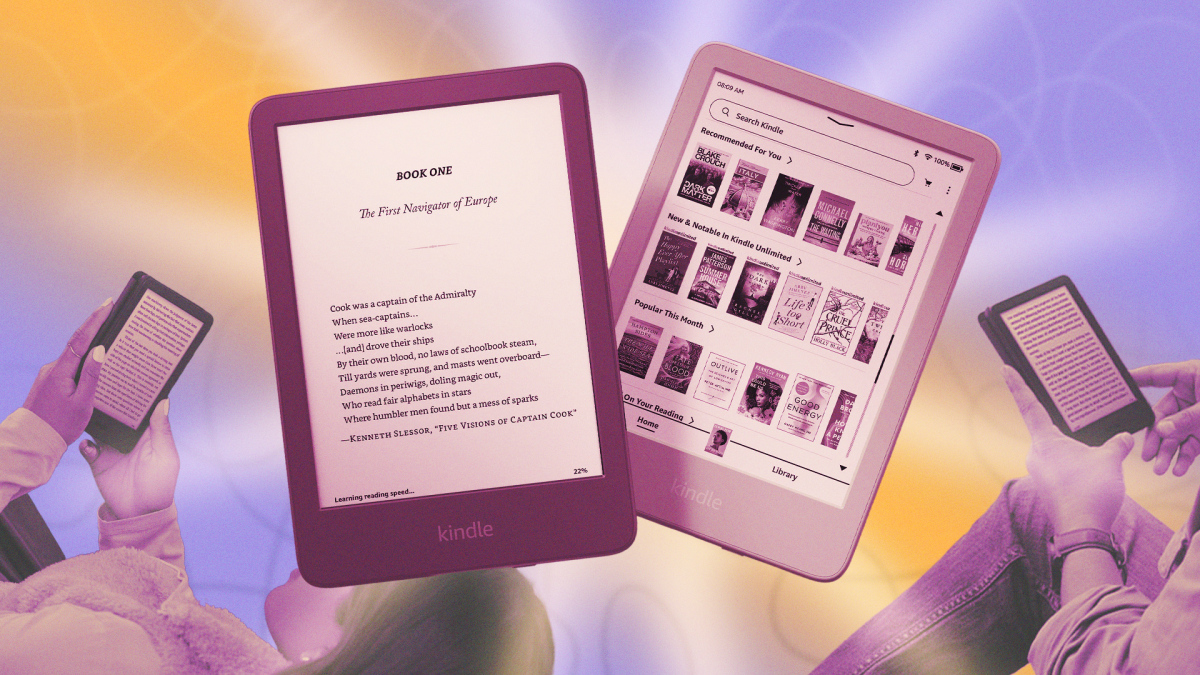
Temel Kindle ayarları yeterli olsa da, cihazın hareketlerini, gizli özelliklerini ve ek hizmetlerini nasıl kullanacağınızı öğrenirseniz, bu basit okuma cihazından gerçekten en iyi şekilde yararlanabilirsiniz.
Kindle'da bilmeniz gereken hareketler
Kindle'da yalnızca bir düğme var; geri kalan her şey dokunmatik tabanlı. Ve herhangi bir dokunmatik ekranlı cihaz gibi, onu kullanmak için bilmeniz gereken sayısız hareket var. En belirgin olanlar sayfa çevirme içindir; bir sonraki sayfaya geçmek için sağa kaydırabilir veya dokunabilir, geri dönmek için sola kaydırabilir veya dokunabilirsiniz. Paperwhite Signature Edition'ınız varsa, sayfayı çevirmek için cihazın arkasına veya yanlarına çift dokunabilirsiniz.
Kindle ekranının üst kısmına tıklayarak araç çubuğunu görüntüleyebilir, ana ekrana dönebilir, ayarları değiştirebilir, içindekiler tablosunu görüntüleyebilir ve Plus özelliklerine erişebilirsiniz.
Sol alt köşeye dokunarak okuma ilerlemesi, sayfa numarası, bölümde kalan süre ve Plus gibi farklı istatistikler arasında geçiş yapabilirsiniz. Yazı tipi boyutunu hızlıca değiştirmek isterseniz, metni yakınlaştırmak için parmaklarınızı veya parmaklarınızı kullanarak yakınlaştırabilirsiniz (tıpkı telefonunuzdaki resimleri yakınlaştırdığınız gibi).
Kindle ekranınızda ne olduğunu gösteren bir ekran görüntüsü almak mı istiyorsunuz? Ekranın herhangi iki zıt köşesine (sağ üst ve sol alt veya sol üst ve sağ alt) birlikte dokunun. Ekran bir saniye boyunca yanıp sönecek ve görüntü ana klasörünüze bir PNG dosyası olarak kaydedilecektir. Görüntü dosyasını almak için Kindle'ınızı Mac veya PC'nize bağlayın.
Bölümler arasında kolayca geçiş yapın.
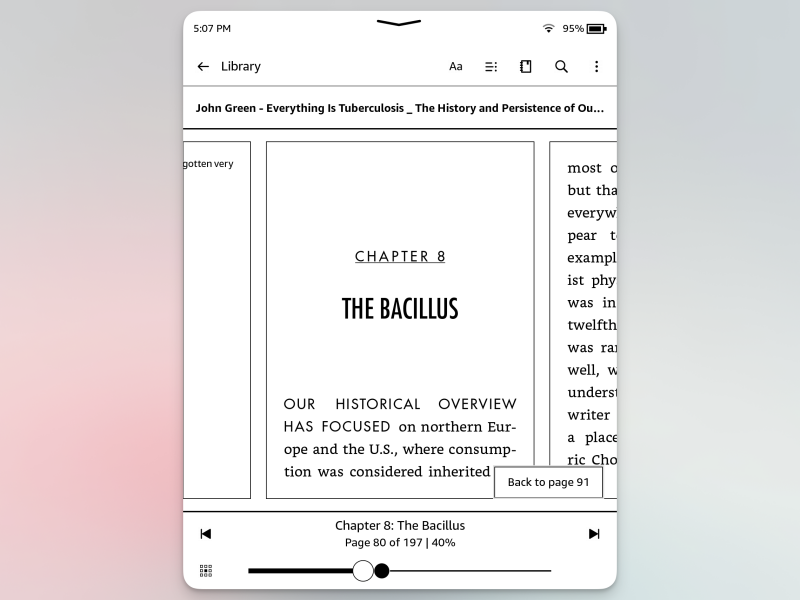
Kindle, özellikle farklı bölümler arasında geçiş yapmanızı gerektiren bir kitap okurken, kullanımı en kolay cihaz değil. Burada da gizli bir hareket yardımcı olabilir. Yeni Sayfa Çevirme modunu açmak için ekranın altından yukarı kaydırın . Altta, ileri ve geri gitmek için kullanabileceğiniz bir kaydırma çubuğu göreceksiniz. Ayrıca bir sonraki bölüme atlamak için düğmeler de var (bu özelliği sürekli kullanıyorum).
Karanlık moda geçin ve sıcak aydınlatmayı programlayın.
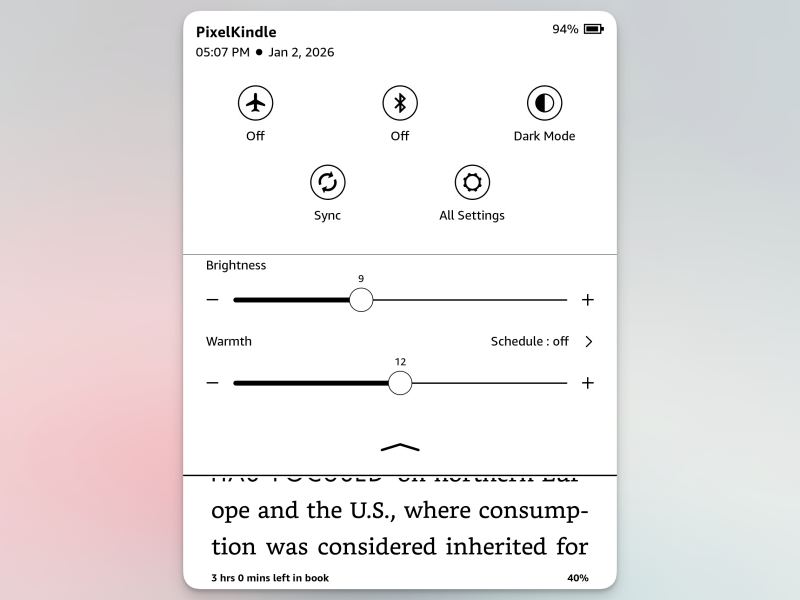
Yatakta kitap okumaktan hoşlanıyorsanız, Karanlık Modu mutlaka etkinleştirmek isteyeceksiniz. Hızlı Ayarlar panelini açmak için ekranın üst kenarından yukarı kaydırın. Orada, renkleri hızlıca değiştirmek için Karanlık Mod düğmesine dokunun . Artık siyah bir arka plan üzerinde beyaz metin okuyabileceksiniz. Ayrıca, Sıcak Işık ayarlarına da bir göz atın (Kindle Paperwhite, Oasis veya Scribe'ınız varsa). Ekranın sıcaklığını artırmak ve daha kehribar rengi yapmak için kaydırıcıyı kullanın.
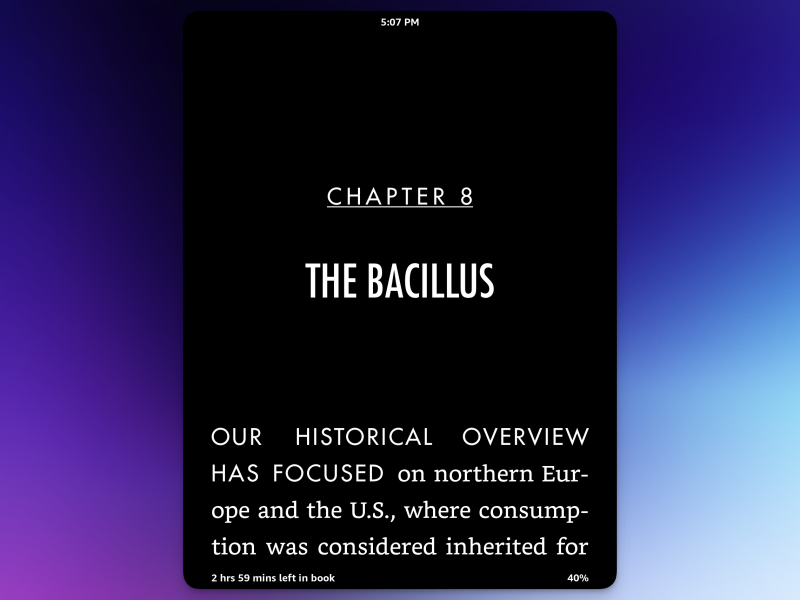
Bu özellik özellikle akşam veya gece okuma için kullanışlı, ancak ben o kadar çok seviyorum ki her zaman açık tutuyorum. Ayrıca renk sıcaklığının bir programa göre değişmesini de ayarlayabilirsiniz, böylece ekran akşam saatlerinde kademeli olarak daha sıcak bir renge dönüşür. Bunu Ayarlar > Cihaz Seçenekleri > Ekran Ayarları > Program bölümünden yapabilirsiniz.
Kindle cihazınızı kilitleyin.
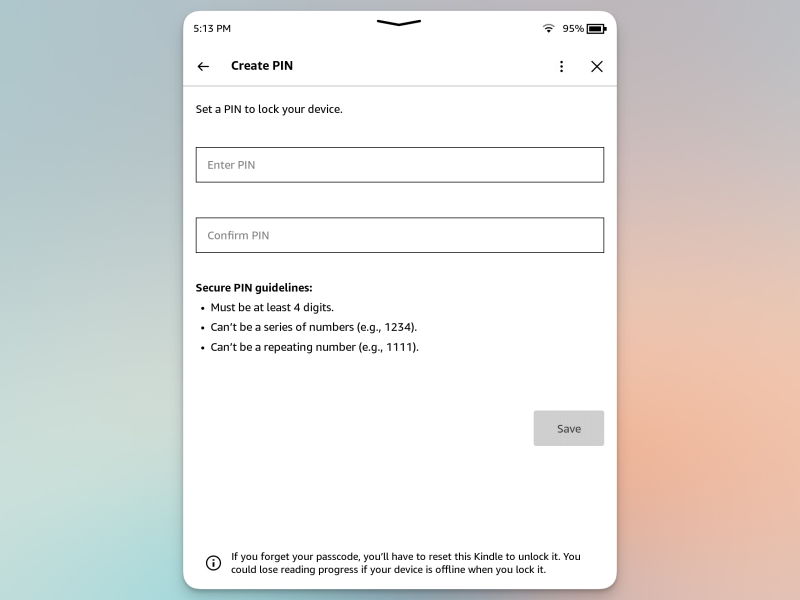
Herkesin Kindle'ınızda ne olduğunu bilmesine gerek yok, değil mi? Okulda veya dışarıda çok okuyorsanız, Kindle'ınızı isteğe bağlı bir ayarla güvence altına alabilirsiniz. Ayarlar > Cihaz Seçenekleri > Güvenlik ve Gizlilik > Cihaz PIN'i'ne gidin . Ardından 12 haneye kadar sayısal bir kilit açma kodu belirleyebilirsiniz, ancak dört veya altı haneli bir kod kullanmak daha kolay olabilir.
Belgeleri ve kitapları Kindle'a kablosuz olarak gönderin.
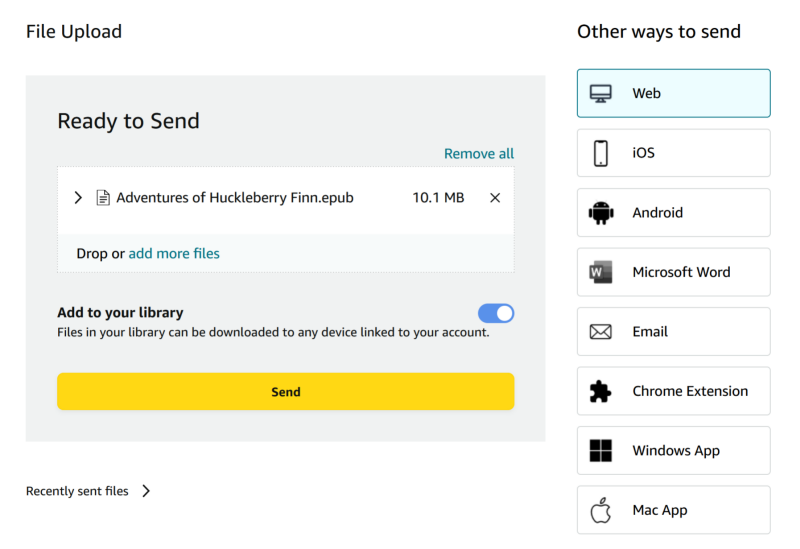
Kindle'ınızda okuma deneyimi, Kindle Mağazasından satın aldığınız kitaplarla sınırlı olmak zorunda değil. Aslında, DRM koruması olmayan herhangi bir PDF veya e-kitabı kablosuz olarak Kindle'ınıza gönderebilirsiniz. Daha önce bunu yapmanın, e-posta adresi kullanmaktan Kindle uygulamasını kullanmaya kadar çeşitli yollarını açıklamıştım . Ancak her zaman geri döndüğüm yöntem, Amazon'un "Kindle'a Gönder" web sitesidir. Herhangi bir tarayıcıda açın, hesabınızla giriş yapın, desteklenen bir formatta (.DOC, .DOCX, .HTML, .TXT, .PDF ve .EPUB) bir belgeyi sürükleyip bırakın ve ardından gönderin. Kindle'ınız Wi-Fi üzerinden senkronize edildikten sonra, bu belgeler Kindle'ınızda okunabilir hale gelir; işte bu kadar basit.
Kitap kapaklarınızı ekran koruyucu olarak görüntüleyin.
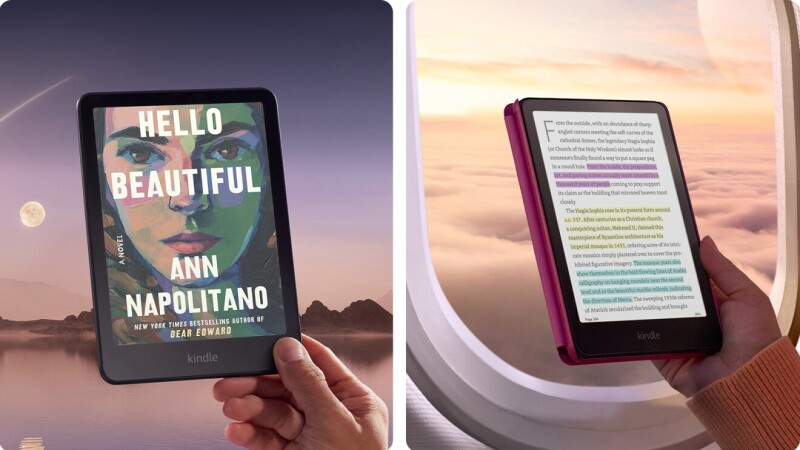
Her yeni Kindle kurulumunda, bu özelliğin hala manuel aktivasyon gerektirmesine şaşırıyorum. Varsayılan olarak, Kindle kapalıyken ekran koruyucu olarak bazı resimler gösterir. Bunun nedeni, statik bir görüntünün güç tüketmeden görüntülenmesine olanak tanıyan e-mürekkep ekranıdır. Ancak, bu varsayılan ekran koruyucular oldukça sıkıcıdır. Bunun yerine, en son okuduğunuz kitabın kapağını ekran koruyucu olarak göstererek bu özelliği daha ilgi çekici (ve kullanışlı) hale getirebilirsiniz. Bu basit numara, Kindle kullanımınızı kolaylaştırmanın ve okuma deneyiminizi geliştirmenin birçok yolundan sadece biridir. Ayarlar > Cihaz Seçenekleri'ne gidin ve Kapak Resmini Göster seçeneğini etkinleştirin.
Kindle'da uzun makaleler okumak
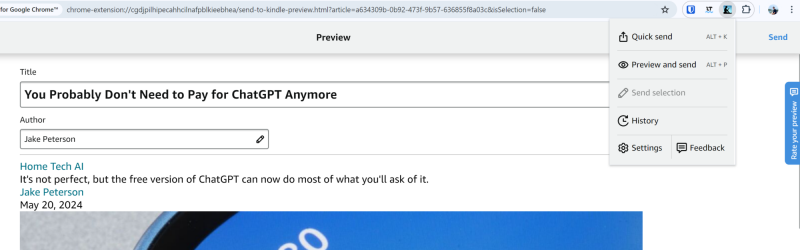
Kindle'ın yerleşik tarayıcısı biraz ilkel ve yavaş olsa da, yine de uzun makaleleri okuyabilirsiniz. Ancak daha sorunsuz bir deneyim için, makaleleri kablosuz olarak Kindle'ınıza gönderebilirsiniz; bu sayede makaleler reklamsız, biçimlendirme ve dikkat dağıtıcı görüntülerden arındırılmış kitaplar olarak görünecektir.
Bunu yapmanın en basit yolu , Amazon'un "Send to Kindle" Chrome uzantısını kullanmaktır . Sadece sayfayı ziyaret edin, uzantıyı etkinleştirin ve e-okuyucunuza gönderin.
Chrome kullanmıyorsanız, makaleleri Kindle cihazınıza göndermek için Push to Kindle gibi özel bir hizmet de kullanabilirsiniz . Ayda 10 makaleye kadar ücretsiz gönderebilirsiniz, aylık 2.99 dolarlık abonelik ise tüm kısıtlamaları kaldırır.
Önemli noktalarınızı ve notlarınızı dışa aktarın.
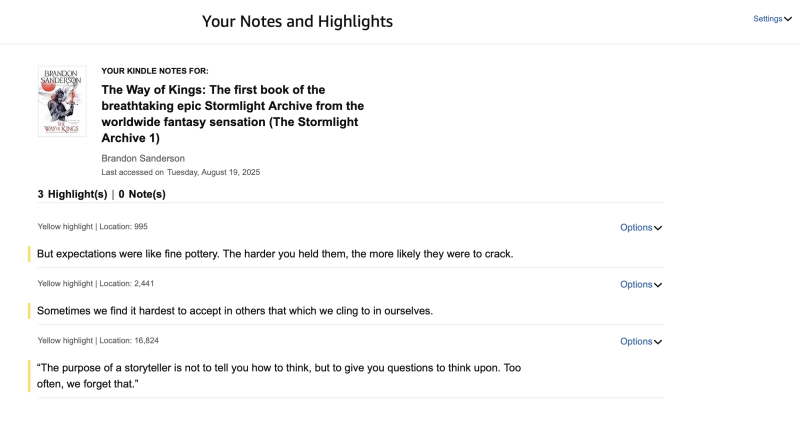
Kindle'ınızı araştırma yapmak veya iş ya da öğrenim için kurgusal olmayan kitaplar okumak için kullanıyorsanız, birçok vurgulama ile karşılaşacaksınız. Bu vurgulamalar, Kindle'ınızda kaldıktan sonra her zaman çok kullanışlı olmayabilir. Amazon'un Kindle Mağazası aracılığıyla satın aldığınız tüm kitapların vurgulamalarını listeleyen özel bir web sitesi var, ancak bu tek seçeneğiniz değil.
Şahsen ben , Kindle Mağazasından satın alınmayan içeriklerle de çalışan Clippings'i tercih ediyorum . Bununla, bir tarayıcı uzantısı kullanarak Kindle kitaplarınızdan ve kişisel belgelerinizden tüm seçimlerinizi ve notlarınızı içe aktarabilirsiniz. Ayrıca tüm notlarınızı tarayıcınızdan görüntüleyebilir ve düzenleyebilirsiniz, ancak bunları bir belgeye dışa aktarmak istiyorsanız, aylık 1.99 ABD doları karşılığında Profesyonel plana abone olmanız gerekecektir.
Yerel kütüphanenizden ücretsiz olarak kitap ödünç alıp okuyabilirsiniz.
Yasal ve ücretsiz olarak kitap kiralayabileceğiniz ve ödünç alabileceğiniz birçok yer var . En popüler seçenek, kütüphane kartınızı veya öğrenci kimliğinizi kullanarak kitap ödünç almanızı sağlayan Overdrive'ın Libby uygulamasıdır. Libby uygulamasında, Raf > Ödünç Alınanlar > Birlikte Oku… > Kindle bölümüne gidin . Burada, Amazon hesabınızla oturum açın ve Kindle cihazınızı doğrulayın. Ardından Kütüphane Kitabı Al'a dokunun . Yerel kütüphanenizden aldığınız e-kitap anında Kindle'ınızda görünecektir.
Kindle'ınızı Amazon'dan özgürleştirin.
Son olarak, Amazon hizmetlerini hiç kullanmadan Kindle'ını kullanan meslektaşım Pranay'dan ilham alabilirsiniz . Kindle'ınızı Amazon hesabı olmadan kurabilir ve mükemmel bir e-okuyucu olarak kullanabilirsiniz. Bu Amazon'suz deneyimi daha da geliştirmek için Kindle kilit ekranındaki reklamları da kaldırabilirsiniz . Çeşitli kaynaklardan DRM'siz kitaplar satın alabilir ve e-kitap dosyalarını Kindle depolama alanınıza taşıyarak veya daha önce bahsettiğim "Kindle'a Gönder" özelliğini kullanarak Kindle'ınıza aktarabilirsiniz.
Yoruma kapalı.