
Garmin Forerunner 970 kullanıcıları için 5 temel ipucu
Garmin Forerunner 970'iniz var mı? Performansınızı artırmak ve antrenmanlarınızı akıllıca takip etmek için 5 temel ipucunu keşfedin. Saatinizden en iyi şekilde yararlanın. Kılavuzu şimdi okuyun!

📌 İçindekiler Tablosu
- Garmin Forerunner 970 saatinizdeki düğmeleri antrenmanlarınıza uygun şekilde nasıl yeniden programlarsınız?
- Garmin Forerunner 970 saatindeki veri ekranlarını nasıl basitleştirir ve özelleştirirsiniz?
- Koşu sonrasında Garmin Forerunner 970'in Strava ile senkronizasyon sorunlarını nasıl önleyebilirim?
- Garmin Forerunner 970'in fitness verileriniz ne zaman doğru ve güvenilir hale gelir?
- Garmin Forerunner 970'te bilmediğiniz parkurlarda "Sadece Kayıt" modunu nasıl kullanırsınız?
- Garmin Forerunner 970'te hızınızı kontrol etmek için negatif bölünme egzersizi nasıl oluşturulur?
Garmin Forerunner 970, çoğu koşucunun tam olarak kullanmayabileceği çok sayıda sensör, ölçüm ve antrenman aracıyla donatılmıştır. Şüphesiz mükemmel bir saat, ancak kutudan çıktığı haliyle olması gerektiği kadar kullanıcı dostu olmayabilir. Başlangıçtan itibaren, bu saat neredeyse her şeyi takip etmek üzere tasarlanmıştır; bu da çoğu kullanıcı için bilgi karmaşasına yol açabilir . İhtiyaç duymadığınız veri ekranlarıyla boğuşurken, tüm farkı yaratabilecek gerçek performans içgörülerini kaçırabilirsiniz.
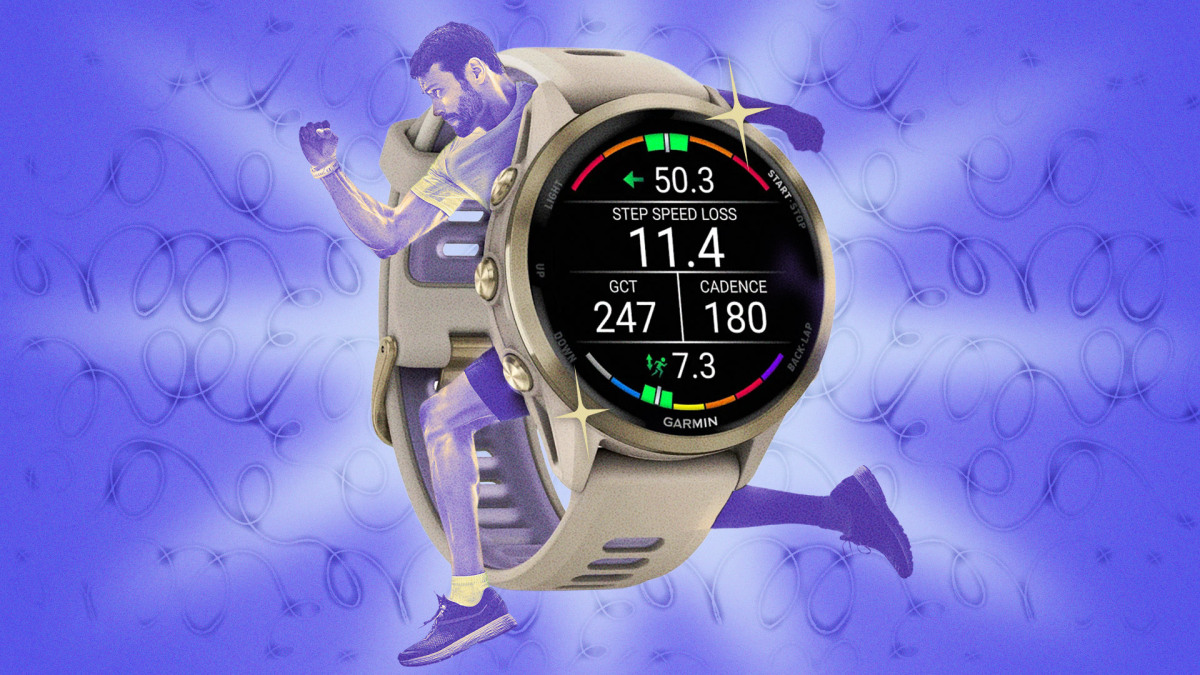
Daha önce bu saatteki favori yarış günü özelliklerimi, örneğin Otomatik Tur ve Garmin'in PacePro özelliğini paylaşmıştım. Ayrıca Forerunner 970'in prestijli Koşu Ekonomisi ölçerini kullanma deneyimimi de paylaşmıştım. Bu özellikleri çok sevsem de, bunlar açık ve net satış noktaları. Garmin Forerunner saatleri için daha fazla ipucu ve püf noktası arıyorsanız , aşağıda 970'imi ilk açtığımda bilmeyi çok istediğim, gerçekten hafife alınan beş ipucu ve püf noktası var. Bu ipuçları, saatinizi sadece "koşu rotalarımın takipçisi" olmaktan çıkarıp "gerçekten daha iyi koşmama yardımcı olan bir saate" dönüştürecektir.
Garmin Forerunner 970 saatinizdeki düğmeleri antrenmanlarınıza uygun şekilde nasıl yeniden programlarsınız?
Garmin Forerunner 970'inizdeki düğmeleri antrenman ihtiyaçlarınıza göre özelleştirerek, antrenmanlarınız sırasında zamandan ve emekten tasarruf edebilirsiniz. Çoğu Garmin saati gibi , Forerunner 970'in düğmeleri de özelleştirilebilir ve varsayılan ayarları değiştirmek faydalı olacaktır. Düzenli olarak interval antrenmanı yapıyorsanız, tur düğmesini otomatik duraklatmayı da tetikleyecek şekilde ayarlamayı deneyin. Bu küçük bir değişiklik gibi görünebilir, ancak son, yorucu turda saati manuel olarak durdurup yeniden başlatmanız gerektiğinde ortaya çıkan karışıklığı ortadan kaldırır.
Kısayollarınızı özelleştirmek için, saat kadranınızdaki Yukarı düğmesine basılı tutarak menüyü açın. Saat Ayarları > Sistem > Kısayollar bölümüne gidin , ardından bir düğme kombinasyonu (örneğin Aşağıya Basılı Tut veya Başlat + Aşağı) seçin ve atamak istediğiniz özelliği seçin.
Örneğin, yağmurda koşmayı seviyorum, bu yüzden " Başlat + Yukarı Tuşlarını Basılı Tut" kombinasyonunu " Dokunmatik Ekran Kilidini Aç" olarak ayarladım ; bu sayede kötü hava koşullarında ekranımı hızlıca kilitleyebiliyorum.
Bir diğer favori kısayol ise Aşağı düğmesini Rahatsız Etme modunu açıp kapatmak için atamak . Varsayılan ayar, Kontrol Menüsünü açmak için Işık düğmesine basılı tutmayı ve ardından Rahatsız Etme simgesini seçmeyi gerektiriyor; Rahatsız Etme modundayken uğraşmak istediğimden daha fazla adım var.
Garmin Forerunner 970 saatindeki veri ekranlarını nasıl basitleştirir ve özelleştirirsiniz?
Antrenman deneyiminizi geliştirmek için, Garmin Forerunner 970'inizdeki veri ekranlarını yalnızca en alakalı bilgileri gösterecek şekilde basitleştirmeniz ve özelleştirmeniz önerilir. Forerunner 970 çok fazla veri gösterebilir, ancak bazen az daha iyidir. Yoğun bir antrenmanın ortasında, kendinizi yüksek tempoda zorlarken, beyniniz sekiz sayı alanını işleyemez. Bunun yerine, kendi özel ekranlarınızı oluşturun. Hız, kalp atış hızı ve kadans çoğu antrenman için yeterlidir. Diğer tüm bilgiler (yükseklik, kalori, tur sayısı) yoğun efor sarf ederken değil, daha hafif molalarda göz atabileceğiniz ikincil bir ekranda görüntülenebilir. Bunu Garmin Connect uygulaması aracılığıyla yapabilir veya doğrudan saatinizde özelleştirebilirsiniz; bu da onu piyasadaki en iyi fitness takip cihazlarından biri yapar.
- Bir düğmeyi tıklayın Başlat/Durdur Düzenlemek istediğiniz etkinlik dosyasını seçin.
- basın ve basılı tutun Üst düğme (YUKARI) (Veya aşağı/yukarı kaydırarak) Etkinlik Ayarları'nı açın.
- seçmek Veri Ekranları.
- Düzenlemek istediğiniz ekranı seçin ve işaretleyin.
- seçmek Düzen Ekranda görünmesini istediğiniz veri alanı sayısını belirtmek için (örneğin, 1 ila 8 alan).
- set Veri Alanları Belirli bir kutuda görünen ölçeği değiştirmek için.
Koşu sonrasında Garmin Forerunner 970'in Strava ile senkronizasyon sorunlarını nasıl önleyebilirim?
Garmin Forerunner 970 ve Strava arasında sık karşılaşılan senkronizasyon sorunlarından kaçınmak için, koşunuzu bitirdikten sonra aktivitenizi yüklemeden önce iki ila üç dakika beklemeniz gerekir. Birçok koşucu, özellikle koşuyu bitirdikten hemen sonra yüklemeye çalışırken, Garmin ve Strava arasında verilerini senkronize etmekte zorlanmaktadır. Bu bekleme süresi, Garmin Connect'in aktivite profilini işlemeyi tamamlamasına, GPS verilerini düzeltmesine ve bölümleri eşleştirmesine olanak tanır. Çok erken yüklerseniz, tutarsız hız artışları yaşayabilir veya daha sonra düzeltilemeyecek önemli bölümleri kaçırabilirsiniz.
Benzer şekilde, antrenmanlarınız için TrainingPeaks kullanıyorsanız, Garmin Connect ile entegrasyon kurmak faydalı olacaktır. Bu, antrenman stres puanınızın her seans sonrasında otomatik olarak çekilmesini sağlar ve antrenman planınızın, her egzersizden sonra TSS'nizi manuel olarak kaydetmek yerine, otomatik bir geri bildirim döngüsüne göre uyarlanmasına olanak tanır.
Garmin Forerunner 970'in fitness verileriniz ne zaman doğru ve güvenilir hale gelir?
Garmin Forerunner 970'in fitness verileri, saatin birkaç hafta boyunca çeşitli ve yoğun antrenmanlardan gerçek veri noktaları toplamasına yeterli zaman verdikten sonra doğru ve güvenilir hale gelir. Laktat eşiği, yarış tahmincisi ve koşu ekonomisi gibi özellikler Forerunner 970'in önemli satış noktalarıdır, ancak bu rakamlar ilk günden itibaren güvenilir değildir. Bu özellikler, yalnızca dinlenme kalp atış hızınız ve birkaç kolay koşu değil, kalibrasyon için gerçek verilere ihtiyaç duyan algoritmalara dayanır. Bu nedenle, otomatik algılama özelliklerini açın ve en az üç zorlu ve çeşitli antrenman yapın (örneğin, tempo koşusu, interval antrenmanı veya uzun bir yokuş koşusu). Saatin tahminlerine güvenmeye başlamadan önce birkaç hafta bekleyin.
Antrenmanlarınızı optimize etmek için, Forerunner 970'inizdeki Performans Durumu özelliğini sadece yarışlarda değil, her koşuda etkinleştirdiğinizden emin olun. Bu özellik, vücudunuzun performansını temel fitness seviyenize göre gerçek zamanlı olarak gösterir; değeri koşunun ilk 10 dakikasında yukarı veya aşağı doğru dalgalanır ve ayarlanmaya devam eder. Kolay günlerde, hissettiğinizden daha yorgun olup olmadığınızı, zorlu antrenman günlerinde ise erken bir aşamada zorlamanın mı yoksa dinlenmenin mi iyi bir gün olduğunu size söyler.
Saatiniz "dinlenme günü" sinyali verdiğinde, gerçekten de buna kulak vermelisiniz. Çoğu koşucu "kolay" günlerinde çok hızlı koşar. En önemli ipucum, kolay gün temponuzu tutarlı tutmak için Garmin'in Sanal Tempo Belirleyici özelliğini kullanmanızdır. Bunu yapmak için, özellikle toparlanma koşuları için Sanal Partner veya Garmin Koç tempo kılavuzunu etkinleştirin ve kişisel tercihiniz yerine saatin temponuzu kontrol etmesine izin verin.
Garmin Forerunner 970'te bilmediğiniz parkurlarda "Sadece Kayıt" modunu nasıl kullanırsınız?
Garmin Forerunner 970 cihazınızda bilmediğiniz yollarda "iz sürme" modu olarak "Yalnızca Kayıt" modunu kullanmak için, tam navigasyon modu yerine bu modu etkinleştirin. İyi bilmediğiniz bir rotaya çıkarken, sürekli GPS yeniden hesaplamaları nedeniyle pili hızla tüketen tam navigasyon moduna güvenmek cazip gelebilir. Bunun yerine, hareketlerinizi kaydetmek için "Yalnızca Kayıt" modunu kullanın. Kaybolursanız, ayrıntılı yol tariflerine ihtiyaç duymadan kendi rotanızı geri takip edebilirsiniz. Bu, pilinizi tüketmeyecek hafif bir güvenlik ağıdır.
Pil konusunda, onu tıpkı antrenman sırasında kaslarınızı koruduğunuz gibi, yıpranmaya karşı korumayı düşünün. Tam şarj döngüleri pilin yıpranmasını hızlandırır. Bu nedenle, normal antrenman seansları sırasında, her seferinde %100'e kadar şarj etmek yerine, şarjı %80 ile sınırlayın.
Ayrıca, Garmin Forerunner 970'inizin pil ömrünü korumak için, hafif koşular veya rekabetçi olmayan antrenmanlar sırasında Sürekli Açık GPS özelliğini kapatın. Yüksek hassasiyetli konum takibini, doğruluğun çok önemli olduğu yoğun antrenmanlar ve yarışlar için saklayın. Bu şekilde, saatinizin pil sağlığı daha uzun süre korunacak ve zorlu bir antrenmanın sabahında şarj cihazı aramak zorunda kalmayacaksınız. Daha fazla Garmin Forerunner saat ipucu için diğer makalelerimize göz atın.
Garmin Forerunner 970'te hızınızı kontrol etmek için negatif bölünme egzersizi nasıl oluşturulur?
Garmin Forerunner 970'inizde negatif split antrenmanı oluşturmak için, tam olarak planlanmış split sürelerini içeren önceden hazırlanmış, özel bir antrenman oluşturmanız gerekir. Eğer programınızda hedef bir yarış varsa, sadece hız hissine güvenmeyin. Neyse ki, 970'in güzelliği, planınız üzerinde kontrol sahibi olmanızı sağlayan gerçek bir antrenman ortağı olmasıdır. Gerçek split sürelerinin programlandığı önceden hazırlanmış, özel bir antrenman oluşturmanızı öneririm (belki ilk yarıyı hedef hızınızda, ikinci yarıyı ise mil başına birkaç saniye daha hızlı). Bu antrenmanı saatinize gönderin ve saat sizi her geçişte otomatik olarak yönlendirecektir. Bu basit bir yöntem, ancak yarış gününde neredeyse her koşucunun yaptığı hatadan kendinizi korumanın en etkili yollarından biri: çok hızlı başlamak ve son millerde zorlanmak. Garmin saatleri, piyasadaki en iyi fitness takip cihazları arasındadır.
Yoruma kapalı.