

Outlook, diğer tüm uygulamalar gibi, kendi önbelleğine sahiptir. Bunlar, Outlook hesabınızdan geçici verileri depolayan geçici dosyalardır. Ancak, bu önbellek güncellenmezse zamanla sorun yaratabilir. Eski bilgileri göstermeye başlayabilir, Outlook'un performansını düşürebilir ve görsel hatalara neden olabilir. Bu nedenle, bu sorunlardan kaçınmak için Outlook önbelleğini temizlemek çok önemlidir.

Bu kılavuzu, Outlook uygulamasının tam potansiyeliyle çalışmasını engelleyen, uygulamanın önbelleğinde depolanan istenmeyen tüm dosyaları temizlemenize yardımcı olmak için hazırladık.
Bu kılavuz e-postalarınızdan hiçbirini silmeyecektir; bu geçici dosyaların silinmesi gerekmektedir. Aşağıda verilen önbelleği temizleme yöntemlerinin üçünü de uygulayabilirsiniz.
1. RoamCache klasörünü silin.
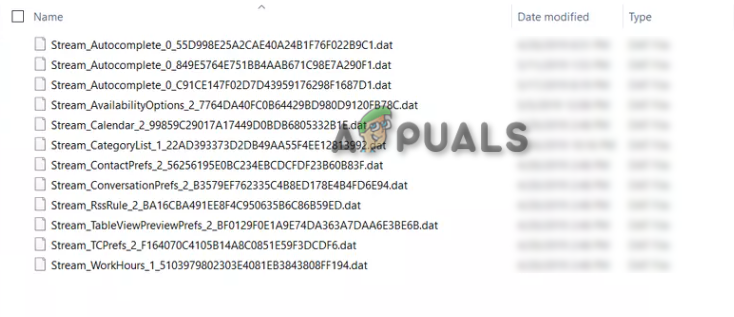
Outlook'un her açılışında yeni önbellek dosyaları oluşturduğu bilindiğinden, RoamCache klasörünü silebilirsiniz. İşte Outlook'un RoamCache klasörünü silme konusunda size yol gösterecek talimatlar:
- İki tuşa basarak Windows Gezgini'ni açın. Win + e Birlikte.
- Şimdi, Dosya Gezgini'nde aşağıdaki yola gidin:
%localappdata%MicrosoftOutlookRoamCache
- Klasörde birden fazla önbellek dosyası varsa, bunları silmelisiniz.
- Sadece iki tuşuma basın. Ctrl + A İkisini birlikte yapın, ardından düğmeye basın. Sil.

- Bu işlem, RoamCache klasöründeki tüm önbellek dosyalarını silecektir.
2. Otomatik tamamlama önbelleğini temizleyin.
Otomatik tamamlama önbelleği, tüm SMTP adreslerini ve LegacyExchangeDN girişlerini içeren bir listedir. Bu liste, e-posta gönderdiğiniz hesapların adlarını saklar. Bazı durumlarda, bu veriler gereksizdir ve Outlook performansını iyileştirmek için silinmesi gerekir. Bu önbellek listesini aşağıdaki talimatları izleyerek silebilirsiniz:
- Bir tuşa basın kazanmak Başlat menüsüne erişmek için.
- Ara “GörünümVe uygulamayı açın.
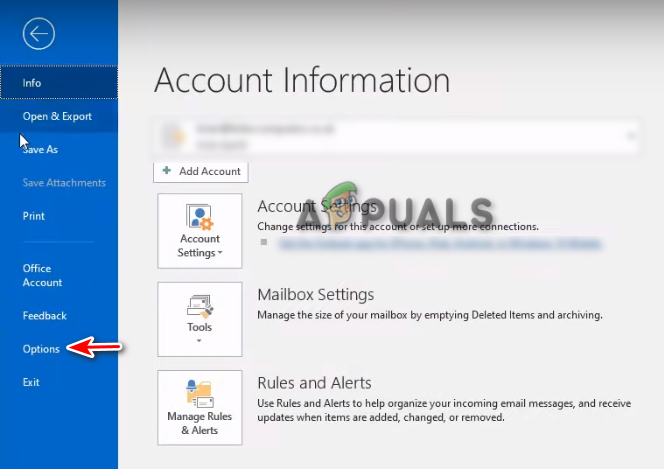
- “dosya"Sol üst köşede.
- aç Seçenekler 'Çıkış'ın üstünde.

- “Posta“Outlook seçenekleri sayfasında.”
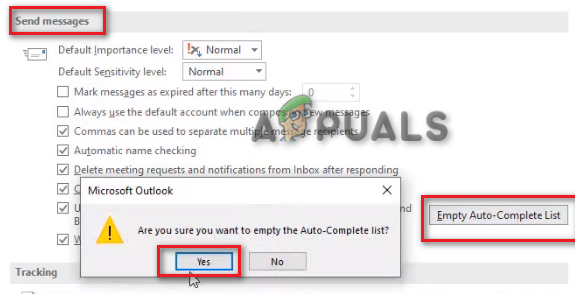
- Aşağıya doğru kaydırarak ' başlıklı bölüme ulaşın.Mesaj gönder'.
- Tıklayın "Otomatik tamamlama listesini temizle anlayışının sonucu olarak, buzdolabında iki üç günden fazla durmayan küçük şişeler elinizin altında bulunur.
- ' işaretine tıklayarak işlemi onaylayın.'نعم'Vurgu dalgası içinde.'

- Tıklayın OK Outlook seçenekler sayfasını kapatın.
- Bu işlem, otomatik tamamlama listenizdeki tüm önbelleğe alınmış verileri temizleyecektir.
3. Windows PowerShell kullanarak önbelleği silin.
Windows bilgisayarınızdaki Outlook önbelleğini tamamen temizlemek için bir PowerShell betiği de kullanabilirsiniz. Şu adımları izleyin:
- Windows Başlat menüsünü açmak için tuşunu kullanın. kazanmak.
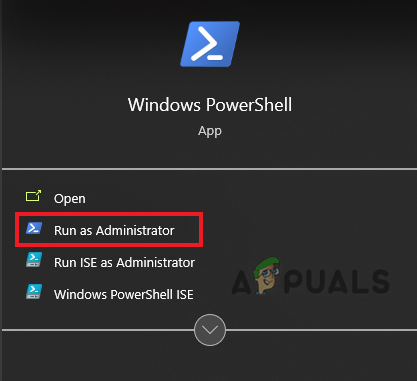
- Tür “PowerShell"Arama çubuğunda.
- Uygulamaya sağ tıklayın ve “ seçeneğini seçin.Yönetici olarak çalıştır anlayışının sonucu olarak, buzdolabında iki üç günden fazla durmayan küçük şişeler elinizin altında bulunur.

- Outlook önbelleğinin içeriğini zorla silmek için PowerShell'de aşağıdaki komutu yazın:
Remove-Item "C:Users$env:UserNameAppDataLocalMicrosoftWindowsINetCacheContent.Outlook*" -Recurse -Force
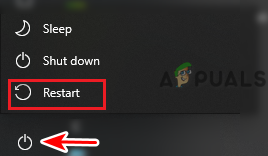
- Komutu çalıştırdıktan sonra, değişikliklerin geçerli olması için bilgisayarınızı yeniden başlatın.
- Windows Başlat menüsünü açmak için tuşunu kullanın. kazanmak.
- Bir seçeneği tıklayın enerji Ve seçin Yeniden.

Bu üç yöntem Outlook önbelleğinizi silmelidir ve hazır fırsat bulmuşken, Windows geçici önbellek dosyalarınızı da silebilirsiniz.
Yoruma kapalı.