

Gmail'den resim seçme ve kaydetme konusunda sorun mu yaşıyorsunuz? Sınırlı depolama alanı ve yanlış ayarlar, Gmail'de resim kaydetmenizi engelleyebilir.
Neyse ki, Gmail uygulamanızın tekrar düzgün çalışmasını sağlamanın birkaç yolu var. Bu makalede, Gmail uygulamanızdaki resimleri bulmanıza ve kaydetmenize yardımcı olabilecek, denenmiş ve test edilmiş bazı sorun giderme yöntemlerini özetledik.
1. Gmail'i zorla kapatın ve cihazınızı yeniden başlatın.
Gmail uygulamasında görselleri seçip kaydedemiyorsanız, uygulamayı zorla kapatmayı deneyin. Zorla kapatma, yanıt vermeyen veya hata veren uygulamalarla ilgili sorunları çözmeye yardımcı olabilir. Bu işlem, uygulamayı kapatıp yeniden başlatarak sorunu çözer.
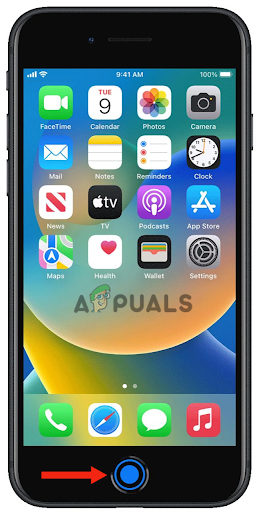
iPhone'da Gmail uygulamasını zorla kapatma adımları:
iPhone SE, iPhone 8 ve daha eski modeller:
- İle başla Çift tıklama Bir düğme Ana sayfa düğmesi, Bu, yakın zamanda kullandığınız uygulamaları gösterecektir.

- Daha sonra, Sola veya sağa kaydırın Zorla kapatmak istediğiniz uygulamayı bulun.
- yukarı kaydır Gmail uygulamasının önizlemesi Uygulamayı kapatmak için.
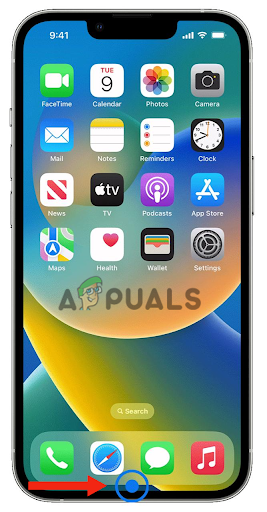
iPhone X veya daha yeni modeller:
- Ana Ekrandan, yukarı kaydırın Ekranın altından başlayarak, Duraklat ekranın ortasında.

- sonra, Sola veya sağa kaydırın Zorla kapatmak istediğiniz uygulamayı bulun.
- Son olarak, yukarı kaydırın. Uygulama önizlemesi Uygulamayı kapatmak için.
2. Cihazınızı yeniden başlatın
Gmail uygulamasını zorla kapattıktan sonra iPhone'unuzu yeniden başlatın, çünkü bu işlem... Önbelleğe alınmış verileri temizle Sorun, cihazınızı yeniden başlatmanızdan kaynaklanıyor. Yeniden başlatma çeşitli şekillerde yardımcı olur. İlk olarak, programı sıfırlayarak ve geçici verileri temizleyerek küçük yazılım sorunlarını çözer.
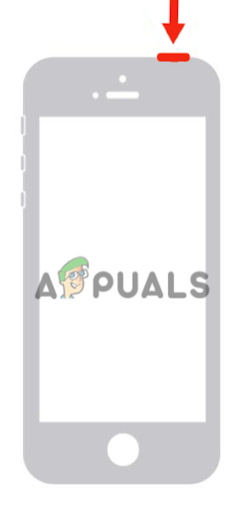
iPhone SE (1. nesil), 5 veya daha önceki modeller için:
- basın En üstteki düğme Ekranda kapatma kaydırıcısı görünene kadar düğmeye basmaya devam edin.

- sonra, Yukarı çekin Sürgüyü kaydırın ve iPhone'unuz tamamen kapanana kadar 30 saniye bekleyin.
- Son olarak, üstteki düğmeye basın ve ekranda bir şey görene kadar basılı tutun. Apple logosu Cihazınızı çalıştırmak için.
iPhone SE (2. veya 3. nesil), 6, 7 veya 8 için:
- İlk önce basın Yan düğme iPhone'unuzda kapatma kaydırıcısı görünene kadar basmaya devam edin.

- Yukarı çekin Cihazı kapatmak için düğmeyi kaydırın ve yaklaşık 30 saniye bekleyin.
- Son olarak, cihazınızı açmak için tuşuna basın. Yan düğme Ekranda Apple logosu görünene kadar basmaya devam edin.
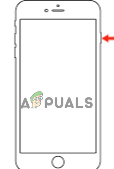
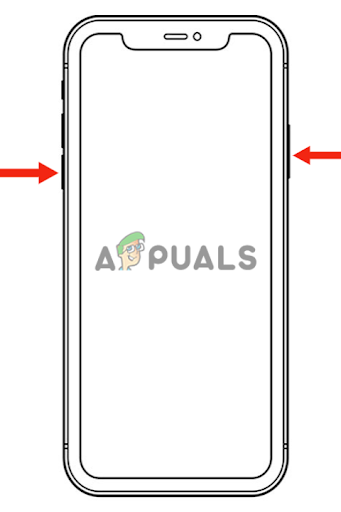
iPhone X veya sonraki modeller için:
- Tuşuna basarak başlayın Ses açma veya kısma düğmesiYan düğmeye ek olarak, ekranda bir kapatma kaydırıcısı görünecektir.

- sonra, Kaydırıcıyı sürükleyin iPhone'unuzu kapatın ve yaklaşık 30 saniye bekleyin.
- basın Yan düğme Ekranınızda Apple logosu görünene kadar bekleyin.
Yukarıda belirtilen adımları izledikten sonra, aşağıdakilere geçin. Gmail uygulamasıArdından, görüntü ekranda görünene kadar ona dokunup basılı tutun. listeSon olarak, "fotoğrafı kaydet"Görüntüyü fotoğraf kitaplığınıza kaydetmek için."
3. Gmail hesabını kaldırın
Sorunu çözmenin bir başka yolu da şudur: kaldırmak Uygulamadan Gmail hesabınıza giriş yapın ve ardından hesabınızı tekrar ekleyin. Bu, çeşitli şekillerde yardımcı olabilir. Örneğin, hesabınız ve uygulama arasında bir senkronizasyon sorunu olabilir ve bu da görüntüyü kaydetmenizi engelleyebilir.
Ayrıca, bu işlem hesapla ilişkili eski verileri ve önbelleği temizlemeye yardımcı olacaktır. Bu, hesap veya uygulamayla ilgili tüm sorunları çözecektir. Hesabı kaldırıp yeniden eklemek, uygulamayı sıfırlayarak ve yeni bir başlangıç sağlayarak diğer sorunların giderilmesine de yardımcı olacaktır.
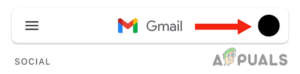
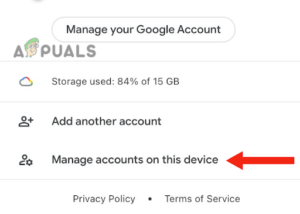
Gmail uygulamasından hesabınızı şu şekilde kaldırabilirsiniz:
- aç Gmail uygulaması Sağ üst köşede bulunan profil resminize tıklayın.

- Tıklayın Bu cihazdaki hesapları yönetin.

- Son olarak tıklayın Bu cihazdan kaldır.

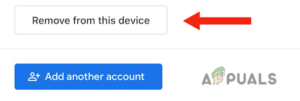
Hesabınızı cihazdan kaldırdıktan sonra, cihazı yeniden başlatın (1. Yöntemi izleyin). Ardından ekleyin. Hesabınız bir daha.
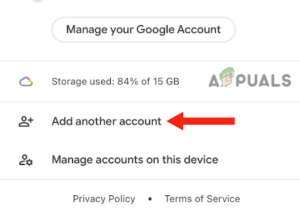
- Adresine git Gmail uygulaması Ve tıklayın Profil resmin.
- Tıklayın Başka bir hesap ekle.
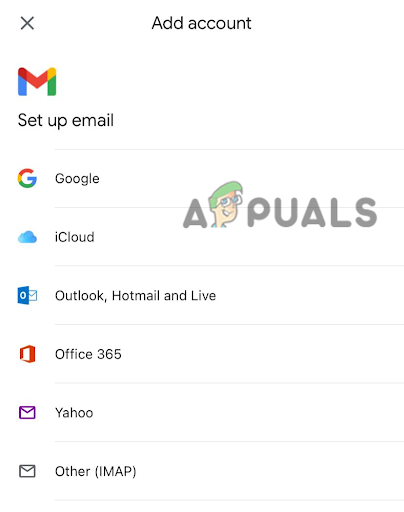
- seçmek hesap tipi eklemek istediğiniz

- Sonra girin E-posta وParola Hesabınızı eklemek için.
3. "Resimleri Her Zaman Göster" seçeneğini etkinleştirin.
Eğer Gmail uygulamasında resimleri göremiyorsanız veya resimler yüklenmiyorsa, "Resimleri her zaman göster" seçeneğini etkinleştirmeniz gerekir. Bu özellik etkinleştirildiğinde, e-postalarınızdaki tüm resimler otomatik olarak görüntülenir, böylece bunları manuel olarak yüklemeniz gerekmez.
Ancak, bu özelliği zaten etkinleştirdiyseniz, kapatıp tekrar açmayı deneyin. Bu, özelliği sıfırlamaya ve arızaya neden olan sorunları çözmeye yardımcı olacaktır. İşte nasıl yapılır:
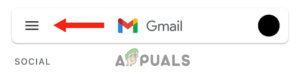
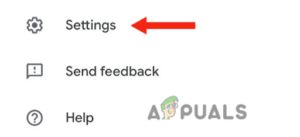
- Bir uygulamaya git Gmail Ve basın Menü simgesi.
- Daha sonra tuşuna basın Ayarları.

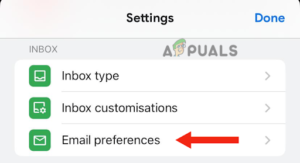
- Bundan sonra, öğesine dokunun. E-posta tercihleri "Gelen Kutusu" altında.

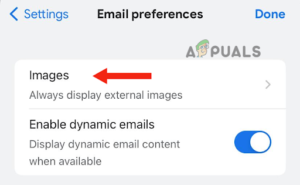
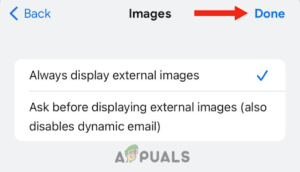
- basın Resimler.

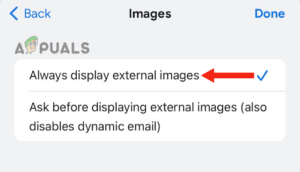
- “Harici görüntüleri her zaman göster.Özellik zaten etkinleştirilmişse, “Harici görselleri görüntülemeden önce izin isteyin.Ardından, “ tuşuna basın.Harici görüntüleri her zaman göster."

- Son olarak “ tuşuna basınBittiAyarı kaydetmek için
Bu yazıda, Gmail uygulamasında resim seçme ve kaydetme sorununu çözmenize yardımcı olabilecek üç farklı yöntemi ele aldık. Ancak, bu yöntemlerden hiçbiri işe yaramazsa, şunları göz önünde bulundurun... Apple desteğine başvurun Onlardan olası bir çözüm isteyin.
Yoruma kapalı.