
Her PS5 oyuncusu için 10 ipucu ve püf noktası
PS5 hayranı mısınız? Oyun deneyiminizi geliştirmek, performansı artırmak ve varlığından haberdar olmadığınız gizli özellikleri ortaya çıkarmak için 10 muhteşem ipucu ve püf noktası keşfedin. Okumaya devam edin!

Bilmeniz gereken en önemli şeyler
- En iyi görsel performansı sağlamak için, PS5'inizin HDMI 2.1 kablosuyla uyumlu bir bağlantı noktasına bağlı olduğundan emin olun, ardından ekran ve video ayarlarınızı kontrol ederek 4K ve 120Hz'i etkinleştirin.
- PS5'in depolama kapasitesini ek bir M.2 SSD takarak genişletebilir veya PS4 oyunlarını oynamak ve PS5 oyunlarını geçici olarak depolamak için harici bir USB sabit sürücü kullanabilirsiniz.
- PS5'in desteklediği oyunlara otomatik olarak uygulayacağı zorluk seviyesi, dil ve performans/kalite modu gibi genel oyun tercihlerini "Oyun Ön Ayarları" ayarlarından belirleyin.
Sony'nin PlayStation 5'i güçlü bir makine, ancak onu sadece televizyonunuza takıp ayarlarına girmeye zahmet etmezseniz, muhtemelen tüm potansiyelini ortaya çıkaramazsınız. Saniyede 120 kare oyun deneyimini etkinleştirmekten Karşılama Merkezi'ni özelleştirmeye kadar, birkaç ayarı değiştirmeye istekliyseniz PS5'inizle yapabileceğiniz çok şey var. İşte Sony'nin en yeni konsolundan en iyi şekilde yararlanmak için en iyi 10 ipucu ve püf noktası.
PS5'inizde 120Hz ve 4K'yı etkinleştirin.
Yeni ve üst düzey bir PS5 satın almanız, otomatik olarak ondan en iyi performansı alacağınız anlamına gelmez. 4K TV'niz veya 120Hz veya daha yüksek yenileme hızını destekleyen bir monitörünüz varsa, konsolunuzun bu özelliklerden tam olarak yararlandığından emin olmak için video çıkış ayarlarınızı tekrar kontrol etmeniz gerekir.
Öncelikle, konsolunuzu açmadan önce, HDMI 2.1 kablosuyla bağlı olduğundan emin olun. Bu, 4K çözünürlükte saniyede 60 kareden daha yüksek kare hızları için çok önemlidir. PS5'iniz bu tür bir kabloyla birlikte gelmiş olmalı ve her iki tarafında kalın bir dikdörtgen varsa doğru kablo olduğunu anlayabilirsiniz. Ayrıca, kablonun HDMI 2.1 bağlantı noktasına takılı olduğundan emin olun; bu bağlantı noktası monitörünüze bağlı olarak farklılık gösterebilir. Benim LG C1 TV'mde, bu bağlantı noktasının üzerinde "4K @ 120Hz" yazıyor.
Bundan sonra, cihazınız ekranınızın neyi destekleyebileceğini algılayıp ayarlarını buna göre düzenlese de, ayarları manuel olarak kontrol etmek ve ince ayar gerektiren düzenlemeleri yapmak için Ayarlar > Ekran ve Video bölümüne gidin. PS5'inizin çok çeşitli oynanabilir içerik için en iyi seçenekleri seçmesine izin vermek için bu sayfadaki ayarların çoğunu Otomatik'te bırakmak en iyisidir, ancak seçeneklerinizi görmek ve belirli bir çıkışı zorlamak için bu sayfadaki ayarlardan herhangi birini seçebilirsiniz. Burada 4K (2160p olarak etiketlenmiş) veya 120Hz seçeneklerini görmüyorsanız, HDMI kablonuzu değiştirmeniz gerekebilir.
PS5'inizin herhangi bir anda hangi ayarları kullandığını görmek için, bu sayfanın üst kısmındaki "Geçerli Video Çıkış Sinyali"ni seçerek ayarlarınızı kontrol edin. Çoğunlukla PS5'in Otomatik ayarlarını kullanıyorum, ancak yapmak isteyebileceğiniz belirli bir değişiklik olabilir: desteklenmeyen oyunlara VRR uygulamak, bu da potansiyel kararsızlık pahasına çözünürlüğü artırabilir. Bu sayfada yeterince aşağı kaydırırsanız, konsolunuzun HDR'yi ne zaman görüntüleyeceğini de ayarlayabilir ve "HDR Ayarla"yı seçerek HDR kurulum sihirbazına erişebilirsiniz.
Ayrıca, soldaki kenar çubuğundan Ekran'ı seçerek cihazınızın görüntü alanını özelleştirebilirsiniz; bu, ekranınızın alışılmadık bir en boy oranına sahip olması durumunda kullanışlıdır. Buradayken, ekranın kararması için konsoldan ne kadar süre uzak kalmanız gerektiğini de ayarlayabilirsiniz.
Son olarak, eğer bir PS5 Pro'nuz varsa, desteklenen bazı PS4 oyunlarında grafik kalitesini artırabilirsiniz. Bu seçeneği Ayarlar > Ekran ve Video > Video Çıkışı > PS4 oyunları için Görüntü Kalitesini Artır bölümünde bulabilirsiniz.
PS5'in açılış sesini kapat
Diyelim ki uyumakta zorlanıyorsunuz ve yatakta dönüp durmak yerine, gizlice PS5'inize girip oyun oynamaya karar verdiniz. Ancak, sürpriz bir şekilde, konsolun açıldığında çıkardığı rahatsız edici ses eşinizi uyarıyor ve şimdi ona bazı açıklamalar yapmak zorunda kalıyorsunuz. Bunu önlemek için, o sesi önceden kapatalım.
Ayarlar > Sistem > Sesli Uyarı ve Işık bölümünden , PS5'inizin açılışta çıkardığı sesi kapatmak için Sesli Uyarıyı Kapat seçeneğini açın . Ya da sesi kısmak isterseniz, bunu Ses Seviyesi bölümünden yapabilirsiniz.
Buradayken, Güç göstergesi > Parlaklık bölümünden cihazın ön tarafındaki LED şeridinin parlaklığını da özelleştirebilirsiniz . Maalesef, tamamen kapatmanın bir yolu yok.
PS5 ana ekranında widget'ları değiştirme
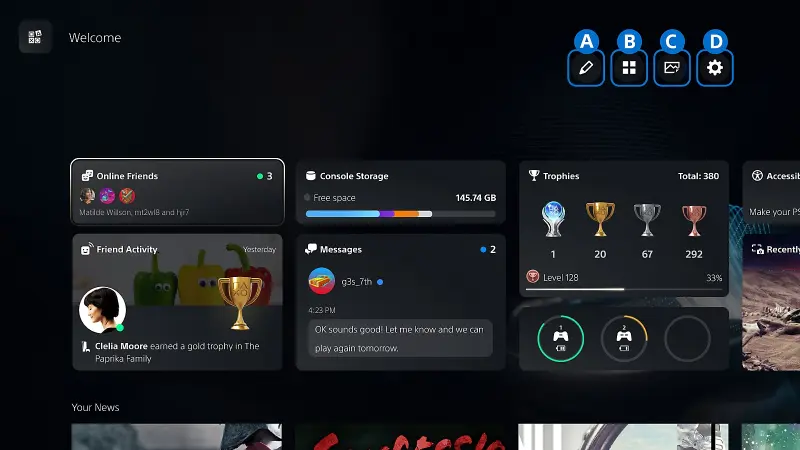
PS5'inizi açtığınızda "Hoş Geldiniz Merkezi"nin altındaki tüm o widget'ları fark ettiniz mi? Bunları özelleştirebileceğinizi biliyor muydunuz? Özellikle benim gibi ekranın yarısından fazlasını kaplayan reklamlardan nefret edenler için bu çok kullanışlı.
PS5'inizdeki Karşılama Merkezi widget'larını özelleştirmek için, Karşılama Merkezi kutusunun üzerine gelip X tuşuna basın, ardından sağ üst köşedeki kontrollere gidin. Burada, Sony'nin sağladığı çeşitli seçenekler arasından seçim yapmak için Ön Ayarlar'ı seçebilir veya belirli widget'ları açıp kapatmak için Widget'ları Düzenle'yi seçebilirsiniz . Şahsen, öncelikle size ürün satmak için tasarlandıkları için Haberler, PlayStation Plus, İstek Listesi ve PlayStation Store widget'larını devre dışı bıraktım.
Görüntülemek istediğiniz widget'ları seçtikten sonra ve Karşılama Merkezi kurulumundan ayrılmadan önce, Ayarlar simgesine gidin ve Büyük Düzeni (dairesel görünüm) etkinleştirip etkinleştirmemeyi, bildirimlerin (Geçici Widget'lar) nerede görünmesini istediğinizi ve widget'larınızın daha geniş Sistem Görünümü ayarlarınızla eşleşmesini isteyip istemediğinizi seçin (bu konuda daha sonra ayrıntılı bilgi verilecektir). Haberler etkinleştirilmişse, hangi oyunların haberleri göstereceğini de buradan özelleştirebilirsiniz.
Son olarak, Ayarlar simgesinin solunda , Sony tarafından hazırlanan seçenekler arasından, sahip olduğunuz bazı oyunlarla birlikte gelen seçeneklerden veya "Medya Galerinizden" çıkarılan görsellerden birini seçerek "Hoş Geldiniz Merkezi" için bir arka plan seçebilirsiniz.
PS5'te surround sesi etkinleştirin ve Bluetooth kulaklıklarınızı bağlayın.
PS5'iniz, fiziksel bir surround ses kurulumuna ihtiyaç duymadan bile temel stereo sesten daha fazlasını sunabilir. Bu, konsola entegre edilmiş çeşitli sanal surround ses kodeklerinin gücü sayesinde mümkün oluyor. Bu özellikleri etkinleştirmek için Ayarlar > Ses > Ses Çıkışı > Ses Formatı (Öncelik) bölümüne gidin . Burada, Doğrusal PCM, Dolby Atmos, Dolby Audio ve DTS arasında seçim yapabilirsiniz. Bu seçeneklerin hepsi sanal surround sesi desteklemiyor ve itiraf etmeliyim ki, her ayar için hangisinin en iyi olduğunu bilecek kadar ses uzmanı değilim, ancak yükseklik verilerini destekledikleri için Dolby Atmos, ses çubuğum için en çok yönlü seçenekti.
Alternatif olarak, kenar çubuğundan 3D Ses (TV) veya 3D Ses (Kulaklık) seçeneğini belirleyerek Sony'nin 3D Ses teknolojisini de kullanabilirsiniz . Şahsen, sonuçları Dolby Atmos kadar zengin bulmadım, ancak bu mantıklı. Bu teknolojiler, TV hoparlörleri veya kulaklık kullanan oyuncular için tasarlanmıştır, bu nedenle bir soundbar veya harici hoparlör kurulumunuz varsa en iyi seçenek değildir. Ancak, TV'nizin dahili hoparlörlerinden veya kulaklıklarından dinliyorsanız denemeye değer. Yalnızca Sony'nin kendi kulaklıklarının kablosuz olarak bağlanabileceğini unutmayın, ancak bunun etrafından dolaşmanın yolları da var, meslektaşım Jake Peterson'ın burada yazdığı gibi.
PS5'te DualSense titreşimlerini daha duyarlı hale getirmek
Sony, PS5 kumandasının dokunsal geri bildirim özelliğinden o kadar gurur duyuyor ki, piyasaya sürüldüğünde klasik DualShock kumandasını DualSense kumandasına yükseltti. Ancak, dokunsal geri bildirim kutudan çıktığı haliyle olması gerektiği kadar güçlü değil. Bunun nedeni, PS5 kumandasının dahili bir mikrofona sahip olması ve Sony'nin, parazitin mikrofona ulaşmasını önlemek için dokunsal geri bildirimi kasıtlı olarak zayıflatmış olmasıdır.
Eğer benim gibi kumandanızdaki mikrofonu neredeyse hiç kullanmıyorsanız, bunu düzeltmenin birkaç yolu var. İlki geçici ve kumandadaki mikrofon simgesinin üzerindeki şeffaf düğmeye basarak mikrofonu susturmayı içeriyor; bu, tekrar açana kadar titreşimli geri bildirimi artıracak. Mikrofon kapalıyken turuncu bir ışık da yanacaktır.
İkinci yöntem, mikrofonu manuel olarak açıp kapatmanızı gerektirmez ve turuncu ışığı ortadan kaldırır. Bunu, Ayarlar > Ses > Mikrofon > Oturum Açıldığında Mikrofon Durumu altında Sessiz seçeneğini Açık konumuna getirerek etkinleştirebilirsiniz, ancak mikrofonu tekrar kullanmanız gerekirse bu seçeneği tekrar Açık konumuna getirmeniz gerekeceğini unutmayın .
PS5'teki DualSense tetik düğmelerinin titreşimlerini kapatın (veya azaltın).
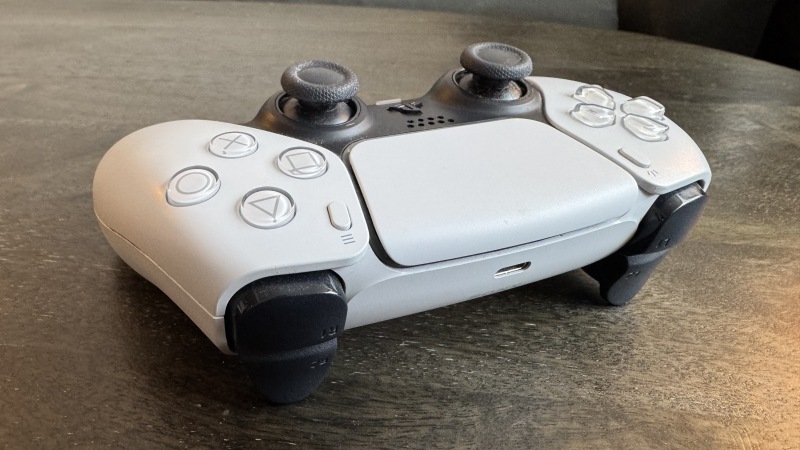
Sony, yepyeni konsoldaki dokunsal geri bildirimle gurur duyuyor olabilir, ancak şahsen ben bunu, özellikle tetik tuşları söz konusu olduğunda, biraz fazla yoğun buluyorum. PS5 ile Sony, gerçekçiliği artırmak için belirli oyunlarda tetik tuşlarını çektiğinizde direnç ekleyen uyarlanabilir tetik tuşlarını tanıttı. Ancak Horizon'da ilk kez yay kirişini germeye çalıştığınızda konsolun size direnmesi hissi yeni ve keyifli bir deneyim olsa da, hızla yorucu hale geliyor.
Neyse ki, bunu ve diğer dokunsal efektlerin herhangi birini ince ayar yapabilirsiniz. Ayarlar > Aksesuarlar > Kumanda (Genel) altında , uyarlanabilir tetik düğmelerinin direncini belirlemek için Tetik Etkisi Yoğunluğu'nu ve genel titreşim yoğunluğunu ayarlamak için Titreşim Yoğunluğu'nu seçin . Ben şahsen Titreşim Yoğunluğu'nu Güçlü olarak ayarlıyorum ve Tetik Etkisi Yoğunluğu'nu kapatıyorum.
PS4 veya PS5 taşınabilir oyunları için SSD takın veya HDD kullanın.
PS5, varsayılan olarak yeterli miktarda depolama alanıyla birlikte gelir ve kapasiteler konsol modelinize bağlı olarak değişmekle birlikte, genellikle beş ila yedi AAA oyun için yeterlidir. Ancak daha fazla depolama alanı istiyorsanız, desteklenen bir M.2 SSD'yi PS5'inize kolayca takabilirsiniz. Sony, burada ayrıntılı kurulum talimatları ve bir SSD'nin desteklenip desteklenmediğini belirleme kılavuzu sunmaktadır. Belirli adımlar PS5 modelinize ve seçtiğiniz SSD'ye bağlı olarak değişmekle birlikte, kurulumu tamamlamak için genellikle yalnızca bir tornavidaya ihtiyacınız olacaktır. Daha da iyisi? Yeni SSD, mevcut dahili depolama alanınızın yerini almayacak, bu nedenle ikisini de aynı anda kullanabilirsiniz.
Oyunları yükledikten sonra SSD'nize kurmak için öncelikle Ayarlar > Depolama bölümünden Kurulum Konumu'nu M.2 SSD olarak değiştirmeniz gerekir . Bundan sonra, oyunu her zamanki gibi kurmanız yeterlidir. PS5'inizin dahili depolama alanına zaten yüklenmiş oyunları SSD'nize taşımak istiyorsanız, Oyun Kütüphanesi'ne gidin , taşımak istediğiniz oyunları seçin, Seçenekler düğmesine basın ve ardından Oyunları ve Uygulamaları Taşı'yı seçin . Ayrıca harici bir USB depolama aygıtı kullanıyorsanız, bu adımdan sonra M.2 SSD Depolama Alanına Taşınabilir'i seçin.
USB depolamadan bahsetmişken, PS5 harici USB sürücülerini de destekliyor. Gereksinimleri burada görebilirsiniz —her cihazın çalışması garanti edilmiyor. Ayrıca, PS4 oyunlarını doğrudan USB depolamadan oynayabileceğinizi, ancak PS5 oyunlarının oynanabilmesi için SSD'ye yüklenmesi gerektiğini unutmayın. Bununla birlikte, bir PS5 oyununu USB depolamaya aktarabilir ve oynamaya hazır olduğunuzda konsolun SSD'sine veya özel bir M.2 SSD'ye yükleyerek indirme ihtiyacını ortadan kaldırabilirsiniz.
PS5'te oyun zorluğu, çeviriler ve grafiklerin hızlı özelleştirilmesi
Yeni bir oyuna başladığımda ilk yaptığım şey maceraya dalmak değil, ayarların derinliklerine inip neleri özelleştirebileceğimi görmek oluyor. Bu belki de en iyi ilk izlenim olmayabilir, ancak genellikle oyunu benim için daha iyi çalıştıracak, özellikle de kare hızını artıracak bir ayar bulabiliyorum. Neyse ki, Sony benim bu kurcalama takıntımın farkında ve elinden gelenin en iyisini yapıyor.
Ayarlar > Kaydedilen Veriler ve Oyun/Uygulama Ayarları > Oyun Ön Ayarları altında , oyunlarınızın nasıl çalışması gerektiğine dair bir dizi tercihi önceden ayarlayabilirsiniz ve PS5'iniz desteklenen bir oyunu başlattığınızda bunları otomatik olarak yapılandıracaktır. Tamamen kapsamlı bir liste olmasa da (Sony her oyunun ihtiyaçlarını tahmin edemez), tercih ettiğiniz zorluk seviyesini, oyunun birinci şahıs mı yoksa üçüncü şahıs mı oynanacağını (her ikisi de mevcutsa), oynamak istediğiniz dili, altyazıların etkinleştirilip etkinleştirilmeyeceğini, çevrimiçi çok oyunculu izinlerini ve benim için en önemlisi, oyunlarınızın Performans Modu mu yoksa Kalite Modu mu (burada Çözünürlük Modu olarak adlandırılıyor) tercih edeceğini seçebilirsiniz. Son olarak, PS5 oyunlarımı en iyi grafiklerden ziyade akıcı performansı önceliklendirecek şekilde yapılandırabilirim.
PS5'teki Oyun Yardımı özelliğinden yararlanarak ipuçları alın.
Diyelim ki bir oyunda takılı kaldınız ama internet tarayıcısını açıp rehber aramakla uğraşmak istemiyorsunuz. İşte burada PS5'in Oyun Yardımı özelliği devreye giriyor. Tüm oyunlarda mevcut değil, ancak takılı kaldıysanız bakmaya değer. Kumandanızdaki PlayStation logosu düğmesine basmanız ve özellik mevcutsa Oyun Yardımı kartını seçmeniz yeterli. Oradan, PS5'iniz oyundaki konumunuza göre belirli hedeflere yönelik ipuçları önerecek ve hatta diğer oyuncuların videolarını bile gösterebilir. Ayrıca, spoiler göreceğiniz konusunda sizi uyaracak, böylece ipucuna bakmadan önce geri dönebilirsiniz.
Oldukça açık ve net bir özellik ve ipuçları her zaman ihtiyaçlarım için yeterince detaylı olmasa da, Oyun Yardımı'nın belirli hedefleri tamamlamanın ne kadar süreceğini tahmin etmesini ve bu hedeflere doğru ilerlememi göstermesini takdir ediyorum. Otuzlu yaşlarında meşgul bir insan olarak, oyun seanslarımın ne kadar süreceğini önceden bilmek için harika bir yol.
Oyun Yardımı tarafından kullanılan oyun içi videoların kaynağı, bunları paylaşmayı kabul eden oyunculardır. Oyun Yardımı'na video göndermeye başlamak için Ayarlar > Yakalamalar ve Yayınlar > Otomatik Yakalamalar > Topluluk Oyun Yardımı'na gidin . Katıl seçeneğinin yanındaki Açık'ı seçin . Sony, zaman zaman oyununuzu inceleyebilir ve diğer oyuncular için bir rehber görevi görmesi amacıyla seçilen bölümleri sunucularına yükleyebilir. Ses ve grup sohbetleri kaydedilmeyecek veya yüklenmeyecek ve yüklenen videolar cihazınızda yer kaplamayacaktır. Ancak, oyuna bağlı olarak, oyun içi görüntülerde görünen kullanıcı adları veya metin sohbet mesajları paylaşılabilir.
PS5 temanızı klasik stile değiştirin.
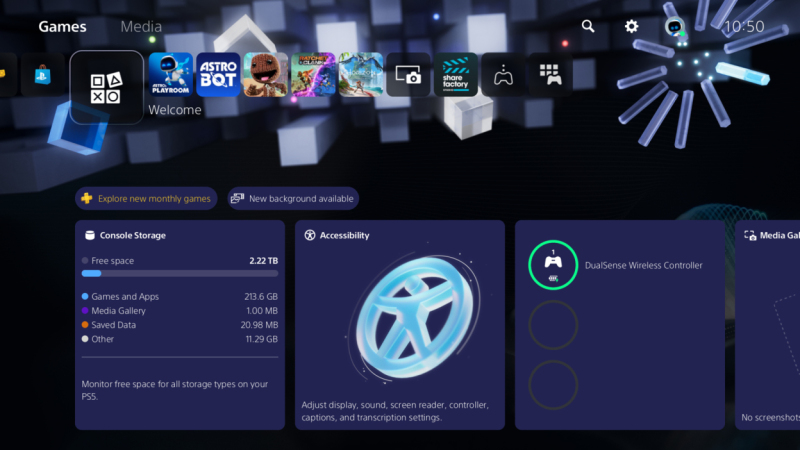
Son olarak, bu numara tamamen eğlence amaçlı. 2024 yılında Sony, PS1, PS2, PS3 ve PS4'ün görünümünü taklit eden PS5 ana ekran temaları tanıtmıştı. Bu temalar kısa süre sonra sistemden kayboldu, ancak geçen yıl Nisan ayında kalıcı olarak geri döndüler . Denemek için Ayarlar > Sistem > Görünüm > Görünüm ve Ses'e gidin ve görünümünü taklit etmek istediğiniz konsolu seçin. Şahsen ben PS2 temasını beğeniyorum, ancak şu anda PS3 görünümünü kullanıyorum çünkü eşim o konsoldaki XMB menüsünü gerçekten çok seviyor. Şimdi, keşke Sony Plus listeye daha fazla tema eklese. Belki bir Astro Bot teması?
Yoruma kapalı.