

Outlook 365 dizinleme sorunu, kullanıcıların Gelişmiş Seçenekler menüsünden Outlook dosyalarını manuel olarak dizinlemeye çalıştıklarında ortaya çıkan bir Windows problemidir . Bu sorun, dizinleme işlemi sırasında, araç belirli sayıda dosyayı dizinledikten sonra görünürde hiçbir sebep olmadan durakladığında ortaya çıkar. Bu sorun yalnızca Windows 11'e özgüdür.
Microsoft bu sorunu zaten çözdüğü için, bir veya daha fazla Windows altyapı güncellemesini eksik bırakmanız durumunda bu davranışı fark edebilirsiniz.
Ancak, bu sorunun bir diğer olası nedeni bilgisayarınızda çok fazla uygulamanın çalışıyor olması olabilir. Kullanılmayan uygulamaları kapatmayı ve ayrıca Windows Arama'yı yeniden başlatarak etkileyebilecek önbelleğe alınmış dosyaları temizlemeyi deneyin.
Kayıt defteri girdisi dizin oluşturma işleminin doğru şekilde çalışmasına izin vermiyorsa, bu durum sisteminizde de meydana gelebilir. Bunu, doğru kayıt defteri girdisini etkinleştirerek düzeltebilirsiniz.
Yukarıda belirtilen senaryolara ek olarak, indeksleme sorunu sistem dosyası bozulmasından da kaynaklanabilir.
İşte sorunu çözmenize yardımcı olacak, doğruluğu kanıtlanmış yöntemlerin bir listesi.
Arama ve dizin oluşturma sorun giderme ve düzeltme aracını çalıştırın.
Bu sorun, indekslemeyi etkileyen genel bir sistem hatasından kaynaklanıyor olabilir. Bunun birçok farklı nedeni olabilir, ancak neyse ki çoğu senaryoda işe yarayan bir çözüm var. Henüz yapmadıysanız, sorunu otomatik olarak tanımlamak ve düzeltmek için arama ve indeksleme sorun gidericisini çalıştırmayı deneyin.
Bunu yapmak için Windows ayarlarına erişmeniz ve sorun giderme bölümünü bulmanız gerekir. Ardından, yerleşik otomatik onarım stratejilerinden herhangi birini kullanarak sorunu tanımlayıp tanımlayamayacağını görmek için Bul, Dizin Oluştur ve Düzelt sorun giderme aracını çalıştırın.
İşte izlemeniz gereken adımlar:
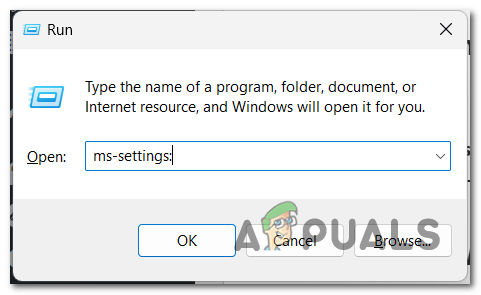
- Bir iletişim kutusu aç işletme Bir tuşa basarak Windows + R.
- Arama çubuğuna ' yazın.ms ayarlarıArdından basın. Keşfet لفتح Windows ayarları.
![Windows Ayarlarını Açın]()
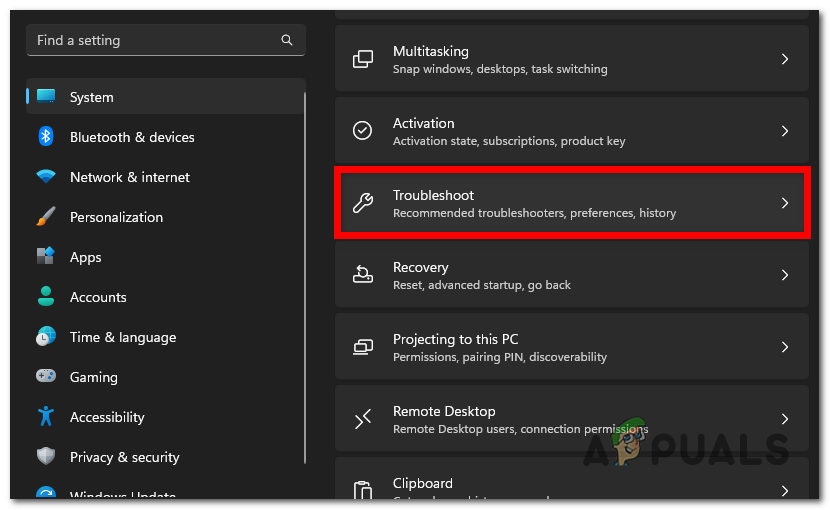
- Listeden SistemAşağıya doğru kaydırarak ilgili bölümü görene kadar ilerleyin. SorunBulduğunuz anda girin.
![Sorun giderme bölümüne erişim]()
- Bir düğme seçin Diğer sorun gidericiler.
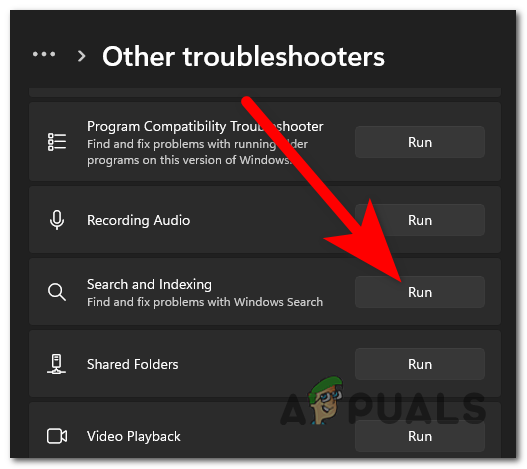
- Sorun giderme listesinde aşağı doğru kaydırarak ilgili sorun giderme aracını bulun. Arama ve dizine ekleme.
- Düğmesini tıklayın تشغيل Size göründüğünde.
![Arama ve dizin oluşturma sorun gidericisini çalıştırın.]()
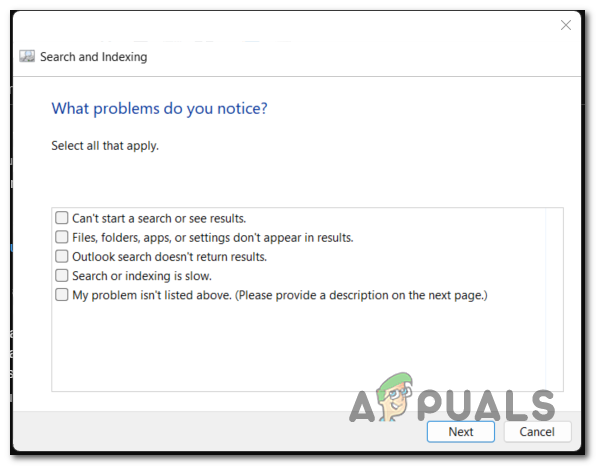
- Şimdi, sorun giderme uzmanının sorununuzu çözmesine yardımcı olmak için yaşadığınız tüm sorunları belirtin.
- Tıklayın Sıradaki Tamamlandığında.
![Bu sorunun yol açtığı problemleri belirlemek]()
- Dilerseniz, hatanın kısa bir açıklamasını girebilirsiniz. Seçiniz Sıradaki Tamamlandığında.
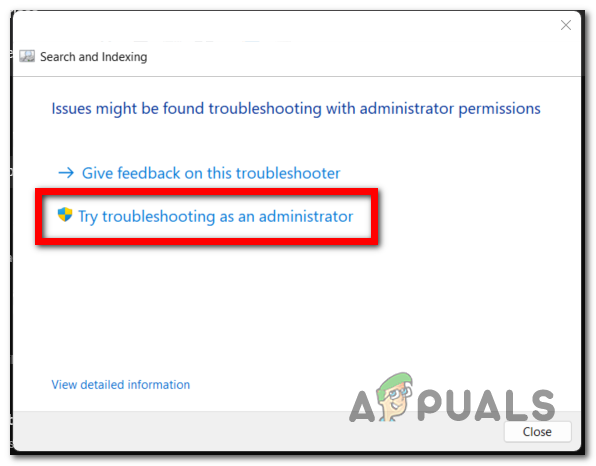
- 'Düğmeyi' seçinYönetici olarak sorun giderme'Memura izin vermek.'
![Sorun giderme aracına yönetici ayrıcalıkları verin.]()
- Şimdi işlemi tekrarlayın. 6. ve 7. Adımlar Sorun giderme aracının sorununuzu tespit edip düzeltip düzeltmediğini görmek için.
Bekleyen Windows güncellemelerini yükleyin.
Bu sorun, Windows altyapısına ait kritik bir güncellemenin eksik olması durumunda da ortaya çıkabilir.
Bunun böyle olmadığından emin olmak için Windows sisteminizin güncel olduğundan emin olun; bu sorun, Microsoft tarafından tüm güncelleme kanalları (genel ve Insider kanalları) üzerinden yayınlanan bir dizi acil düzeltmeyle giderilmiştir.
Yapmanız gereken tek şey Windows Güncelleme ekranına gidip mevcut güncellemeleri kontrol etmek. Herhangi bir güncelleme bulunursa, hepsini yükleyin.
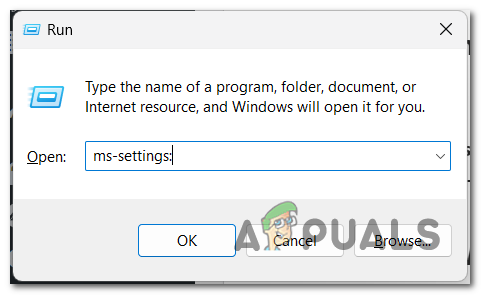
- Bir tuşa basın Windows + R Çalıştır iletişim kutusunu açmak için.
- Tip 'ms-ayarları:Arama çubuğuna yazın ve Enter tuşuna basarak açın. Windows ayarları.
![Windows Ayarlarını Açın]()
- Bir bölüme git Windows Güncelleme sol taraftan.
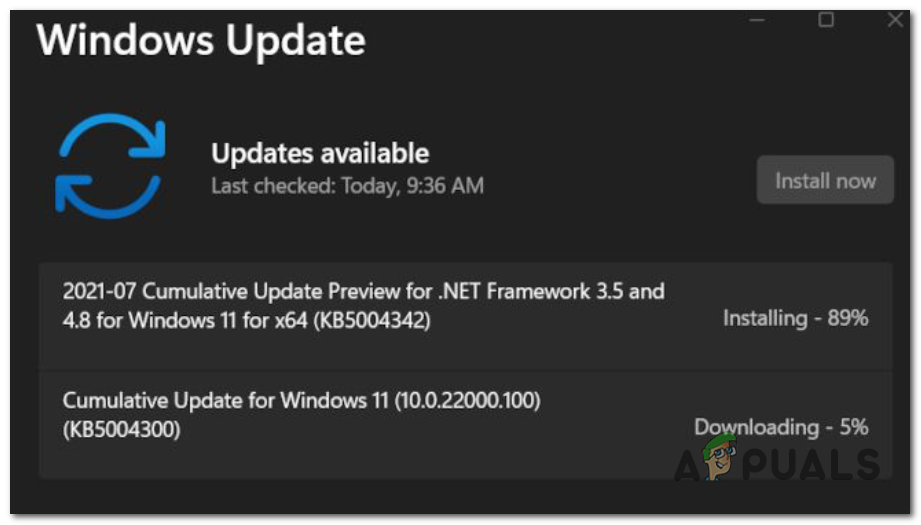
- Bekleyen güncellemeler varsa, bunlar görünür olacak ve ayrıca bir düğme de göreceksiniz.ŞİMDİ KURYüklemek için üzerine tıklayın.
![Bekleyen güncellemeleri yükle]() ملاحظةBu pencereyi ilk açtığınızda herhangi bir güncelleme görünmüyorsa, 'düğmesine' tıklayın.Güncellemeleri kontrol et'Testin bunlardan herhangi birini tespit edip edemeyeceğini görmek için.'
ملاحظةBu pencereyi ilk açtığınızda herhangi bir güncelleme görünmüyorsa, 'düğmesine' tıklayın.Güncellemeleri kontrol et'Testin bunlardan herhangi birini tespit edip edemeyeceğini görmek için.' - Mevcut tüm güncellemeleri yükledikten sonra bilgisayarınızı yeniden başlatın ve bir sonraki başlatma işleminin tamamlanmasını bekleyin.
- Bilgisayarınız tamamen açıldıktan sonra, Outlook 365 dizin oluşturma sorununun devam edip etmediğini test edin.
 ملاحظةBu pencereyi ilk açtığınızda herhangi bir güncelleme görünmüyorsa, 'düğmesine' tıklayın.Güncellemeleri kontrol et'Testin bunlardan herhangi birini tespit edip edemeyeceğini görmek için.'
Windows Arama hizmetini yeniden başlatın.
Bu sorunun bir diğer olası nedeni de hatalı bir bağımlılıktır (Windows Arama). Windows Arama, hem Windows 10 hem de Windows 11'de dosyaları indekslemenin birincil yöntemidir, bu nedenle indekslemenin doğru çalışması için doğru yapılandırılması şarttır.
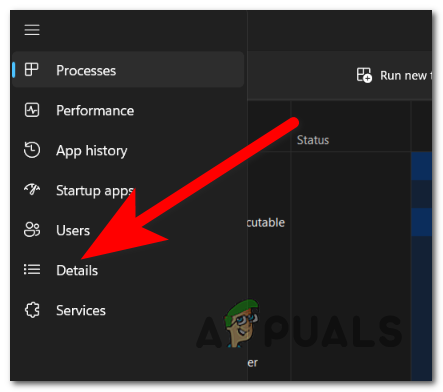
Bu durumda yapmanız gereken tek şey Windows Arama işlemini yeniden başlatmaktır. Bunu Görev Yöneticisi'nden yapabilirsiniz . Ayrıntılar bölümüne gidin ve SearchHost işlemini sonlandırın.
Bunu yapmak için izlemeniz gereken adımlar şunlardır:
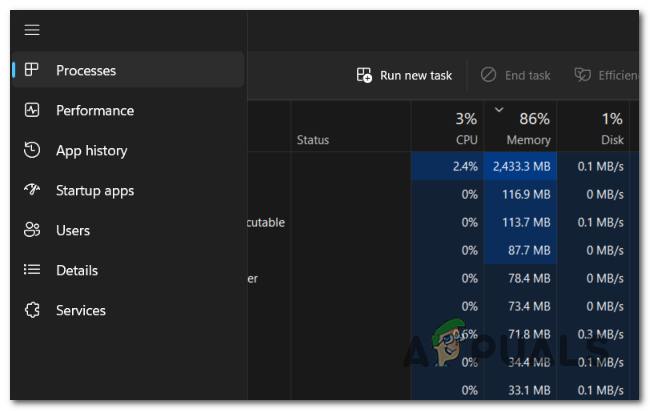
- tuşlara basın CTRL + Üst Karakter + ESC Aynı zamanda açmak için görev Yöneticisi.
- Şimdi bir bölüm seçmeniz gerekiyor. Detaylar Soldaki kenar çubuğundan.
![Ayrıntılar bölümüne erişim]()
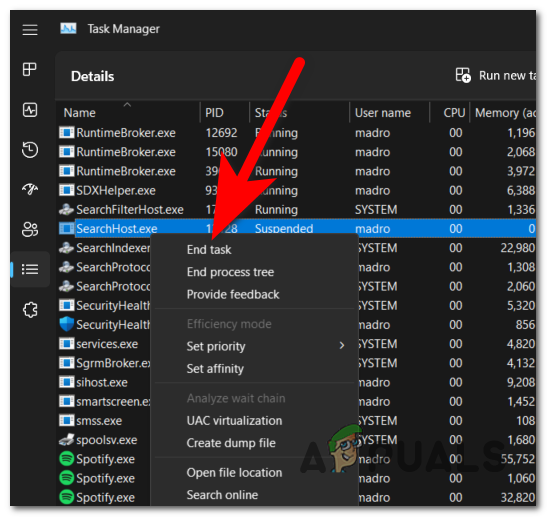
- İşlemler listesinde arama yapmanız gerekiyor. SearchHost.exeDaha hızlı bulmak için, sadece ilk birkaç harfini yazın, hemen görünecektir.
- Üzerine sağ tıklayın, ardından " seçeneğini seçin".Görevi bitirSonra üzerine tıklayınSon işlem"Bir kez daha, süreci durdurmak için."
![Windows Arama işlemini yeniden başlatma]()
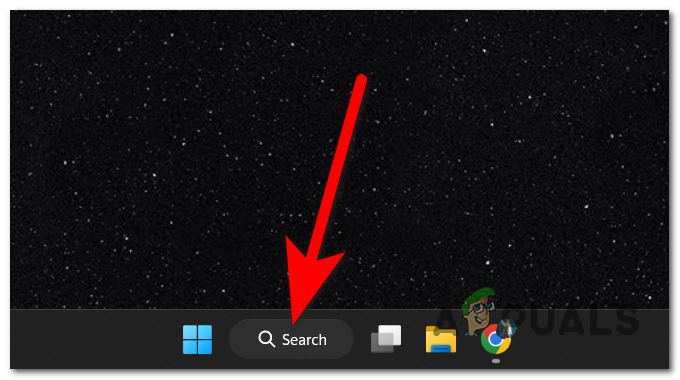
- Yeniden başlatmak için tek yapmanız gereken bilgisayarınızın görev çubuğunu açmak.
![Windows Arama seçeneğini açma]()
- Şimdi, Outlook 365 dizinleme sorununun çözülüp çözülmediğini test edin.
Outlook'u dizin oluşturma hizmetinden kaldırın.
Outlook veritabanı dosyaları, çakışma nedeniyle dizin oluşturma hizmetiyle doğru şekilde çalışmayabilir. Bu durumda, düzgün çalışması için Outlook'u dizin oluşturma hizmetinden kaldırmayı deneyebilirsiniz.
Bunu yapmak için Dizin Oluşturma Seçeneklerine erişmeniz ve Outlook konumunu kaldırmanız gerekir.
Not : Bu yöntemin tek dezavantajı, bu düzeltme uygulandıktan sonra Outlook'un arama işlevinin biraz daha yavaşlamasıdır. Bu nedenle, en iyi performansı istiyorsanız bu işlemi uygulamamalısınız.
Outlook'u dizin oluşturma hizmetinden nasıl kaldıracağınızı öğrenmek için şu adımları izleyin:
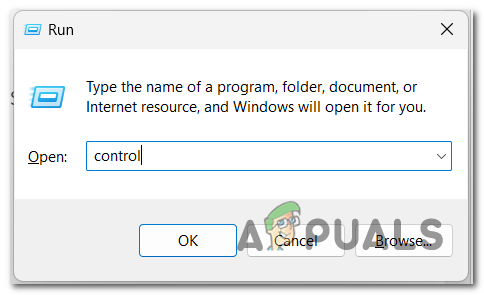
- Bir tuşa basın Windows + R Çalıştır iletişim kutusunu açmak için.
- Tip 'kontrolArama çubuğuna yazın, ardından üzerine tıklayın. Keşfet لفتح Kontrol Paneli.
![Kontrol Panelini açın]()
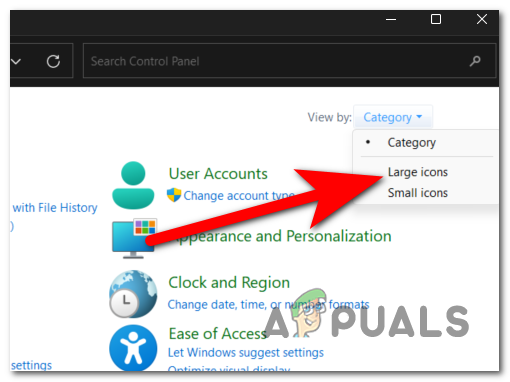
- Şimdi, düğmenin yanındaki açılır menüye tıklayın. GörüntüleVe seçin Büyük simgeler.
![Büyük simgeler için görüntüleme modunu ayarlama]()
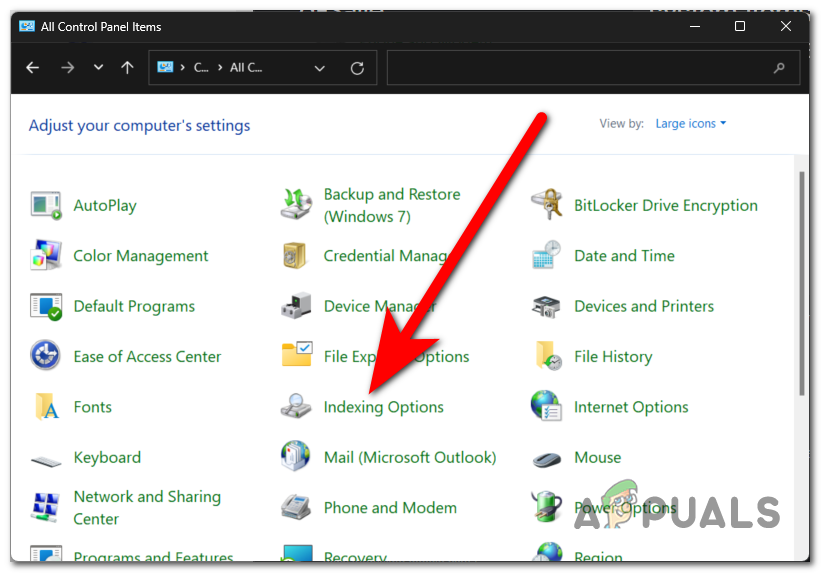
- Ayarlar menüsünden şunu bulun: Dizinleme Seçenekleri O halde belirtin.
![Açık Dizinleme Seçenekleri]()
- Düğmesini tıklayın Değiştir İndeksleme konumlarını değiştirebilmek için.
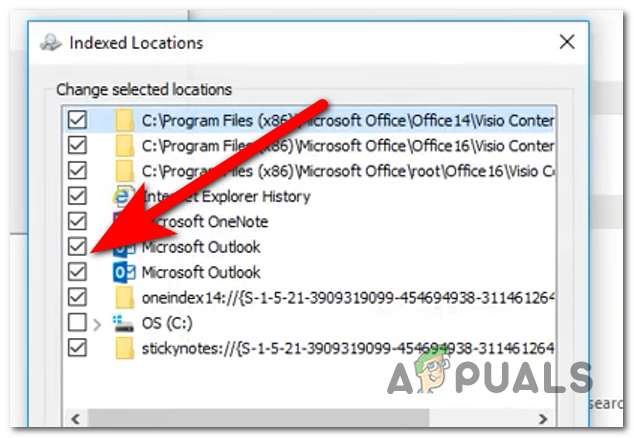
- Kutu, konumun yanında olmalıdır. Microsoft Outlook Seçili. Outlook'u dizin oluşturma hizmetinizden kaldırmak için seçimini kaldırın. Tıklayın. TAMAM Tamamlandığında.
![Microsoft Outlook'u dizin oluşturma hizmetinden kaldırın.]() ملاحظةBirden fazla konum varsa Microsoft OutlookArdından hepsini devre dışı bırakın.
ملاحظةBirden fazla konum varsa Microsoft OutlookArdından hepsini devre dışı bırakın. - Şimdi, Outlook'u doğru şekilde kullanıp kullanamadığınızı test edin.
 ملاحظةBirden fazla konum varsa Microsoft OutlookArdından hepsini devre dışı bırakın.
Kullanımda olan tüm uygulamaları kapatın.
Outlook 365 dizinleme sorunları, bilgisayarınızın dizinleme hizmetine yeterli kaynak ayıramamasından da kaynaklanabilir. Bilgisayarınız aynı anda çok fazla uygulama çalıştırdığı için yavaş çalışıyor olabilir; bu da dizinlemenin duraklamasına veya çok yavaş çalışmasına neden olabilir.
Kullanmadığınız diğer tüm çalışan uygulamaları kapatarak bilgisayarınızın dizin oluşturma işlemine odaklanmasını sağlayabilirsiniz. Bunu yapmanın en kolay yolu Görev Yöneticisi'ni kullanmaktır.
İşte izlemeniz gereken adımlar:
- aç Görev yöneticisi Tuşlara basarak CTRL + Üst Karakter + ESC aynı zamanda.
- Bir bölüm seçin Operasyonlar Bunları sıralayarak bilgisayarınızın kaynaklarını en çok tüketenleri belirleyin.
![Operasyon departmanının belirlenmesi]()
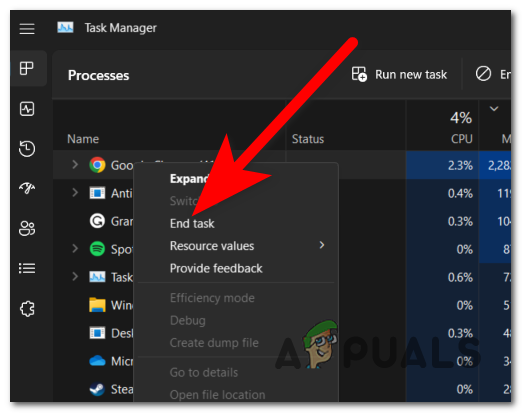
- Şimdi, durdurmak istediğiniz işleme sağ tıklayın ve ardından "Durdur" seçeneğine tıklayın. Görevi bitir.
![Görevi bitir]()
- Kullanmadığınız diğer uygulamalar için de aynı işlemi tekrarlayın.
- İşlem tamamlandığında, görev yöneticisini kapatın ve dizin oluşturmanın hala sorun yaratıp yaratmadığını test edin.
PreventIndexingOutlook günlük kaydını etkinleştirin.
Dizin oluşturma sorununuzun bir diğer olası nedeni, Windows Masaüstü Arama'nın doğru çalışmaması veya bir kayıt defteri anahtarı tarafından yanlış yapılandırılmış olmasıdır.
Bunu, Kayıt Defteri Düzenleyicisi aracılığıyla bilgisayarınızı Windows Masaüstü Arama özelliğini devre dışı bırakmaya zorlayarak düzeltebilirsiniz; bu şekilde Outlook, yerleşik arama seçeneğini kullanacaktır.
Bu işlem, Kayıt Defteri Düzenleyicisi'nde bir kayıt defteri girdisi oluşturarak yapılabilir. Eğer işinize yaramazsa, istediğiniz zaman kapatabilirsiniz.
İşte ihtiyacınız olan kayıt defteri girdisini nasıl oluşturacağınızı gösteren bir kılavuz:
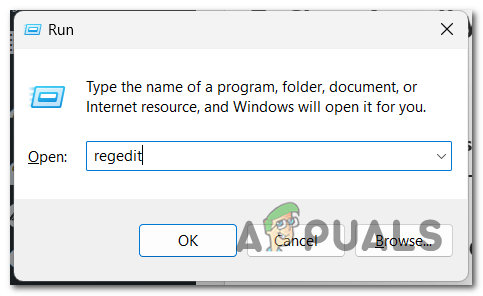
- Bir tuşa basın Windows + R Çalıştır iletişim kutusunu açmak için.
- Arama çubuğuna “ yazın.regedit"Ve basın Keşfet لفتح kayıt Düzenleyici.
![Kayıt Defteri Düzenleyicisini açın]()
- Size aşağıdaki şekilde bir yönlendirme yapılacaktır: Kullanıcı hesabı kontrolü (UAC). Tıklayın نعم Yetkiliden izin almak.
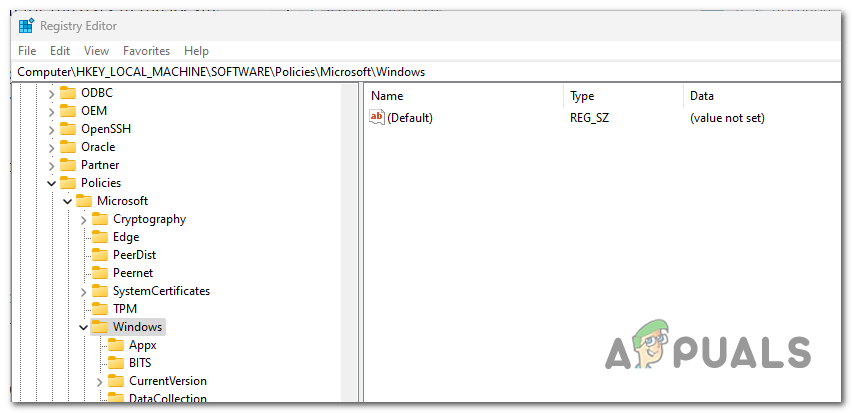
- Şimdi, üstteki arama çubuğunu kullanarak aşağıdaki alt anahtarı arayın:
HKEY_LOCAL_MACHINESOFTWAREPoliciesMicrosoftwindows
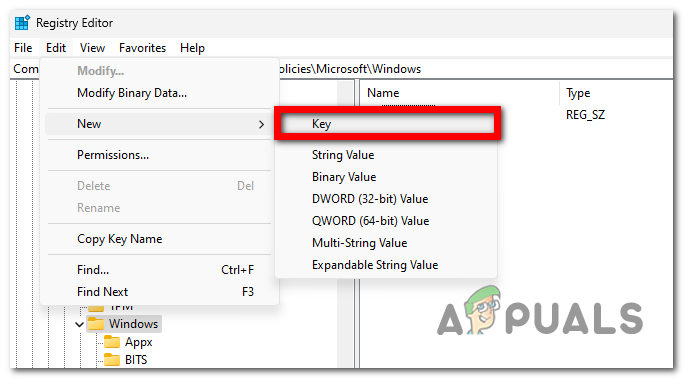
- düğmesine sağ tıklayın değişiklik Ve tıklayın yeni, Sonra tıklayın anahtar.
![Yeni bir anahtar oluşturun]()
- Anahtara ' adını verin.Windows Arama'Ve basın' Keşfet kurtarmak için.
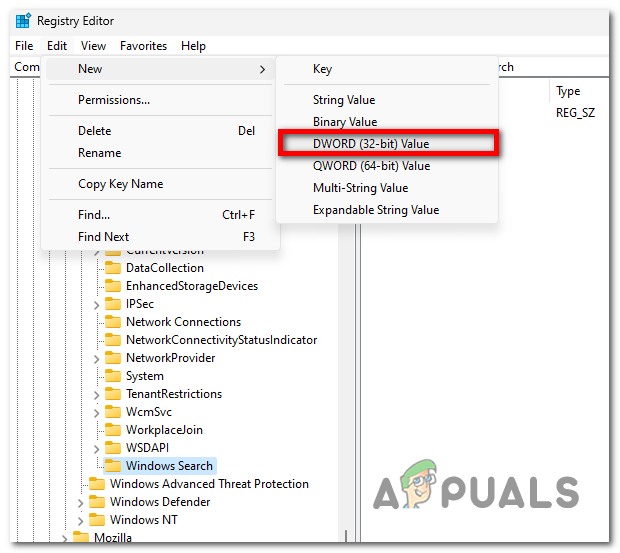
- Bu anahtarı bulun, üzerine tıklayın. değişiklik وyeni, Sonra seçin DWORD (32-bit) değeri.
![Yeni bir DWORD değeri oluşturun]()
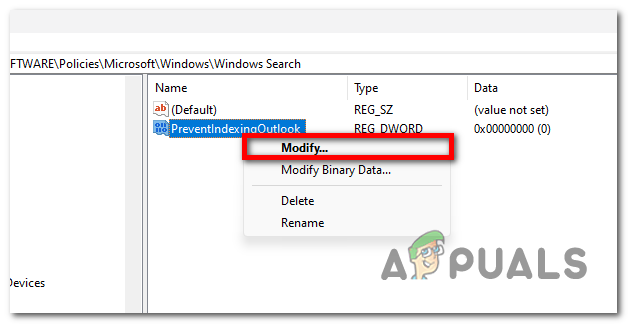
- Bir değer belirtmeniz gerekiyor. DWORD ile 'ÖnlemeİndekslemeOutlook'Ve basın' Keşfet Onları kurtarmak için.
- Bu değere sağ tıklayın ve ardından tıklayın. değişiklik.
![DWORD değerini düzenle]()
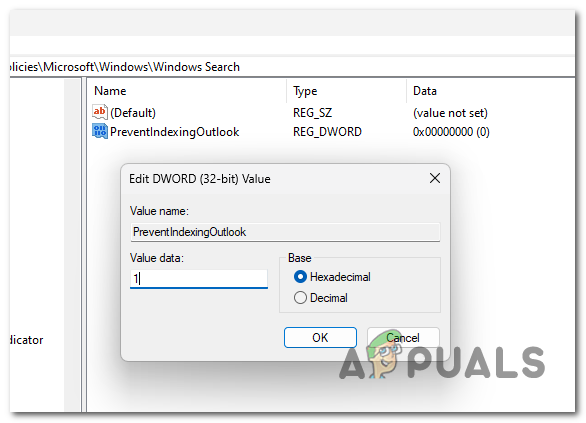
- Değişmeniz gerekiyor. Değer verisi إلى 1 Bu seçeneği etkinleştirmek için, işlem tamamlandıktan sonra 'KatılıyorumOnu korumak için.
![PreventIndexingOutlook seçeneğini etkinleştirin.]()
- yakın kayıt Düzenleyici Outlook 365 dizin oluşturma sorununun çözülüp çözülmediğini görmek için uygulamayı yeniden başlatın.
7. Windows sisteminizi onarın, kurun veya temiz bir şekilde yeniden yükleyin.
Bu noktaya kadar çözüm bulamadıysanız, Outlook'taki bu sorun bilgisayarınızı etkileyen bozuk dosyalardan da kaynaklanıyor olabilir. Bu durumda, sisteminizdeki tüm dosyaları güncelleyerek bu sorunları çözebilirsiniz.
Bunu yapmanın iki farklı yolu var:
- تثبيت Temiz Bu işlem, Windows sisteminizi yeniden yükleyerek tüm bozuk dosyaları temiz dosyalarla değiştirecektir. Sistem sorunları ortadan kalkacaktır, ancak bilgisayarınızda depolanan tüm kişisel dosyalarınızı da kaybedeceğinizi unutmayın.
- Onarım montajı Bilgisayarınızda depolanan tüm kişisel verilerinizi kaybetmek istemiyorsanız, onarım kurulumunu seçmelisiniz. Bu işlem, kaybetmek istemediğiniz verileri korurken sisteminizdeki tüm bozuk dosyaları onaracaktır.
Yoruma kapalı.