
حل خطأ التطبيق: استثناء من جانب العميل في Chrome
هل يظهر لك خطأ “Application error: A client-side exception has occurred” في متصفح Chrome؟ اكتشف حلولاً سريعة وفعالة لإصلاح هذه المشكلة المزعجة الآن!

Eğer size öyle geliyorsa hata mesajı “Application error: A client-side exception has occurred” عند محاولة فتح موقع ويب في متصفح Google Chrome، فهذا يعني عادةً أن الموقع بدأ بالتحميل، لكن رمز الصفحة البرمجي تعطل أثناء تشغيله في متصفحك.

يرتبط هذا الخطأ غالبًا ببيانات الموقع المخزنة مؤقتًا التالفة، أو ملفات تعريف الارتباط المعطوبة، أو تعارض الإضافات، أو إصدار Chrome قديم، أو إعدادات المتصفح التي تتعارض مع طريقة تحميل وتشغيل ملفات JavaScript الخاصة بالموقع. في بعض الحالات، لا تكون المشكلة في جهاز الكمبيوتر الخاص بك على الإطلاق، بل تكون ناجمة عن رمز برمجي معيب أو غير مكتمل أو غير متوافق على الموقع نفسه.
نظرًا لأن هذه المشكلة قد تنجم عن متصفح Chrome أو عن الموقع الإلكتروني نفسه، فمن الأفضل البدء بإجراء فحوصات سريعة من جانب المتصفح أولاً، ثم التأكد مما إذا كانت المشكلة تحدث فقط على هذا الموقع المحدد.
1. جرّب الموقع في وضع Incognito Mode
قبل تغيير أي إعدادات، اختبر الموقع في نافذة Incognito. يبدأ وضع Incognito متصفح Chrome بجلسة مؤقتة جديدة ويعطل الإضافات افتراضيًا، ما لم تكن قد سمحت بها يدويًا هناك. وهذا يجعله أحد أسرع الطرق للتحقق مما إذا كانت المشكلة ناجمة عن بيانات مخزنة مؤقتًا، أو ملفات تعريف الارتباط، أو تعارض في الإضافات.
- Google Chrome tarayıcısını açın.
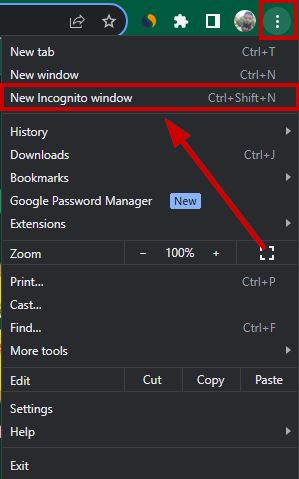
- انقر على رمز القائمة (الثلاث نقاط) في الزاوية العلوية اليمنى.
- seçmek Yeni gizli pencere.
![لقطة شاشة توضح خيار New Incognito window في قائمة Chrome]()
- افتح الموقع المتأثر في نافذة Incognito.
- إذا عمل الموقع هناك، فمن المرجح أن تكون المشكلة مرتبطة بالإضافات، أو ملفات تعريف الارتباط، أو بيانات المتصفح المخزنة مؤقتًا في جلسة Chrome العادية الخاصة بك.
2. إجراء تحديث قوي للصفحة
işlemek مشكلة عدم تحميل الصفحة بشكل صحيح في Chrome، والتي قد تنجم عن استخدام المتصفح لملفات موقع ويب قديمة، يُعد إجراء تحديث قوي حلاً فعالاً. فبينما قد يعيد التحديث العادي استخدام بعض الموارد المخزنة مؤقتًا، يجبر التحديث القوي متصفح Chrome على طلب نسخ جديدة تمامًا من ملفات الصفحة.
- افتح الموقع الإلكتروني المتأثر في متصفح Google Chrome.
- tuşlara basın Ctrl + Üst Karakter + R Klavyede.
- Bunun yerine tuşuna basın Ctrl + F5 إذا كان نظامك يدعم ذلك.
- انتظر حتى يتم إعادة تحميل الصفحة بالكامل.
- تحقق مما إذا كان الخطأ لا يزال يظهر.
3. Google Chrome'u güncelleyin
يعد تحديث متصفح Google Chrome خطوة أساسية لحل العديد من المشكلات، حيث يمكن أن يتسبب الإصدار القديم في حدوث مشكلات توافق مع مواقع الويب الحديثة، خاصة تلك التي تعتمد على ميزات JavaScript الأحدث أو سلوكيات أمان المتصفح المتطورة. كما يضمن التحديث تحديث مكونات المتصفح الهامة التي قد تكون سببًا في ظهور الأخطاء.
- Google Chrome tarayıcısını açın.
- Sağ üst köşedeki üç nokta menüsüne tıklayın.
- seçmek Destek ← Google Chrome Hakkında.

- اسمح لـ Chrome بالتحقق من التحديثات تلقائيًا.
- إذا كان هناك تحديث متاح، اسمح له بالتثبيت.
![صورة توضح شاشة تحديث Google Chrome.]()
- أعد تشغيل Chrome بعد انتهاء التحديث.

4. Tarama verilerini temizle
Mağazalar Chrome الملفات المؤقتة (الكاش)، وملفات تعريف الارتباط (الكوكيز)، وبيانات المواقع الأخرى لتسريع تحميل الصفحات في الزيارات المستقبلية. ولكن، إذا تعرضت هذه البيانات المخزنة للتلف أو لم تعد تتوافق مع الإصدار الحالي للموقع، فقد يستمر Chrome في استخدامها، مما يؤدي إلى فشل تحميل الصفحة بشكل صحيح. يؤدي مسح tarama verileri إلى إجبار Chrome على تنزيل ملفات الموقع جديدة بدلاً من الاعتماد على البيانات المحلية التالفة أو القديمة.
- Google Chrome tarayıcısını açın.
- انقر على قائمة النقاط الثلاث واختر Ayarlar.

- Adresine git Gizlilik ve güvenlik.
- Tıklayın Tarama verilerini temizle.
![خيار مسح بيانات التصفح في Chrome]()
- seçmek Tüm geçmis كنطاق زمني.
- Her iki onay kutusunu da seçin Önbelleğe alınmış resimler ve dosyalar و Çerezler ve diğer site verileri.
- Tıklayın Açık tarihi.


Not: سيؤدي مسح ملفات تعريف الارتباط إلى تسجيل خروجك من العديد من المواقع الإلكترونية، لذا تأكد من معرفة تفاصيل تسجيل الدخول الخاصة بك قبل المتابعة.
5. تعطيل أو إزالة الإضافات المسببة للمشاكل
Sebep olabilir الإضافات التي تحجب المحتوى، أو تحقن البرامج النصية، أو تعدّل عناصر الصفحة، أو تقوم بتصفية طلبات مواقع الويب، في تعطيل طريقة تحميل الموقع. من الأمثلة الشائعة على ذلك أدوات حظر الإعلانات، وأدوات حظر البرامج النصية، وأدوات الخصوصية، وإضافات VPN، والوظائف الإضافية لتحسين الصفحات. إذا قامت إحدى الإضافات بتغيير الصفحة بطريقة غير متوقعة من قبل الموقع، فقد يفشل رمز الواجهة الأمامية للموقع ويؤدي إلى حدوث استثناء من جانب العميل.
- Google Chrome tarayıcısını açın.
- انقر على three-dot menu وانتقل إلى uzantıları ← Uzantıları yönet.
![صورة توضح قائمة Extensions (الإضافات) في Google Chrome]()
- عطّل جميع الإضافات باستخدام toggle switch.

- أعد تحميل الموقع المتأثر.
- إذا اختفى الخطأ، أعد تمكين الإضافات واحدة تلو الأخرى حتى تعود المشكلة.
- قم بإزالة الإضافة المسببة للمشكلة، أو تحديثها، أو إبقائها معطلة.

6. Google Chrome'u sıfırlayın
Eğer öyleyse المشكلة ناجمة عن سوء تكوين مخفي للمتصفح، أو إعدادات معدلة، أو مزيج من التعارضات المتعلقة بالملف الشخصي والإضافات، فإن Chrome'u Sıfırla يمكن أن يساعد في حلها. تعيد هذه العملية إعدادات Chrome الرئيسية إلى حالتها الافتراضية وتعطّل الإضافات، مما يجعلها خطوة مفيدة عندما لا تنجح الإصلاحات الأبسط. لا تؤدي هذه العملية إلى إزالة إشاراتك المرجعية أو سجل التصفح أو كلمات المرور المحفوظة، ولكنها ستعيد تعيين إعدادات بدء التشغيل، وإعدادات علامات التبويب الجديدة، وعلامات التبويب المثبتة، وتفضيلات محرك البحث.
- Google Chrome'u açın.
- Adresine git Ayarlar.
- Aşağı kaydırın ve Ayarları Sıfırla.
![لقطة شاشة لزر إعادة تعيين الإعدادات في Chrome]()
- seçmek Ayarları orijinal varsayılanlarına geri yükle.

- Onaylamak için tıklayın. Ayarları Sıfırla.
![لقطة شاشة لتأكيد إعادة تعيين الإعدادات في Chrome]()
- Chrome'u yeniden başlatın.


إذا لم تنجح أي من الإصلاحات المتعلقة بالمتصفح واستمرت المشكلة في الظهور على الموقع في صفحة أو خدمة معينة فقط، فمن المحتمل أن تكون المشكلة مرتبطة بالموقع نفسه. في هذه الحالة، الحل الأمثل هو الانتظار حتى يقوم مالك الموقع بإصلاحها، أو التواصل مع فريق دعم الموقع إذا كان ذلك متاحًا.
Yoruma kapalı.