
GeForce Experience'da Anlık Tekrar özelliğinin etkinleştirilememesi sorununu nasıl çözebilirim?
NVIDIA GeForce Experience'da Anlık Tekrar özelliği çalışmıyor mu? Sorunu çözmek ve oyun kayıtlarınızı geri yüklemek için etkili çözümleri keşfedin!

Bilmeniz gereken en önemli şeyler
- Anlık Tekrar özelliğini etkinleştirmek için öncelikle NVIDIA katmanının etkinleştirildiğinden ve NVIDIA uygulamasının ve monitör sürücüsünün en son uyumlu sürüme güncellendiğinden emin olun.
- NVIDIA katmanı boş görünüyorsa, Dosya Gezgini'ndeki klasör özelliklerini kullanarak Windows Videoları klasörünü varsayılan yerel konumuna geri yükleyin.
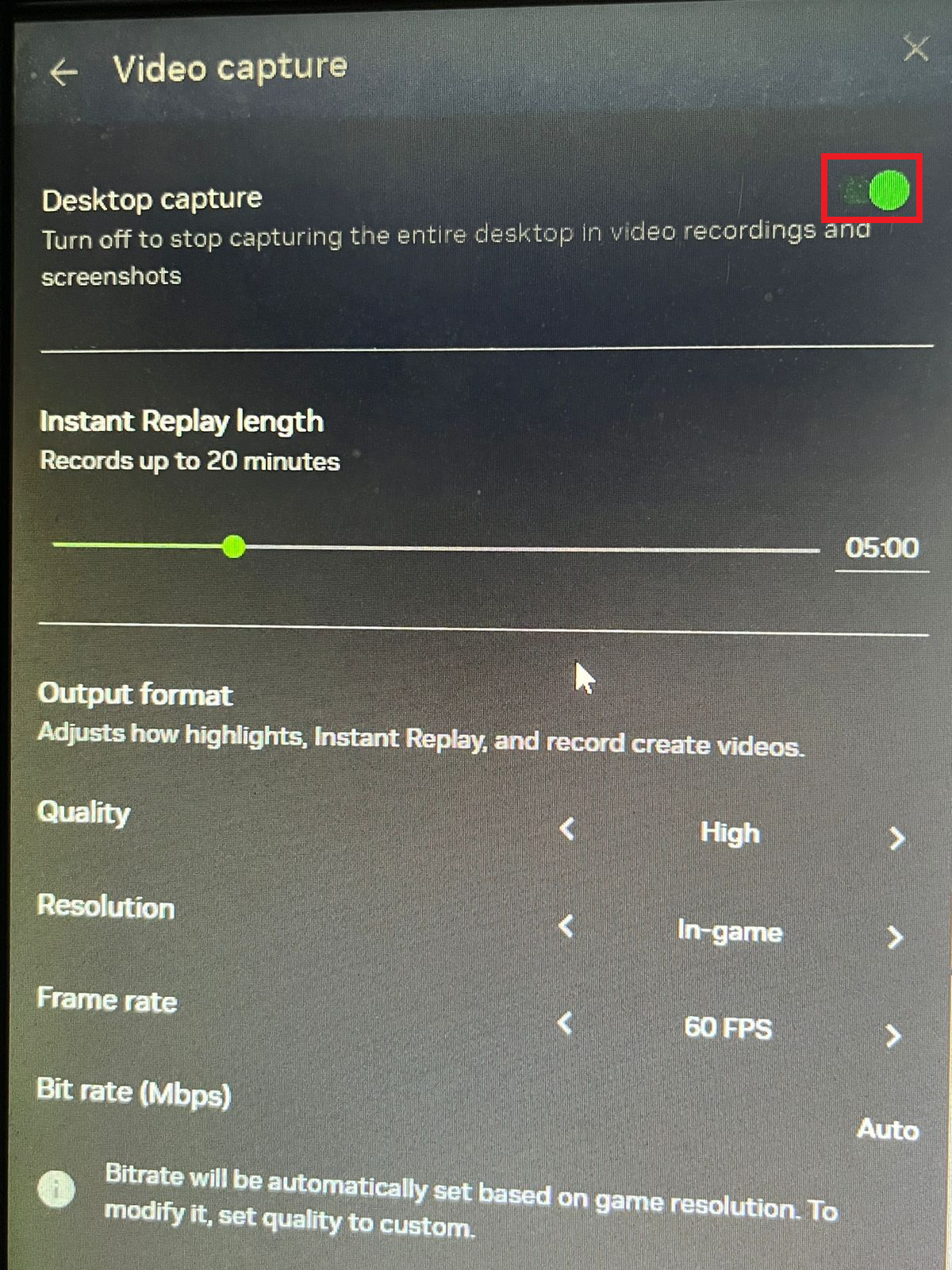
- DRM korumalı içerik çalıştıran uygulamaları kapatın veya yalnızca oyun kaydı yapıyorsanız NVIDIA Overlay ayarlarındaki Masaüstü yakalama seçeneğini devre dışı bırakın.
NVIDIA Instant Replay kapalı kaldığında , etkinleştirildikten hemen sonra otomatik olarak durduğunda veya Alt+Z yer paylaşımı boş kaldığında, ekran kaydedici genellikle tekrar oynatma için temiz bir arabellek oluşturmadan önce başarısız olur. Çoğu zaman sorun oyunun kendisinde değil; yakalama katmanının yüklenememesi, kayıt yoluna erişememesi veya yakalamaya çalıştığı ekranı kaydetmesinin engellenmesinden kaynaklanıyor olabilir.
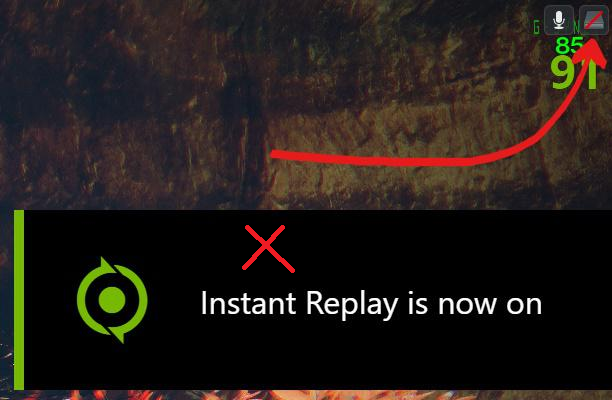
Sorunla başa çıkma yaklaşımı, belirli belirtilere bağlı olarak değişir. Alt+Z tuşuna basmak sorunu çözmüyorsa, öncelikle kaplama ve sürücü yolunu kontrol edin. Kaplama açılıyor ancak menüleri eksikse, Windows sisteminizdeki Videolar klasörünü kontrol edin . Anlık Kayıt yalnızca bir tarayıcı açtığınızda, Discord, Spotify, Netflix, Audible akışı yaptığınızda veya başka bir korumalı uygulama açtığınızda çalışmayı durduruyorsa , masaüstü yakalama katmanınızın kopyalama korumasını uyguladığı muhtemeldir.
1. NVIDIA Overlay'in açılabildiğinden emin olun.
Yer paylaşımı hizmeti devre dışı bırakılmışsa veya uygulama ve ekran sürücüsü kayıt panelini yükleyemeyecek kadar eski ise Anlık Tekrar başlatılamaz. Alt+Z tuşuna basıldığında hiçbir şey olmuyorsa, kısayol yalnızca Windows'tan bir ses çıkarıyorsa veya Anlık Tekrar kutusu tamamen kullanılamaz durumdaysa, bu doğru ilk kontroldür.
Alt+Z tuş kombinasyonu gerçekten tam bir katman penceresi açıyor ancak yalnızca Masaüstü yakalama işlemi başarısız oluyorsa, aşağıda belirtilen Korunan İçerik ve Yakalama Aralığı yöntemlerine başvurabilirsiniz.
- Bir uygulama açarak başlayın NVIDIA UygulamasıEğer hala kullanıyorsanız GeForce ExperienceBu doğrulama işlemini gerçekleştirmek için bu istemciyi açın.
- Bir uygulamada NVIDIA UygulamasıAdresine git Ayarlar > Özellikler ve etkinleştirmek NVIDIA katmanıAma GeForce Experience, Sonra aç Ayarlar> Genel Seçeneği etkinleştir Oyun İçi Yer Paylaşımı.
![NVIDIA veya GeForce Experience uygulama ayarları, oyun içi kaplama (In-Game Overlay) etkinleştirilmiş şekilde.]()
Uygulama düzeyinde kayıt katmanı devre dışı bırakılmışsa, Anlık Tekrar özelliği etkinleştirilemez. - İki tuşa basın. Alt+Z Katmanın görünür olduğundan emin olun.
- seçmek Anında Tekrar Bir kez çalıştırın.
- Eğer açılır pencere henüz açılmadıysa, bir uygulama yükleyin. NVIDIA Uygulaması Desteklenen ve işletim sistemi oyun Hazır أو Stüdyo İle uyumlu Grafik İşlem Birimi (GPU) Sizinki, sonra yeniden başlatın. Windows.
![NVIDIA uygulama indirme sayfası ve Oyun Hazır sürücü sayfası, yakalama yığınını güncellemek için kullanılır.]()
NVIDIA'nın güncel destek açıklamasına göre, eski ve desteklenmeyen sürücüler, yer paylaşımı özelliklerinin devre dışı kalmasına neden olabilir; bu nedenle, diğer daha az yaygın nedenleri araştırmadan önce uygulama ve ekran sürücüsünün güncellenmesi gerekir.
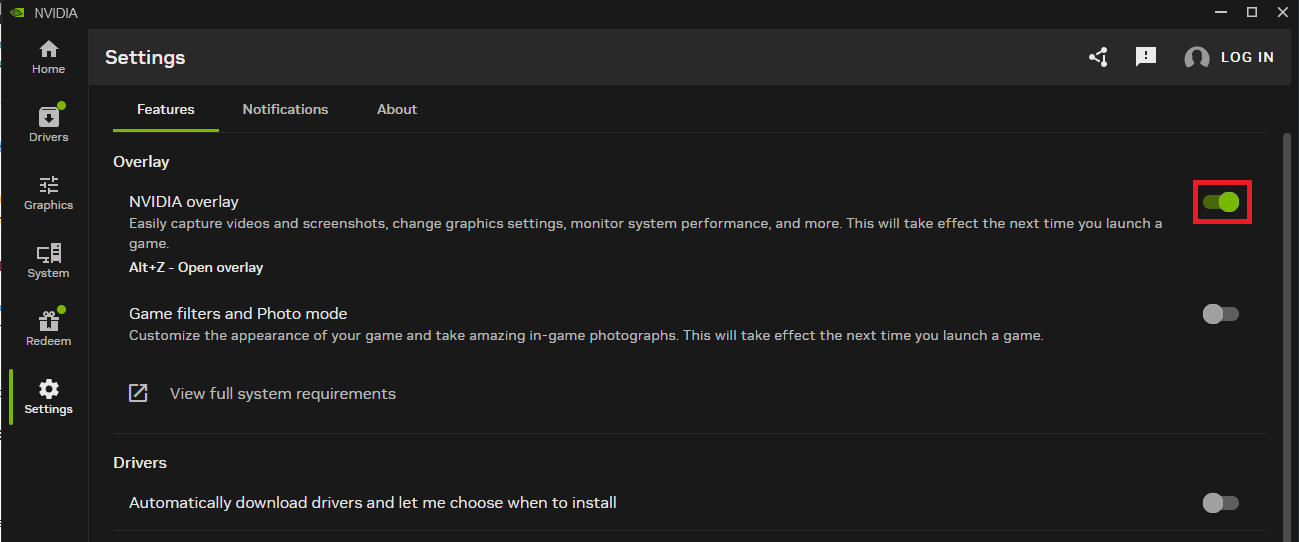
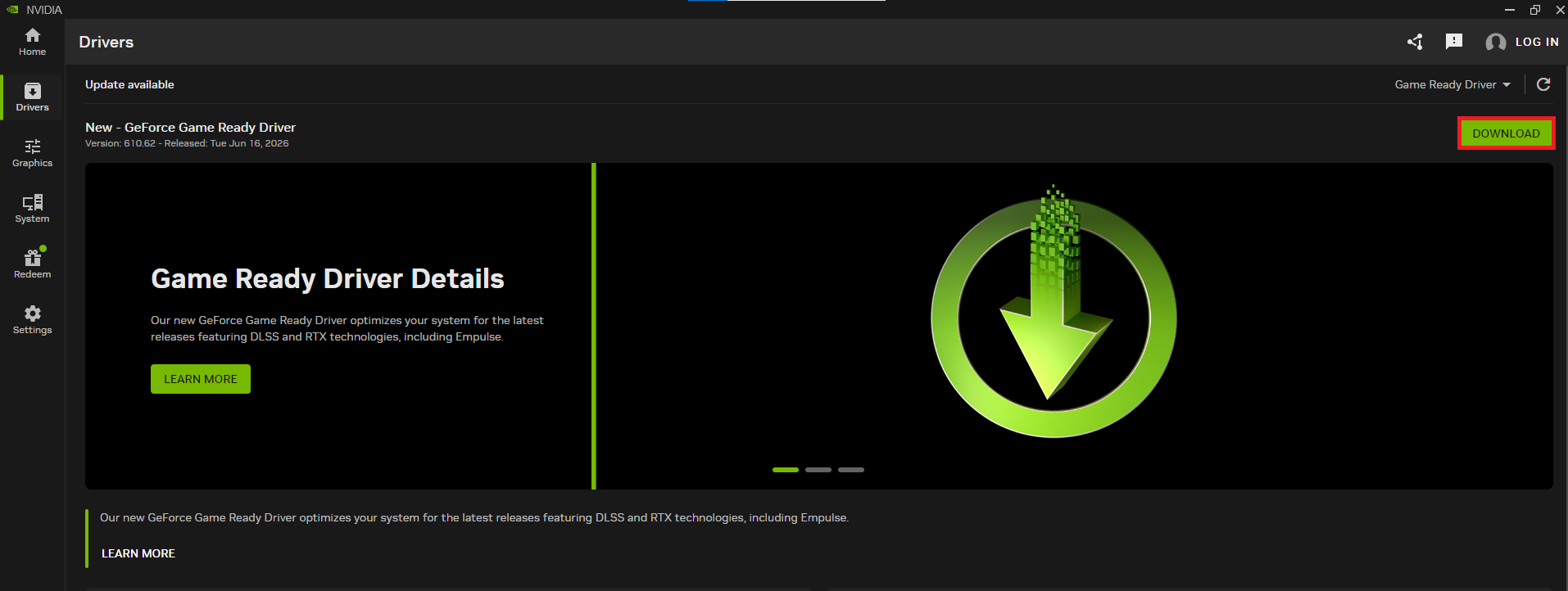
Eğer yer paylaşımı penceresi görünüyorsa ve Anlık Tekrar özelliği etkin kalıyorsa, sorun büyük olasılıkla hatalı veya güncel olmayan bir yer paylaşımı yolundan kaynaklanmaktadır. Eğer yer paylaşımı penceresi görünüyor ancak panel boşsa veya ayarları yoksa, bir sonraki adım Windows'taki Videolar klasörünü kontrol etmektir.
Uygulama ayarları kontrol etmek için yeterince açılmıyorsa, öncelikle bu GeForce Experience kurulum kılavuzunu kullanın. NVIDIA uygulamasını ve sürücüsünü güncelledikten sonra Alt+Z hala çalışmıyorsa , Anlık Tekrar ayarlarını tekrar değiştirmeye çalışmadan önce bu daha kapsamlı NVIDIA yer paylaşımı kılavuzunu kullanın.
2. Eğer kaplama penceresi boş görünüyorsa, Windows Videoları klasörünü geri yükleyin.
NVIDIA arayüzü boş göründüğünde, bu durum Anlık Tekrar'daki basit bir aksaklıktan farklı bir soruna işaret eder. Arayüz, özellikle Windows Videolar klasörü ağ sürücüsüne, harici sürücüye, erişilemeyen bir konuma veya yönlendirilmiş bir yola taşınmışsa, bu klasöre erişemediği için ayarlarını görüntüleyemeyebilir.
Varsayılan Videolar klasörünü geri yüklemek, yer paylaşımının tekrar okuyabileceği normal bir yerel konum sağlar. Bunu yalnızca yer paylaşımı açılıyor ancak kontroller veya ayarlar eksikse yapın.
- basın Alt+Z Üst üste bindirilmiş çerçevenin göründüğünden emin olun, ancak menüler, ayarlar veya kontroller boş görünmelidir.
![NVIDIA oyun içi grafik arayüzü boş görünüyor veya ayar panelleri eksik.]()
Boş katman, Anlık Tekrar oynatma işleminin çalışmasında bir sorun olduğunu belirtmeden önce, Windows'ta Videolar klasörüne erişimde bir sorun olduğunu gösterir. - aç dosya Gezgini.
- Sağ tıklayın Videolar Sol kenar çubuğunda veya kullanıcı klasöründe, ardından seçin. Emlaklar.
- sekmeyi aç Konum.
- Yol özel, harici, ağ veya eksik bir konuma işaret ediyorsa, üzerine tıklayın. Varsayılana döndürArdından değişikliği uygulayın.
![Windows'taki Videolar klasörünün özelliklerinde Konum sekmesi ve Varsayılanı Geri Yükle seçeneği bulunur.]()
NVIDIA'nın boş katman sorununa yönelik mevcut geçici çözümü, Windows'taki Videolar klasörünü varsayılan yerel konumuna geri yüklemektir. - Windows'u yeniden başlatın ve yer paylaşımını tekrar açın.
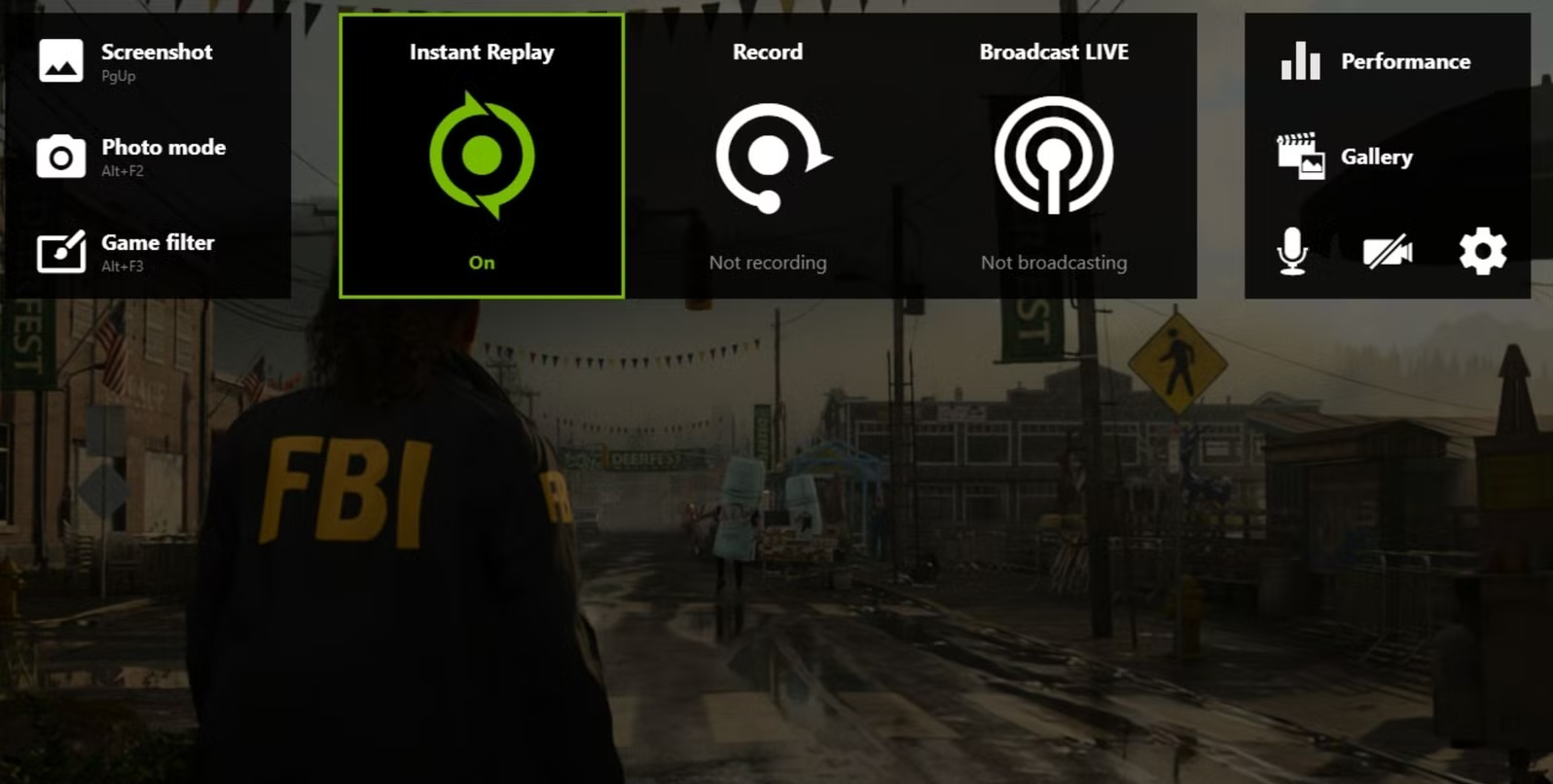
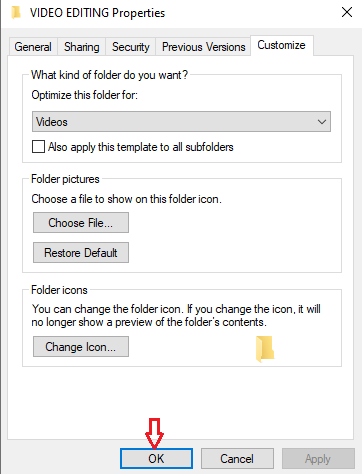
Kontroller tekrar görünürse, bu, kullanılamayan Videolar klasör yolunun kaplamanın yüklenmesini engellediği anlamına gelir. Kaplama hala yüklenmiyorsa ve Windows N sürümünü kullanıyorsanız , bir sonraki adımda eksik medya bileşenlerini yüklemeniz gerekecektir.
3. Windows N sürümlerine Medya Özellik Paketi'ni yükleyin.
Windows'un N sürümlerinde, kayıt araçlarının dayandığı medya teknolojileri bulunmamaktadır. Bu sürümlerde, Medya Özellik Paketi yüklenene kadar NVIDIA katmanı açılmayabilir veya kayıt yapmayabilir.
N harfiyle bitmeyen normal Windows Home, Pro veya Enterprise sürümlerinde bu yöntemi dikkate almayın.
- aç Ayarlar> Sistem> Hakkında.
- altında Windows özellikleriSürüm numarasının harfle bitip bitmediğini kontrol edin. N.
- Windows sürümünüz N ise, açın. Ayarlar > Uygulamalar > İsteğe bağlı özellikler.
- seçmek Özellikleri görüntüleyin أو Bir özellik ekle, sonra arayın Medya Özellik Paketi Ve kurun.
![Windows Hakkında sayfası, NVIDIA kaplamasını desteklemek için gereken N sürümünü ve Microsoft Medya Özellik Paketi sayfasını gösterir.]()
NVIDIA yer paylaşımı desteği, Windows 10 N ve Windows 11 N sürümlerinde yakalama yer paylaşımının düzgün çalışabilmesi için Medya Özellik Paketi'nin yüklü olması gerektiğini gösteriyor. - Özellik paketini yükledikten sonra bilgisayarınızı yeniden başlatın.
- yeniden aç NVIDIA UygulamasıBasın Alt+Z, ve aç Anında Tekrar.
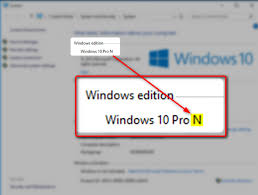
Bu adımlardan sonra kaplama çalışıyorsa, bu Windows'un medya bileşenlerini eksik bıraktığı anlamına gelir. Anlık Kayıt açılıyor ancak kaydetmeye çalıştığınız anda devre dışı kalıyorsa, bir sonraki adımda Masaüstünü ve korumalı uygulamaları yakalama bölümüne bakın.
4. Korumalı uygulamaları kapatın veya Masaüstü Yakalama özelliğini devre dışı bırakın.
Masaüstü yakalama etkinleştirildiğinde ve NVIDIA arka planda korumalı içerik algıladığında Anlık Tekrar özelliği otomatik olarak devre dışı kalabilir . Bu durum, kaydetmeye çalıştığınız uygulama korumalı uygulama olmasa bile gerçekleşebilir.
Bu durum, yayın hizmetleri, müzik uygulamaları, tarayıcı sekmeleri, Discord yayın uygulamaları ve güçlü korumaya sahip bazı oyunlar nedeniyle ortaya çıkabilir. En iyi test, önce korumalı içeriği kapatmak ve yalnızca oyun içi görüntüleri kaydetmeniz gerekiyorsa masaüstü yakalamayı kapatmaktır.
- Korumalı medya dosyaları oynatan veya yükleyen tarayıcı sekmelerini veya uygulamalarını kapatın, örneğin: Netflix وSpotify وDuyulabilir وBenzer hizmetler.
![NVIDIA, korumalı bir uygulamanın masaüstü yakalamayı engellediğini ve Anlık Tekrar oynatmayı durdurduğunu açıklıyor.]()
hatırlamak NVIDIA Arka planda çalışan DRM korumalı içerik, masaüstü yakalamayı engelleyebilir ve Anlık Tekrar özelliğinin çalışmasını durdurabilir. - Uygulamanın aktif olan tüm yayınlarını durdurun. Discord Bu test için.
- basın Alt+Z.
- Açık vites Ayarlar Katmanda, seçin video yakalama.
- Kapat Masaüstü yakalama Sadece normal bir DirectX oyununu yakalamanız gerektiğinde. Sürümlerde GeForce Experience Daha eski ayarlar için, aşağıdaki eşdeğer ayarı bulun. Gizlilik Kontrolü.
![NVIDIA katmanındaki video yakalama ayarları, masaüstü yakalama kapalıyken oyunlar için Anında Tekrar özelliğini yüklemek üzere ayarlanmıştır.]()
Destek önerilir. NVIDIA Mevcut durum özellikle devre dışı bırakmayı içeriyor. Masaüstü yakalama Korumalı uygulamalar veya yayın akışı ile çakıştığında Discord. - koşmak Anında Tekrar Oyunda test edin.
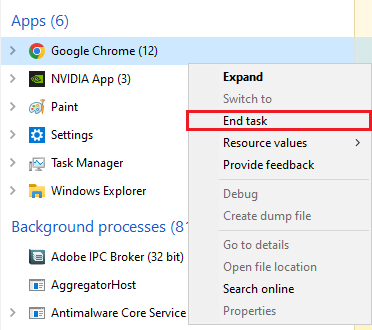
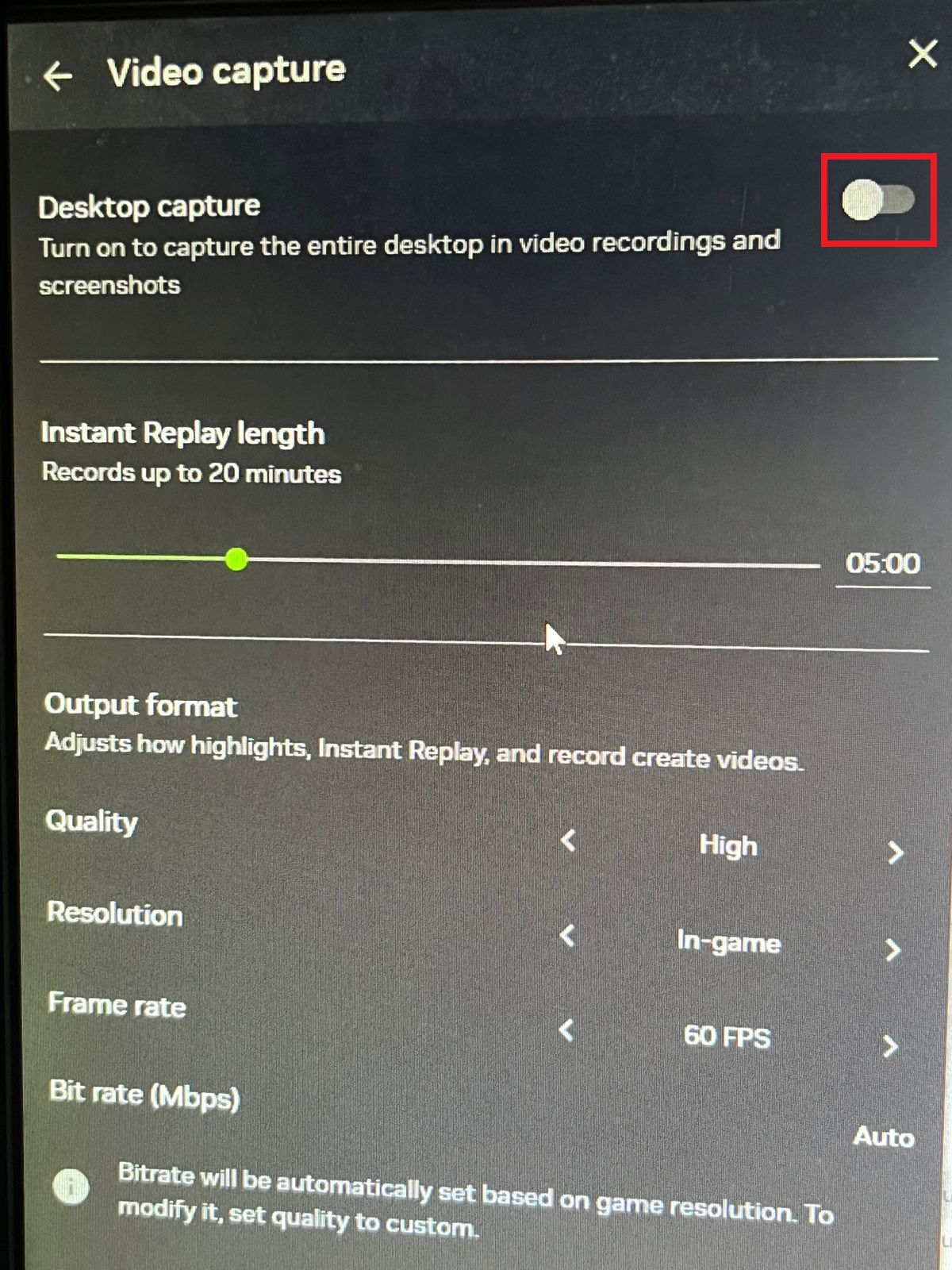
Korumalı uygulamaları kapattıktan veya masaüstü yakalamayı devre dışı bıraktıktan sonra bile Anlık Tekrar (Instant Replay) çalışmaya devam ediyorsa , bu, tekrar deposunun masaüstü düzeyindeki yakalama kuralları tarafından engellendiği anlamına gelir. Sorun yalnızca eski bir oyunda, pencere modunda çalışan bir oyunda, tarayıcı tabanlı bir oyunda veya Java veya OpenGL kullanan bir oyunda ortaya çıkıyorsa, her şeyi yeniden yüklemek yerine yakalama kapsamını ayarlamayı deneyin.
5. Masaüstü görüntüsünü kaydettiğiniz uygulamayla eşleştirin.
Tüm hedefler aynı yol kullanılarak yakalanmaz. DirectX oyunları genellikle doğrudan yakalanabilirken, masaüstü yakalama yolu masaüstünü, tarayıcı tabanlı oyunları, Java oyunlarını, OpenGL oyunlarını ve bazı eski veya pencereli uygulamaları yakalamak için kullanılır.
Bu durum can sıkıcı bir ikilem yaratıyor: Kaydetmek istediğiniz uygulama için masaüstü yakalama gerekli olabilir, ancak aynı zamanda korumalı içerik oynatılırken Anında Tekrar özelliğini devre dışı bırakan ayar da olabilir.
- Anlık Tekrar özelliğini önce bir oyunda test edin. DirectX Müsvedde.
- Eğer bu DirectX oyunu normal şekilde kayıt yapıyorsa, yakalama yığını çalışıyor demektir.
- Yalnızca masaüstü uygulamaları, tarayıcı oyunları, eski oyunlar, OpenGL oyunları, Java oyunları veya pencereli uygulamalar için kayıt işlemi başarısız olursa, korumalı içerik uygulamalarını kapatın ve yeniden başlatın. Masaüstü yakalama.
![NVIDIA'nın bu katmanı, eski oyunların, web uygulamalarının veya pencereli uygulamaların masaüstünü yakalamanıza olanak tanır.]()
NVIDIA yönergeleri, masaüstü yakalamanın kayıt aralığını masaüstünü ve birçok eski veya DirectX dışı uygulamayı içerecek şekilde genişlettiğini açıklıyor. - Tarayıcıları, Discord yayınlarını veya medya uygulamalarını yeniden açmadan önce hedefi tekrar test edin.
Bir DirectX oyunu yakalanıyor ancak diğer hedef yakalanmıyorsa, sorun yakalama uygulamasının uyumluluğundadır. Hiçbir desteklenen oyun yakalanmıyorsa, donanımınızın uyumluluğunu kontrol edin ve NVIDIA yakalama istemcisini yeniden yükleyin.
6. ShadowPlay desteğini doğrulayın ve ardından NVIDIA uygulamasını yeniden yükleyin.
Anlık Tekrar sorununu çözmek için öncelikle ShadowPlay ve NVIDIA video kodlayıcı yolunun desteklendiğinden emin olmalısınız. Grafik kartınız (GPU), sürücünüz veya NVIDIA uygulamanız gereksinimleri karşılamıyorsa, yer paylaşımı görünebilir ancak kayıt özellikleri kullanılamaz veya kararsız kalabilir.
Yer paylaşımını, Videolar klasörünü, Windows N sürümünü, korunan içeriği ve yakalama kapsamını kontrol ettikten sonra bu adımları uygulayın. Programı önce yeniden yüklemek genellikle aynı devre dışı bırakılmış ayarları veya engellenmiş yakalama durumunu geri getirir.
- aç NVIDIA Uygulaması > Sistem > BilgisayarımVeya ekran kartınızın (GPU) modelini kontrol edin. Aygıt Yöneticisi > Görüntü bağdaştırıcıları.
- Grafik kartını (GPU) ve sürücüsünü desteklenen gereksinimlerle karşılaştırın. NVIDIA Uygulaması و Gölge oyunu sisteminiz için.
- Cihazlar destekleniyorsa, kaldırın. NVIDIA Uygulaması Of Ayarlar > Uygulamalar > Yüklü uygulamalar.
- Windows'u yeniden başlatın.
- Yüklemek NVIDIA Uygulaması Of NVIDIA Önerilen sürücüyü uygulama içinden veya Sürücüler sayfasından yükleyin. NVIDIA.
- Özel kaplama ayarlarınızı geri yüklemeden önce, açın. Alt+Z ve test Anında Tekrar Oyunlardan birinde DirectX Desteklendi.
Yeniden yükleme sonrasında Anlık Tekrar (Instant Replay) çalışıyorsa , kayıt defteri ayarlarınızı adım adım yeniden oluşturun. Desteklenen cihazlarda sorun devam ederse, NVIDIA desteğine bildirmeden önce grafik kartı (GPU) modeliniz, sürücü sürümünüz, Windows sürümünüz , yer paylaşımı davranışı, masaüstü yakalama durumu ve korunan içerik uyarıları hakkında bilgi toplayın.
Yoruma kapalı.