
Canva'da PNG ve PDF dosya indirme hataları nasıl düzeltilir?
Canva'dan PNG veya PDF dosyaları indirmekte sorun mu yaşıyorsunuz? İndirme hatalarını düzeltmek ve çalışmanızı kolayca geri yüklemek için hızlı ve etkili çözümleri keşfedin. Yardım için tıklayın!

Bilmeniz gereken en önemli şeyler
- Sorun gidermeye başlamadan önce tasarımınızın tamamını kaydettiğinizden emin olun ve indirme veya kaydetme hizmetlerini etkileyen herhangi bir sorun olup olmadığını görmek için resmi Canva Durum sayfasını kontrol edin.
- Tek bir temel sayfa örneği test ederek, ücretli içerikleri ücretsiz öğelerle değiştirerek veya lisanslayarak ve değiştirilmemiş stok fotoğrafları tek tek dışa aktarmaktan kaçınarak dışa aktarma sürecini basitleştirin.
- Çok sayfalı tasarımlar için, soruna neden olan sayfaları belirlemek veya genel tasarım boyutunun 8000×3125 piksel gibi maksimum sınırları aşıp aşmadığını tespit etmek amacıyla sayfaları küçük gruplar halinde indirin.
Canva, tasarımın kendisi tamamen düzenlenebilir ve kaydedilmiş olsa bile, " İndirmeniz hazırlanıyor " mesajını süresiz olarak gösterebilir veya boş bir PNG veya PDF dosyası oluşturmadan indirme panelini kapatabilir .
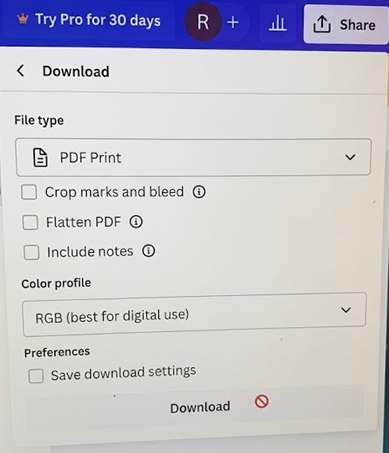
Paylaş > İndir seçeneğine tıkladıktan sonra takılı kalan bir mesaj veya boş bir dosya görünebilir , ancak bu sonuçların hiçbiri düzenlenebilir tasarımın kaybolduğu anlamına gelmez.
En hızlı gösterge, tüm tasarımların başarısız olması, yalnızca bir sayfanın başarısız olması veya Canva'nın dosyayı hazırlamayı bitirmesine rağmen cihazınızın dosyayı kaydetmemesidir.
| ne oluyor | Nereden başlamalı? |
|---|---|
| Canva bir mesaj görüntülüyor. tasarruf أو Yeniden bağlanıyorİndirme işlemi hiç başlamıyor. | Tasarımı değiştirmeden önce bağlantınızı ve Canva Durumunu kontrol edin. |
| Tüm tasarımlar tüm dosya türlerinde başarısız oluyor. | Canva durumunu test edin, ardından temiz bir tarayıcı oturumu veya başka bir cihaz deneyin. |
| Canva ödeme gerektiriyor, öne çıkan içerikleri gösteriyor veya bir seçeneği kilitliyor. Şeffaf arka plan. | Hesap veya lisans kısıtlamalarını veya dışa aktarma seçeneklerini düzeltin. |
| Uzun süren tasarım denemesi başarısız oldu, ancak seçilen birkaç sayfa indirildi. | Verileri gruplar halinde dışa aktarın ve işlemi durduracak sayfayı belirtin. |
| Bir sayfa başarısız oluyor çünkü PNG ve PDF dosyası Diğer sayfalar çalışırken. | Sayfada yükleme hatası veya katman hasarı olup olmadığını kontrol edin. |
| PDF dosyasını indir Ancak, sayfa boş açılıyor, öğelerin konumları değişiyor veya yanlış yazdırılıyor. | kullanım PDF'yi düzleştir Son versiyon üzerinde. |
| Canva dışa aktarma işlemini tamamlıyor ancak cihazda hiçbir dosya görünmüyor. | Tarayıcınızın indirme listesini, depolama alanını, izinlerini ve kayıt klasörünü kontrol edin. |
1. Tasarımın kaydedildiğinden emin olun ve Canva durumunu kontrol edin.
Canva'dan tasarımlarınızı indirmekte sorun yaşıyorsanız, ilk adım tasarımınızın kaydedildiğinden emin olmak ve Canva hizmet durumunu kontrol etmektir. Canva dışa aktarma işlemi, proje hala yeniden bağlanırken veya yüklemelerin tamamlanmasını beklerken başarısız olur. Bu durumda, en son sürüm Canva sunucularına tam olarak ulaşmamış olabilir ve bu da eksik bir dosyaya neden olabilir.
Mevcut Canva indirme sorun giderme sayfası, bağlantıyı kontrol etmeyi, indirmelerin tamamlanmasına izin vermeyi ve Canva durumunu gözden geçirmeyi önermektedir.
Tasarım zaten kaydedilmişse ve Canva'nın durumu normal ise, durumu kontrol etmenize gerek yok. Bu durumda, ana sayfadan hızlı bir indirme testi yapın, ardından dosyanın kendisiyle devam edin.
- Editörde açın fileto Ve seçin İndirimYa da bekleyin Canva onayladı Son değişiklikler kaydedildi.
- Canva bir mesaj görüntülerse Yeniden bağlanıyorBaşka bir dışa aktarma girişiminde bulunmadan önce bağlantıyı test edin veya ağı değiştirin.
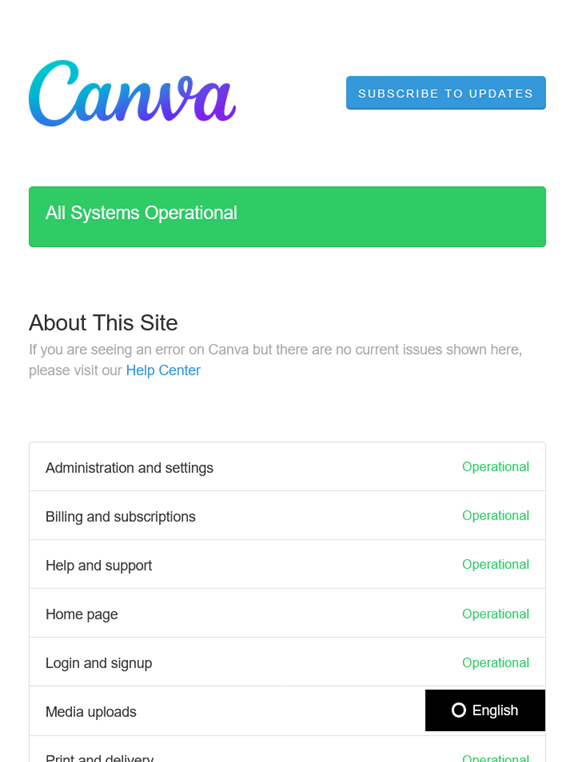
- Bir sayfa açın Canva Durumu Resmi ve durum kontrolü Tasarımları indirme, VeTasarımları kaydetmek, VeTasarım düzenleme, VeMedya yüklemeleri.
![Canva Durum sayfası, Canva'nın indirme ve düzenleme hizmetlerinin normal çalışıp çalışmadığını gösterir.]()
Canva tarafındaki bir sorun başarısızlığa neden olabilir. PNG ve PDF indirmeleri Farklı tarayıcılar ve cihazlar arasında. - eğer Canva bir olay bildirdi.Tasarımı olduğu gibi bırakın ve etkilenen hizmet normale döndükten sonra tekrar deneyin.
- Tüm sistemler normal çalışıyorsa, geri dönün. Projeler, Ve bir liste aç Daha Fazla Tasarım konusuna gelince, o zaman seçin. İndirCanva, düzenleyicideki indirme paneli yanıt vermediğinde ana sayfadan bu yolu önerir.
2. Temel dışa aktarma testleri ve ücretli içerik kısıtlamalarının kaldırılması
Seçilen format, tasarımın kaldırabileceğinden daha fazla işlem gücü gerektiriyorsa veya Canva içerik lisansı doğrulaması nedeniyle çalışmayı durdurursa indirme başarısız olabilir. Sorunsuz bir test için tek sayfalık bir dosya ve ihtiyacınız olan dosyanın en az kaynak tüketen sürümünü kullanın.
Canva herhangi bir ödeme veya lisanslama talebi göstermiyorsa, ücretli içerik temizliği gerekli değildir.
Ücretli içeriğin değiştirilmesi düzeni değiştirecekse, önce bir kopyasını oluşturun ve orijinal tasarımı değiştirmeden bırakın. Değiştirme işlemi dışa aktarma sürecini iyileştirmezse, bu kopyaya geri dönmek üzere yedek olarak saklayın.
| dosya tipi | En iyi test |
|---|---|
| PNG | Şeffaflık ve boyut seçenekleri kapalı olan tek bir statik sayfa. |
| PDF Standardı | Yazdırma işaretleri veya ek yazdırma ayarları içermeyen daha küçük bir dijital PDF dosyası. |
| PDF Yazdır | Bu seçeneği yalnızca son dosyanın 300 dpi (inç başına nokta) çözünürlükte baskı çıktısı, taşma payları, kırpma işaretleri veya baskı için renk profili gerektirmesi durumunda kullanın. |
- aç Paylaş > İndir.
- seçmek PNG، أو PDF StandardıYa da ihtiyacınız olan formata bağlı olarak PDF olarak yazdırabilirsiniz. (Açıklıyor) Dosya Türleri Kılavuzu Canva'nın şu anda aralarında farklılıklar bulunmaktadır.
- Tek bir düz sayfa seçin ve bu test için isteğe bağlı ayarları kapatın.
- set İndir.
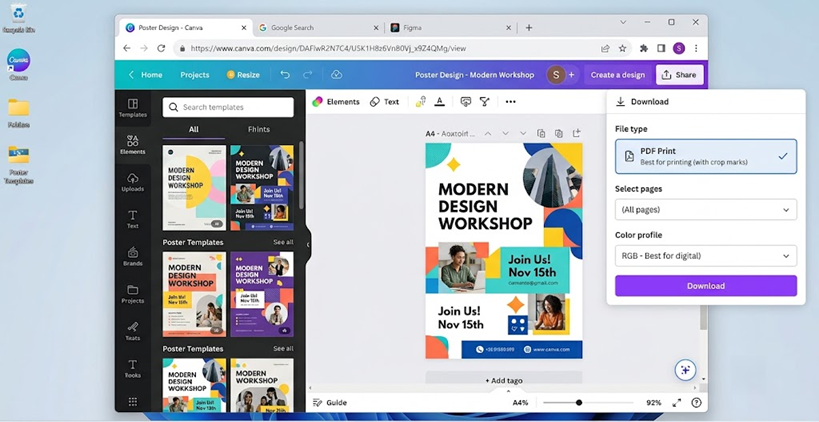
![Canva Share indirme listesi, PNG, PDF Standard ve PDF Print dosya türlerini içermektedir.]()
PNG, PDF Standard ve PDF Print dosyaları farklı dışa aktarma amaçları için kullanılır, bu nedenle dosya türünü değiştirmek indirme işleminin takılı kalması sorununu çözebilir. - Canva sizden ücretli içerik satın almanızı isterse, listelenen Pro öğelerini inceleyin. Bunları ücretsiz içerikle değiştirin veya Gerekli lisansı satın alınYa da aktif planın bulunduğu hesabı kullanın.
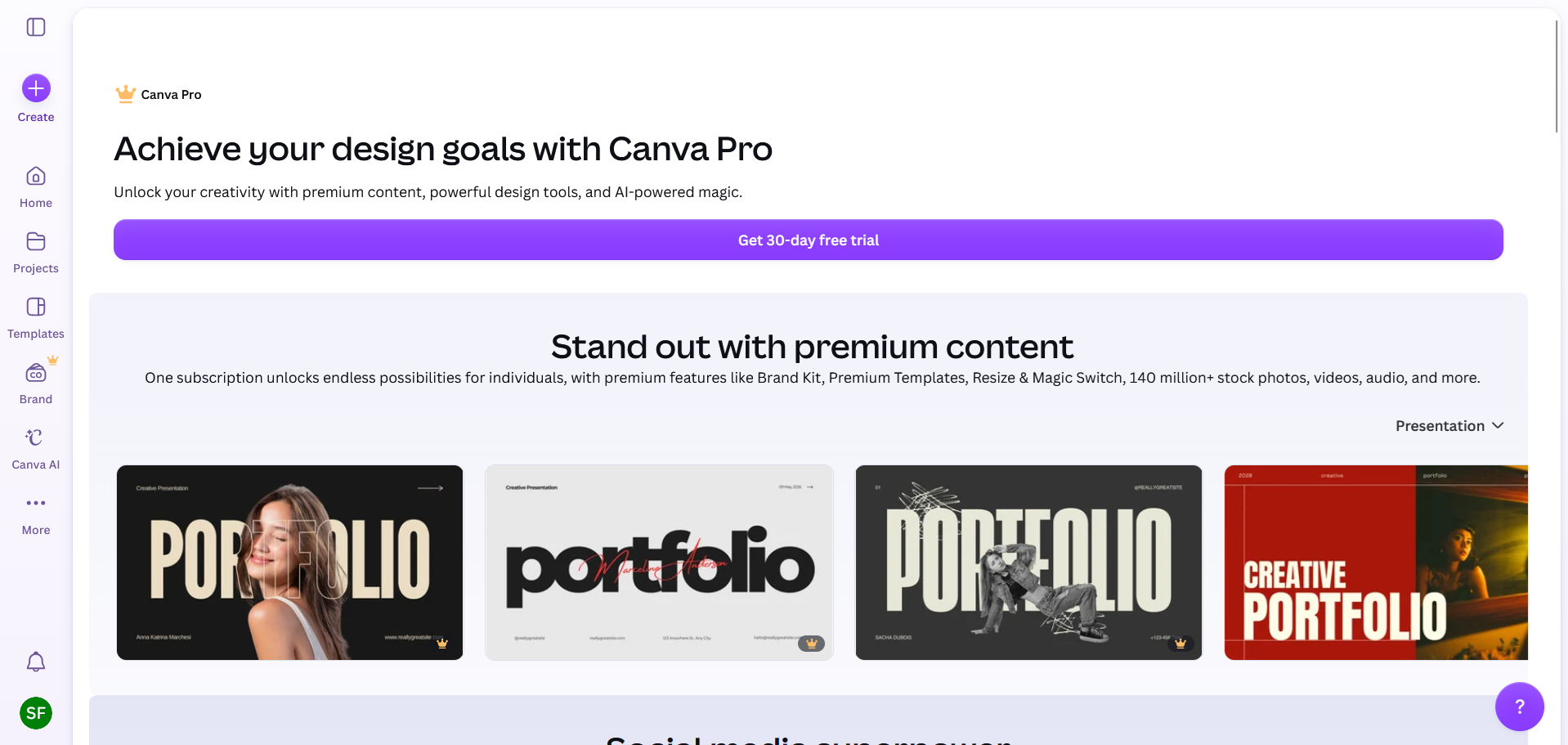
![Canva indirme panosunda, dışa aktarılmadan önce ödeme gerektiren premium ürünler sergilenmektedir.]()
Öne çıkan öğeler, değiştirilmeleri, lisanslanmaları veya aktif bir Canva planı kapsamında olmaları koşuluyla, PNG veya PDF dosyasının düzgün şekilde dışa aktarılmasını engelleyebilir. - Tasarım panelinde belirgin bir öğe görünmüyorsa, açın. Konum > Katmanlar Onu orada arayın.
Canva ayrıca, yalnızca tek bir orijinal, değiştirilmemiş stok görsel veya grafik içeren tasarımların dışa aktarılmasını da engeller; lisans, bu varlığın tek başına dışa aktarılmasına izin vermez. Bunu bir oluşturma hatası olarak yorumlamak yerine, orijinal tasarım içeriği ekleyin veya stok görseli değiştirin.
Canva açıkça "İndirme limitine ulaşıldı " mesajı gösteriyorsa , 24 saatlik döngüsel limitin dolmasını bekleyin. Tarayıcıyı tekrar tekrar temizlemek, hesap düzeyindeki dışa aktarma limitini kaldırmayacaktır.
3. Büyük boyutlu sayfayı veya hataya neden olan sayfayı belirlemek için belirli sayfaları indirin.
Uzun belgeler, sayfalarının çoğu sağlam olsa bile tek bir dosya olarak dışa aktarılamayabilir. Canva, belgeyi indirmek için daha küçük sayfa gruplarına bölmeyi ve ardından sorunlu sayfayı bulana kadar seçimi kademeli olarak daraltmayı önerir.
- Orijinal dosyanın değişmeden kalmasını sağlamak için tasarımın bir kopyasını oluşturun.
- aç Paylaş > İndirArdından sayfa seçim menüsünü açın.
- Sayfaların yarısını veya küçük bir sayfa aralığını seçin ve ardından bu koleksiyonu indirin.
![Canva'nın indirme listesi, PNG veya PDF dosya dışa aktarma hatalarını önlemek için daha az sayfa seçiyor.]()
Sayfaları azar azar dışa aktarmak, işlem yükünü azaltır ve hatalı sayfaların belirlenmesine yardımcı olur. - İndirme başarılı olursa, kalan sayfaları test edin. İndirme başarısız olursa, koleksiyonu tekrar bölün.
- Sorunun tasarımın genel boyutuyla mı yoksa belirli bir sayfayla mı ilgili olduğundan emin olana kadar bu işleme devam edin.
- Her sayfa kendi başına çalışıyorsa, belgeyi gruplar halinde indirin ve daha sonra elde edilen PDF dosyalarını birleştirin.
Özel boyutlar da önemlidir. Canva şu anda maksimum dışa aktarma boyutunu 8000 x 3125 piksel veya bunun tersi olarak listeliyor.
Canva'dan PNG, JPG veya PDF olarak indirilen görsellerin yüksekliği en fazla 30,000 piksel olabilir . Bu sınırı aşan görselleri yeniden boyutlandırın veya bölün.
Tek bir sayfa tüm formatlarda başarısız olursa, numarasını not edin; Yöntem 5, hatalı katmanı nasıl belirleyeceğinizi açıklar. Yalnızca PDF veya şeffaf PNG dosyası indirilemiyorsa, önce o formatın ayarlarını düzeltin.
4. Şeffaf PDF veya PNG dosyalarını dışa aktarmak için doğru ayarlar
Biçimlendirme sorunları daha özel testler gerektirir. PDF dosyasının yanlış görünmesi sorunu, mevcut planda PNG seçeneğinin bulunmaması sorunundan farklıdır.
Boş veya yanlış görüntülenen bir PDF dosyası için
PDF'yi Düzleştirme özelliği , belge katmanlarını daha basit ve tutarlı bir çıktıya birleştirir. Canva'nın PDF'leri düzleştirme kılavuzu , yazı tipleri, efektler, şeffaflık veya katmanlı içerik standart bir PDF'de doğru şekilde görüntülenmediğinde bu özelliği kullanmanızı önerir.
- aç Paylaş > İndir.
- seçmek PDF Standardı أو PDF Yazdır.
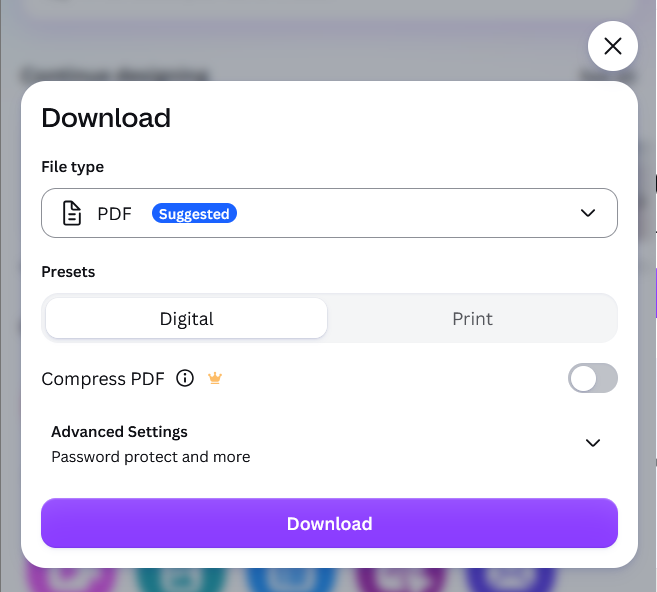
- bir eylem PDF'yi düzleştir.
- Test için gerekli olmayan kırpma işaretlerini, taşma kenar boşluklarını veya diğer yazdırma seçeneklerini devre dışı bırakın.
- Yeni PDF dosyasını indirin ve açın.
![Canva'da PDF dosyasını indirme ayarları ve "PDF'yi Düzleştir" seçeneği etkinleştirilmiş hali.]()
Karmaşık PDF katmanlarını, indirilmesi, görüntülenmesi ve yazdırılması daha kolay olan daha basit bir çıktıya dönüştürün.
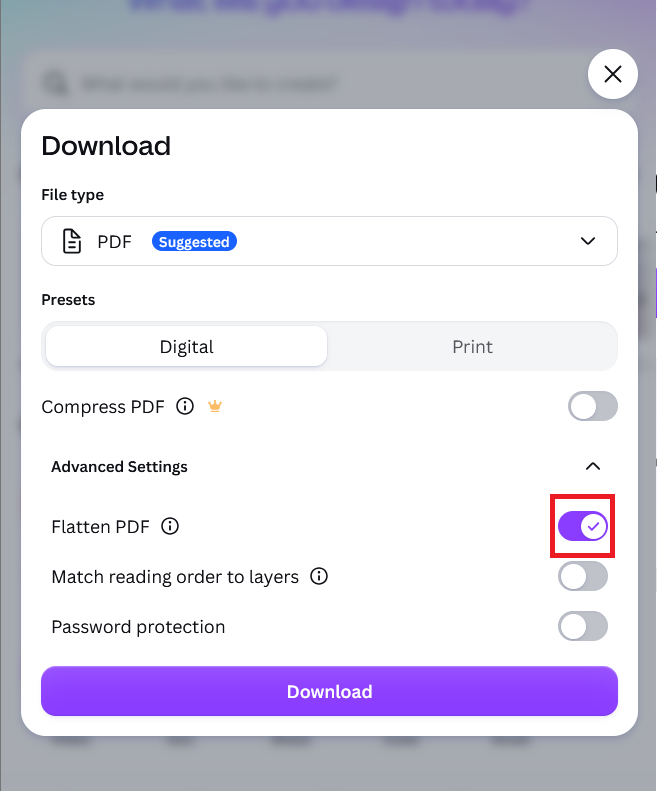
Canva, PDF dosyasını düzleştirmenin boyutunu artırabileceğini ve katmanları statik bir sonuca dönüştürebileceğini belirtiyor. Canva tasarımınızı düzenlenebilir halde tutun ve görüntüleme veya yazdırma için son sürüm olarak düzleştirilmiş PDF'yi kullanın.
Bir PNG dosyası, şeffaflık veya büyük boyut nedeniyle başarısız oluyor.
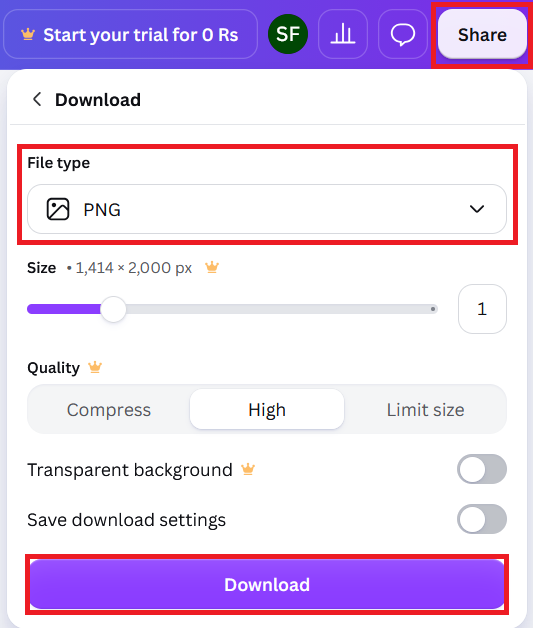
- seçmek PNG İndirme panelinde.
- Devre dışı bırakmak Şeffaf arka plan (Şeffaf arka plan) ve boyutu veya ölçeği normal bir değere geri yükleyin.
- Bir sayfayı tekrar indirin.
![Canva'nın PNG dosya indirme ayarları, şeffaf arka plan ve boyut seçeneklerini gösterir.]()
Şeffaf PNG dosyaları için uygun Canva planına ihtiyaç duyulurken, normal bir PNG dosyası için bunun yerine düz bir arka plan kullanılabilir. - Temel PNG dosyası çalışıyorsa, ihtiyacınız olan seçeneği yeniden etkinleştirin ve tekrar test edin.
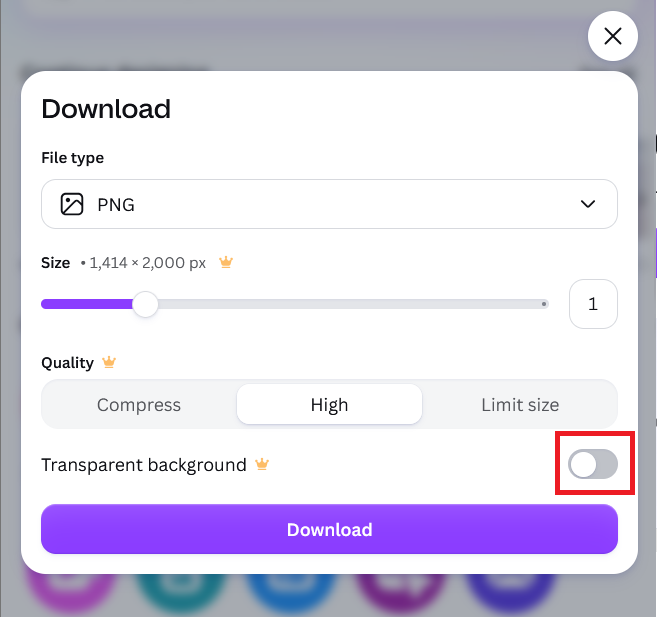
Şeffaf PNG görselleri ve gelişmiş boyutlandırma veya sıkıştırma kontrolleri gibi özellikler abonelik planınıza bağlıdır. Hazırlık sırasında seçenek başarısız olmak yerine kilitli görünüyorsa, geçerli bir Canva hesabına giriş yaptığınızdan emin olun veya düz bir arka plana sahip sade bir PNG görseli dışa aktarın.
5. Tek bir sayfada sorunlu öğeyi kaldırın veya yeniden yükleyin.
Yüklenen öğe tasarım düzenleyicisinde normal görünebilir, ancak Canva onu işleyip dışa aktardığında orijinal dosya veya saklanan kopyası düzgün işlenmediği için başarısız olur. Canva özellikle eksik yüklemeleri, bozuk medya simgelerini veya Katmanlar panelindeki boş girişleri kontrol etmenizi önerir.
Tüm tasarımlar aynı tarayıcıda veya cihazda başarısız olduğunda bu sayfa düzeyindeki düzeltme gerekli değildir. Bu durumda, tasarımı olduğu gibi bırakın ve son yöntemde açıklanan temiz oturum testini kullanın.
- Daha önce oluşturduğunuz kopyada çalışın, ardından kendiliğinden hata veren sayfayı açın.
- Bir öğe seçin ve açın Konum > Katmanlar.
- Boş bir küçük resim, bozuk bir medya simgesi veya tamamlanmamış bir indirme işlemi olup olmadığını kontrol edin.
- Şüpheli görseli, SVG dosyasını, içe aktarılan PDF dosyalarını, arka planı veya yüklenen diğer dosyaları kaldırın ve ardından sayfayı indirmeyi tekrar deneyin.
- Eğer işlem başarılı olursa, orijinal dosyanın yeni bir kopyasını yükleyin ve sayfaya tekrar ekleyin.
![Canva tasarım sayfası, PNG veya PDF dosyasını tekrar indirmeye çalışmadan önce yüklenen bozuk bir görüntüyü kaldırır.]()
Tek bir hatalı yükleme, Canva sayfasının bir bölümünün indirilmemesine neden olurken, tasarımın geri kalanı normal şekilde indirilir. - Görünürde herhangi bir hasar yoksa, sayfadaki gereksiz öğelerin yarısını kaldırın ve test edin. Dışa aktarma işlemi yeniden oluşturulması gereken öğeyi belirleyene kadar grubu daraltmaya devam edin.
Eğer sayfa tek bir öğe değiştirildikten sonra indirildiyse, kalan içeriği geri yükleyin ve tüm tasarımı yeniden dışa aktarın. Eğer bu cihazda her tasarım başarısız olmaya devam ediyorsa , tasarım artık birincil şüpheli olmadığı için aşağıdakileri okumaya devam edin.
6. İndirme sorununu çözmek için temiz bir tarayıcı oturumu ve son kayıt konumunu test edin.
Tarayıcı sorunlarını gidermek, özellikle tek bir tasarım veya sayfayı indirmekte sorun yaşıyorsanız, sorun giderme sürecinde ileri bir adımdır. Ancak, aynı cihazda birden fazla Canva tasarımı indirilemezse bu adım çok önemli hale gelir. Özel bir tarama penceresi (örneğin gizli mod) kullanmak, depolanan Canva verilerinizi ve yüklü tarayıcı uzantılarınızı üzerinde çalıştığınız projeden izole etmenize yardımcı olarak temiz bir test ortamı sağlar.
Sorun yalnızca tek bir sayfanın birden fazla cihazda indirilememesiyle sınırlıysa, tarayıcınızı temizlemenize veya sıfırlamanıza gerek yoktur; bu, sorunun tarayıcıyla ilgili olmayabileceğini gösterir. Bununla birlikte, birden fazla Canva tasarımı cihazınıza yerel olarak kaydedilemiyorsa veya Canva dosya oluşturma işlemini başarıyla tamamlıyor ancak cihazınız dosyayı saklayamıyor veya kaydedemiyorsa, tarayıcınızı temizlemek çok önemlidir.
- Bir pencere aç Gizli modda gezinme أو ÖzelArdından Canva'ya giriş yapın ve aynı tek sayfayı indirmeyi deneyin.
- İndirme işlemi başarılı olursa, normal bir tarayıcı oturumunda indirme yöneticilerini, reklam engelleyicileri, gizlilik eklentilerini veya komut dosyası engelleyicilerini devre dışı bırakın.
- Canva'nın çerezlerini ve önbelleğe alınmış site verilerini temizleyin, ardından tarayıcınızı yeniden başlatın. Appuals, önbellek temizleme kılavuzunda tarayıcıya özel adımlar sunmaktadır.
![Canva'dan PNG veya PDF dosyası indirme hatasını düzeltmek için kullanılan tarayıcı penceresi ve önbellek ayarları.]()
Bu özel pencere, önbelleğin, çerezlerin veya eklentilerin Canva indirmelerini engelleyip engellemediğini hızlıca ortaya çıkarır. - Tarayıcınızı güncelleyin veya aynı tasarımı başka bir modern tarayıcıda ya da resmi Canva uygulamasında deneyin.
- İş, okul veya diğer yönetilen ağlarda kişisel bir hotspot veya yetkilendirilmiş kişisel cihaz kullanarak test edin. Bu işlem başarılı olursa, ağ yöneticinizden VPN veya proxy ayarlarınızı, içerik filtreleme veya indirme politikanızı gözden geçirmesini isteyin.
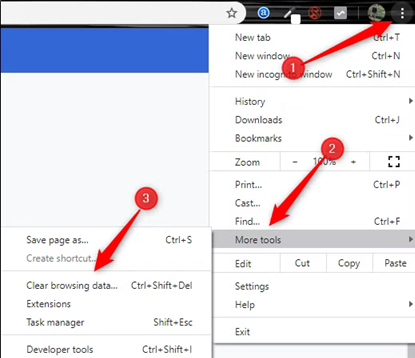
Geriye kalan sorun tarayıcınız veya internet bağlantınızla ilgili olabilir. Bu durumda, tarayıcınızda bağlantı sorunlarını gidermeyi deneyebilirsiniz.
Farklı bir tarayıcı, farklı bir uygulama, farklı bir internet ağı veya farklı bir kayıt klasörü kullanılarak indirme işlemi başarılı olursa, bu durum asıl sorunun yerel olduğunu ve ilk oturum veya kayıt konumuyla ilgili olduğunu gösterir.
Eğer aynı sayfa, tasarım katmanlarını yeniden oluşturduktan sonra bile birden fazla tarayıcıda, cihazda, ağda ve hesapta yüklenmemeye devam ediyorsa, resmi Canva Yardım Merkezi'ni açmalısınız.
Canva'ya tasarımınızın bağlantısını, indirme işleminin başarısız olduğu sayfa numarasını, dosya türünü, tarayıcı veya uygulama sürümünüzü ve bir ekran görüntüsünü gönderin. Bu kanıtlar, sorunun yalnızca indirme işleminin çalışmadığını belirtmek yerine, tasarımın kendisinde mi yoksa hesabınızda mı olduğunu belirlemeye yardımcı olur.
Dosya yükleme işlemi tamamlandıktan sonra, dosyayı açın ve daha önce sorun yaşanan sayfayı inceleyin. Dosyanın İndirilenler klasörünüzde görünmesi , aktarımın başarılı olduğunu doğrular; PNG veya PDF dosyasının varlığını doğrulamak, Canva'nın tasarımı doğru şekilde işlediğini teyit eder. Ayrıca, PDF simgelerinin veya önizlemelerinin doğru şekilde görüntülendiğinden emin olun.
Yoruma kapalı.