
Shopify alan adındaki DNS hatası sorunları nasıl çözülür?
Shopify mağazanızda DNS hatası mı yaşıyorsunuz? Alan adı sorununuzu çözmek ve mağazanızın tekrar sorunsuz ve verimli bir şekilde çalışmasını sağlamak için kapsamlı bir kılavuz edinin. Hemen düzeltmeye başlayın!

Bilmeniz gereken en önemli şeyler
- Herhangi bir değişiklik yapmadan önce ad sunucularını kontrol eden DNS sağlayıcısını belirlediğinizden emin olun ve Shopify tarafından yönetilen alan adları ile üçüncü şahıslara ait alan adları arasında prosedürlerin farklılık gösterdiğini aklınızda bulundurarak, etkin olmayan bölgeleri değiştirmekten kaçının.
- Temel bağlantı sorunlarını gidermek için, kök A kaydını 23.227.38.65, kök AAAA kaydını 2620:0127:f00f:5:: ve www CNAME kaydını shops.myshopify.com olarak ayarlayın ve yinelenen A veya AAAA kayıtlarını kaldırın.
- Bekleyen proxy veya SSL sorunlarını çözmek için, Cloudflare'deki Shopify kayıtlarınızı yalnızca DNS moduna ayarlayın, Shopify'a referans veren joker karakter kayıtlarını kaldırın, DNSSEC'i devre dışı bırakın veya CAA kayıtlarını letsencrypt.org, pki.goog ve ssl.com'a izin verecek şekilde değiştirin.
Shopify , mağazanıza bağlı özel alan adı için genel DNS yapılandırmasını doğrulayamadığında bir Alan Adı Sistemi (DNS) hatası veya "Dikkat gerektiriyor" rozeti görüntüler .
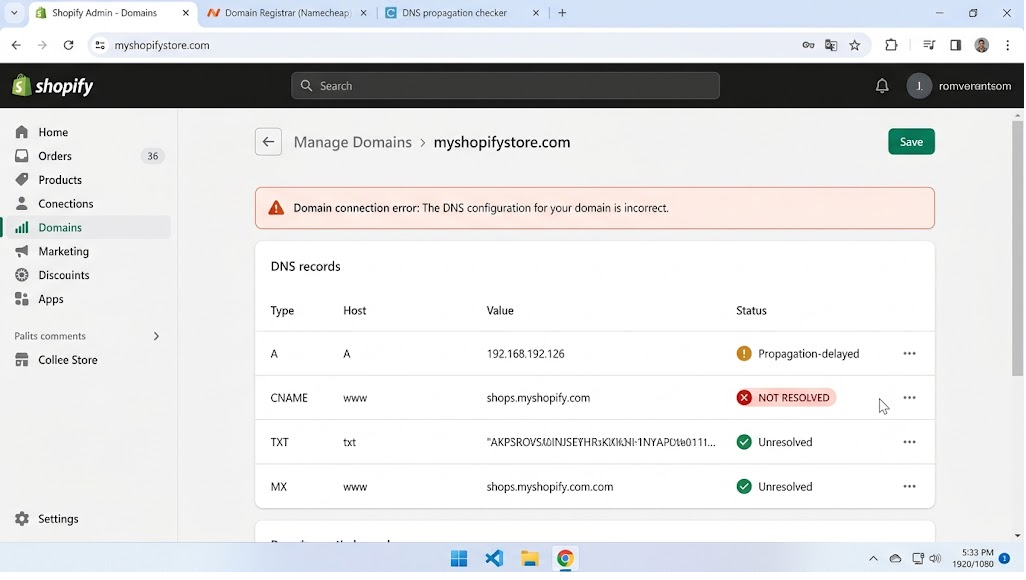
Mağaza ve görünümü, belirtilen adres üzerinden faaliyetlerine devam edebilir. myshopify.com Orijinali. Başarısız olan, özel adresinizden Shopify'a giden yol veya Shopify'ın bu adresin HTTPS üzerinden güvenli bir şekilde açılabilmesi için ihtiyaç duyduğu sertifikaydı.
Alan adının yanında görüntülenen mesaj çok önemlidir. Eksik bir A, AAAA veya CNAME kaydı DNS onarımını gerektirir. " SSL beklemede " ifadesi Shopify'ın hala sertifikayı verdiğini, " Bu alan adı doğrulama gerektiriyor " ifadesi ise ayrı bir sahiplik kontrolü yapıldığını gösterir.
| Shopify'ın gösterdikleri | Genellikle ne anlama gelir? |
|---|---|
| A, AAAA veya CNAME Eksik, yanlış veya yinelenen | Herkese açık kayıtlar, mevcut Shopify bağlantı değerleriyle eşleşmiyor. Yalnızca uyarıda belirtilen kaydı düzeltin. |
| Beklenmeyen ad sunucusu أو Alan adı kaydını alma hatası | Kayıtlar değiştirilmiş olabilir. DNS bölgesi İnternet bu alan adını kullanmıyor olabilir veya alan adı süresi dolmuş, askıya alınmış veya hala güncelleniyor olabilir. |
| keşfetti Cloudflare Proxy أو joker rekoru | Shopify'ın canlı günlüklerini gizleyen veya geçersiz kılan başka bir yönlendirme kuralı daha var. |
| SSL/TLS onayı bekleniyor | Sertifika düzenleme süreci henüz tamamlanmadı veya DNSSEC/CAA kuralları tamamlanmasını engelliyor. |
| Bu alan adı doğrulama gerektiriyor. | Harici alan adı başka bir Shopify mağazasına bağlıdır ve Shopify'ın görüntülediği TXT değerine ihtiyaç duyar. |
Alan adı sunucularını değiştirmeden veya DNS'i sıfırlamadan önce , tüm DNS bölgesini kaydedin. MX , SPF , DKIM , DMARC, doğrulama günlükleri ve gerekli alt alan adlarını saklayın. Alan adı sunucusunu değiştirmek veya tam bir DNS sıfırlaması yapmak bu hizmetleri aksatabilir.
1. Verilen uyarıyı ve kontrol eden DNS sağlayıcısını kontrol edin.
Alan adınızı size satan şirketin kayıtlarında gördüğünüz bilgiler, yayınlanan kayıtlarla her zaman aynı olmayabilir. İsim sunucularını kontrol etmek, DNS isteklerine hangi sağlayıcının yanıt verdiğini belirlemenize yardımcı olur ve böylece etkin olmayan bir alan adını düzenlemek için harcayacağınız zamandan tasarruf etmenizi sağlar.
Shopify zaten hatalı kaydı tespit ettiğinde ve alan adının DNS kayıtlarını yayınlayan sağlayıcıyı doğruladığınızda bu doğrulama gereksizdir.
- Shopify'da açın Ayarlar > Etki AlanlarıArdından etkilenen alanı seçin ve tam uyarıyı not edin. Açıklayın. Alan adları sorun giderme sayfası Shopify'da her mesaj ilgiye ihtiyacı var Akım.
- Alan adı kaydının aktif olduğundan ve süresinin dolmadığından, askıya alınmadığından veya beklemeye alınmadığından emin olun.
- Shopify'ın bunu şu şekilde sınıflandırıp sınıflandırmadığını kontrol edin. Shopify tarafından yönetilen alan adı Veya üçüncü bir tarafa ait bir alan adı.
- Menzil ile ilgili olarak Shopify tarafından yönetilen alan adı, aç Ayarlar > Alan Adları > [alan adı] > DNS ayarları > YönetShopify genellikle temel kayıtları oluşturur. Kullanın DNS ayarları talimatları Amacı yalnızca uyarıda belirtilen kaydı sıfırlamaktır.
- Üçüncü taraf bir alan adı için, açın nameserversShopify, sağlayıcının varsayılan ad sunucularını kullanmayı bekler, özel ad sunucularını değil. Geçiş yapmadan önce, etkin bölgeyi kaydedin; ardından Shopify, e-posta, doğrulama ve alt alan adı kayıtlarınızı sağlayıcıyla yeniden oluşturun.
- Bir AB alan adı bir işlem veya ad sunucusuyla ilgili bir uyarı gösteriyorsa, Plus kayıtlarını değiştirmeden önce kayıt kuruluşunun e-posta adresini kontrol ederek kayıt doğrulama isteği olup olmadığını inceleyin.
![Alan adı kayıt şirketi sayfasında, Shopify'ın DNS kayıtlarını değiştirmeden önce kontrol edilen ad sunucusu ayarları görüntülenir.]()
DNS değişiklikleri yalnızca alan adı sunucularını şu anda kontrol eden sağlayıcı ile yapıldığında geçerlidir.
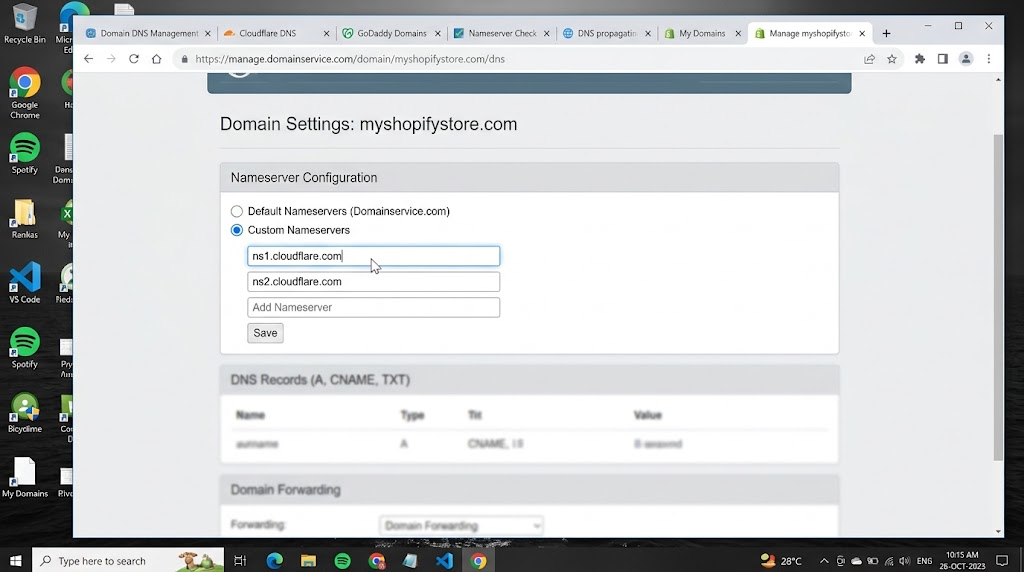
Shopify, ad sunucusu veya kayıt sorununu düzelttikten sonra günlükleri okumaya başlarsa, alanın geri kalanını değiştirmeyin. Uyarı devam ederse, aşağıya devam edin ve üç mağaza günlüğünü karşılaştırın.
2. E-postayı etkilemeden www'nin A, AAAA ve CNAME kayıtlarını onarmak.
Manuel olarak bağlanan harici bir etki alanı, bir kök adres yolu, bir IPv6 yolu ve bir takma ad gerektirir. wwwYinelenen kök kayıtlar ziyaretçileri farklı sunuculara yönlendirdiğinde bağlantı başarısız olur.
Shopify'ın zaten geçerli olarak kabul ettiği başka bir bölgesel A kaydını varsayılan tablo kullanarak geçersiz kılmaktan kaçının.
| Kayıt | İsim veya sunucu | Shopify Değeri |
|---|---|---|
| A | @boş veya kök aralık |
23.227.38.65 |
| AAAA | @boş veya kök aralık |
2620:0127:f00f:5:: |
| CNAME | www |
shops.myshopify.com. |
Yukarıda belirtilen varsayılan değerlerden farklı olduğunda, Shopify'da görüntülenen tam değeri kullanın. Shopify, geçerli bir bölgesel A kaydı atayabilir, örneğin: 23.227.38.32 أو 23.227.38.68Son sayının farklı olması, mutlaka bir hata olduğu anlamına gelmez.
- İlk yöntemde belirlenen aktif DNS bölgesini açarak başlayın.
- Kök A kaydını, gösterilen adresle karşılaştırın. Shopify > Ayarlar > Alan AdlarıShopify'a özel yalnızca bir A kaydı tutulmalı ve diğer hedeflere işaret eden ek kök A kayıtları kaldırılmalıdır.
- Kök AAAA kaydını değere ayarlayın.
2620:0127:f00f:5::DNS sağlayıcınız kısaltılmış sürümü reddederse, tam değeri kullanın.2620:0127:f00f:0005:0000:0000:0000:0000Onun yerine.
![Shopify'ın birincil DNS kayıtları şunlardır: A, AAAA, CNAME]()
- CNAME kaydını şu şekilde ayarlayın:
wwwDeğereshops.myshopify.com.Bazı DNS sağlayıcıları terminal noktasını otomatik olarak ekler, bu nedenle arayüz zaten değeri normalleştiriyorsa ikinci bir nokta eklemekten kaçının. - Yalnızca bir adet kök AAAA kaydı ve kaydı saklanmalıdır.
wwwBirincisi, diğer CNAME kayıtları, aşağıdaki gibi benzersiz adlar kullanmaları durumunda yerlerinde kalabilirler:shopأوemailأوhelp. - MX veya TXT kayıtlarını, Shopify mağaza gereksinimlerinde listelenmedikleri gerekçesiyle silmeyin. Bu kayıtlar e-posta, arama doğrulaması veya başka bir hizmetle ilgili olabilir.
![Shopify alan adı çakışmalarını önlemek için, yinelenen A ve AAAA kayıtlarını içeren DNS bölgesi kaldırılmıştır.]()
Birden fazla A veya AAAA kaydı, trafiği bölebilir ve Shopify alan adı hatasının rastgele görünmesine neden olabilir.
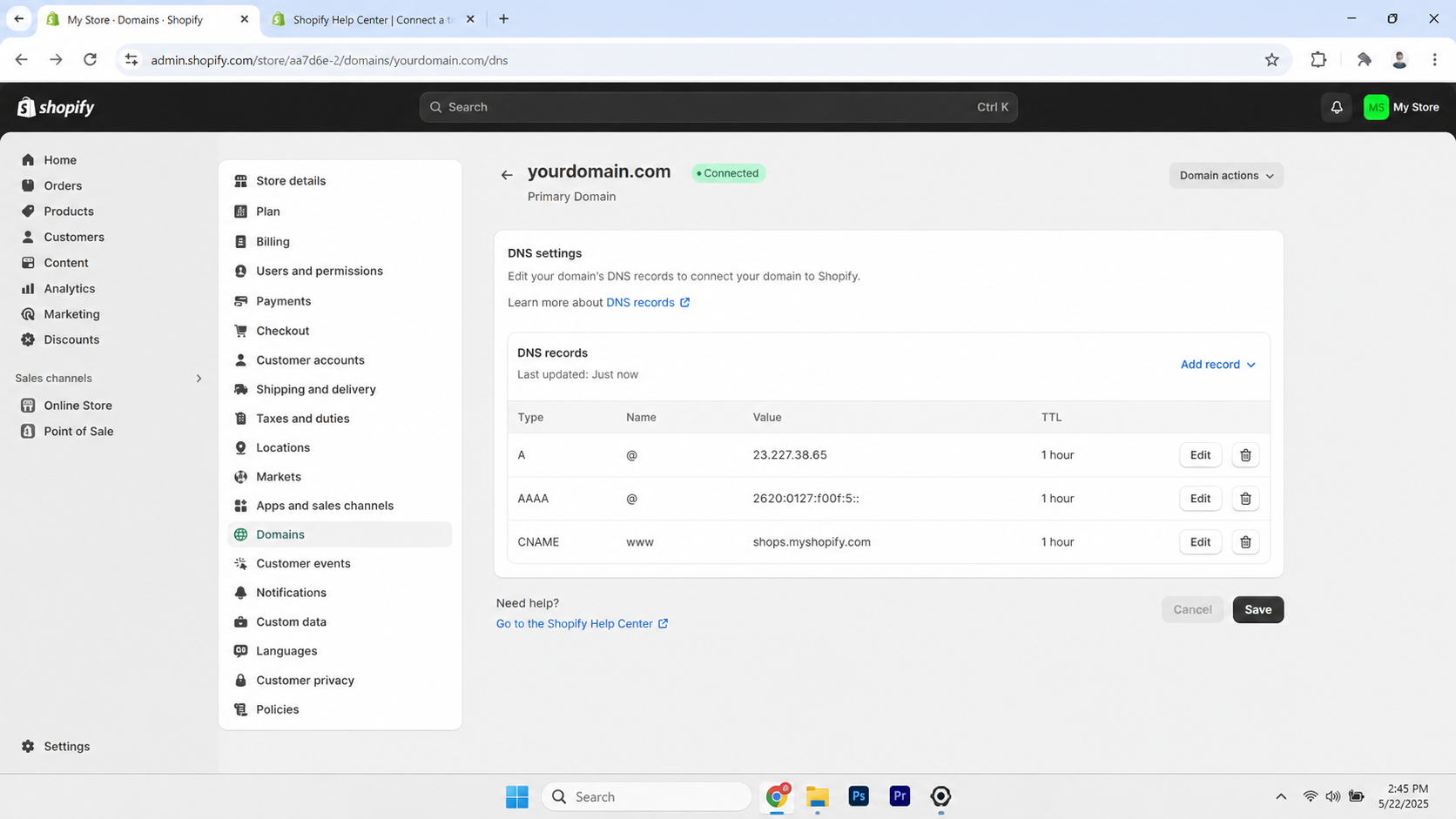
Vurgular Shopify'da alan adlarını manuel olarak bağlama talimatları IPv4 ve IPv6 değerleri www Güncel. varsayılan TTL değeri Sağlayıcı, Shopify veya sağlayıcı tarafından bunun için özel bir neden belirtilmediği sürece, bunu değiştirme hakkına sahiptir.
Shopify kayıtları kabul ederse, ilgili alanı olduğu gibi bırakın. Ancak, değerler doğru olmasına rağmen Shopify bir proxy veya joker karakter kaydı bildirirse, aşağıdaki metni okumaya devam edin.
3. Shopify'a yönelik Cloudflare proxy'sini veya joker karakter kaydını kaldırın.
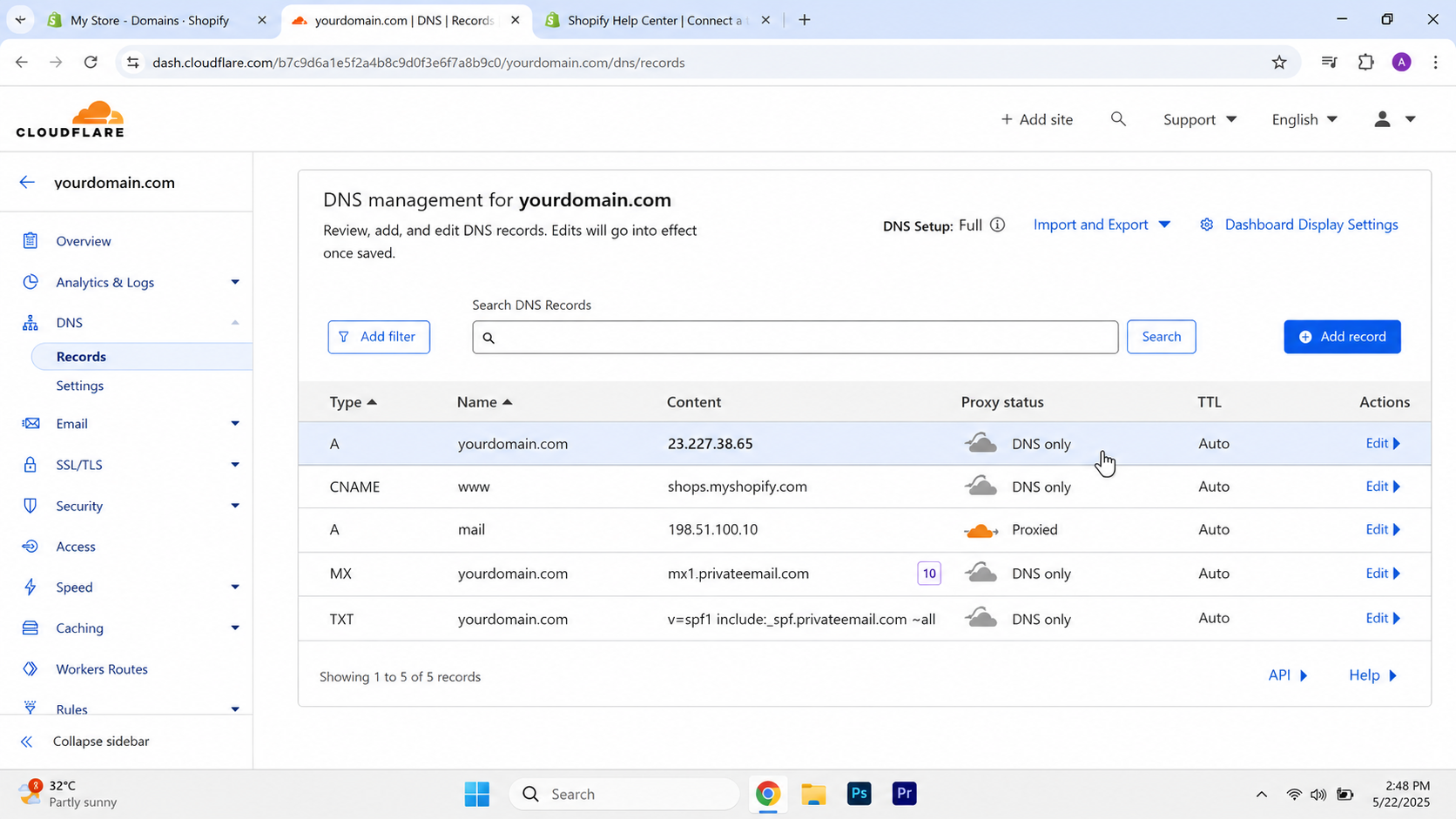
Günlükler doğru metni içerebilir ancak Cloudflare bunları proxy olarak yönlendirdiğinde Shopify doğrulaması yine de başarısız olabilir. Shopify günlüklerini yalnızca DNS moduna geçirmek , uyarıyı araştırırken "turuncu bulut" proxy'sini kaldırır.
Alan adı Cloudflare kullanmıyorsa ve Shopify joker karakter kaydının varlığını bildirmemişse bu adım gerekli değildir.
- Eğer Cloudflare isim sunucularını kontrol ediyorsa, açın. Cloudflare > DNS > Kayıtlar.
- A ve AAAA kayıtlarını düzeltin ve
wwwShopify'ın kullandığı mod hangisi? Sadece DNS. - Değişiklikten sonra hâlâ görünebilecek olan aracı uyarısını değerlendirmeden önce 24 saate kadar bekleyin. Shopify, bu uyarının kaybolmasının biraz zaman alabileceğini belirtiyor.
![Cloudflare'ın DNS ayarları, Shopify günlüklerinin proxy modundan yalnızca DNS moduna geçirildiğini gösteriyor.]()
Turuncu bulut proxy'si, Shopify'ın gerektirdiği SSL sertifikasını ve bağlantı kontrollerini engelleyebilir. - Adı geçen herhangi bir joker karakterli girişi arayın.
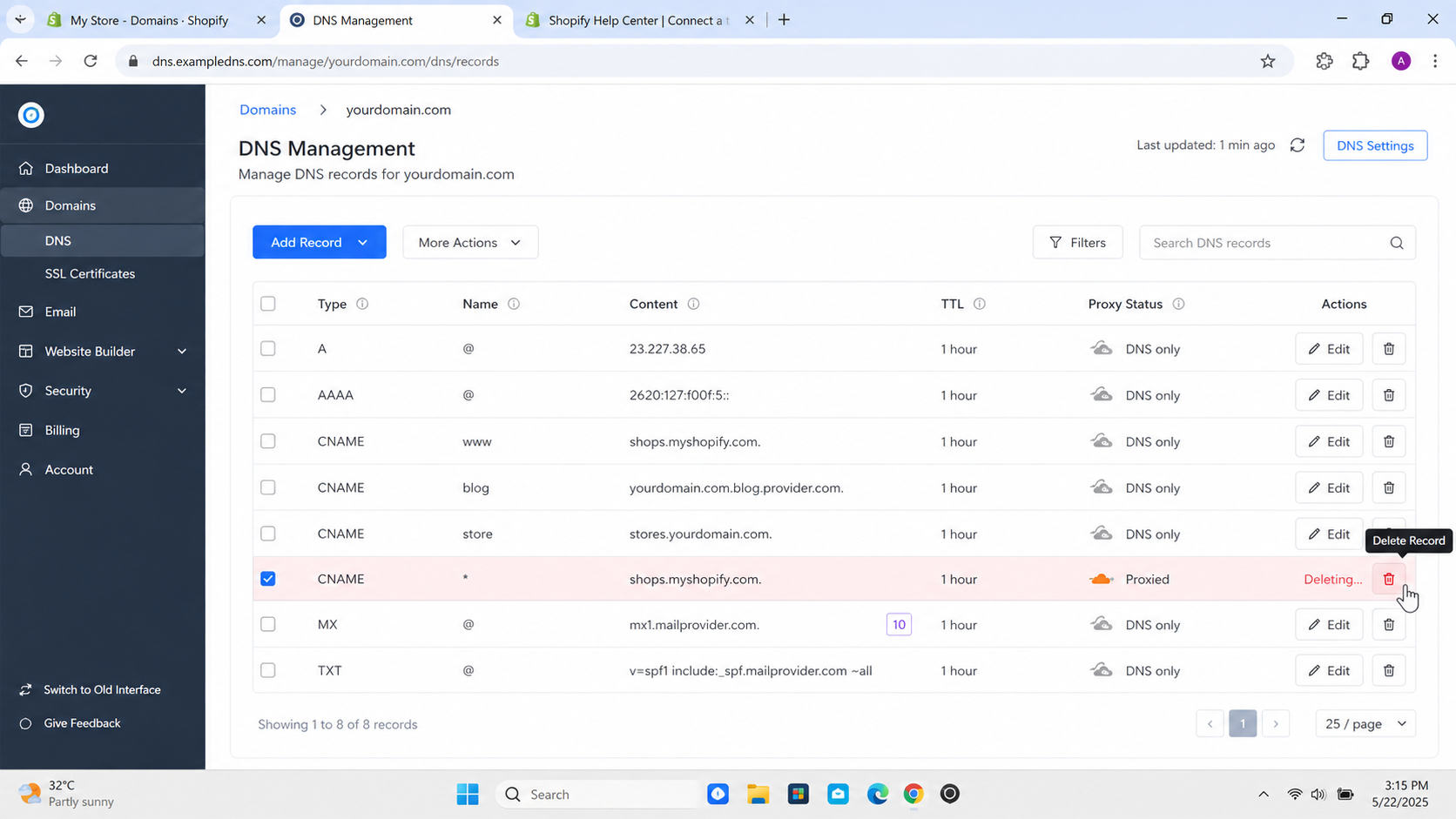
*أو*.example.comEğer Shopify ile ilgiliyse, bu kaydı silin. - Hali hazırda kullandığınız alt alan adları için ayrı kayıtlar oluşturun. Başka bir hizmete ait joker karakter kaydını, ne işlediğini doğrulamadan silmeyin.
![DNS yöneticisi, Shopify'a işaret eden joker karakterli yıldız kaydını kaldırıyor.]()
Joker karakter kayıtları, Shopify'a beklenmedik alt alan adları gönderebilir ve yönlendirme sorunlarına neden olabilir.
Eğer bilerek özel bir Cloudflare Orange-to-Orange kurulumu kullanıyorsanız, hizmet tasarımını gözden geçirmeden bu standart kurulumla değiştirmeyin.
Shopify şu anda Cloudflare DNS veya Orange-to-Orange proxy'lemeyi desteklememektedir. Önerilen ve uzun vadeli çözüm, alan adı sağlayıcınızın varsayılan ad sunucularını kullanmaktır; özel proxy ayarları Shopify Destek biriminde değil, Cloudflare DNS'te yapılmalıdır.
Eğer proxy veya joker karakter uyarısı kaybolduysa, bu kayıtları olduğu gibi bırakın. Ancak, Shopify şu anda SSL bekleme durumunu gösteriyorsa , aşağıdakileri okumaya devam edin.
4. Durumu düzeltin. SSL beklemede Doğru DNSSEC ve CAA ayarlarını kullanmak
SSL bekleme durumu normaldir ve bir alan adı başarıyla bağlandıktan sonra 48 saate kadar sürebilir. Ancak, Shopify'ın DNSSEC veya CAA'dan da bahsetmesi veya kamu kayıtları doğru olmasına rağmen sertifikanın bu süre geçtikten sonra verilmemesi durumunda bir yapılandırma sorunu haline gelir.
Reddedilen bir DNSSEC imzasının veya kısıtlayıcı bir CAA politikasının düzeltilmesi, alan adı güvenlik kurallarının Shopify'ın yetkili sertifika otoritelerini engellemesini önler.
Shopify zaten sertifikayı sağlanmış olarak gösteriyorsa ve mağaza başka bir cihazda güvenli bir şekilde açılıyorsa bu bölüme ihtiyacınız yoktur.
- Sertifika ayarlarını değiştirmeden önce, Yöntem 2'de belirtilen A, AAAA ve CNAME kayıtlarını doğrulayın. Alan adı hala başka sunuculara yönlendirilmişken SSL sertifikası tamamlanamaz.
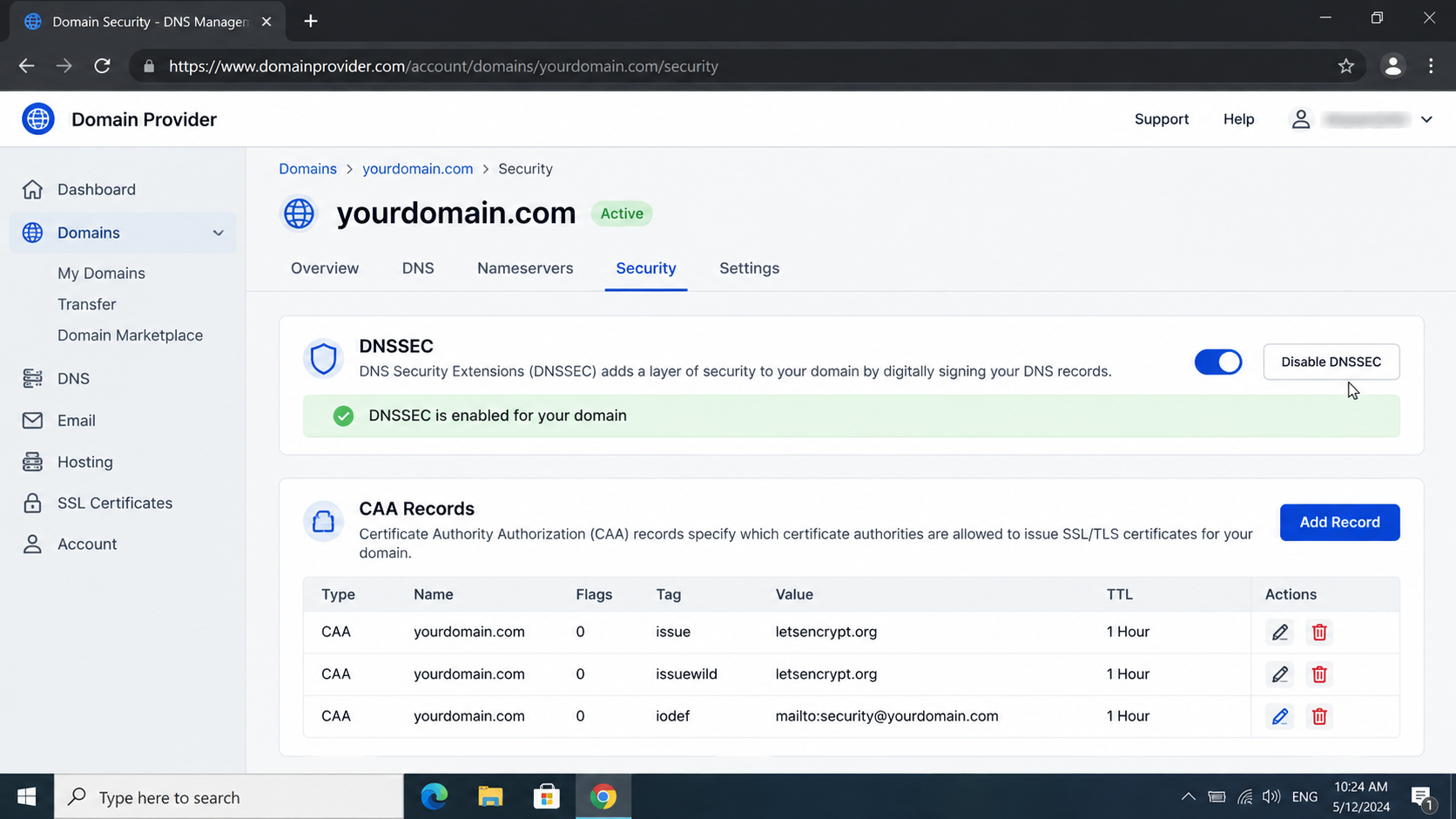
- Üçüncü taraf alan adları için, servis sağlayıcınızın DNS güvenlik ayarlarını açın ve devre dışı bırakın. DNSSECBu seçenek mevcut değilse, sağlayıcıdan kaldırmasını isteyin.
- Shopify tarafından yönetilen bir alan adı eski veya desteklenmeyen bir DNSSEC kaydı bildiriyorsa, başka bir kayıt kuruluşuyla kaldırmayı denemek yerine Shopify desteğiyle iletişime geçin.
![Shopify'a bağlanan bir alan adı için DNSSEC'in devre dışı bırakıldığını gösteren kayıt şirketi güvenlik ayarları.]()
Shopify, alan adı bağlantı sürecinde DNSSEC'i hâlâ desteklenmeyen bir engel olarak görüyor. - Kayıtları kontrol edin CAA Alan adına özgü. Eğer CAA kayıtları mevcut değilse, Shopify özellikle talep etmediği sürece bunları oluşturmanıza gerek yoktur.
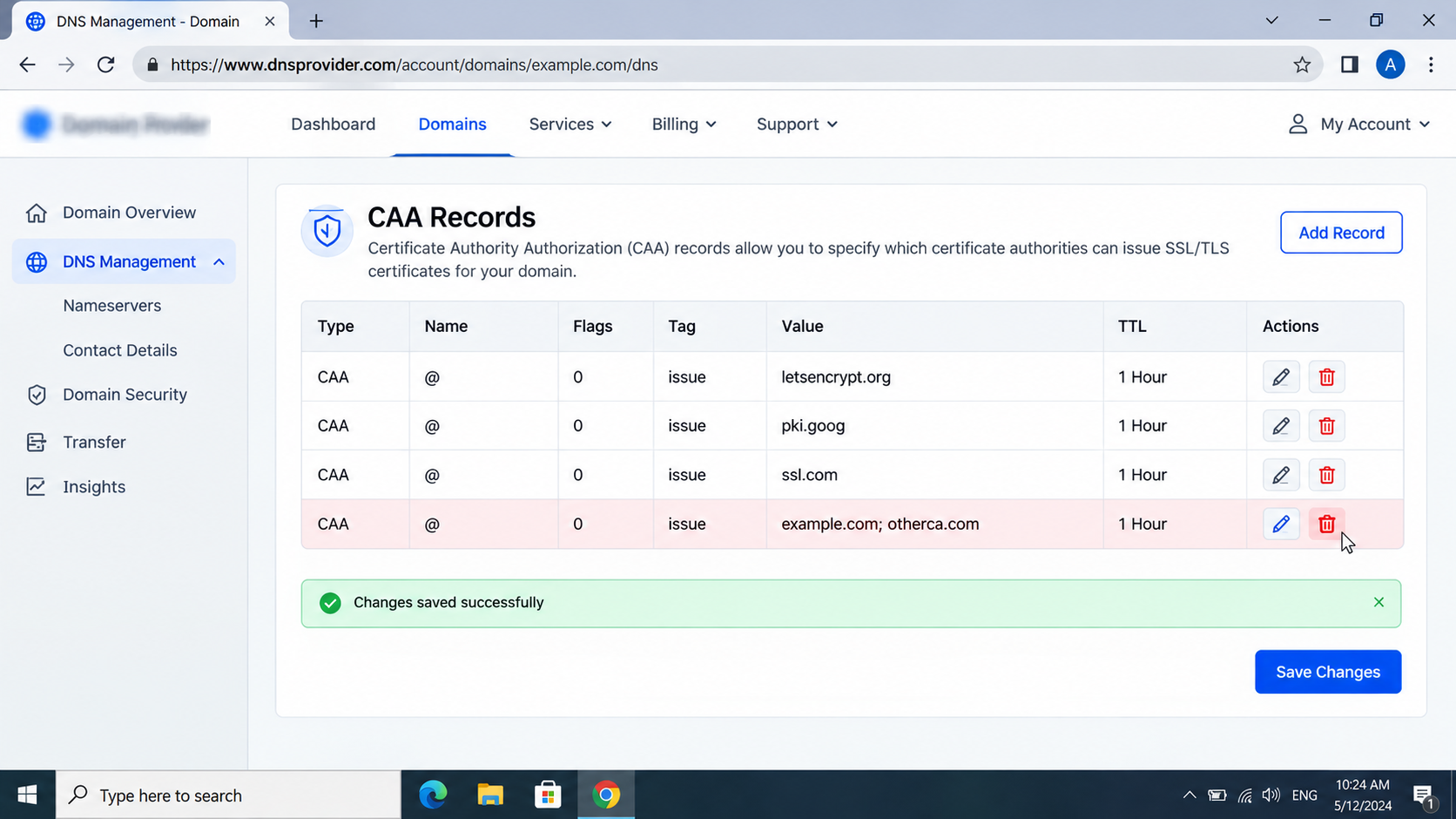
- Eğer kuruluşunuz bir CAA politikası uyguluyorsa, bu politika şunlara izin vermelidir:
letsencrypt.orgوpki.googوssl.comGeçersiz noktalı virgülü veya ilgili olmayan kısıtlayıcı bir CAA değerini kaldırın; bu değer, ilgili tarafların girişini engelliyorsa kaldırılmalıdır. - Değişikliği kaydedin ve DNS kayıtlarının yayılması ve sertifika verilmesi için 48 saate kadar bekleyin.
![Shopify mağazası için letsencrypt.org, pki.goog ve ssl.com'un SSL sertifikası düzenlemesine olanak tanıyan DNS CAA günlük ayarları.]()
Kısıtlayıcı CAA ayarları, etki alanının belirli bir durumda kalmasına neden olabilir. SSL beklemede DNS kayıtları doğru görünse bile.
Kayıtlar kamuya açık olarak doğruysa ve SSL durumu 48 saat sonra hala beklemedeyse, Shopify'dan sertifikayı doğrulamasını veya yeniden sağlamasını isteyin.
Shopify sertifikanın sağlandığını gösterdiğinde ve mağaza diğer cihazlarda güvenli bir şekilde açıldığında, tarayıcı tarafındaki bağlantı gizlilik uyarısını yalnızca yerel olarak kontrol edin.
Mağaza güvenli bir şekilde açılıyorsa, sertifika hazırdır. Shopify hala sahiplik doğrulaması istiyorsa, aşağıdakileri okumaya devam edin.
5. Alan adı başka bir mağazaya aitse sahipliği doğrulayın.
Shopify, başka bir mağazada üçüncü taraf bir alan adının barındırıldığını tespit ettiğinde " Bu alan adı doğrulama gerektiriyor" mesajı görünür . TXT kaydı, Shopify bağlantıyı aktarmadan önce DNS sistemini sizin kontrol ettiğinizi doğrular.
Shopify bu mesajı göstermediği ve benzersiz değeri sağlamadığı sürece doğrulama için TXT kaydını eklemeyin.
- Yeni mağazanızda, şuraya gidin: Ayarlar > Etki Alanları Sonra seçin Mevcut bağlantıyı kurun.
- Herhangi bir şey eklemeden birincil alan adını (kök alan adı) girin.
www. - Shopify, hizmet sağlayıcınız için otomatik doğrulamayı etkinleştirmişse, gösterilen giriş adımlarını izleyin. Aksi takdirde, aşağıda görünen benzersiz TXT değerini kopyalayın. Alan adı sahipliğini doğrulayın.
- Aktif bir DNS sağlayıcınız varsa, TXT kaydı ekleyin.
shopify_verificationShopify tarafından sağlanan değeri yapıştırın.
![Shopify'daki alan adı bağlama ekranı, halihazırda başka bir mağazaya bağlı olan bir alan adı için TXT doğrulama değerini gösterir.]()
Başka bir Shopify mağazasıyla ilişkili alan adının, DNS hatası düzeltilmeden önce TXT kaydı üzerinden doğrulanması gerekmektedir. - Örneğin, alt alan adları için
shop.example.comShopify tarafından sağlanan adı kullanın, bu genellikle şudur:shopify_verification_shop. - Shopify'a geri dönün ve seçin. Bağlantıyı doğrulayınDoğrulama işlemi 48 saate kadar sürebilir.
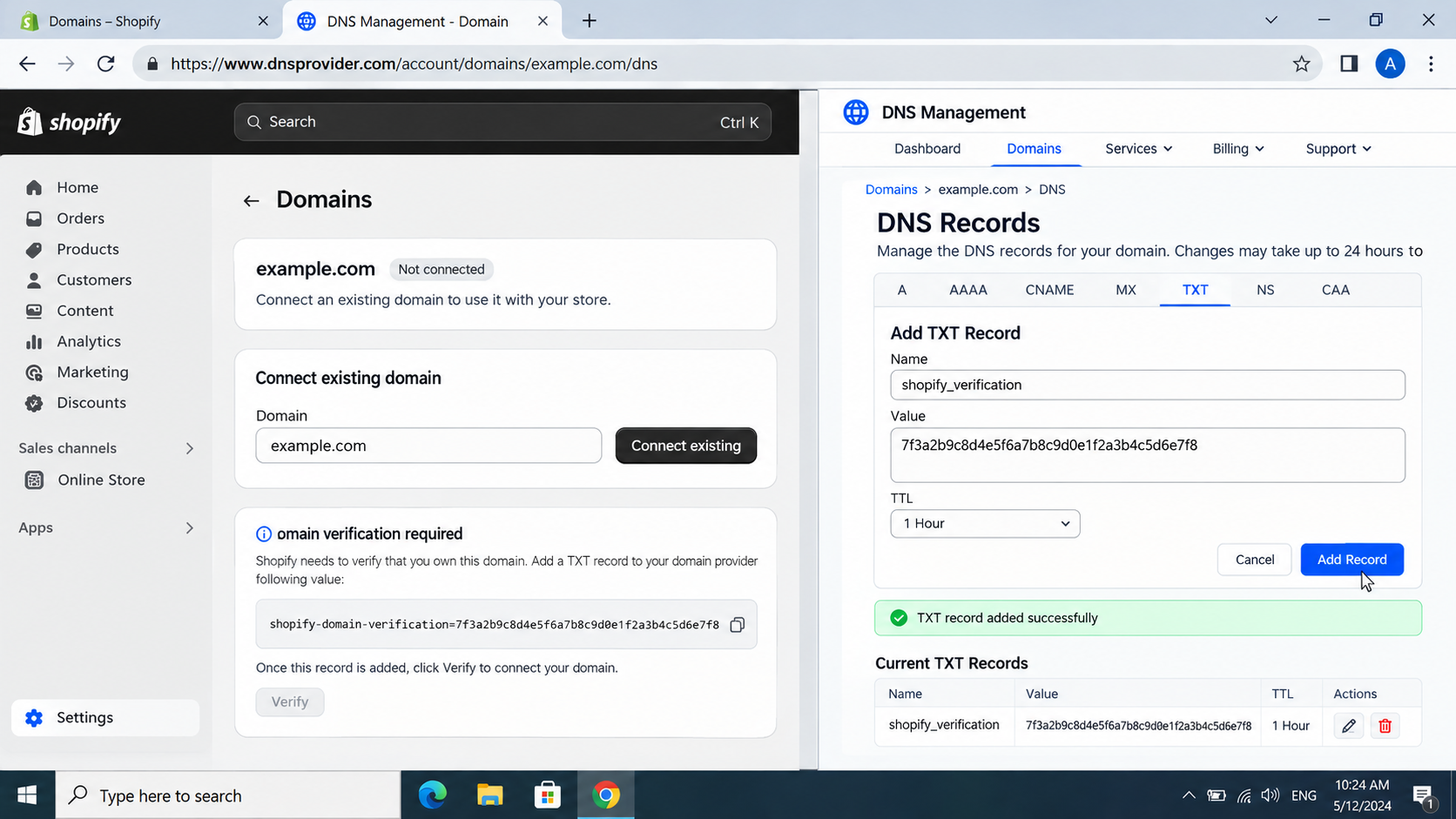
Shopify'ın alan adı sahipliği doğrulama talimatları yalnızca bu mesaj göründüğünde geçerlidir .
Shopify doğrulama işlemini kabul ederse, alan adı eski mağazadan otomatik olarak ayrılmalıdır. Bağlantı devam ederse, eski mağazaya hala erişiminiz varsa manuel olarak bağlantıyı kesin. DNS uyarısı devam ederse, aşağıdakileri okumaya devam edin.
6. Canlı DNS kayıtlarını kontrol edin ve sorunu çözmek için servis sağlayıcınızla iletişime geçin.
Genel DNS çözümleyicileri önceki bir yanıtı koruduğunda Shopify durumu değişmeden kalabilir. Bu süre zarfında sık yapılan değişiklikler, düzeltilmiş kaydın Shopify'a ulaşıp ulaşmadığını belirlemeyi zorlaştırır.
Herkese açık arama bu konuda yardımcı olur çünkü yalnızca sağlayıcının kontrol panelinde kaydedilen değerleri değil, Shopify ve ziyaretçilerin gerçekten alabileceği kayıtları da gösterir.
Süresi dolmuş bir alan adının yenilenmesini ertelemek veya sağlayıcıdan açık doğrulama talep etmek için 48 saatlik bekleme süresini kullanmayın; bu durumlar acil müdahale gerektirir.
- Son düzeltme işleminden sonra, bölgeyi değiştirmeyi bırakın ve 48 saate kadar bekleyin.
- Yanıtları kontrol etmek için genel bir DNS araması kullanın. A و AAAA Kök alan adı için, ardından kontrol edin. CNAME .'s
wwwSadece sağlayıcının kontrol panelini değil, genel sonucu Shopify değerleriyle karşılaştırın. - Şuraya dön: Shopify > Ayarlar > Alan Adları Alan adı bilgilerini yeniden açın. Eski bir tarayıcı sekmesine güvenmeyin.
- Sayfayı kontrol edin. Shopify durumu Resmi olarak, birden fazla Shopify mağazası veya yönetim işlevi aynı anda çalışmıyorsa.
- Eğer 48 saat sonra bile genel DNS kayıtları hala yanlışsa, aktif alan adı kayıt şirketi veya DNS sağlayıcısıyla iletişime geçin. Onlara ad sunucularını, tam DNS bölgesini, Shopify uyarısının tam metnini ve son değişiklik zamanını gönderin.
- Eğer genel DNS kayıtları Shopify ile eşleşiyorsa ancak Shopify yine de hata veriyorsa, alan adı ayrıntılarının ve genel DNS sonuçlarının ekran görüntüleriyle birlikte Shopify destek ekibiyle iletişime geçin. Shopify, üçüncü taraf sağlayıcının bölgesini doğrudan değiştiremez.
Eğer Shopify, alan adının bağlı olduğunu gösteriyorsa ve mağaza diğer ağlarda da açılıyorsa, DNS bağlantısı artık sorun teşkil etmiyor demektir.
Bir Windows bilgisayar , yerel veya eski bir İnternet Servis Sağlayıcısı (ISP) sorgusu kullandığı için hala DNS_PROBE_FINISHED_NXDOMAIN hatası gösterebilir . Bu NXDOMAIN sorun giderme kılavuzu, ziyaretçi tarafındaki bu ayrı senaryoyu ele almaktadır.
Eğer A ve AAAA kayıtları varsa ve www Genel sorun doğru şekilde çözülürse, durumu sabit bırakın ve Shopify'ın güncellemeyi tamamlamasına izin verin. 48 saat sonra hala yanlış çözülüyorsa, aktif DNS sağlayıcınızın yayınlanan bölgeyi düzeltmesi gerekir.
Yoruma kapalı.