

İstemci cihazında HTTP2 protokol hatası, öncelikle tarayıcı sorunlarından veya ağ parazitinden kaynaklanır. Tarayıcı sorunları, çakışan eklentilerden bozuk önbelleğe, hatalı çerezlere ve tarayıcı geçmişine kadar değişebilir.

Sorun, bir istemcinin bir web sitesini ziyaret etmeye çalışırken başarısız olması ve HTTP2 hatası göstermesi durumunda ortaya çıkar. Bazı durumlarda sorun belirli bir web sitesiyle sınırlıyken, diğer senaryolarda istemcinin cihazındaki tüm tarayıcılar web sitelerinin çoğunu açamaz. Sorun, Chrome, Firefox, Edge, Opera ve diğerleri gibi tüm popüler tarayıcılarda bildirilmiştir. Bu durum, farklı işletim sistemleri kullanan cihazlarda (Windows, Mac, Linux, iPhone, Android vb.) da yaygındır. HTTP2 hatası ayrıca bazı diğer uygulamalarda veya oyunlarda (örneğin Discord) da bildirilmiştir.
Bu durumun hem istemci hem de sunucu tarafında yaşandığı bilinmektedir. Bu makale, istemci tarafındaki err_http2_protocol_error hatasını çözmeyi amaçlamaktadır.Bazı adımlar (örneğin HTTP2'yi devre dışı bırakmak gibi) sunucu tarafında da işe yarayabilirken, sunucu tarafındaki sorunların çeşitliliği nedeniyle bu makalede hepsini ele almak mümkün değildir.
İstemci cihazınızda HTTP 2 protokol hatasıyla karşılaşmanızın birçok nedeni olabilir, ancak bu hatanın arkasındaki başlıca nedenlerin şunlar olduğunu tespit ettik:
- Cihazda güncel olmayan bir tarayıcı veya işletim sistemi bulunuyor olabilir.Tarayıcı kurulumunuz veya cihazınızın işletim sistemi güncel değilse, tarayıcının veya cihazın sorun yaratan web sitesiyle uyumsuzluğu HTTP 2 hatasına neden olabilir; çünkü web sitesi istemcinin cihazından gelen uyumsuz veri paketlerini ayrıştırmada başarısız olabilir.
- Çakışan tarayıcı uzantılarıBir tarayıcı eklentisi, istemcinin web sitesinin sunucusuyla olan bağlantısını engelliyorsa ve sitenin istemci tarafında doğru şekilde yüklenmesine izin vermiyorsa, HTTP2 protokol hatasıyla karşılaşabilirsiniz.
- Sistem veya ağ güvenliği ürünüGüvenlik ürününüz (sistem veya ağ) istemcilerin soruna neden olan web sunucusuna erişimini kısıtlarsa ve bunun sonucunda sunucu söz konusu hata mesajıyla bağlantı kurmayı reddederse, err_http2_protocol_error hatası oluşabilir.
- Bozulmuş önbellek, çerezler veya tarayıcı geçmişiÇerezler, önbellek veya tarayıcı geçmişi bozulmuşsa, istemci isteği olarak gönderilen veri paketleri cihazın meşruiyetini doğrulayamayabilir ve sunucu err_http2_protocol_error hatasıyla bağlantıyı reddedebilir.
1. Tarayıcınızı en son sürüme güncelleyin.
Kullanılan tarayıcı eski ise, web siteleriyle uyumsuzluğu HTTP2 hatasına neden olabilir; bu durumda web sitesi, uyumsuz veri paketleri nedeniyle istemcinin isteğini aktif olarak reddeder. Bu durumda, sorunlu tarayıcıyı en son sürüme güncellemek sorunu çözebilir.
Açıklığa kavuşturmak gerekirse, tarayıcı güncelleme sürecini ele alacağız. krom Bilgisayarınızı en son sürüme güncellemeniz önerilir. Devam etmeden önce, sorunun sunucu kaynaklı olmadığından emin olmak için, sorunu yaşadığınız web sitesine farklı bir ağa bağlı farklı bir cihazdan erişmeyi deneyin.
- Bir tarayıcı açın krom Üzerine tıklayarak menüsünü açın. Üç dikey nokta (Sağ üst köşeye yakın).
- Üzerinde gezdirmek مساعدة Açılan alt menüde, üzerine tıklayın. Google Chrome hakkında.

- Ardından, açılan pencerede tarayıcının ayarlarından emin olun. krom En son sürüme güncelleyin ve ardından tıklayın. Yeniden.

- Yeniden başlattıktan sonra tarayıcının çalışıp çalışmadığını kontrol edin. krom ERR_HTTP2_PROTOCOL_ERROR hatasından arındırılmış.


2. Cihazın işletim sistemini en son sürüme güncelleyin.
İşletim sisteminiz güncel değilse, ERR_HTTP2_PROTOCOL_ERROR hatasıyla karşılaşabilirsiniz; çünkü bu durum cihazınızdan gelen veri paketlerinin web siteleri veya sunucularla uyumsuz olmasına neden olabilir. İşletim sisteminizi en son sürüme güncellemek bu sorunu çözebilir. Örnek olarak, Windows bilgisayarınızı en son sürüme güncelleme sürecini ele alacağız.
- tık Windows, Ve dikkat et Güncellemeleri kontrol et, Vetık Üzerinde.

- Şimdi, güncelleme penceresinde düğmeye tıklayın. Güncellemeleri kontrol etVe eğer Windows güncellemeleri mevcutsa, Yüklemek الGüncellemeler.

- Windows güncellemeleri yüklendikten sonra, Yeniden Sisteminizi yeniden başlattıktan sonra, err_http2_protocol_error hatasının giderilip giderilmediğini kontrol edin.


3. Cihazda doğru tarih ve saati ayarlayın.
Cihazdaki tarih ve saat yanlışsa, bu da err_http2_protocol_error hatasına yol açabilir, çünkü yanlış zaman damgalı veri paketleri sunucu tarafından reddedilebilir ve bu da soruna neden olabilir. Bu senaryoda, cihazda doğru tarih ve saati ayarlamak HTTP2 hatasını çözebilir. Örnek olarak, bir Windows bilgisayarda doğru tarih ve saati ayarlama sürecini ele alacağız.
- Sağ tıklama Karşı Saat Sistem tepsisinde ve seçin Tarih ve saati ayarla.

- Şimdi, açılan ayarlar penceresinde, Otomatik zaman ayarını devre dışı bırakın Durumunu KAPALI konumuna getirerek ve ardından, ayarlamak Doğru saat dilimi Saat dilimi açılır menüsünde.

- Ardından düğmeye tıklayın. değişim Öndeki Tarih ve saati manuel olarak ayarlayın.
- Şimdi ayarlayın. Doğru tarih ve saat Menüde, üzerine tıklayın. değişim.

- sonra Yeniden Sisteminizi yeniden başlattıktan sonra, sistem tepsisinde doğru tarih ve saatin görüntülenip görüntülenmediğini kontrol edin.
- Eğer öyleyse, bir web tarayıcısı açın ve sorunlu olan web sitesine giderek HTTP2 protokol hatası görünmeden erişilip erişilemediğini kontrol edin.


4. Tarayıcıyı gizli veya özel tarama modunda açın.
Tarayıcı uzantıları web sitesinin yüklenmesini engelliyorsa veya tarayıcı önbelleğiniz/çerezleriniz/geçmişiniz bozulmuşsa, bu da hataya neden olabilir. Bu gibi durumlarda, tarayıcınızı Gizli veya Özel tarama modunda çalıştırmak (uzantıları devre dışı bırakmadan veya önbelleğinizi/çerezlerinizi temizlemeden siteye bir kez erişmek istiyorsanız) sorunu çözebilir. Açıklama için, Google Chrome'u Gizli modda nasıl çalıştıracağınızı ele alacağız.
- Bir tarayıcı çalıştırın Google Chrome ve genişlet Liste Kendi.
- Şimdi seçin Yeni gizli pencere Ardından, sorun yaşanan siteye giderek doğru çalışıp çalışmadığını kontrol edin.


5. Çakışan tarayıcı eklentilerini devre dışı bırakın/kaldırın
Bir tarayıcı eklentisi, tarayıcı ile sorunlu web sitesi arasındaki bağlantıyı engelliyorsa, cihazlar arasındaki veri paketleri doğru şekilde ayrıştırılamadığı için err_http2_protocol_error hatasına neden olabilir. Bu durumda, çakışan eklentiyi devre dışı bırakmak veya kaldırmak sorunu çözebilir. Bu örnekte, Chrome tarayıcısındaki (şüpheli) Akamai Debug Header eklentisi için izlenecek süreci ele alacağız.
- Bir tarayıcı açın kromAdres çubuğunun yakınında, üzerine tıklayın. eklenti simgesi.
- Şimdi, seç Eklenti Yöneticisi ve devre dışı bırak Akamai Hata Ayıklama Başlığı Güç düğmesini kapalı konuma getirerek.

- sonra, Yeniden Sorun yaşayan web sitesini tarayıp açarak HTTP2 protokol hatasının ortadan kalkıp kalkmadığını kontrol edin.

- Eğer bu işe yaramazsa, o zaman Tüm eklentileri devre dışı bırakın Ve sorunun çözülüp çözülmediğini kontrol edin.
- Eğer öyleyse, o halde Eklentileri tek tek yeniden etkinleştirerek Soruna neden olan eklentiyi tespit etmek için, bulunduktan sonra ya devre dışı bırakın ya da (gerekli değilse) kaldırın.


6. Tarayıcınızda QUIC protokolünü devre dışı bırakın.
Sorun yaşayan web sitesi, QUIC (Quick UDP Internet Connections) deneme taşıma katmanı ağından gelen trafiği düzgün şekilde işlemek üzere yapılandırılmamışsa, istemci ve sunucu arasındaki uyumsuzluk, bahsettiğimiz HTTP2 hatasına yol açabilir. Tarayıcıda QUIC protokolünü devre dışı bırakmak sorunu çözebilir. Örnek olarak, Chrome tarayıcısında QUIC protokolünü nasıl devre dışı bırakacağımızı ele alacağız.
- Bir tarayıcı açın krom وgeç Adres çubuğunda aşağıdaki ifade görünür:
chrome: // flags / # enable-quic
- Şimdi ara QUIC deney protokolü Açılır listesini şu şekilde ayarlayın: Kırık.

- sonra Yeniden Chrome tarayıcısını açın ve sorunlu web sitesinin tarayıcıda doğru çalışıp çalışmadığını kontrol edin.

7. Tarayıcının gelişmiş deneysel ayarlarını varsayılan ayarlara sıfırlayın.
Siz veya herhangi bir tarayıcı uzantısı, tarayıcının gelişmiş deneysel ayarlarından herhangi birini etkinleştirdiyse, bu ayarların deneysel doğası nedeniyle tarayıcı web sitesiyle doğru şekilde iletişim kuramayabilir ve err_http2_protocol_error hatası oluşabilir. Bu durumda, tarayıcının gelişmiş deneysel ayarlarını varsayılan değerlerine sıfırlamak sorunu çözebilir. Örnek olarak, Chrome tarayıcı etiketlerini sıfırlama sürecini inceleyeceğiz.
- Bir tarayıcı çalıştırın krom وgeç Başlık çubuğunda şunlar yer almaktadır:
chrome: // flags /
- Şimdi, sağ üst köşeye yakın bir yere tıklayın. Tümünü sıfırla sonra Yeniden Tarayıcının HTTP2 protokol hatalarından arınmış olup olmadığı kontrol edilir.


8. Sorun yaşanan web sitesi için gelişmiş tarayıcı güvenliğini devre dışı bırakın.
Tarayıcınızın Gelişmiş Güvenlik özelliği etkinleştirilmişse HTTP2 hatasıyla karşılaşabilirsiniz, çünkü bu bazen tarayıcının sunucuya ayrıştırılabilir veri paketleri göndermesini engelleyerek soruna neden olabilir. Bu durumda, sorun yaşayan web sitesi için Gelişmiş Güvenliği devre dışı bırakmak sorunu çözebilir. Örnek olarak, Edge tarayıcısında Gelişmiş Güvenliği nasıl devre dışı bırakacağımızı ele alacağız.
uyarı:
Bu adımı kendi sorumluluğunuzda deneyebilirsiniz, çünkü gelişmiş web tarayıcı güvenliğini devre dışı bırakmak tarayıcınızı, sisteminizi, ağınızı ve verilerinizi tehditlere maruz bırakabilir.
- Bir tarayıcı açın kenar Ve gitti Sorun yaşayan web sitesi.
- Şimdi, hata göründüğünde, üzerine tıklayın. Ek güvenlik (Adres çubuğunun yakınında) ve seçin Bu sitenin güvenliğini iyileştirme.

- sonra devre dışı bırak Bu site için güvenlik iyileştirmelerinden yararlanın. Durum tuşunu konuma değiştirerek Oynatmayı durdur.

- İngilizce Yeniden Sorunlu web sitesinin HTTP 2 hatası vermeden açılıp açılamayacağını kontrol edin.
- Sorun tek bir web sitesiyle sınırlı kalmayıp birden fazla sitede ortaya çıkıyorsa, tarayıcıyı açın. kenarArdından sağ üst köşeye tıklayın. Üç yatay nokta Bir menü açmak için kenar.
- Şimdi, seç الإعداداتAçılan pencerede, üzerine tıklayın. Menü simgesi (Sol üst köşeye yakın).

- Sonra aç Gizlilik, arama ve hizmetler Bölüme ilerleyin Web güvenliğinizi iyileştirin.

- İngilizce Devre dışı bırakmak Durum anahtarını moda geçirerek web güvenliğinizi iyileştirin. Oynatmayı durdur (Bu ayarı devre dışı bırakamıyorsanız, şirketinizin bunu yönettiği anlamına gelir ve sorunu çözmek için kuruluşunuzun BT yöneticisiyle iletişime geçmeniz gerekebilir.) Bundan sonra, HTTP 2 web sitesi sorununun çözülüp çözülmediğini kontrol edin.


9. Yeni bir tarayıcı profili kullanmayı deneyin.
Eğer mevcut tarayıcı profiliniz bozuksa, cihazınızda sunucu tarafından doğru şekilde ayrıştırılamayabilecek bozuk paket başlıkları oluşturabileceğinden err_http2_protocol_error hatasına neden olabilir. Bu durumda, yeni bir tarayıcı profili denemek sorunu çözebilir. Bunu göstermek için, yeni bir Chrome kullanıcı profili oluşturma sürecini ele alacağız.
- Bir tarayıcı açın kromVe sağ üst köşede, üzerine tıklayın. Profil simgeniz (Üç dikey noktanın yanında).
- Şimdi tıklayın ekleme Ve seçin Hesap olmadan takip et.

- sonra geç اسم Yeni bir profil oluşturun (örneğin Test) ve tıklayın. Bitti.

- Şimdi, yeni kullanıcı profili penceresinde, sorunlu web sitesinin doğru şekilde açılıp açılmadığını kontrol edin.


10. Tarayıcı önbelleğini, çerezleri ve geçmişi temizleyin.
Tarayıcı önbelleği, çerezleri ve geçmişi bozulduğunda `err_http2_protocol_error` hatası ortaya çıkabilir ve bu da web sitesinin temel bileşenlerinin istemci cihazında yüklenmemesine neden olabilir. Bu durumda, tarayıcı önbelleğini, çerezlerini ve geçmişini temizlemek sorunu çözebilir. Örnek olarak, Chrome tarayıcısında önbelleği, çerezleri ve geçmişi temizleme sürecini ele alacağız. Devam etmeden önce, web siteleri için giriş bilgilerinizi not ettiğinizden emin olun.
- Bir tarayıcı açın krom Ve gitti Sorunu yaşadığınız web sitesi (Trello gibi).
- Şimdi, adres çubuğunda, üzerine tıklayın. Kilit simgesi Ve seçin ملفات تعريف الارتباط (Çerezler).

- Sonra seçin çerez Ve tıklayın uzaklaştırma.

- الآن tekrar Aynı durum diğer tüm çerezler için de geçerlidir ve ardından, Yeniden tarayıcı.
- Ardından, sorun yaşadığınız web sitesine gidin ve sorunun çözülüp çözülmediğini kontrol edin.
- Sorun çözülmezse, Yeniden Chrome tarayıcısını açın ve genişletin. Onun listesi.
- Şimdi tıklayın Artı araçlar Ve seçin Tarama verilerini temizle.

- Ardından, görüntülenen listenin alt kısmına yakın bir yere tıklayın. çıkış YapArdından sekmeye gidin. gelişmiş.
- Şimdi seç Tarih aralığı için her zaman وbir işaret koy Onay kutularında جميع Kategoriler.
- Sonra tıklayın Verileri sil İşlem tamamlandığında, Yeniden HTTP2 protokolü sorununun çözülüp çözülmediğini kontrol etmek için lütfen ilgili bölüme göz atın.


11. Başka bir tarayıcı deneyin
Tüm tarayıcılar aynı değildir. Belirli bir tarayıcı, belirli bir web sayfasının kullandığı bir özellikle uyumsuzsa veya tarayıcı, yanlış yapılandırılmış bir web sitesi özelliği konusunda aşırı katıysa, bu durum err_http2_protocol_error hatasına neden olabilir. Bu durumda, farklı bir tarayıcı (standartları daha esnek olan bir tarayıcı) denemek sorunu çözebilir.
- Gülşen Başka bir tarayıcı indirip kurarak Cihazınızda (başka bir tarayıcı yüklü değilse). Sorun Chromium tabanlı bir tarayıcıda ortaya çıkıyorsa, Chromium tabanlı olmayan bir tarayıcı (örneğin Firefox) yüklemeniz en iyisi olacaktır.
- الآن dolgu Diğer tarayıcı Sorunlu web sitesini err_http2_protocol_error hatası göstermeden açıp açamayacağını kontrol edin.
12. Başka bir ağ deneyin veya VPN kullanın.
Cihazınız ile sorunlu web sunucusu arasındaki web trafiğini, paket başlıklarının cihazlar arasında uyumsuz hale gelmesine neden olacak şekilde engelleyen bir ağınız varsa, HTTP 2 hatası oluşabilir. Bu durumda, farklı bir ağ denemek veya VPN kullanmak sorunu çözebilir.
- Öncelikle, cihazınız internet üzerinden Çapraz VPNKontrol edin sezon VPN veya Başka bir VPN sitesi deneyin. Sorunu çözüyor.
- Değilse, kesmek Cihaz hakkında Mevcut ağ وaramak Başka bir ağda (Örneğin, telefonunuzun internet paylaşımını kullanabilirsiniz, ancak bazı web sitelerinin mobil ağdan gelen bağlantıları engellediğini unutmayın.)

- Şimdi tarayıcınızı açın ve sorunlu olan web sitesine giderek düzgün çalışıp çalışmadığını kontrol edin.
- Değilse, VPN uygulamasını indirin ve kurun. Cihazınızda.
- الآن dolgu VPN uygulaması vearamak Tercih edilen bir konumda (örneğin Amerika Birleşik Devletleri'nde).
- sonra Yeniden Sorunlu web sitesine herhangi bir engel olmadan erişilip erişilemediğini kontrol edin.

13. Sistem güvenlik uygulamasını devre dışı bırakın veya kaldırın.
Sisteminizin güvenlik uygulaması (antivirüs, güvenlik duvarı, kötü amaçlı yazılım önleme vb.) cihazınızın sorunlu web sitesine bağlantısını engelliyorsa, err_http2_protocol_error hatasına neden olabilir. Bu, sunucunun istemciden gelen bozuk veri isteklerini ayrıştırmada başarısız olması ve protokol hatası yanıtı göndermesi nedeniyle oluşur. Böyle bir durumda, sisteminizin güvenlik uygulamasını devre dışı bırakmak veya kaldırmak HTTP2 hatasını çözebilir. Örnek olarak, bir Windows bilgisayarda ESET Internet Security'yi devre dışı bırakma ve kaldırma sürecini ele alacağız.
uyarı:
Sistem güvenlik uygulamasını devre dışı bırakmak veya kaldırmak, tarayıcınızı, sisteminizi, ağınızı ve verilerinizi dış tehditlere maruz bırakabileceğinden, son derece dikkatli olun ve riski size ait olmak üzere hareket edin.
- genişletmek Gizli simgeler Içinde Görev Çubuğu وSağ tıklama Simgede ESET.
- Şimdi, seç Korumayı geçici olarak devre dışı bırak Sonra seçin süre ESET ürününü devre dışı bırakmak istediğiniz süre boyunca (örneğin, 10 dakika).

- Sonra tıklayın Korumayı geçici olarak devre dışı bırak ESET korumasını devre dışı bırakmak için.
- bir daha, Sağ tıklama Karşı ESET Görev çubuğundaki gizli simgelerden birini seçin. Güvenlik duvarını geçici olarak devre dışı bırakın..
- sonra Onaylanmış ESET güvenlik duvarını devre dışı bırakın ve ardından web tarayıcınızı açın veya yeniden başlatın.
- Şimdi, sorunlu olan web sitesine gidin ve doğru şekilde açılıp açılmadığını kontrol edin.
- Öyleyse, kontrol edin. İstisnalar ekle Güvenlik ürünüyle ilgili sorun yaşayan bir web sitesi için, güvenlik uygulamasını yeniden etkinleştirmek sorunu çözer.
- 5. veya 6. adımdan sonra sorun devam ederse, sağ tıklayın. Windows Ve aç Uygulamalar ve özellikler.

- Şimdi, uygulamalar listesinde şunları arayın: ESET ve genişlet onun seçenekleri.
- Sonra tıklayın KaldırmaVe ondan sonra, Onaylanmış ESET ürününü kaldırın.
- الآن Takip Ekrandaki talimatlar size süreç boyunca rehberlik edecek ve kaldırma işlemi tamamlandıktan sonra, Yeniden Sisteminiz.
- Yeniden başlattıktan sonra, err_http2_protocol_error hatasının giderilip giderilmediğini kontrol edin.
- Öyleyse, kontrol edin. Yeniden yükle ESET ürünü HTTP2 hatasının tekrar ortaya çıkmasına neden olmamalıdır. Eğer bu durum meydana gelirse, yardım için güvenlik ürünü destek ekibiyle iletişime geçebilirsiniz.
- Yukarıdaki adımlar başarısız olursa ve şunu kullanıyorsanız: Ağ güvenlik duvarı (Örneğin Pi-hole gibi), ardından kontrol edin eğer Devre Dışı Ağ güvenlik duvarı Sorunu çözüyor.


14. Yönlendirici filtrelemeyi devre dışı bırakın
Eğer yönlendiricinizde ağınızı tehditlerden korumak için yerleşik bir filtreleme mekanizması varsa, bu durum cihazınız ile sorunlu web sitesi arasında bağlantı kopmasına neden olabilir (özellikle hata başka bir ağda çözüldüyse). Bu durumda, yönlendiricinin filtreleme özelliğini devre dışı bırakmak sorunu çözebilir. İşlem farklılık gösterebilir, ancak genel yönergeler şu şekildedir:
- Serbest bırakmak internet tarayıcısı Ve gitti Yönetim sayfası Yönlendiricinize özel.
- الآن Giriş yapmak Giriş bilgilerinizi kullanarak ilgili alana geçin. الإعدادات Kendi.
- Sonra dikkat et الأمانVeya içerik filtreleme, veya web sitesi engelleme, veya URL filtreleri, veya ebeveyn kontrolleri, veya kötü amaçlı yazılım filtreleme, veya güvenlik duvarı anahtarı, vb.
- İlgili özelliği bulduktan sonra, örneğin Güvenlik duvarı anahtarı, Yapmak devre dışı bırak İlgili onay kutusunun işaretini kaldırarak.

- الآن Kayıt etmek Değişiklikler veYeniden Yönlendiriciniz.
- Yeniden başlattıktan sonra, sorunlu web sitesinin mevcut protokol hatası görünmeden açılıp açılamadığını kontrol edin.

15. Yönlendiriciyi fabrika varsayılan ayarlarına sıfırlayın.
Yönlendiricinin bellenimi bozulmuşsa veya istemci ile sunucu arasında iletişimi engelleyen varsayılan olmayan bir ayar varsa, bu bir protokol hatasına neden olabilir. Bu durumda, yönlendiriciyi fabrika varsayılan ayarlarına sıfırlamak HTTP2 sorununu çözebilir. Devam etmeden önce, fabrika ayarlarına sıfırlama işleminden sonra yönlendiriciyi yapılandırmak için İnternet Servis Sağlayıcınızın (İSS) ayarlarını not ettiğinizden emin olun.
- Bul düğmesi fiziksel sıfırlama Yönlendiricinizin üzerinde (alt veya arka tarafında), ardından Basılı tutun/Basılı kalmaya devam edin Sivri bir cisim, örneğin bir ataş kullanarak 30 saniye boyunca.

- الآن ücretsiz Sıfırlama düğmesi veBekle Böylece yönlendirici düzgün çalışıyor.
- Ardından İnternet Servis Sağlayıcınızın (İSS) talimatlarını izleyin. Yapılandırmak için YönlendiriciArdından, HTTP2 protokolü sorununun çözülüp çözülmediğini kontrol edin.

16. Çakışan işletim sistemi güncellemesini kaldırın.
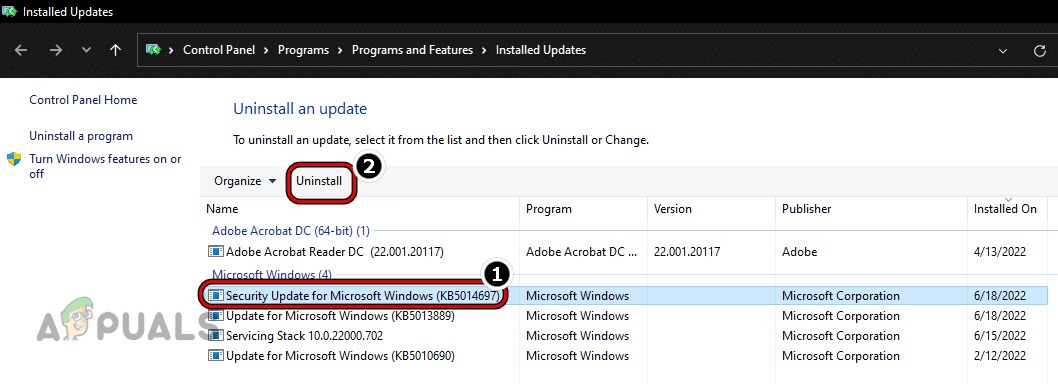
Eğer protokol hatası yakın zamanda yapılan bir işletim sistemi güncellemesinden sonra ortaya çıkmaya başladıysa, istemci ve sunucu arasında değiş tokuş edilen veri paketlerinin uyumsuz hale gelmesi veya bozulması nedeniyle güncellemenin cihazınızla uyumsuzluğu soruna neden olabilir. Bu durumda, cihazınızdaki çakışan işletim sistemi güncellemesini kaldırmak sorunu çözebilir. Bunu örneklemek için, bir bilgisayarda Windows güncellemesini kaldırma sürecini ele alacağız.
- Sağ tıklayın Windows Ve seçin الإعدادات.

- Şimdi, sol taraftaki sekmeye gidin. Windows GüncellemeArdından, sağ tarafta açın. Geçmişi güncelle.

- Ardından, sayfayı aşağı kaydırın ve tıklayın. Güncelleştirmeleri kaldır (İlgili koşullar dahilinde).

- Şimdi, açılan pencerede şunu seçin: Son Güncelleme ( "Kurulum Tarihi" sütununu kontrol edebilir ve tıklayabilirsiniz) Kaldırma.

- sonra Takip Ekrandaki talimatlar, güncelleme kaldırma işlemi boyunca size rehberlik edecek ve işlem tamamlandığında, Yeniden Sisteminiz.
- Yeniden başlattıktan sonra, err_http2_protocol_error hatasının sisteminizden kaybolup kaybolmadığını kontrol edin. Eğer kaybolduysa, soruna neden olan güncellemeyi yüklemeyi (sorun çözüldü olarak bildirilene kadar) erteleyebilirsiniz.


17. Cihazınızda HTTP2'yi devre dışı bırakın.
Yukarıdakilerin hiçbiri işe yaramazsa, cihazınızda HTTP2'yi devre dışı bırakabilirsiniz (bu kesinlikle önerilmez), bu sorunu çözebilir ancak bazı durumlarda beklenmedik sorunlara yol açabilir. Daha anlaşılır olması için, sistem kayıt defterini değiştirerek Windows bilgisayarda bu işlemi ele alacağız.
uyarı:
İşlemi kendi sorumluluğunuzda gerçekleştirin. Bilgisayar kayıt defterini değiştirmek beceri gerektiren bir işlemdir; doğru yapılmadığı takdirde işletim sisteminize, sisteminize veya verilerinize zarar verebilir veya sisteminizi tehditlere maruz bırakabilirsiniz.
-
- tık Windows Ve ara Kayıt düzenleyici.
- الآن Sağ tıklama Elde ettiği sonuca dayanarak, karar verdi. Yönetici olarak çalıştır.

- Sonra tıklayın نعم (Eğer bir UAC uyarısı görünürse) ve ardından, o taşındı Sonraki yola:
HKEY_LOCAL_MACHINESystemCurrentControlSetServicesHTTPParameters


- Şimdi, sol tarafta, Sağ tıklama Anahtar üzerinde Parametreler Ve seçin Yeni >> DWORD (32-bit) Değeri.
- Ardından, sağ tarafta, zehir İsimdeki değer EnableHttp2Tls وÜzerine çift tıklayın.

- İngilizce ayarlamak değer Karşı 0 وBaşka bir DWORD (32-bit) değeri oluşturun Parametreler anahtarı içinde.
- sonra geç اسم Yeni değer olarak EnableHttp2Cleartext Ve ayarla değer Karşı 0.

- الآن yakın Kayıt defteri düzenleyicisi veYeniden Windows sisteminiz.
- Yeniden başlatmanın ardından, sistem err_http2_protocol_error hatasını gidermiş olmalıdır. Gelecekte cihazınızda HTTP2'yi etkinleştirmek isterseniz, yukarıda belirtilen iki değeri sistem kayıt defterinizden silmeniz yeterlidir.


Yoruma kapalı.