

Ana noktalar
- Outlook veya Gmail kullanıyorsanız, e-postanızı açın ve yazdırma seçeneğine tıklayın. Yazdırma menüsünden Kaydet/Yazdır'ı seçin, PDF dosyanıza bir ad verin ve Enter tuşuna basın.
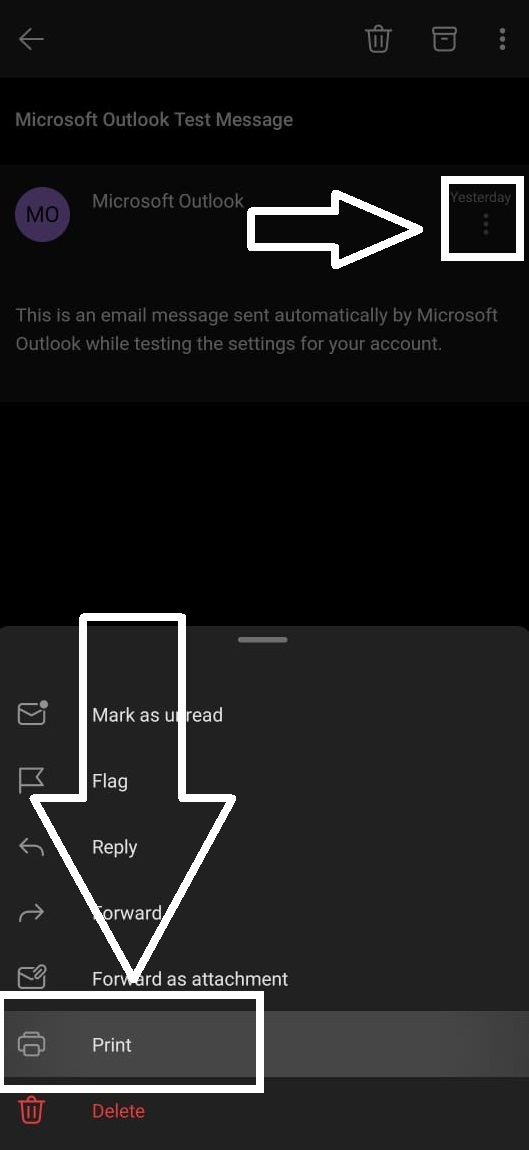
- Cep telefonunuzda Outlook veya Gmail kullanıyorsanız, e-postanızı açın ve üç nokta simgesine dokunun. Yazdır'ı seçin, ardından açılan menüden PDF olarak kaydet'i seçin ve PDF simgesine dokunun.
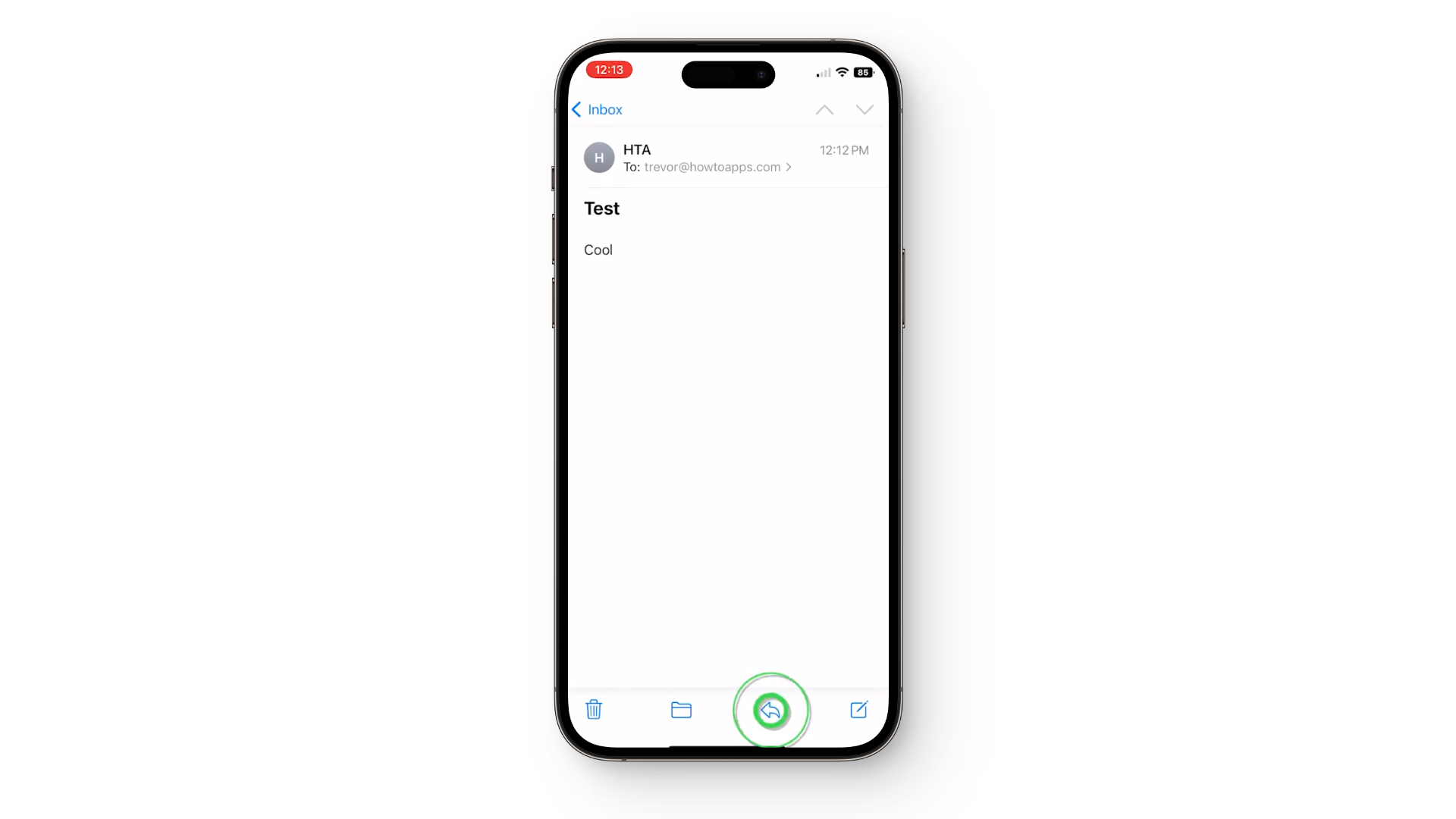
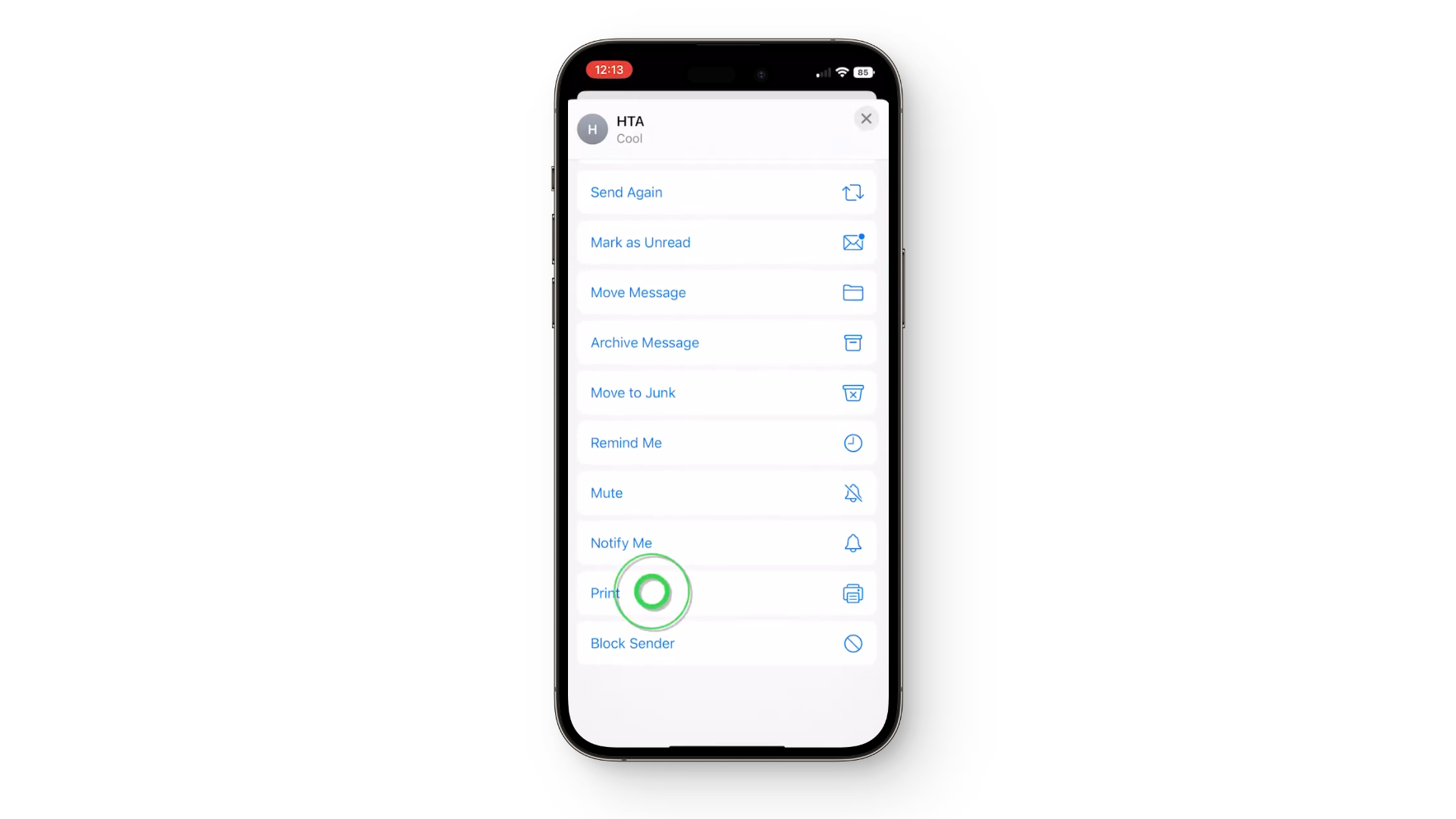
- iPhone'unuzda Apple Mail kullanıyorsanız, e-postayı açın ve Yanıtla simgesine dokunun. Ardından Paylaş simgesine dokunun, Dosyalara Kaydet'i seçin, bir ad belirleyin ve Kaydet'e dokunun.
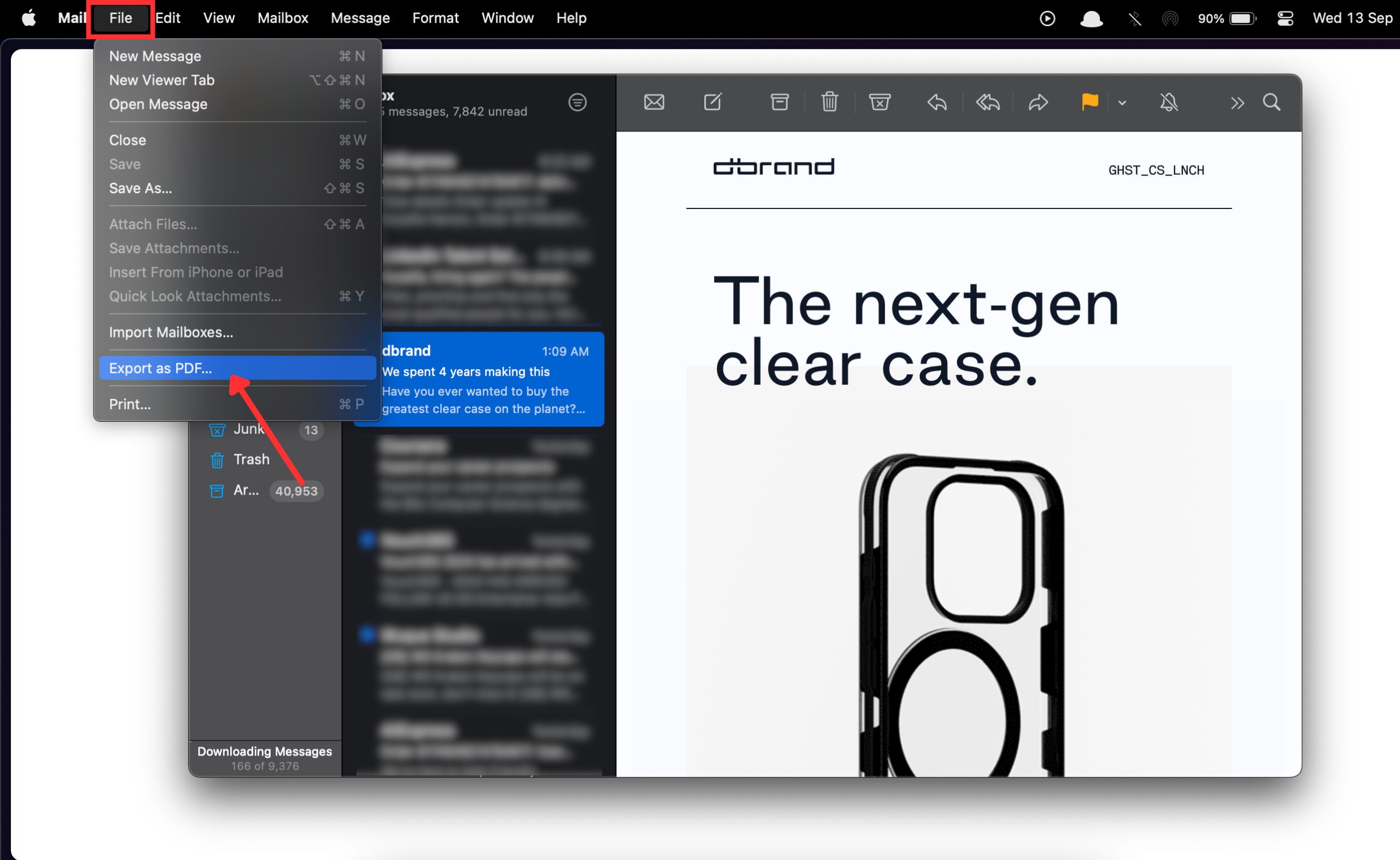
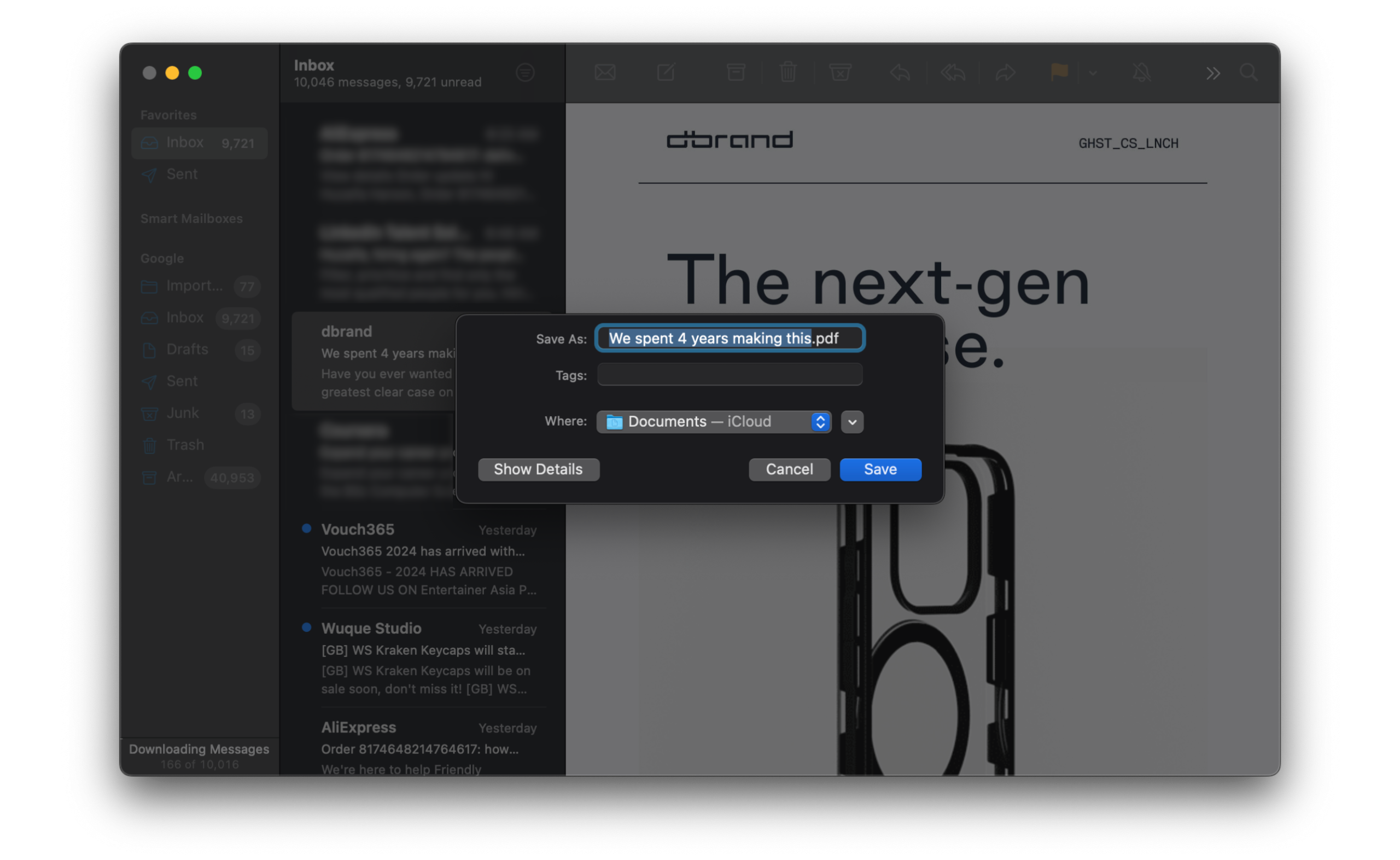
- Mac'inizde Apple Mail kullanıyorsanız, e-postayı açın ve menü çubuğundaki Dosya'ya tıklayın. PDF'ye Aktar'ı seçin, PDF dosyanıza bir ad verin ve Kaydet'e tıklayın.
E-posta, profesyonel iletişimin başlıca yöntemi haline geldi. İş tekliflerinden bildirimlere kadar, gelen kutularımız genellikle bir süre sonra otomatik olarak silinebilen önemli bilgiler içeriyor.
Önemli e-postaları yanlışlıkla silmemek için, bunları PDF dosyalarına dönüştürerek cihazınızda güvenli bir şekilde saklamanız ve çevrimiçi veya çevrimdışı olmanız fark etmeksizin erişebilmeniz önerilir. Bu kılavuzda, e-postalarınızı çeşitli platform ve hizmetlerde kolayca PDF olarak nasıl kaydedeceğinizi ele alacağız.
1. Görünüm
E-postalarınızı PDF olarak kaydetmenin en basit ve evrensel yolu , neredeyse her platformda bulunan Outlook'tur . Dolayısıyla, Outlook kullanıyorsanız, adımlar her cihaz için çok benzer ve basittir.
Outlook.com
Outlook web istemcisini kullanan kullanıcılar için şu adımları izleyin:
- Adresine git Outlook.com Bir web tarayıcısında.
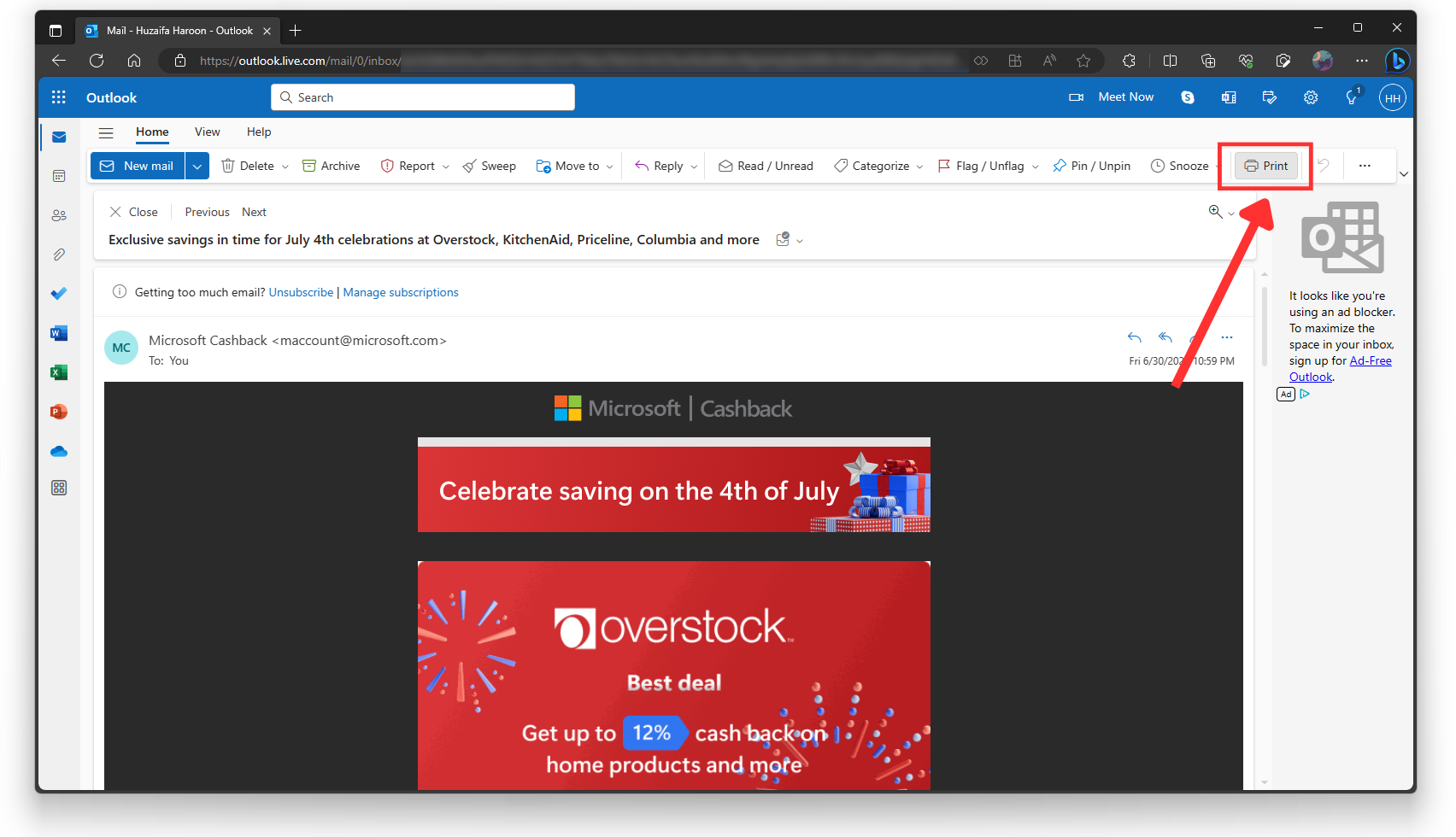
- Kaydetmek istediğiniz e-posta mesajını seçin ve düğmeye tıklayın.Baskı“Yukarıdaki araç çubuğunda.”
![]()
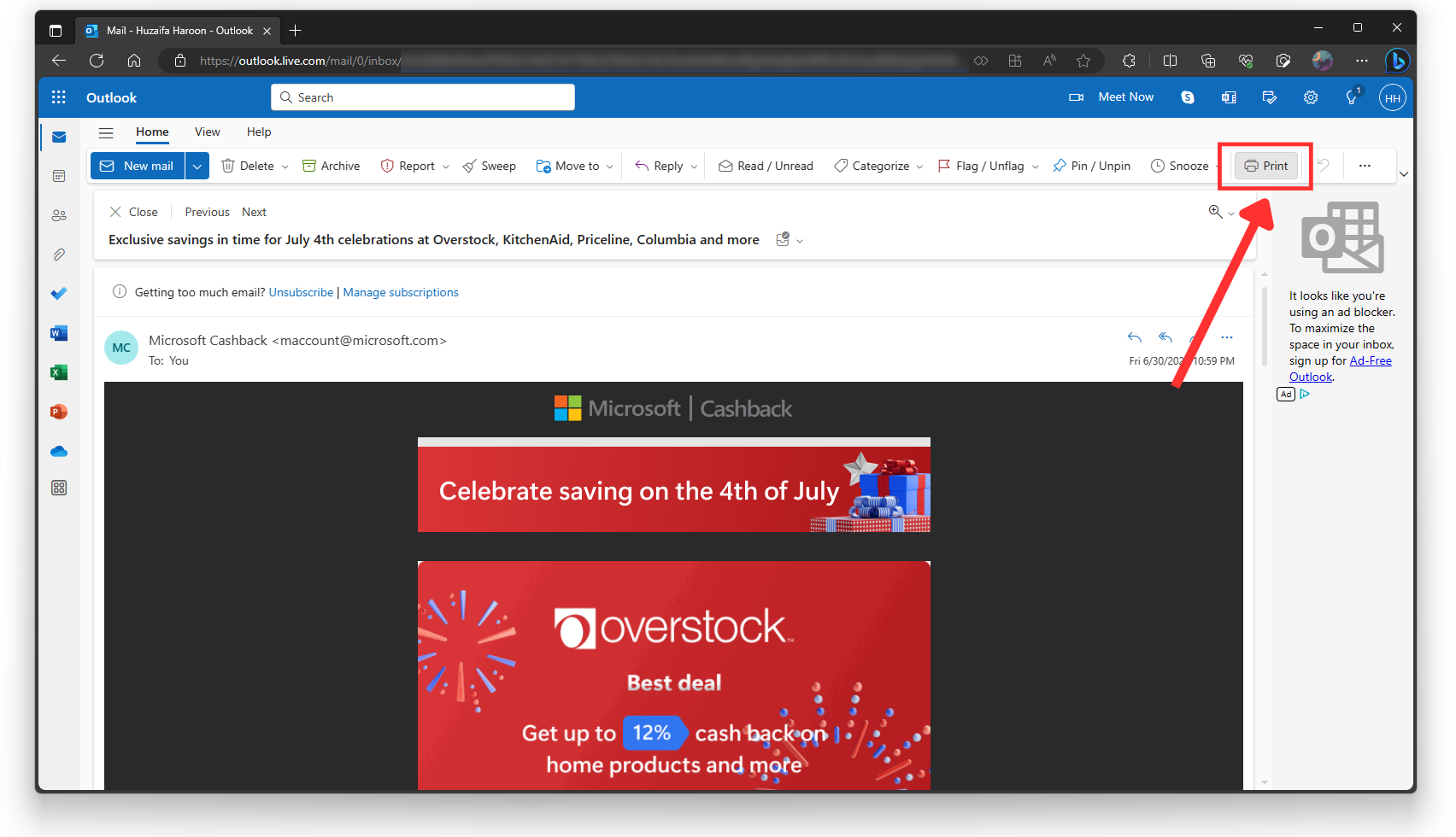
- Tıklayın Baskı E-postayı açtığınızda tekrar.
![]()
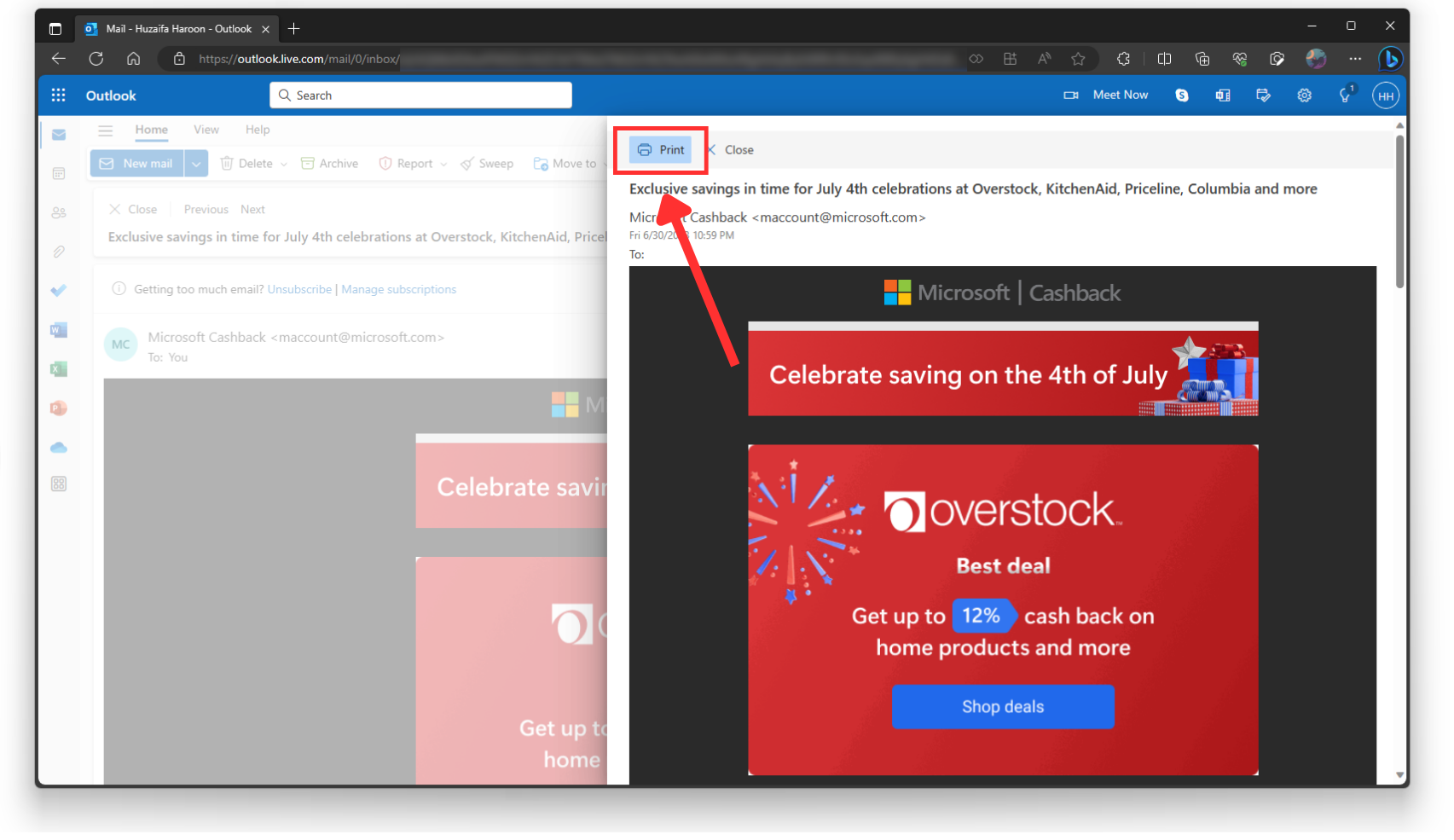
- Yazıcı menüsünde, üzerine tıklamanız yeterlidir. Baskı Son bir kez daha. Bu liste, kullandığınız tarayıcıya bağlı olarak biraz farklı görünebilir.
![]()
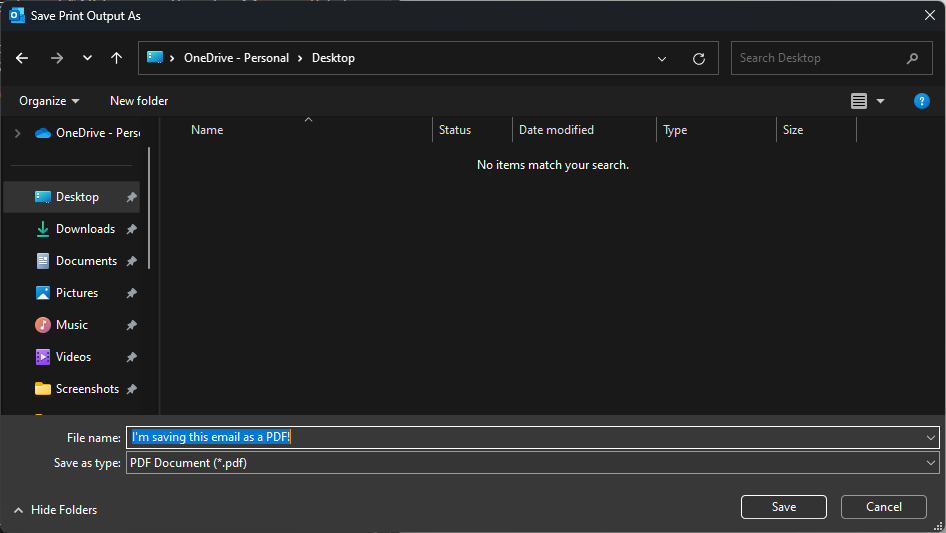
- PDF dosyası için bir ad ve konum seçin ve tıklayın. Kaydet Veya basitçe basın إدخال Klavyede.
![]()

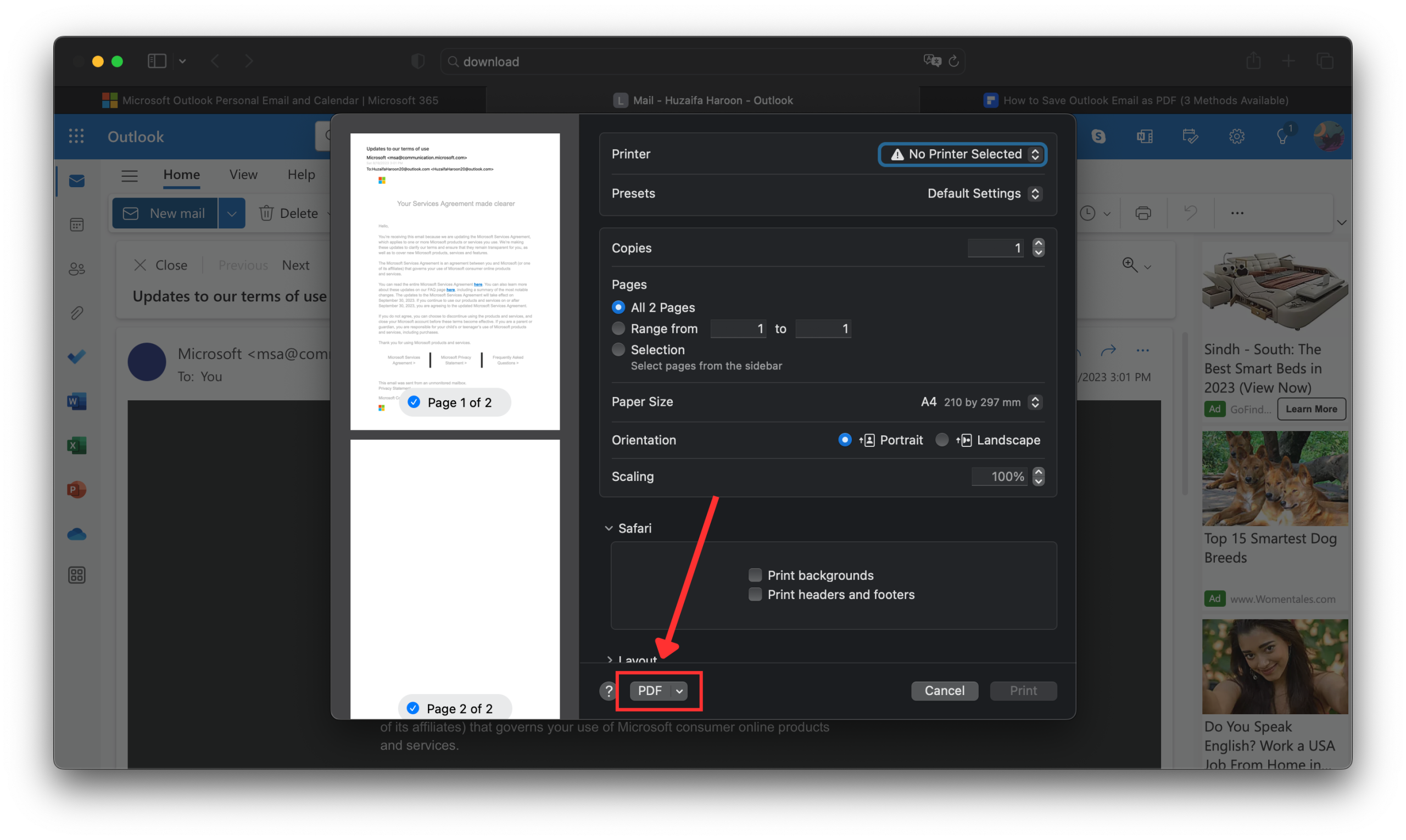
Windows ve macOS'ta Outlook uygulaması
Teknik olarak, masaüstü kullanıcıları için iki farklı Outlook sürümü mevcuttur. Windows için standart Outlook uygulaması ve Mac için standart Outlook uygulaması olan Önizleme sürümü vardır . Dolayısıyla, daha yeni uygulamaya sahipseniz, uygulamanın görünümü ve işlevleri web sitesiyle aynı olduğundan, Outlook.com için yukarıdaki adımları izlemeniz yeterlidir.
Ancak standart Windows uygulamasını kullanıyorsanız , şu adımları izleyin:
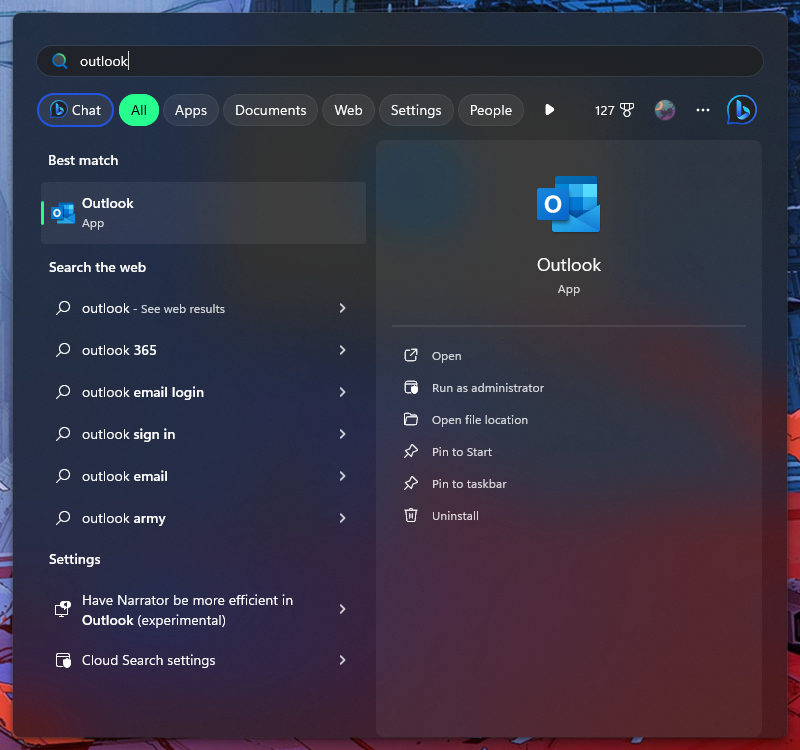
- Koşmaya başla Microsoft Outlook.
![]()
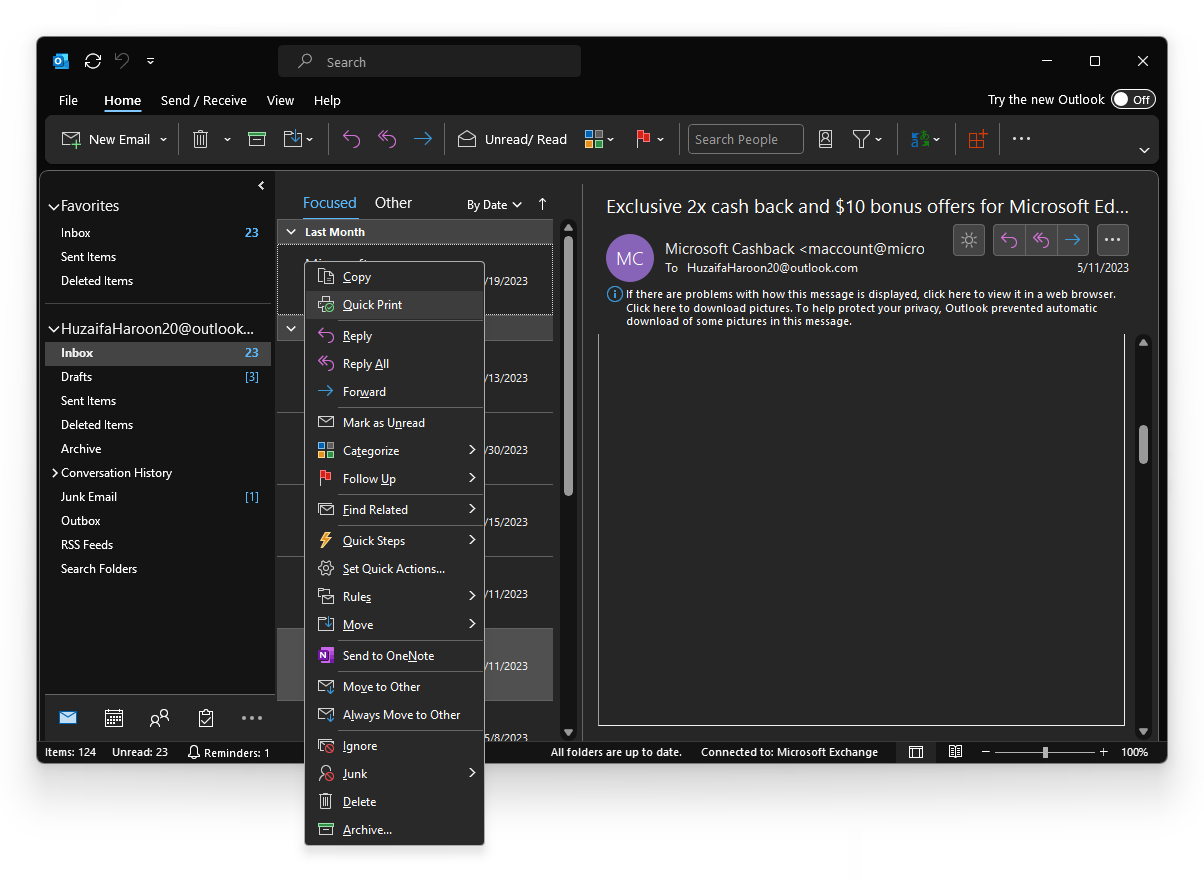
- Basitçe, Sağ tıklama İstenen e-posta adresine gönderin ve seçin. Sırları Sırları Listeden (üstten ikinci seçenek).
![]()
- Şimdi, bir konum ve dosya adı seçin, ardından tıklayın. KeşfetE-postanız otomatik olarak PDF dosyası olarak kaydedilecektir.
![]()
Android ve iPhone'daki Outlook uygulaması
Mobil cihaz kullanıyorsanız, Outlook uygulamasında bir e-postayı PDF dosyası olarak indirme adımları Android ve iPhone cihazlarında aynıdır:
- Koşmaya başla Görünüm Telefonunuzda kaydetmek istediğiniz e-postayı açın.
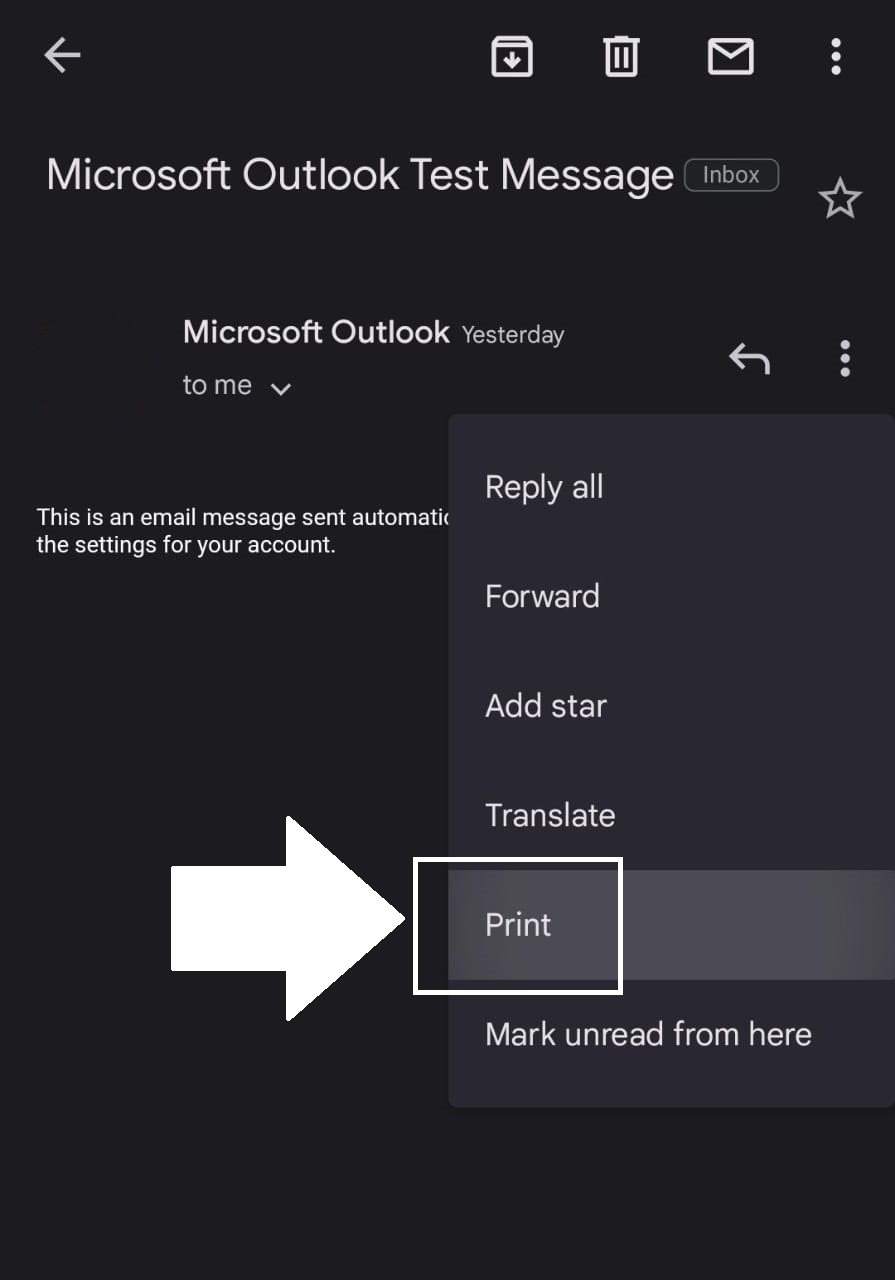
- Sağ üst köşedeki üç noktaya dokunun, ardından “Baskı".
![Outlook uygulaması - Yazdırma seçeneği]()
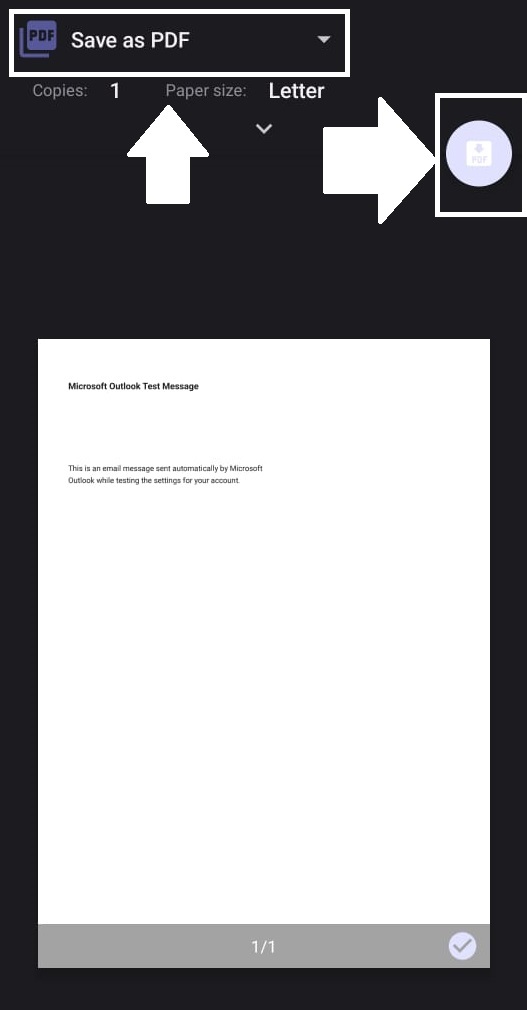
- Sol üst köşeye tıklayın ve "PDF olarak kaydetSonra tıklayın PDF simgesi Sağdaki:
![Outlook uygulaması - Yazdırma menüsü]()
- PDF dosyanız için bir ad ve konum seçmeniz istenecektir; bunu yaptıktan sonra tıklayın. Kaydet.
2. Gmail
Android kullanıyorsanız , büyük olasılıkla bir Gmail hesabınız vardır . Aşağıdaki adımları izleyerek Gmail mesajlarınızı tüm cihazlarda kolayca PDF'ye dönüştürebilirsiniz.
Gmail.com
Bu yöntem, tarayıcı çalıştıran her cihazda işe yarar, ancak Windows ve macOS cihazlarda daha pratiktir:
- Tercih ettiğiniz tarayıcıyı açın ve şu adrese gidin: GmailPDF dosyası olarak kaydetmek istediğiniz e-postayı açın.
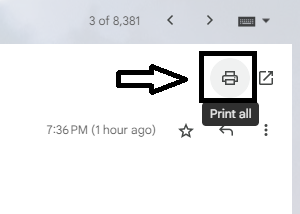
- E-posta yazışmalarının tamamını yazdırmak istiyorsanız, "Tümünü yazdırAksi takdirde, indirmek istediğiniz e-postanın yanındaki üç nokta simgesine tıklayın.
![Gmail - Tümünü Yazdır]()
- Yazıcı menüsü yeni bir sekmede açılacaktır. Üzerine tıklayın. BaskıPDF dosyanız için bir konum ve ad seçin, ardından tıklayın. Keşfet.
![]()
Bu nedenle, e-postanız bilgisayarınıza PDF dosyası olarak kaydedildi.
Android ve iPhone'da Gmail uygulaması
- Bir uygulamayı indirin ve açın Gmail Cep telefonunuzda.
- PDF olarak indirmek istediğiniz e-postayı görüntüleyin ve açın.
- Sağ üst köşedeki üç noktaya tıklayın.
![Gmail Mobil Cihazda - Yazdırma Seçenekleri]()
- Sol üst köşeye tıklayın ve seçili olduğundan emin olun. PDF olarak kaydet. Ardından PDF simgesi Sağdaki.
![Gmail Mobil - Yazdırma Menüsü]()
- PDF dosyanız için bir ad ve konum seçmeniz istenecektir; bunu yaptıktan sonra tıklayın. Kaydet.
3. Elma Postası
iPhone, iPad ve macOS'ta Apple'ın yerleşik Mail uygulamasıyla e-postaları kolayca PDF olarak kaydedebilirsiniz. Yukarıdaki Outlook ve Gmail bölümlerinde, iPhone'da "Yazdırma" işlevinin nasıl çalıştığını zaten vurguladık, ancak şimdi özellikle Apple Mail'e odaklanalım:
iPhone
- Uygulamayı açınECihazınızda, PDF olarak kaydetmek istediğiniz e-postayı açın.
- Şimdi simgeye tıklayın الرد Aşağıda.
![]()
- Yanıt listesinde aşağı kaydırın ve "Baskı'.
![]()
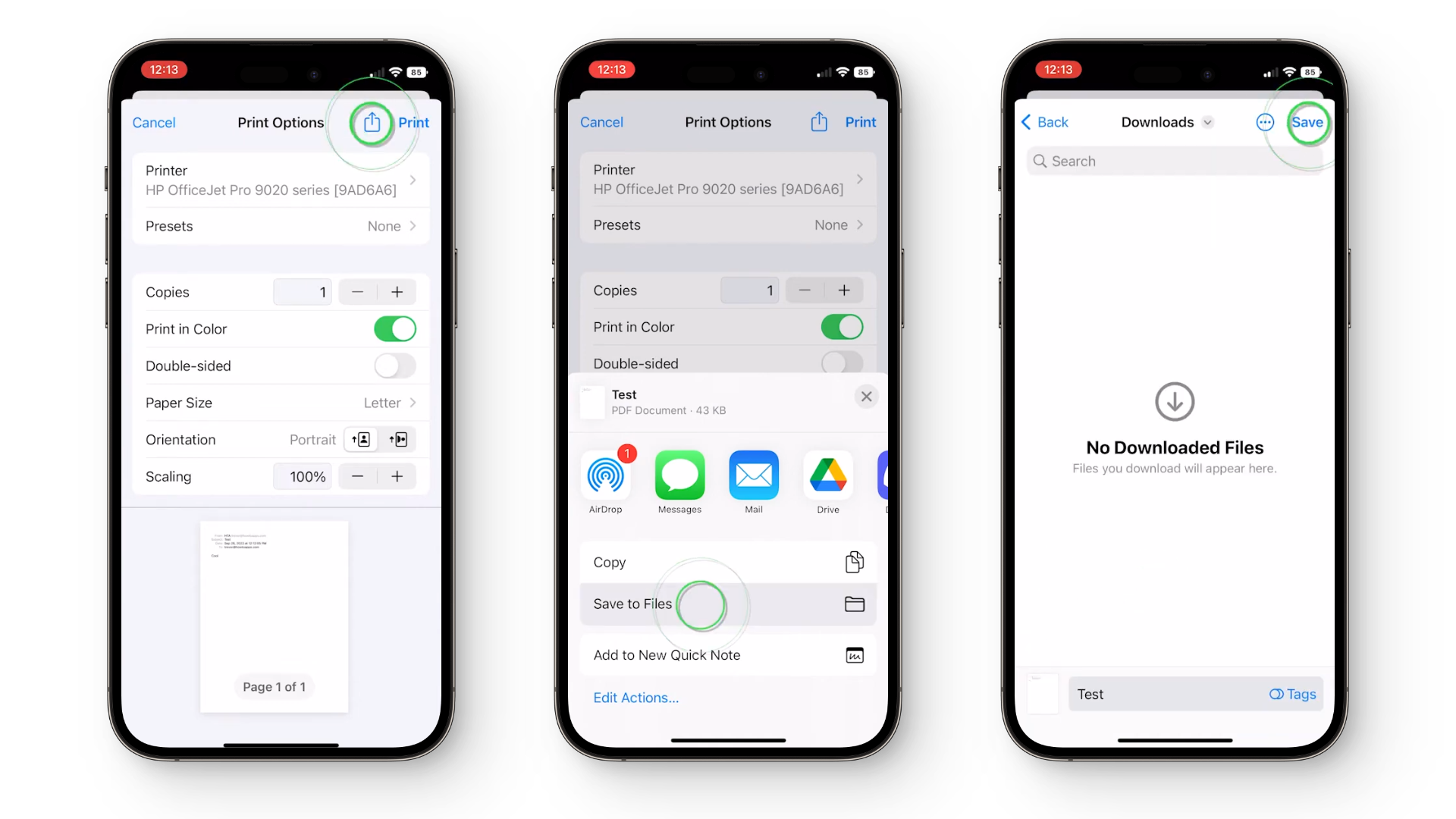
- E-postanın küçük bir önizlemesi görünecektir. Şimdi yukarıdaki Gmail ve Outlook bölümlerinde belirtilen adımları tekrarlayın – simgeye tıklayın. posta Sağ üst köşede, ardından basın. Dosyalara kaydetSon olarak, PDF dosyanıza bir ad verin ve tıklayın. Kaydet.
![]()
macOS ve iPad
- “E-PostaMac bilgisayarınızda, PDF dosyası olarak indirmek istediğiniz e-posta adresini seçin.
- Menü çubuğunda, üzerine tıklayın. dosya Ve seçin “PDF olarak dışa aktar“Seçenekler dışında.
![]()
- PDF dosyanız için bir ad seçin ve indirme konumunu belirleyin, ardından tıklayın. Kaydet.
![]()
Sonuç
E-posta istemciniz veya cihazınız ne olursa olsun, herhangi bir e-postayı kolayca PDF dosyası olarak kaydedebilirsiniz. Bazı durumlarda diğerlerine göre daha fazla çaba gerekebilir, ancak sonuçta aynı harika PDF sürümünü elde edeceksiniz. Bununla birlikte, Google, Apple ve Microsoft, işletim sistemleri ve web siteleri için bir tür yerel PDF düğmesi geliştirerek süreci daha da basitleştirebilirler. O zamana kadar, bir e-postayı PDF dosyasına dönüştürmek için gereken tüm adımlar şunlardır.
Sık sorulan sorular
E-posta PDF dosyası olarak kaydedildikten sonra içeriğini düzenleyebilir miyim?
PDF dosyaları genel olarak düzenleme için tasarlanmamıştır. Bununla birlikte, belgede küçük değişiklikler yapabilen veya açıklamalar ekleyebilen PDF düzenleme yazılımları mevcuttur.
Tüm e-posta platformları e-postaları PDF dosyası olarak kaydetmeyi destekliyor mu?
Çoğu modern e-posta platformu ve uygulaması, e-postaları PDF dosyaları olarak kaydetme veya yazdırma olanağı sunar. Ancak, tam yöntem platforma veya cihaza bağlı olarak değişebilir.
Bir e-postanın yalnızca belirli bölümlerini veya sayfalarını PDF dosyası olarak kaydedebilir miyim?
Evet, e-posta platformuna ve cihaza bağlı olarak, özellikle yazdırma işlevini kullanırken, e-postanın belirli sayfalarını veya bölümlerini PDF dosyası olarak kaydetmek için seçebilirsiniz.
E-postadaki köprü bağlantıları PDF sürümünde de tıklanabilir kalır mı?
Çoğu durumda, e-posta PDF dosyası olarak kaydedildiğinde e-posta içindeki köprü bağlantıları aktif ve tıklanabilir kalır.
Yoruma kapalı.