
Gmail'de e-postaların gönderilememesi ve giden postalar klasöründe takılı kalması sorununu çözme.

Gmail'in mesaj göndermemesi sorunu sık karşılaşılan bir durum olmasa da, kritik bir zamanda gönderilmesi gereken önemli bir mesajın takılıp kalması büyük bir can sıkıcıdır. Mesajlar gidenler klasöründe birikir ve sorun çözülene kadar gönderilmez.
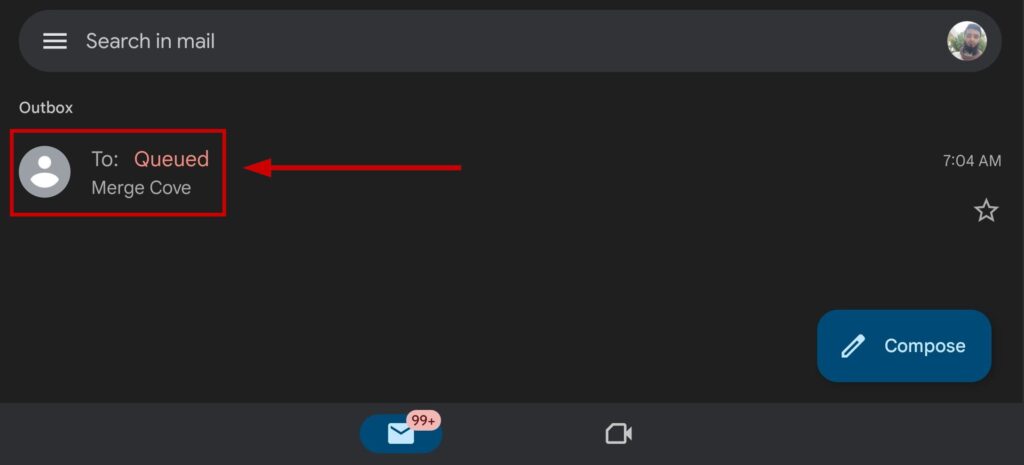
Şimdi, işe yarayabilecek geçici bir çözüm, gidenler klasörünüzü yenilemek ve biriken mesajların 'gönderildi' durumunu gösterip göstermediğini kontrol etmektir. Eğer öyleyse, mesajınız birkaç dakika içinde gönderilecektir.
Eğer bu işe yaramazsa, Gmail uygulamanızın çalışmamasının başka nedenleri olabilir. İnternet bağlantınızın zayıf olmadığından ve herhangi bir antivirüs yazılımının uygulamayı engellemediğinden emin olun.
Gmail'in mesajlarımı tekrar göndermesini sağlamak için ne yapmalıyım?
İşte bu sorunu çözmek için denenmiş ve test edilmiş dört yöntem; ancak bundan önce, bir kesinti veya hizmet aksaması olup olmadığını görmek için Gmail durumunu kontrol edin . Eğer varsa, Google kendi tarafındaki sorunu çözene kadar bu yöntemler işe yaramayacaktır. Bu gibi durumlarda, tek yapmanız gereken beklemek ve hizmetin yakında tekrar çalışır duruma gelmesini ummaktır.
- Önbelleği ve uygulama verilerini temizle: Aşırı önbellek kullanımı her uygulama için zararlıdır ve Gmail de istisna değildir. Mesajlarınızın Giden Kutusu'nda takılı kalmasının nedeni muhtemelen budur; bu nedenle hem önbelleği hem de verileri temizlemek, soruna neden olan hataları ortadan kaldıracaktır. Ayrıca, verileri temizlemek hesabınızdan hiçbir şeyi silmeyecek ve mesajlarınızın hiçbirini kaybetmeyeceksiniz, bu nedenle endişelenmenize gerek yok.
- Gmail'i senkronizasyondan çıkarın ve yeniden senkronize edin: Gmail'de senkronizasyon işlevi bazen çalışmayı durdurabilir, bu durumda uygulamayı yeniden başlatmanız, Giden Kutusu'ndaki birikmiş mesajlarınızı gönderecektir.
- Gmail için arka plan verilerini etkinleştirin: Bu seçeneği etkinleştirmek, Gmail'in uygulama etkin değilken arka planda kendini yenilemek için mobil veriyi kullanmasına olanak tanır. Mesaj göndermek için mobil veri kullanıyorsanız ve arka plan verisi devre dışı bırakılmışken uygulamayı kapatırsanız, mesajlar Giden Kutunuzda kalır. Bu nedenle, bu seçeneğin etkinleştirildiğinden emin olun.
- Gmail'i tarayıcıda kullanma: Uygulamayla ilgili sorun yaşamaya devam ediyorsanız, bu süre zarfında Gmail'i herhangi bir tarayıcıda kullanmayı deneyin. Ayrıca, Gmail uygulamasını güncellemeyi de deneyebilirsiniz.
1. Uygulama önbelleğini ve verilerini temizleyin
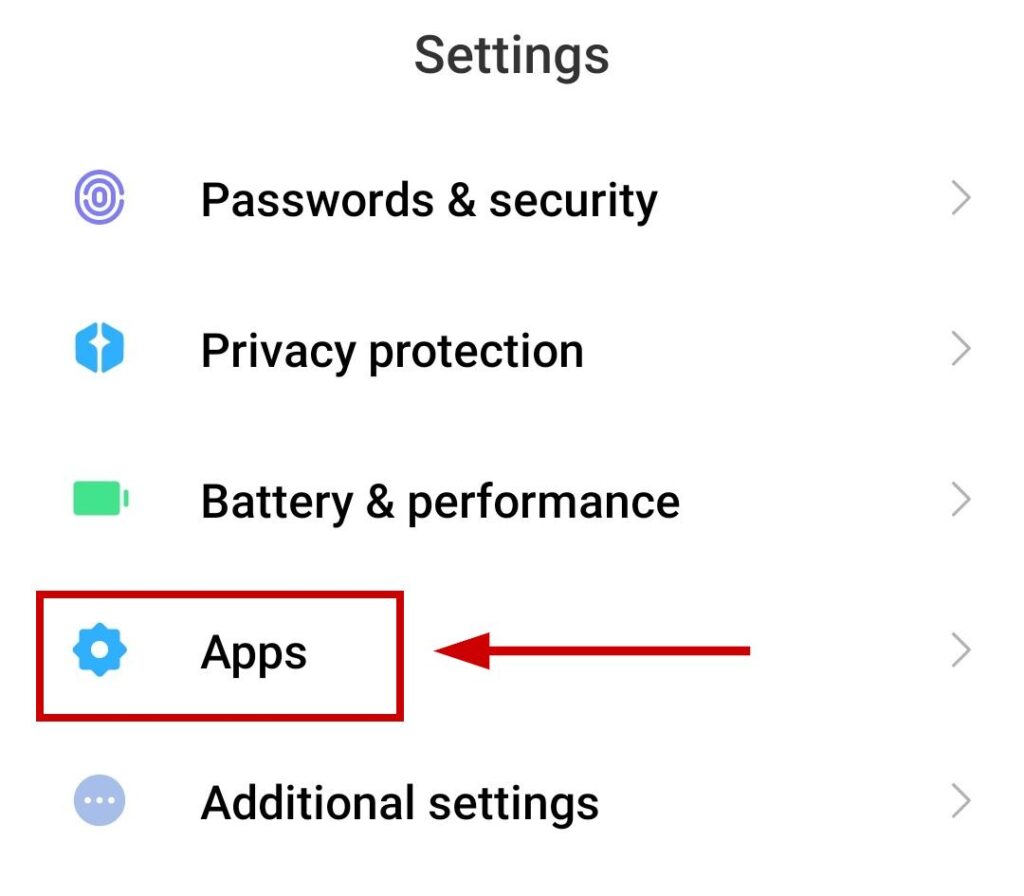
- Adresine git Ayarlar> Uygulamalar.
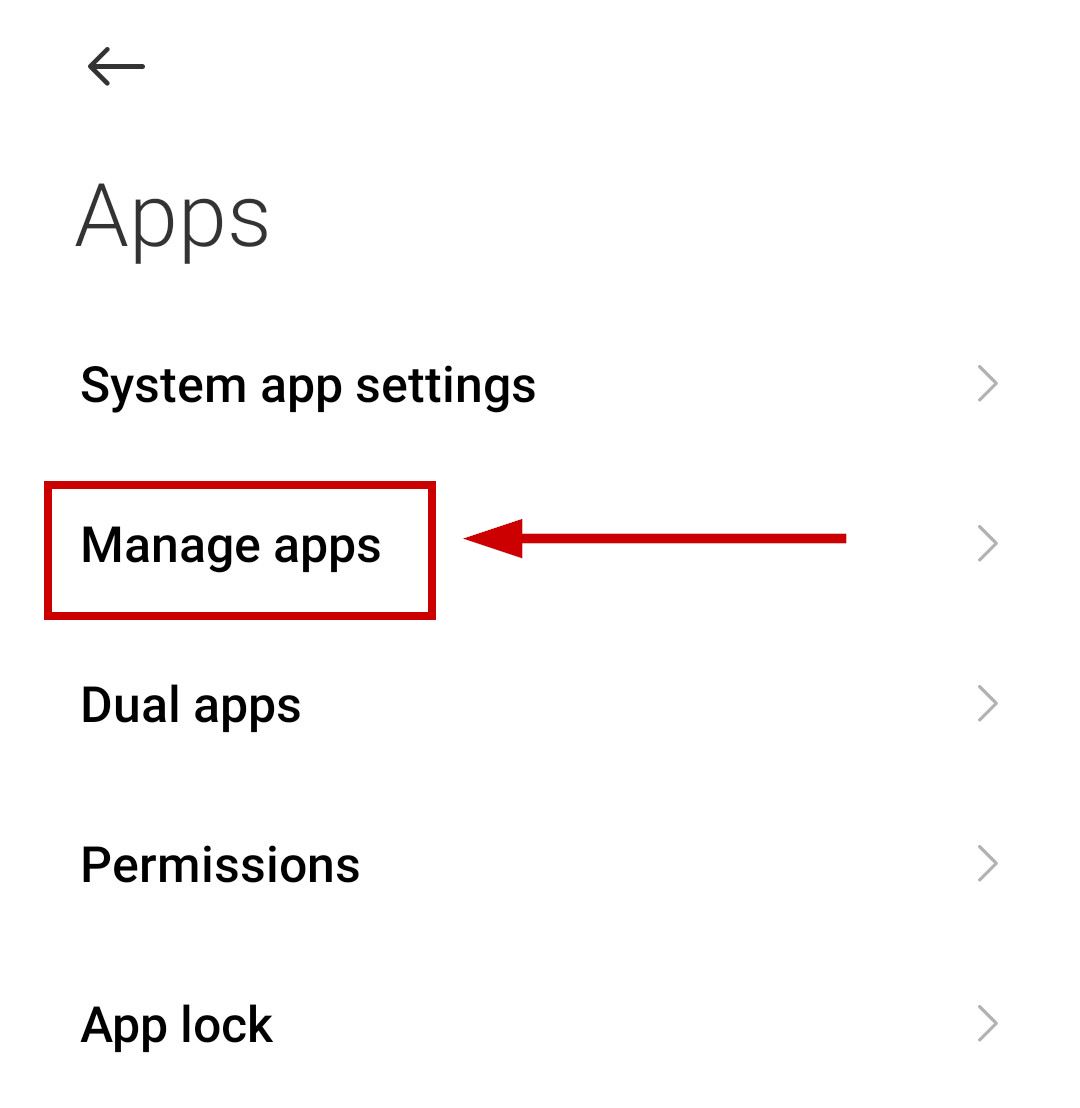
- seçmek Uygulama yönetimi.
- Ara Gmail Ve tıklayın.
- seçmek Verileri temizle.
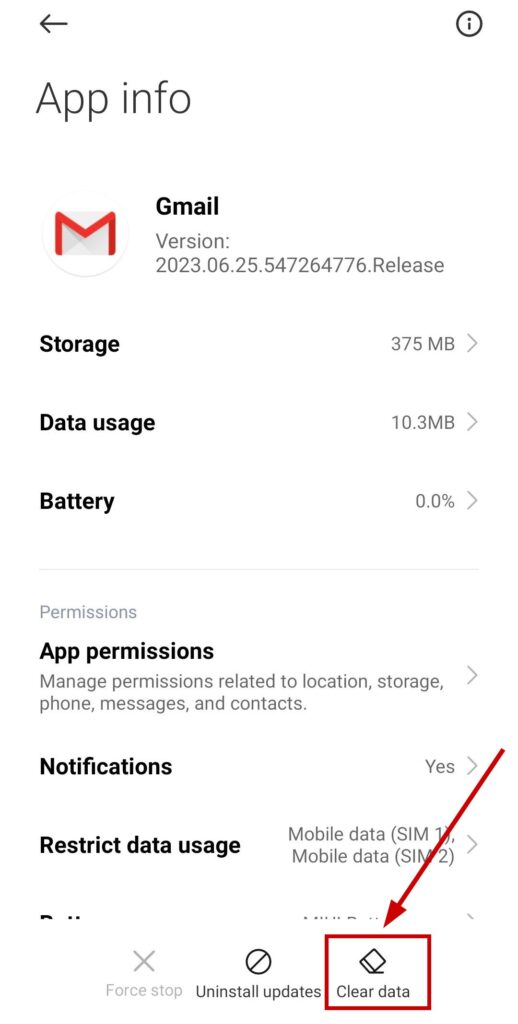
- seçmek Önbelleği temizle.
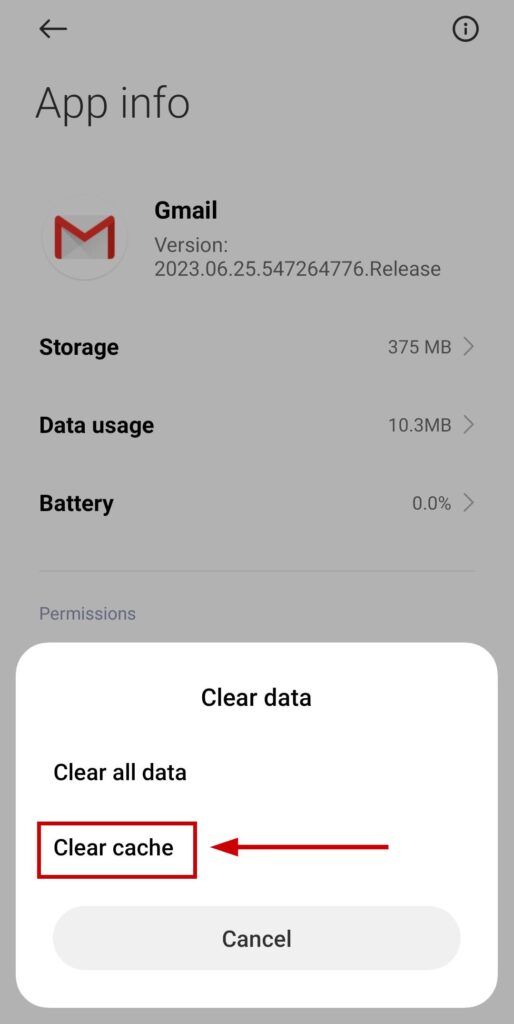
- Gmail'i tekrar açın veİhracat fonunu güncelleyin.
E-postalar henüz gönderilmediyse, lütfen aşağıdaki adımları izleyin:
- Takip ilk iki adım.
- seçmek Verileri temizle Sonra seçin Tüm verileri temizle.
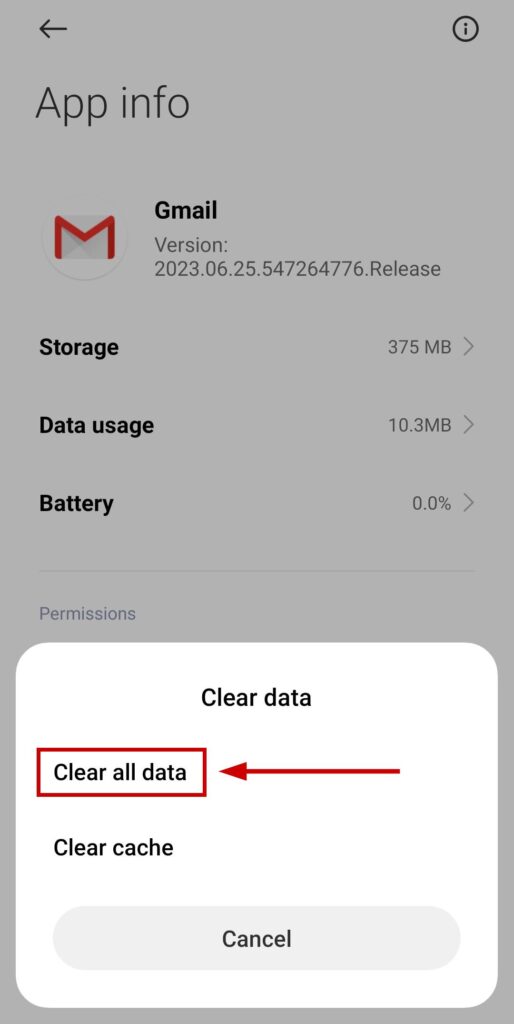
- الآن Gmail hesabınıza tekrar giriş yapın. E-postaların giden posta kutusundan gönderilip gönderilmediğini kontrol edin.
Not: Ayarlar mobil cihazınızda farklılık gösterebilir.
2. Gmail'i senkronizasyondan çıkarın ve yeniden senkronize edin.
- Gmail'i açın ve tıklayın. Hamburger menüsü Sol üstte.
- Aşağı kaydırın ve dokunun الإعدادات.
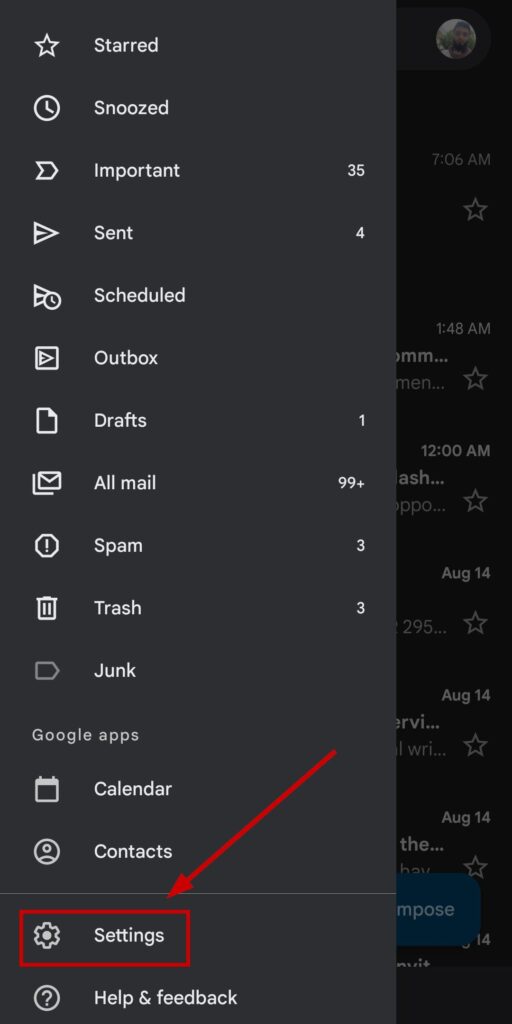
- set Gmail hesabı senin.
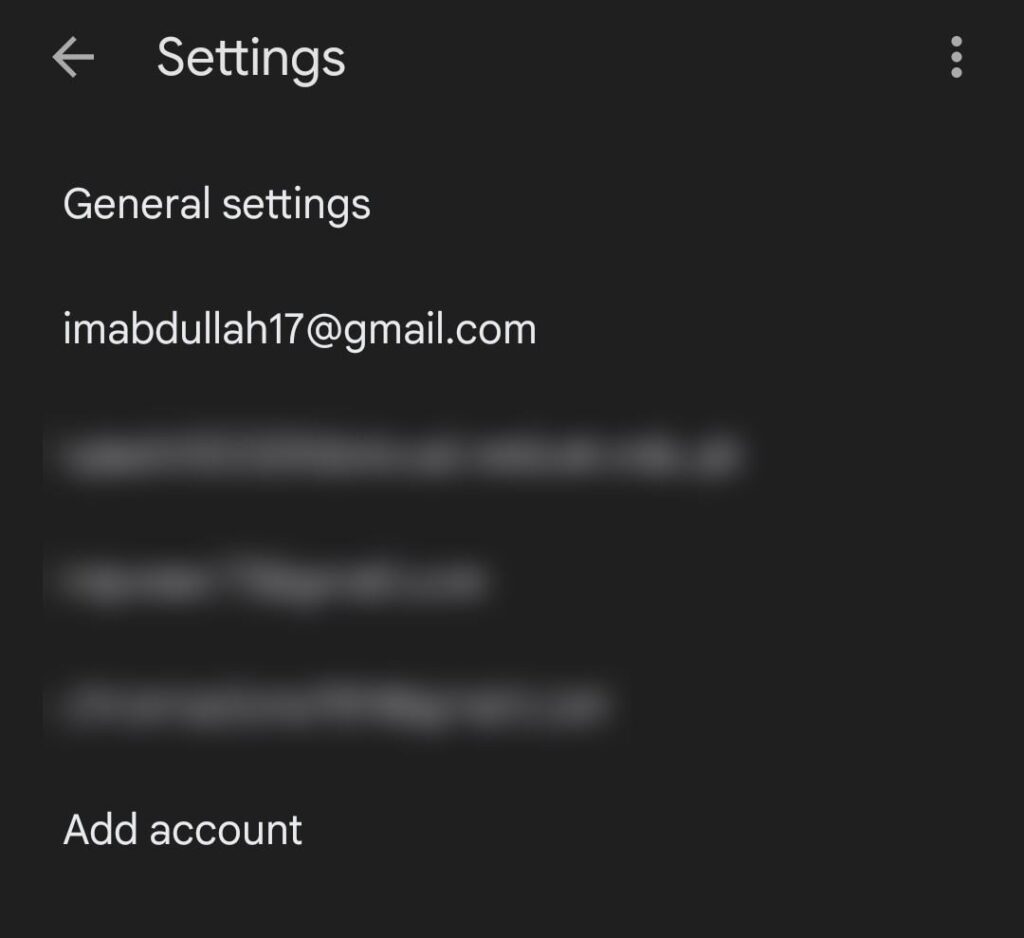
- Bölüme doğru aşağı kaydırın Verilerin kullanımı.
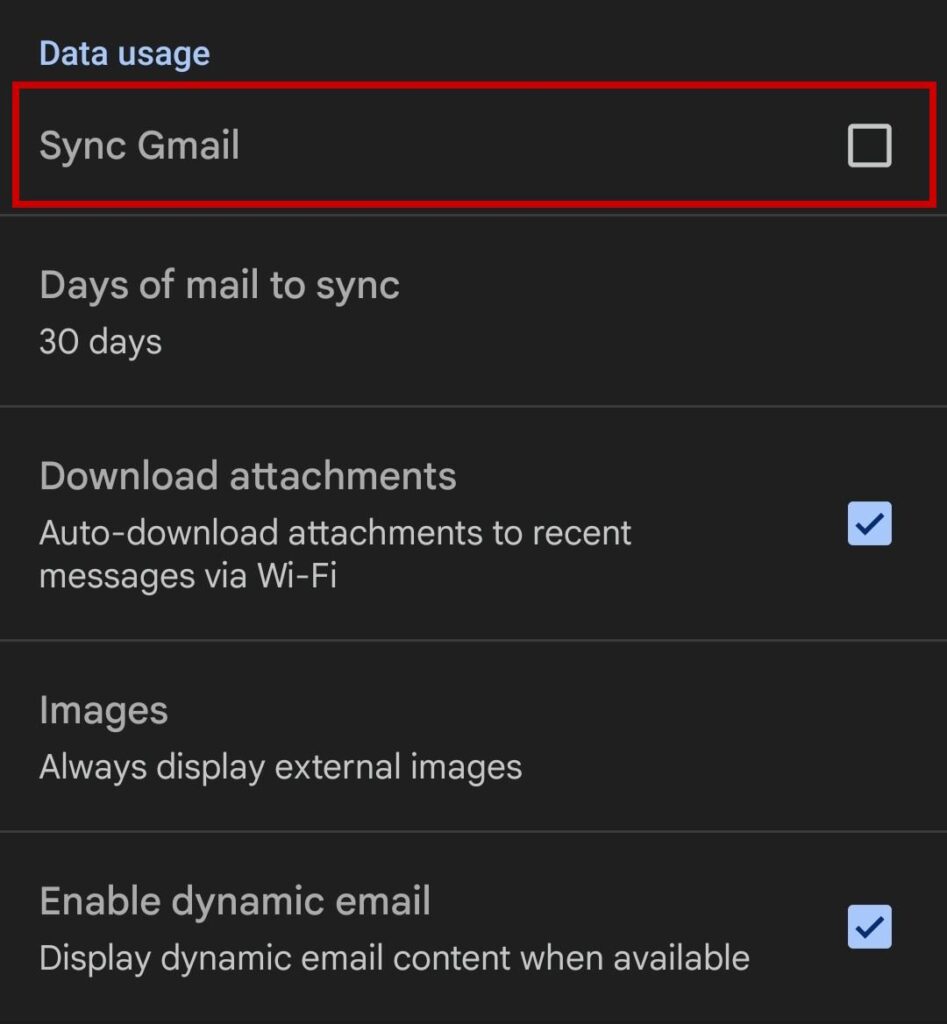
- Seçeneği seçimini kaldır Gmail Senkronizasyonu Ve seçin Katılıyorum.
- Gmail uygulamasını kapatın.
- الآن Gmail'i yeniden açın و1-4. adımları tekrarlayın..
- Gmail senkronizasyonunun yanındaki kutuyu işaretleyin. Geri dönüp giden posta kutunuzu kontrol edin.
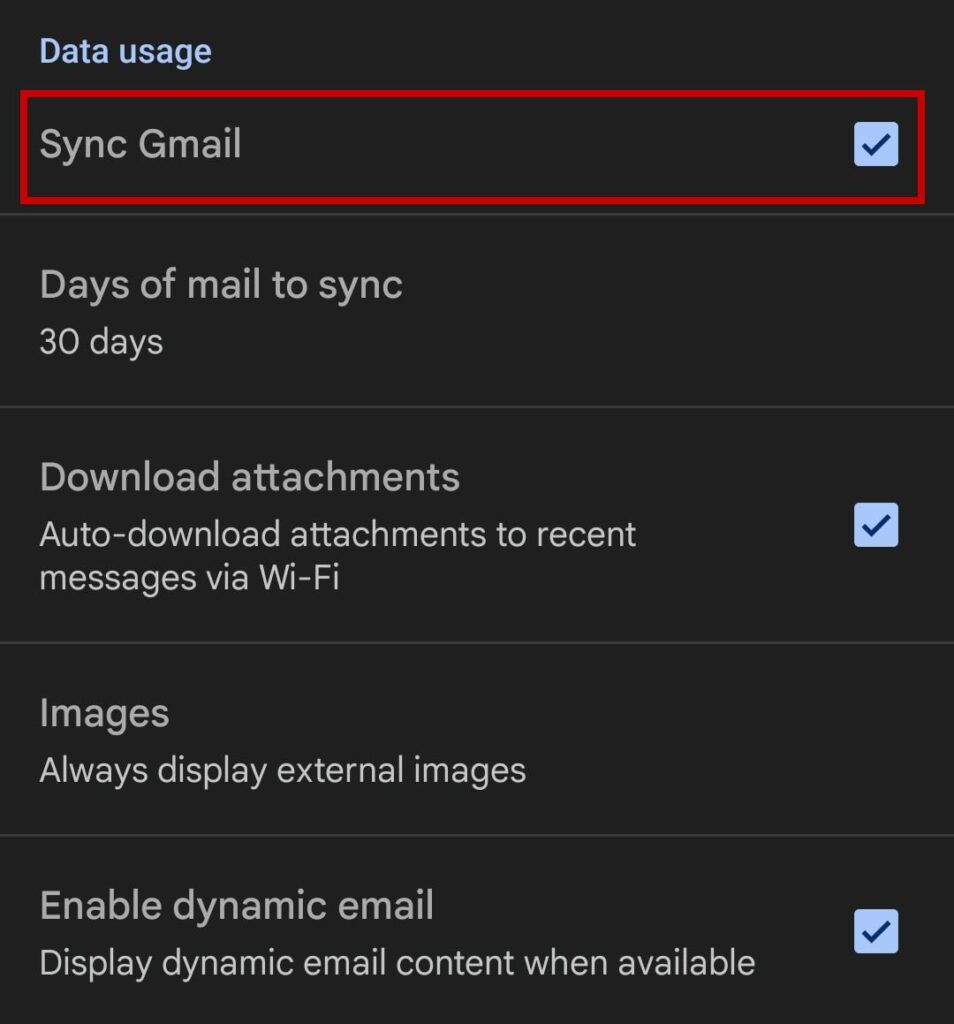
3. Gmail uygulaması için arka plan verilerini etkinleştirin.
- Adresine git Ayarlar > Uygulamalar.
- Ara Gmail Ve seçin.
- basın Verilerin kullanımı.
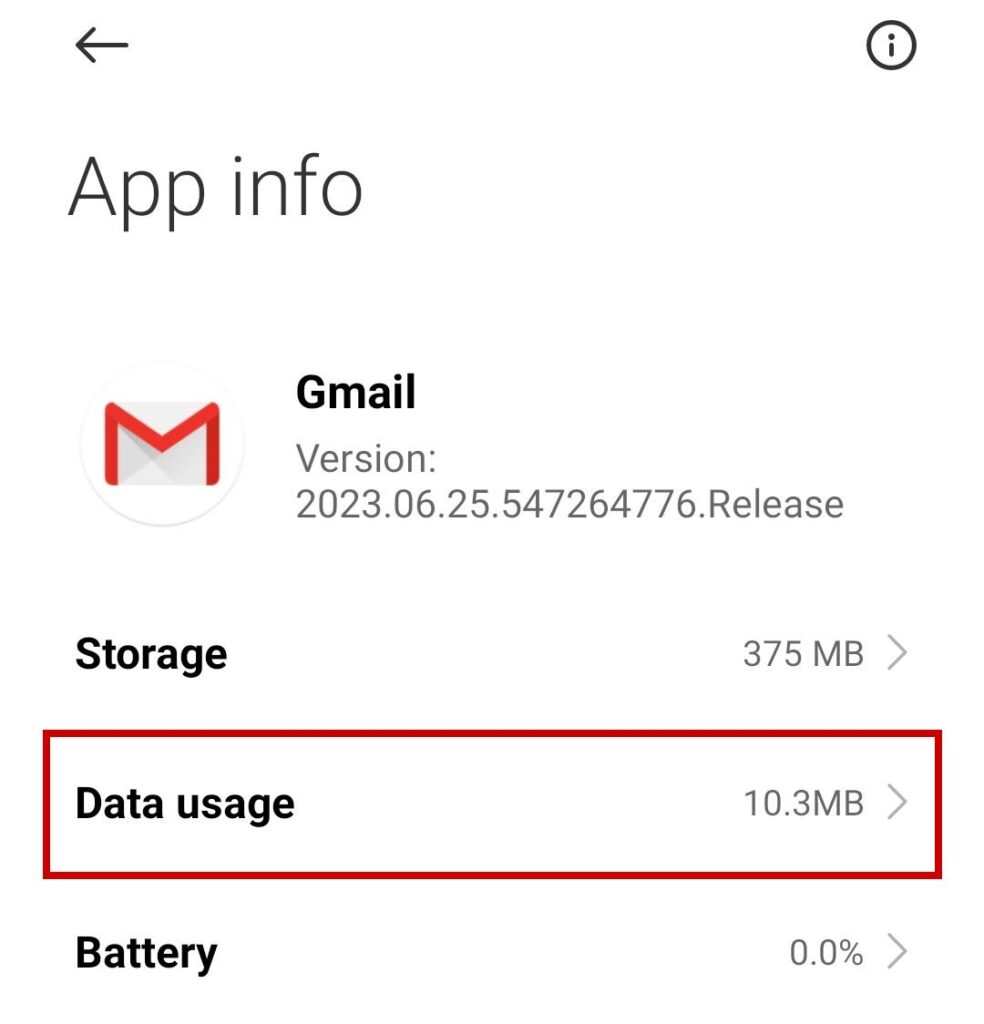
- Bir seçeneği açma Arka plan verileri.
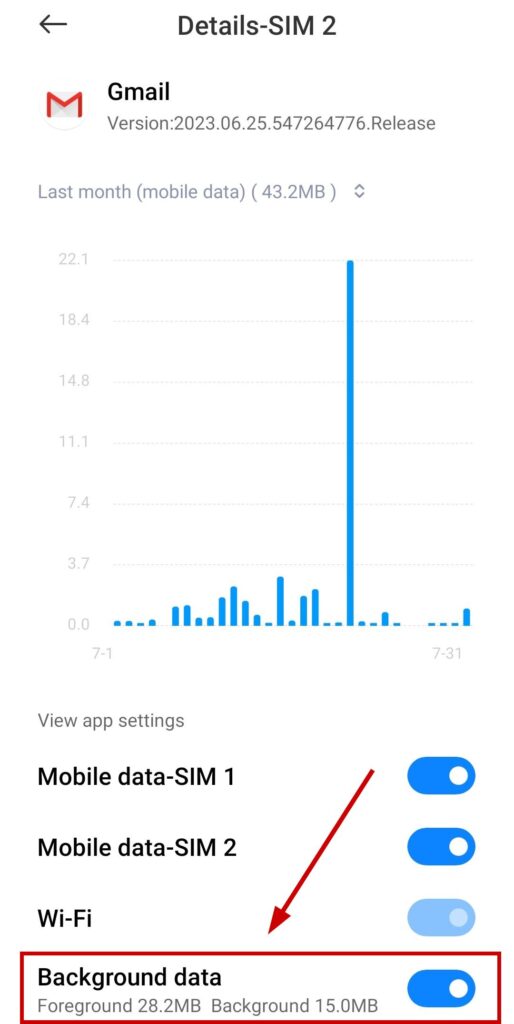
Tekrar belirtmek gerekirse, cihazınızdaki ayarlar farklılık gösterebilir.
4. Gmail'i bir tarayıcıda kullanma
- aç Herhangi bir tarayıcı Bilgisayarınızda veya dizüstü bilgisayarınızda şu adrese gidin: Gmail.com.
- Giriş yapmak Hesabınıza.
- basın giden posta وE-postaları yeniden gönder.
Gmail hala e-posta göndermiyorsa, Google Destek ile iletişime geçin ve sorununuzu açıklayın. Hızlı yanıt veriyorlar ve çoğu durumda sorunu sizin için çözeceklerdir.
Yoruma kapalı.