
MBR2GPT: Windows 11 sistem diskini MBR'den GPT'ye dönüştürme
Veri kaybı olmadan Windows 11 sistem diskinizi MBR'den GPT'ye güvenli bir şekilde dönüştürün. MBR2GPT aracını kullanın ve sisteminizi başarıyla yükseltmek için kapsamlı kılavuzumuzu izleyin.

Bilmeniz gereken en önemli şeyler
- Dönüştürme işleminden önce, diskin MBR kullandığından, üçten fazla birincil bölüm içermediğinden, cihazınızın UEFI'yi desteklediğinden ve BitLocker etkinse devre dışı bırakıldığından emin olun.
- Dönüştürme işlemi, önerilen Windows PE ortamından veya /allowFullOS operatörü kullanılarak tam bir Windows sisteminden MBR2GPT aracı kullanılarak gerçekleştirilebilir; ancak diskin uygunluğunun önceden kontrol edilmesi gerekir.
- Dönüştürme işlemi başarıyla tamamlandıktan sonra, sistemin doğru şekilde başlatılabilmesi için aygıt yazılımı ayarları (BIOS/UEFI) Legacy'den UEFI'ye değiştirilmeli ve Güvenli Önyükleme etkinleştirilmelidir.
MBR2GPT.exe aracı, mevcut verileri değiştirmeden veya silmeden sistem diskini Ana Önyükleme Kaydı (MBR) düzeninden GUID Bölümleme Tablosu (GPT) düzenine dönüştürür. Araç, belirtilen dizinde bulunur. WindowsSystem32 Hangi desteklenen sürümde Windows 11 ve Windows 10Bu, Windows 11 için temel gereksinimler olan UEFI önyükleme ve Güvenli Önyükleme yoluyla sürücüyü önyüklemeye hazırlamak için onaylanmış yöntemdir.
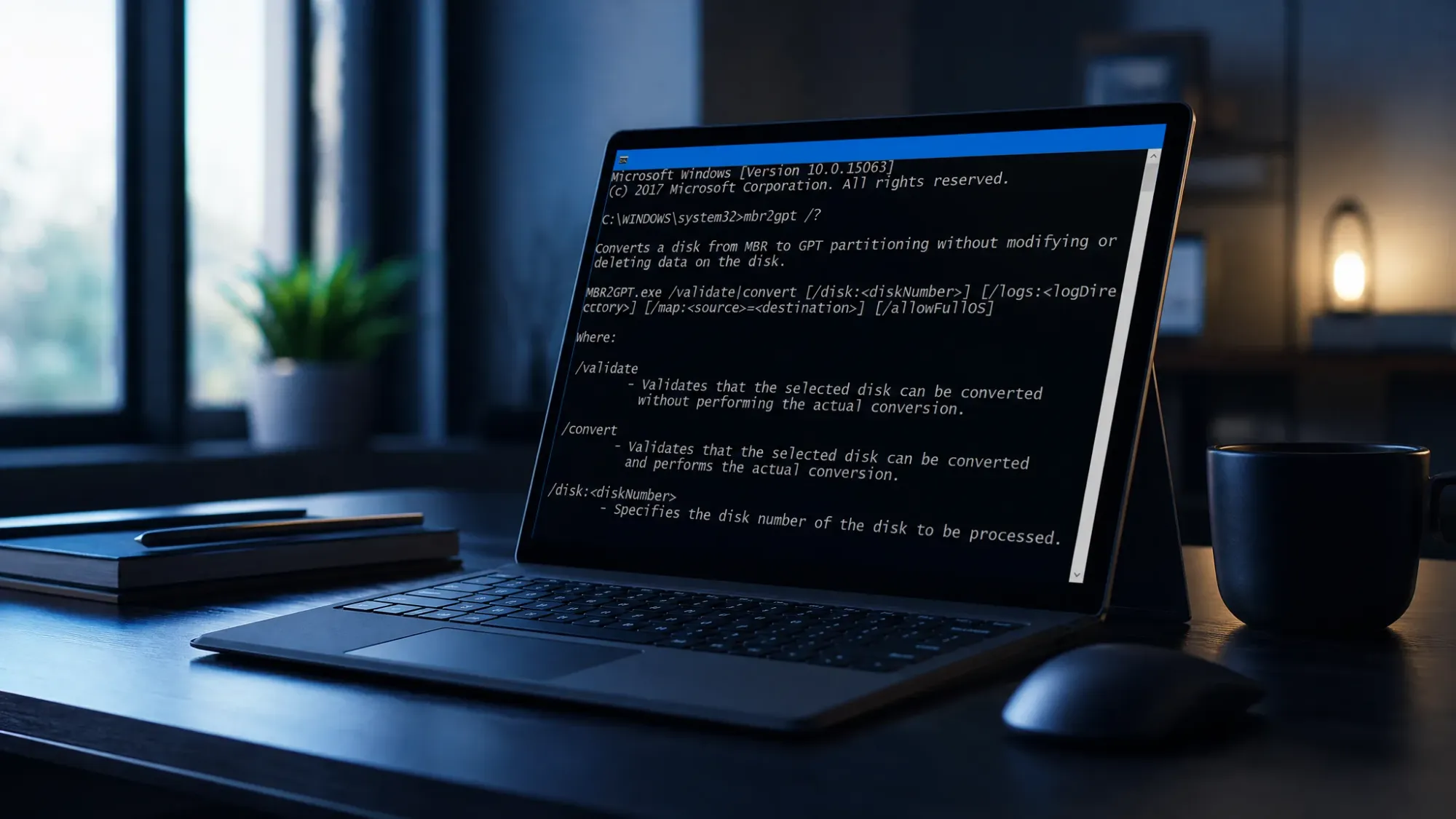
Hızlı cevap: Gelişmiş Başlangıç komut istemine girin ve ardından şu komutu çalıştırın. mbr2gpt /validateve daha sonra mbr2gpt /convertİşlem başarılı olarak bildirildikten sonra, cihazı yeniden başlatın ve aygıt yazılımını Legacy BIOS modundan UEFI moduna geçirin.
MBR2GPT'yi çalıştırmadan önce gerekenler
Araç, herhangi bir değişiklik yapmadan önce disk düzenini kontrol eder ve herhangi bir kontrol başarısız olursa dönüştürme işlemi durur. Başarılı bir tamamlanmayı garanti etmek için öncelikle bu koşulların karşılandığından emin olun.
- Diskin şu anda MBR kullanıyor olması ve sistem diski olması gerekmektedir. MBR2GPT aracı, sistem dışı veri disklerini dönüştüremez.
- Diskte en fazla üç adet birincil bölüm bulunmalı ve bunların hiçbiri genişletilmiş veya mantıksal bölüm olmamalıdır.
- Etkin olarak işaretlenmiş bir bölüm olmalı ve bu bölüm sistem bölümü olmalıdır.
- GPT meta verileri için boş alan sağlanmalıdır: diskin başında 16 KB artı iki sektör ve sonunda 16 KB artı bir sektör.
- BCD deposu, işletim sistemi bölümüne atıfta bulunan sanal bir işletim sistemi girdisi içeren bir sistem bölümü içermelidir.
- Cihazınızın UEFI'yi desteklemesi gerekir, çünkü disk yalnızca bu modda önyükleme yapabilecektir. Dönüştürme sonrası UEFI.
BitLocker etkinse, başlamadan önce korumayı askıya almanız gerekir . Dönüştürme işleminden sonra, BitLocker'ı yeniden etkinleştirmek için mevcut tüm korumaları silin ve yeniden oluşturun. İşlem kalıcı olmasa da, öncelikle önemli dosyalarınızın yedeğini alın.
⚠️Windows 7, 8 veya 8.1 çalıştıran sistem diskleri için çevrimdışı dönüştürme desteklenmemektedir. Öncelikle Windows'u güncel bir sürüme yükseltin , ardından dönüştürme işlemini gerçekleştirin.
MBR2GPT Yapısı ve Seçenekleri
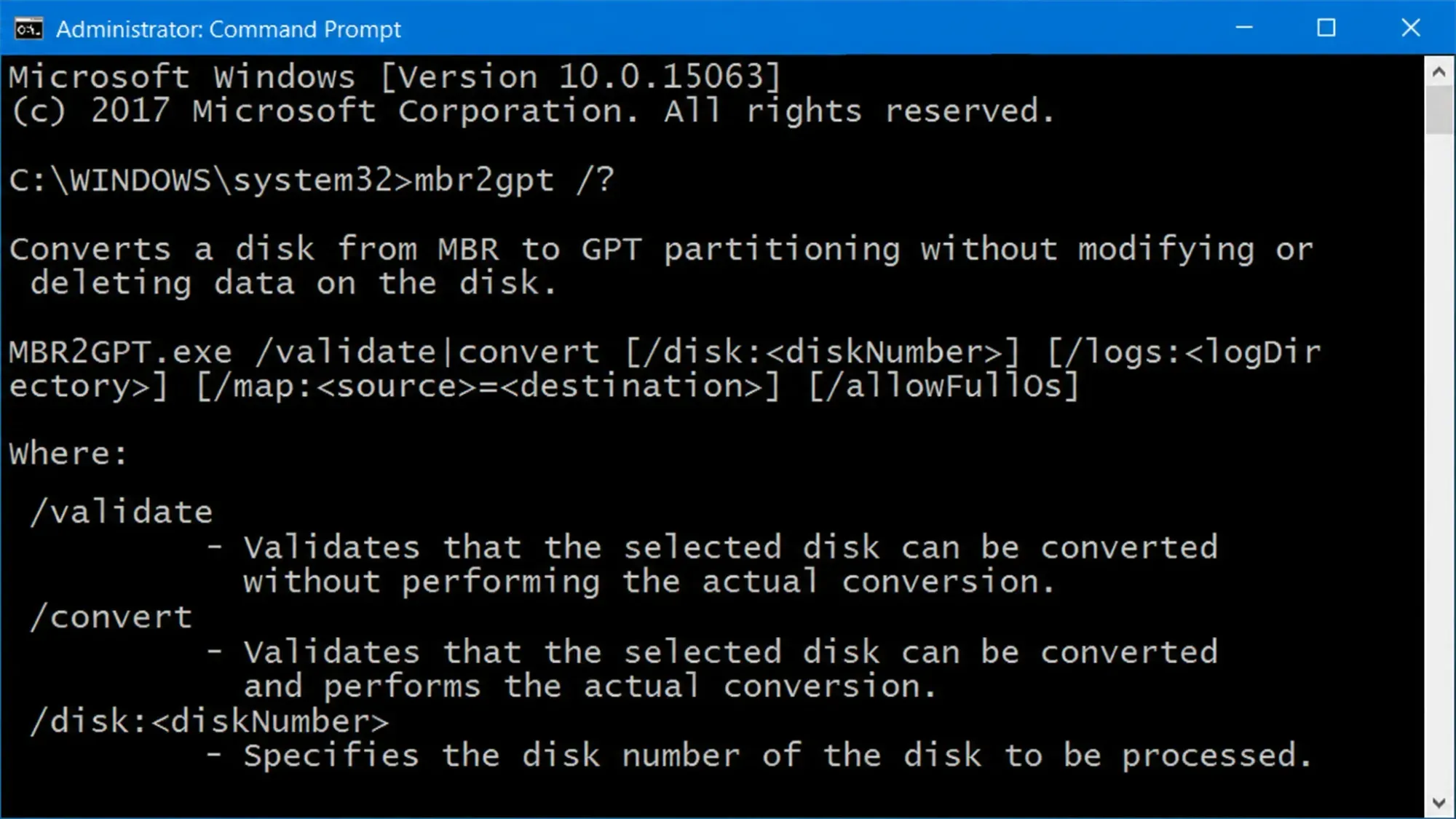
Bu bölümde, MBR2GPT komutunun yapısı ve mevcut seçenekleri incelenmektedir; komut, ya tek bir ana işlem gerektirir ya da başka bir işlem. /validate أو /convertArdından isteğe bağlı tuşlar gelir.
MBR2GPT /validate|convert [/disk:<diskNumber>] [/logs:<logDirectory>] [/map:<source>=<destination>] [/allowFullOS]| seçenek | tanım |
|---|---|
/validate |
Yalnızca doğrulama kontrolleri yapar ve diskin dönüştürülebilir olup olmadığını bildirir. |
/convert |
Disk üzerinde kontrol yapar, tüm kontrollerden geçerse dönüştürme işlemini gerçekleştirir. |
/disk:<diskNumber> |
Dönüştürülecek disk belirtilir. Silinirse, sistem diski kullanılır. |
/logs:<logDirectory> |
Günlük dosyalarını belirttiğiniz bir klasöre yazar. Varsayılan değer %windir%'dir. Klasörün önceden mevcut olması gerekir. |
/map:<source>=<destination> |
MBR bölümleme türleri için GPT'ye özel eşlemeler ekler. MBR ondalık sayıdır. |
/allowFullOS |
Bu, aracın Windows PE ile sınırlı kalmasını sağlayan kısıtlamayı ortadan kaldırarak, tam bir Windows sistemi içinde çalışmasına olanak tanır. |
Ayrıntılı bilgiye Microsoft'un resmi MBR2GPT dokümanında ulaşabilirsiniz .
Gelişmiş Başlangıç ayarlarından komut istemini kullanarak MBR'yi GPT'ye dönüştürün.
Windows PE ortamından işlem yapmak, MBR'yi GPT'ye dönüştürmek için desteklenen varsayılan ayardır, çünkü bu yöntem, kullanımda olan sistem bölümünün yeniden kullanımını engelleyen kısıtlamalardan kaçınmayı sağlar.
1. Ayarlar'ı açın, Kurtarma'ya gidin ve Gelişmiş Başlangıç'ı başlatın. Sistem yeniden başlatıldığında, Sorun Giderme'yi, ardından Gelişmiş seçenekler'i ve sonra Komut İstemi'ni seçin.
2. Doğrulama komutunu çalıştırarak sürücünün doğrulandığını doğrulayın. Başarılı işlem sonucunda "Doğrulama başarıyla tamamlandı" mesajı görüntülenecektir.
mbr2gpt /validate3. Dönüştürme işlemine başlayın. Araç, sistem ve işletim sistemi bölümlerini küçültür, bir EFI sistem bölümü oluşturur, önyükleme dosyalarını yükler , GPT düzenini uygular ve sürücü harflerini geri yükler.
mbr2gpt /convert4. "Dönüştürme başarıyla tamamlandı" satırı görünene kadar bekleyin, ardından komut istemini kapatın ve bilgisayarınızı yeniden başlatın.
Tam bir Windows sisteminden dönüştürme işlemi, şu yöntem kullanılarak gerçekleştirilir: /allowFullOS
Aracı Windows PE yerine masaüstünden çalıştırmayı tercih ederseniz, parametreleri ekleyin. /allowFullOS Bu kısıtlamayı aşmak için, mevcut MBR sistem bölümü kullanımda olduğundan yeniden kullanılamaz; bu nedenle işletim sistemi bölümü küçültülerek yeni bir EFI sistem bölümü oluşturulur.
1. Disk numarasını bulun.
Win + R tuşlarına basın, ardından şunu yazın: diskmgmt.mscHedef diskin numarasını kaydedin (örneğin, Disk 0).
2. Yönetici ayrıcalıklarına sahip bir komut istemi açın. Win + R tuşlarına basın, ardından şunu yazın: cmdArdından Ctrl + Shift + Enter tuşlarına basın.
3. Kaydettiğiniz numarayı kullanarak diski kontrol edin.
mbr2gpt /validate /disk:0 /allowFullOS4. Doğrulama başarılı olursa, dönüştürme işlemini başlatın.
mbr2gpt /convert /disk:0 /allowFullOSNumarayı değiştirin 0 Sistem disk numaranız farklıysa, onu kullanın.
Aktarım işleminin başarılı olduğunu doğrulayın.
İşlem başarıyla tamamlandığında, "Dönüştürme başarıyla tamamlandı" şeklinde biten bir mesaj ve aygıt yazılımını UEFI moduna dönüştürmeniz gerektiğine dair bir hatırlatma göreceksiniz. Yeni disk düzenini onaylamak için DiskPart'ı açın ve komutu çalıştırın. list diskDönüştürülen disk, Gpt sütununda yıldız işaretiyle (*) görünecektir.
Disk Yönetimi'ni açabilir, diske sağ tıklayabilir, "Özellikler"i seçebilir ve "Birimler" sekmesine bakabilirsiniz. Değişiklik tamamlandıktan sonra "Bölüm stili" alanında "GUID Bölüm Tablosu (GPT)" görüntülenecektir. Mevcut bölümlerinizin yanında, yaklaşık 100 MB boyutunda (4K sektörlü disklerde 260 MB) FAT32 formatında yeni bir EFI sistem bölümü görünecektir.
Ürün yazılımını UEFI moduna geçirme
Dönüştürme işleminden sonra disk yalnızca GPT modunda önyükleme yapacaktır, bu nedenle aygıt yazılımı düzgün şekilde yapılandırılana kadar bilgisayar başlamayacaktır. Başlangıçta BIOS veya aygıt yazılımı ayarlarına erişin ve önyükleme türünü Legacy'den UEFI'ye değiştirin. Windows 11'e hazırlanıyorsanız, aynı anda Güvenli Önyüklemeyi de etkinleştirin. Tam menü adları anakarta bağlı olarak değişir.
MBR2GPT aracı neden başarısız oluyor ve ortaya çıkan hata kodlarını nasıl anlıyorsunuz?
Disk düzeni doğrulama hatası, dönüştürme hatalarının en yaygın nedenidir. Bu durum, diskte eski ve desteklenmeyen bir Windows sürümü çalışıyorsa, izin verilenden daha fazla bölüm varsa veya EFI sistem bölümü oluşturmak için yeterli boş alan yoksa ortaya çıkar. Ayrıca, bir bölüm şifrelenmişse ve BitLocker duraklatılmamışsa da dönüştürme durur.
| cevap kodu | Anlamı |
|---|---|
| 0 | Transfer işlemi başarıyla tamamlandı. |
| 1 | Kullanıcı tarafından iptal edildi. |
| 2 | Dahili bir hata nedeniyle başarısız oldu. |
| 3 | Yapılandırma hatası nedeniyle başarısız oldu. |
| 4 | Geçersiz komut satırı parametreleri nedeniyle başarısız oldu. |
| 5 | Disk mimarisi ve düzeni okunurken hata oluştu. |
| 6 | Bölümlerden bir veya daha fazlasının şifrelenmiş olması nedeniyle başarısız oldu. |
| 7 | Disk düzeni gereksinimleri karşılamadığı için başarısız oldu. |
| 8 | EFI sistem bölümü oluşturulurken hata oluştu. |
| 9 | Önyükleme dosyalarının yüklenmesi başarısız oldu. |
| 10 | GPT düzeni uygulanırken hata oluştu. |
| 100 | GPT düzeni başarıyla uygulandı, ancak bazı önyükleme yapılandırma girdileri kurtarılamadı. |
Kontrol işlemi çok fazla bölüm olduğunu gösteriyorsa, diskte en fazla üç birincil bölüm kalacak şekilde bölümlerden birini silin veya taşıyın ve öncelikle verilerinizi yedeklediğinizden emin olun. EFI sistem bölümü için yeterli alan yoksa, ayrılmamış alanı boşaltmak için işletim sistemi bölümünü küçültün ve ardından yardımcı programı yeniden başlatın. Ayrıntılı günlükler şuraya yazılır: setupact.log و setuperr.log Içinde %windir%, Ek olarak diagerr.xml و diagwrn.xmlSüreci durduran denetimi tam olarak belirler.
DiskPart'ta disk GPT formatını gösterdikten ve aygıt yazılımı Güvenli Önyükleme etkinleştirilmiş UEFI olarak ayarlandıktan sonra, cihaz veri silme veya yeniden yükleme gerektirmeden Windows 11'e yerinde yükseltmeye hazırdır.
Yoruma kapalı.