
UUP Dump kullanarak Windows 11 26H2 ISO dosyasını önceden indirin.
Windows 11 26H2 ISO dosyasını erkenden edinin! UUP Dump aracılığıyla Windows 11'in en son sürümünü herkesten önce, güvenli ve kolay bir şekilde nasıl indireceğinizi öğrenin. Buraya tıklayın!

Bilmeniz gereken en önemli şeyler
- Windows 11 26H2, kararsız bir beta sürümü olduğundan, yalnızca 70 GB boş alana sahip bir yedekleme veya sanal makineye ve önemli verilerin yedeğine sahip bir ortama kurulmalıdır.
- UUP Dump kullanarak eksiksiz ve güncel bir Windows 11 26H2 ISO dosyası oluşturmak için, cihazınızın en son sürümünü ve mimarisini seçin, ardından "İndir ve ISO'ya dönüştür" ve "Güncellemeleri dahil et" seçeneklerini belirleyin.
- Rufus kullanarak Windows 11 26H2 için önyüklenebilir bir USB oluşturun, “Standart Windows 11 Kurulumu”nu seçin ve GPT ile UEFI ayarlarını yapın. Kurulum için donanım veya Microsoft hesabı gereksinimlerini kaldırabilirsiniz.
Windows 11 26H2 güncellemesi , diğer adıyla 2026 Güncellemesi, büyük olasılıkla Eylül veya Ekim aylarında, 2026 yılının sonlarında dağıtılmaya başlanması bekleniyor . Microsoft henüz bu sürüm için resmi bir ISO dosyası yayınlamadı, ancak UUP Dump kullanarak erken bir önizleme sürümü oluşturabilirsiniz. Bu, sürüm geliştirme aşamasındayken yedek bir bilgisayarda veya sanal makinede temiz bir kurulumu veya yerinde yükseltmeyi test etmenin pratik bir yoludur.
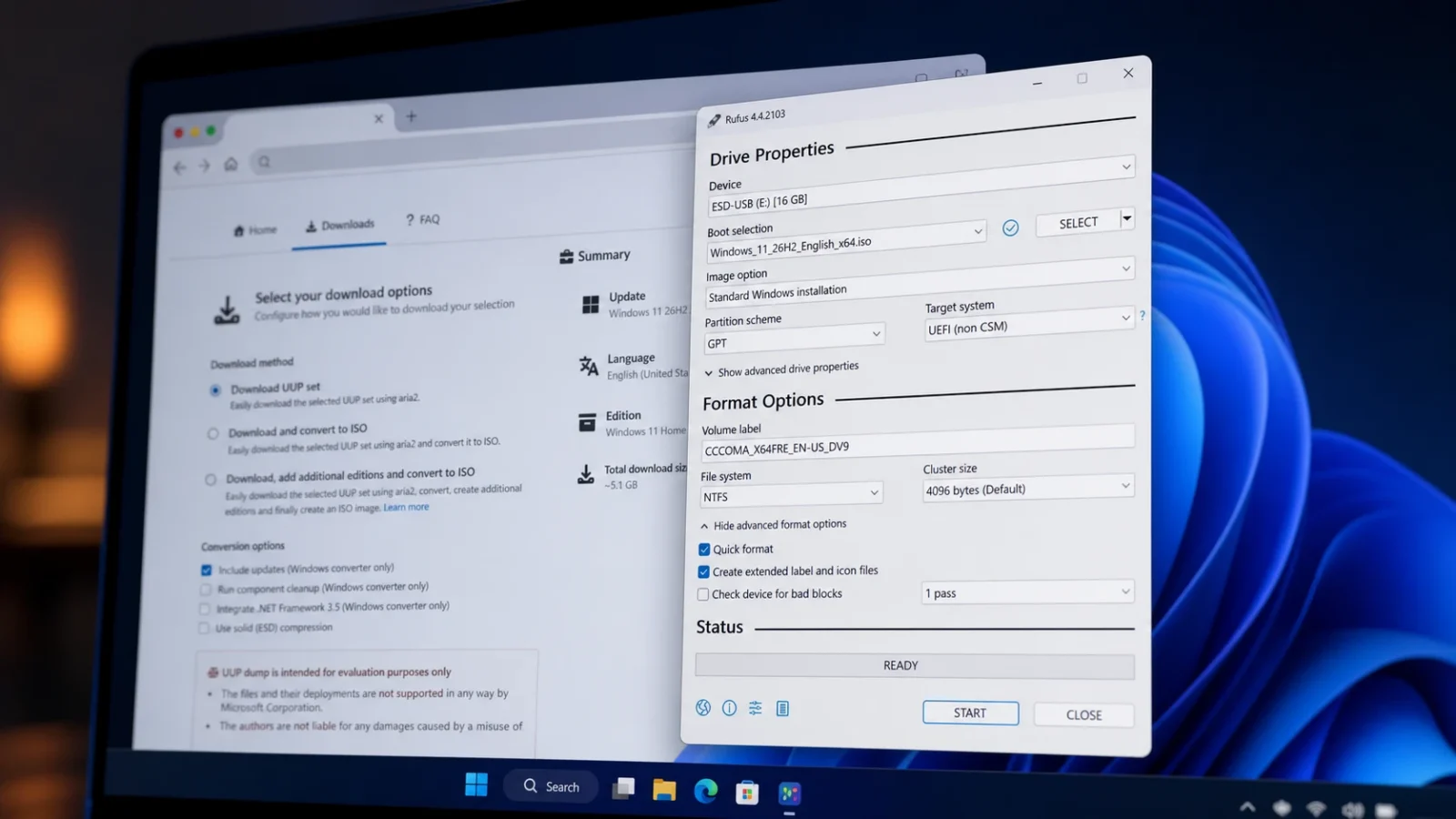
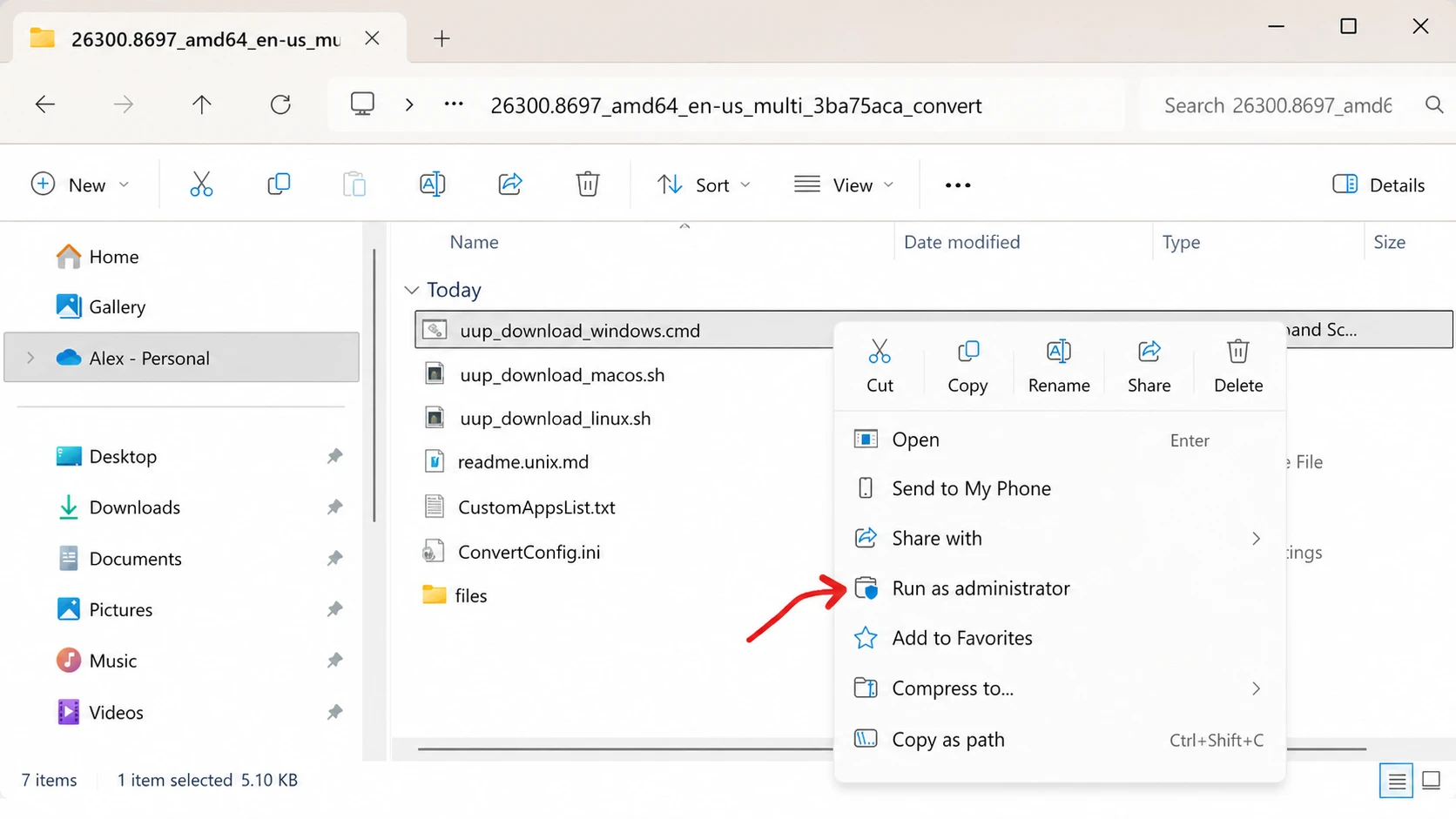
Hızlı cevap: UUP Dump 26H2 sayfasını açın, 26300 serisinden en son sürümü seçin, dilinizi ve sürümlerinizi seçin, ardından "İndir ve ISO'ya dönüştür" seçeneğini belirleyin, "Güncellemeleri dahil et" seçeneğini etkinleştirin ve ardından çalıştırın. uup_download_windows.cmd Yönetici olarak, çıkarılan klasörde son ISO 26H2 dosyası görünecektir.
UUP Dump, Windows dosyalarını kendisi barındırmaz . Bunun yerine, gerekli bileşenleri doğrudan Microsoft'un güncelleme sunucularından çeken ve bunları cihazınız için bir kurulum görüntüsüne dönüştüren küçük bir indirme paketi oluşturur. Ortaya çıkan ISO dosyası resmi olmasa da, içindeki her dosya Microsoft'tan gelir; bu da onu meraklılar ve testçiler için güvenilir bir seçenek haline getirir.
Başlamadan önce: Gereksinimler ve uyarılar
26H2'yi yazılımın deneme sürümü olarak değerlendirin. Önizleme sürümleri hatalar, eksik özellikler ve beklenmedik sorunlar içerebilir, bu nedenle onu birincil bilgisayarınız yerine bir yedekleme veya sanal makineye kurun . Önemli olan her şeyi önce yedekleyin.
- Komut dosyasının dosyaları indirmesi ve işlemesi için ana sürücüde yaklaşık 70 GB boş alan gereklidir.
- Güvenilir bir internet bağlantısı gereklidir. Bağlantı hızınıza bağlı olarak tüm işlem bir saate kadar sürebilir.
- Eğer dosyayı gerçek bir cihaza yüklemeyi planlıyorsanız, 8 GB veya daha büyük kapasiteli bir USB flash sürücüye ihtiyacınız olacak.
- Doğru mimari: Intel ve AMD sistemleri için x64, Copilot+ PC'ler ve diğer ARM cihazları için ise arm64.
UUP Dump kullanarak Windows 11 26H2 ISO dosyasını indirin.
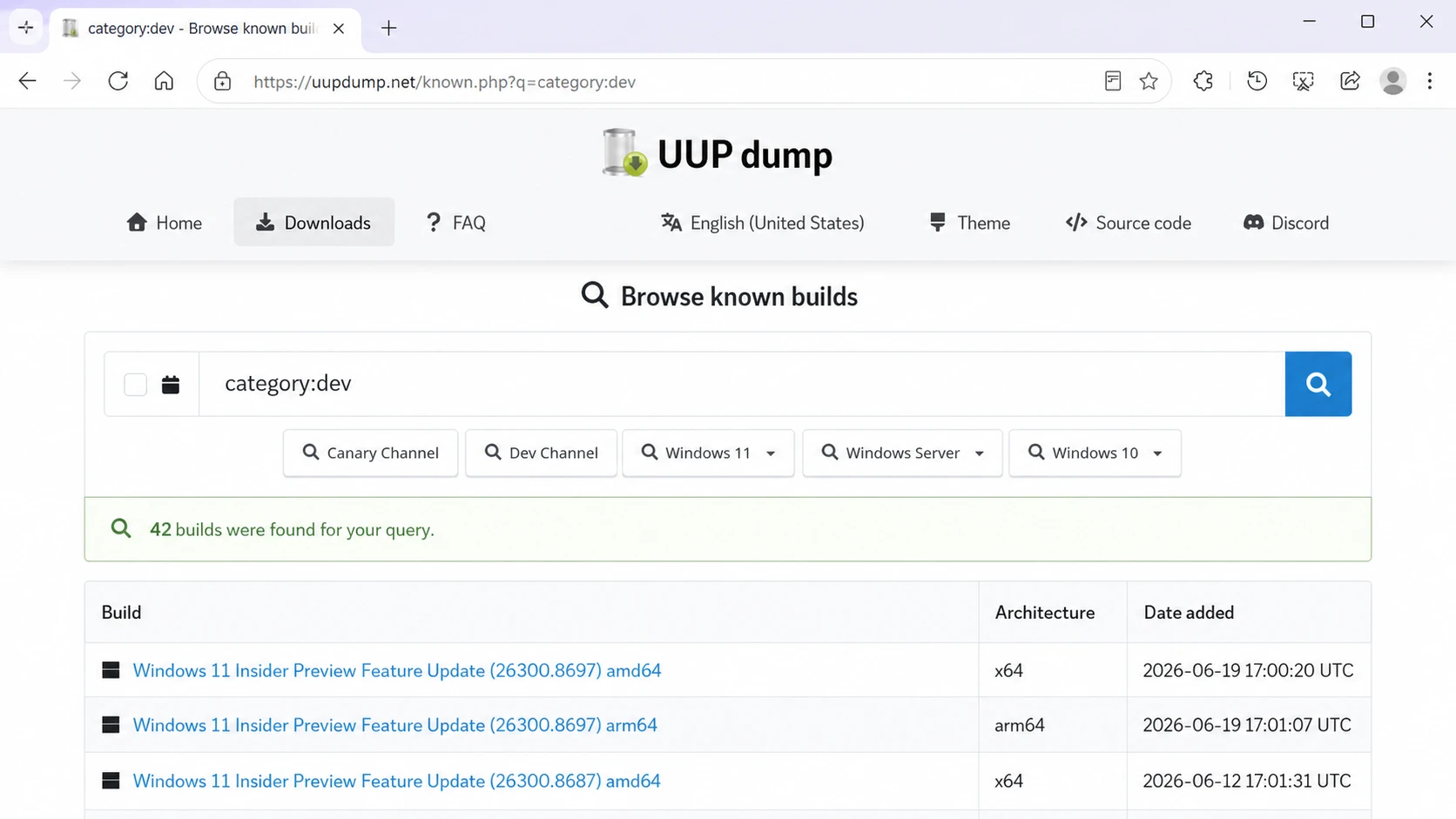
1. 26300 serisindeki en son sürümleri görmek için UUP Dump 26H2 sayfasını açın.
2. En yeni x64 ISO dosyasını almak için " Windows 11 , sürüm 26H2" seçeneğini seçin; örneğin, 26300.8597 veya daha yeni bir sürüm. Sürüm numarası zamanla değişir, bu nedenle en yüksek numaralı olanı seçin. ARM tabanlı bir cihazınız varsa, bunun yerine arm64'ü seçin.
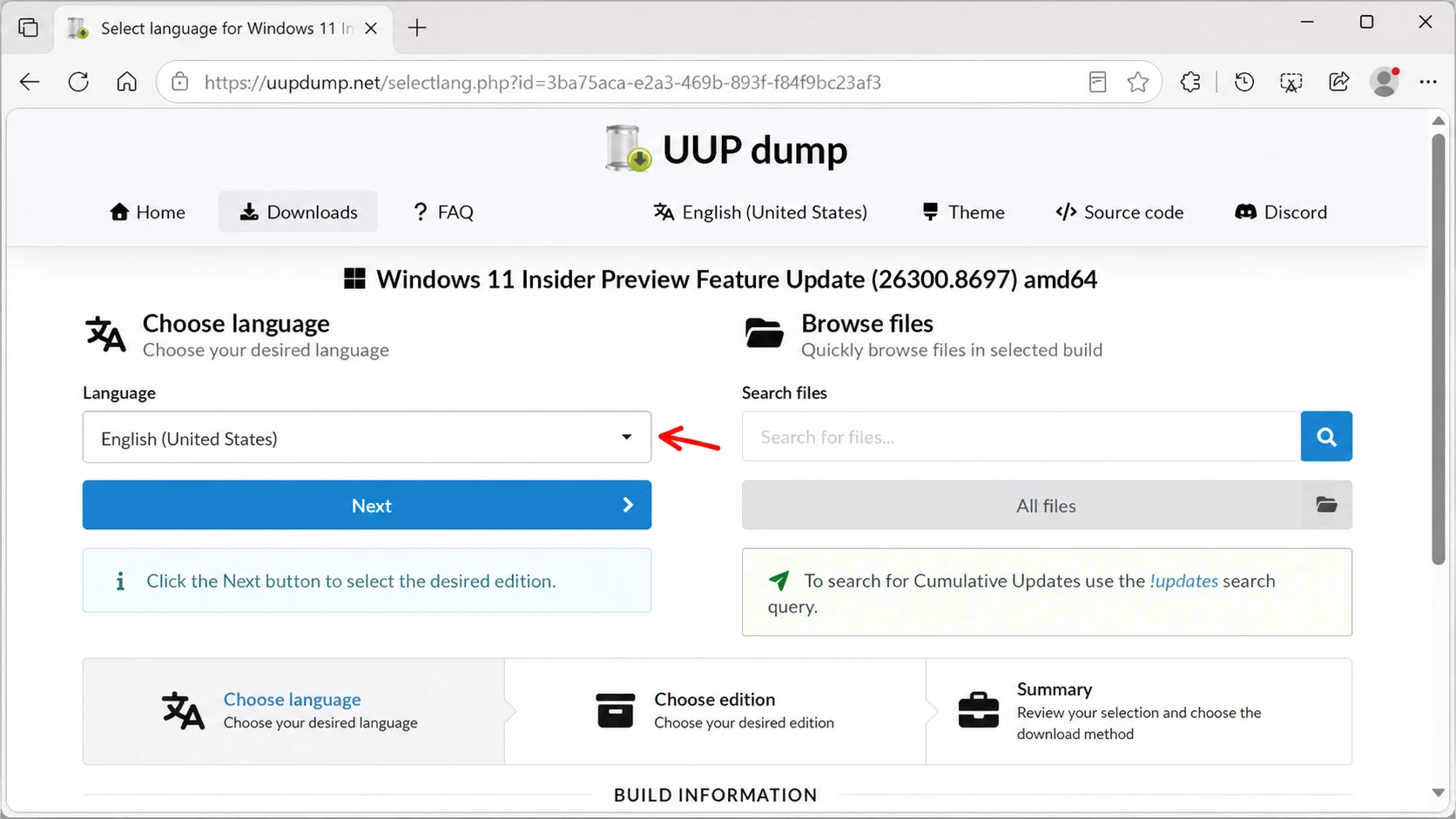
3. Windows 11 indirmesinin tercih ettiğiniz dilde olduğundan emin olmak için "Dil" açılır menüsünü kullanarak kurulum dilinizi seçin.
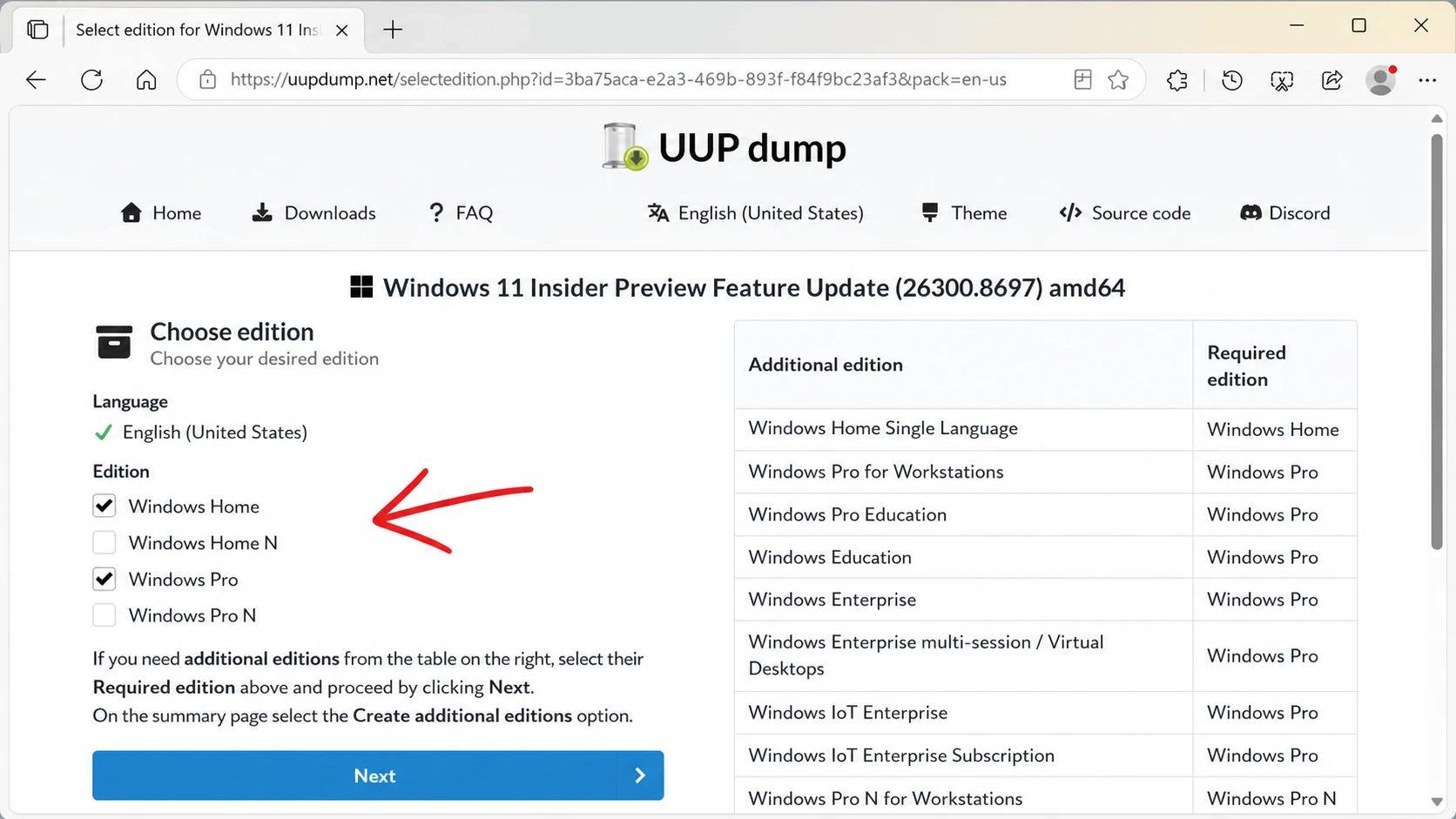
4. İleri'ye tıklayın, ardından ISO dosyasına dahil etmek istediğiniz 26H2 sürümlerini seçin. Tekrar İleri'ye tıklayın.
5. “İndir ve ISO'ya dönüştür” seçeneğini seçin.
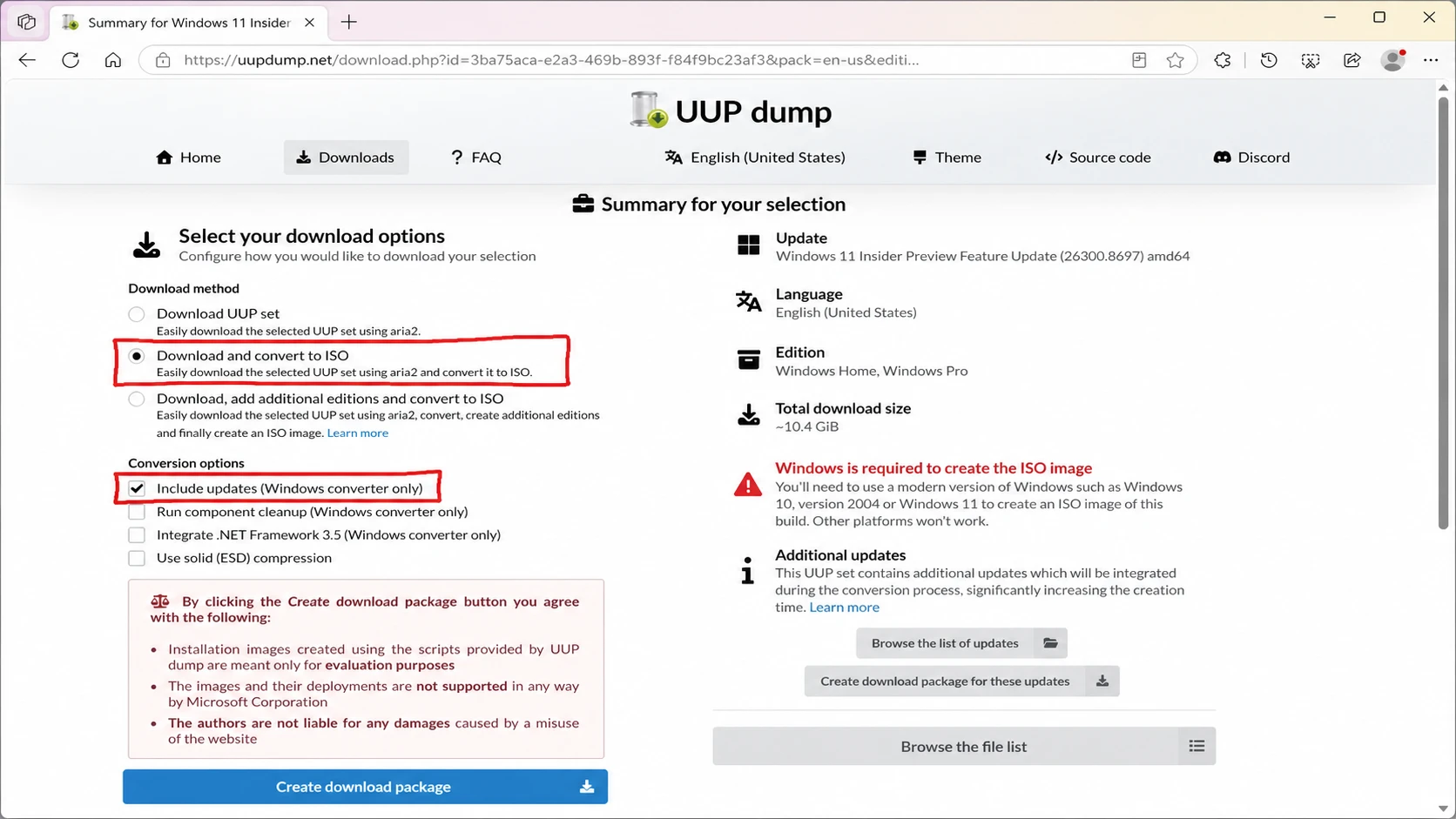
6. “Güncellemeleri dahil et (yalnızca Windows dönüştürücü)” seçeneğini seçin. Bu, tüm kümülatif güncellemelerin dahil edilmesini sağlayarak orijinal ve eksiksiz bir 26H2 imajı elde etmenizi sağlar. Ardından, aracı bilgisayarınıza kaydetmek için “İndirme paketi oluştur” seçeneğine tıklayın.
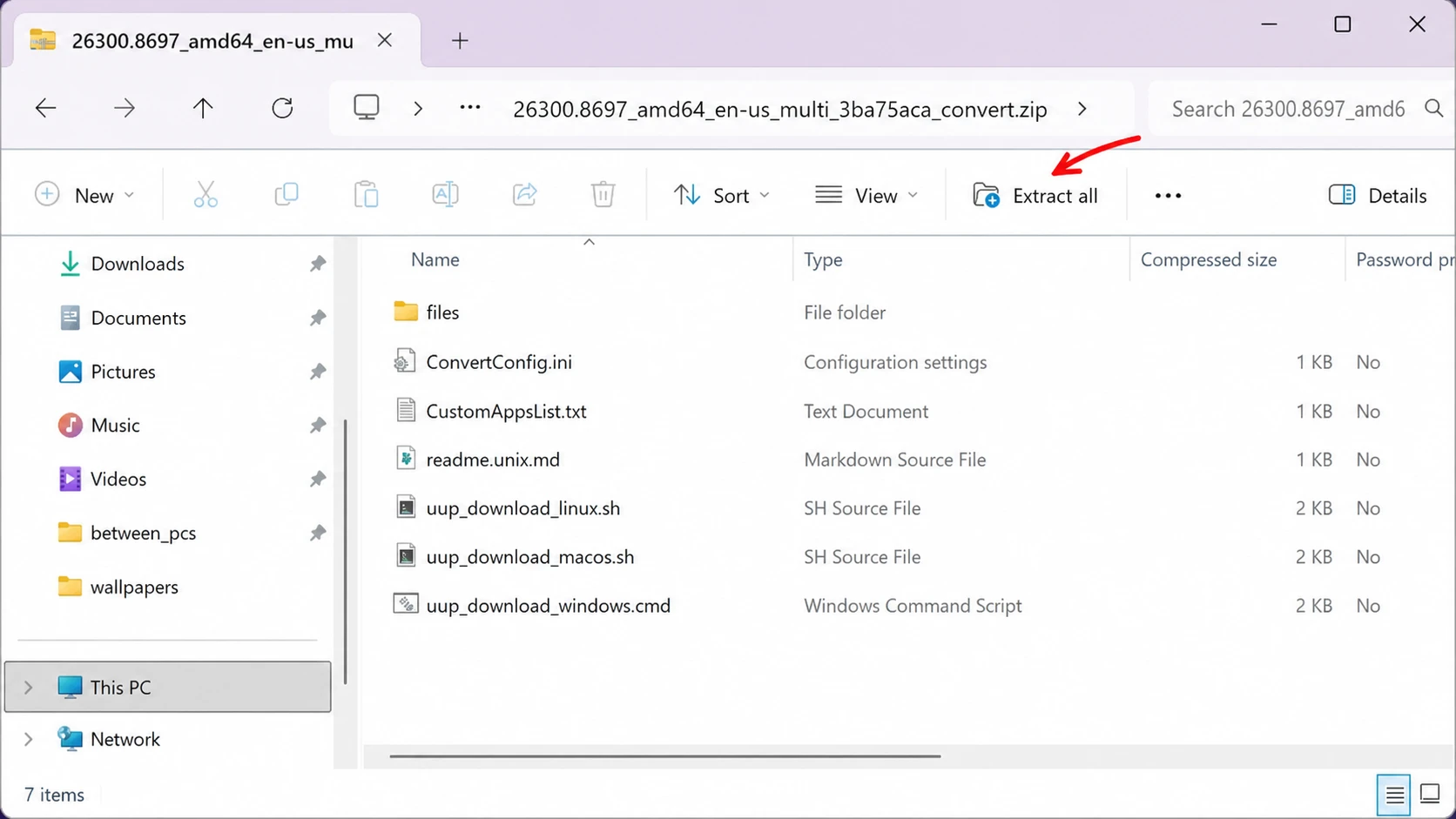
7. İndirdiğiniz sıkıştırılmış klasörü Dosya Gezgini'nde açın, ardından "Tümünü çıkar" seçeneğine tıklayın. Bir konum seçin ve Çıkar'a tıklayın.
8. Toplu işlem dosyasına sağ tıklayın. uup_download_windows.cmd "Yönetici olarak çalıştır" seçeneğini seçin. Eğer görünüyorsa Windows 11 sistemi Güvenlik uyarısı olarak, başlatmak için "Daha fazla bilgi"ye ve ardından "Yine de çalıştır"a tıklayın.
9. Komut dosyasını bir kez çalıştırmak için “R” tuşuna basın, ardından Enter tuşuna basın. İşlem tamamlandığında, pencereyi kapatmak için “0” tuşuna basın.
Tamamlanmış Windows 11 26H2 ISO dosyası , UUP Dump dosyalarını çıkardığınız klasöre kaydedilecektir . ISO dosyasının adında 26300 serisi bir sürüm numarası göründüğünde işlemin başarılı olduğunu anlayacaksınız.
Not: Komut dosyası başarısız olursa, sağ tıklayın. Remove_Failure_MountDr_TempDir.cmd Aynı klasörde, yönetici olarak çalıştırın ve ardından UUP Dump'ı tekrar başlatın. Çoğu hata yetersiz disk alanından kaynaklanır, bu nedenle tekrar denemeden önce sürücünüzde yeterli alan olduğundan emin olun.
Rufus kullanarak Windows 11 26H2 için önyüklenebilir bir USB sürücüsü nasıl oluşturulur?
ISO dosyasını elde ettikten sonra, Rufus , temiz bir kurulum veya yerinde yükseltme için dosyayı bir USB sürücüye kopyalamanın en kolay yoludur . Başlamadan önce en az 8 GB depolama alanına sahip bir flash sürücü bağlayın, çünkü içeriği silinecektir.
1. Rufus web sitesini açın ve "İndir" bölümünden en son sürümü indirin.
2. Dosyaya çift tıklayın. rufus.x.xx.exe aracı çalıştırmak için
3. “Cihaz” bölümünün altındaki açılır menüden USB flash sürücünüzü seçin, ardından “Seç”e tıklayın.
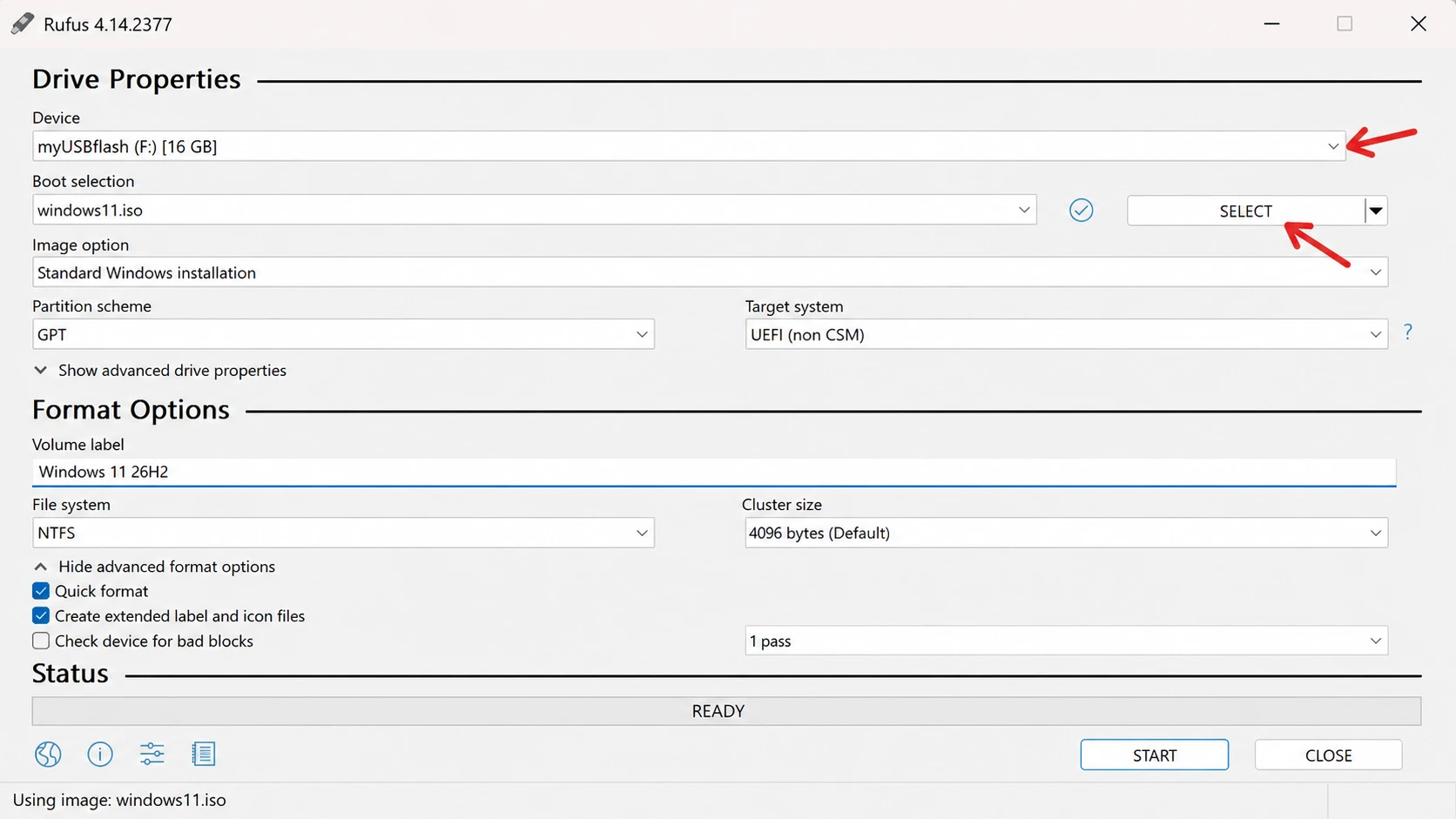
4. Windows 11 26H2 ISO dosyasını seçin ve "Aç"a tıklayın. Ardından "Görüntü seçeneği"ni "Standart Windows 11 Kurulumu" olarak ayarlayın.
5. "Bölümleme şeması" altında GPT'yi ve "Hedef sistem" altında UEFI'yi (CSM olmayan) seçin . Sürücüye "Windows 11 26H2 Kurulumu" gibi açık bir "Birim etiketi" verin.
6. “Dosya sistemi” ve “Küme boyutu” için varsayılan değerleri koruyun. “Hızlı format” ve “Genişletilmiş etiket ve simge dosyaları oluştur” seçeneklerini belirleyin ve ardından Başlat'a tıklayın.
7. Bilgisayarınız zaten Windows 11 gereksinimlerini karşılıyorsa, seçili tüm özelleştirme seçeneklerinin işaretini kaldırın. Gereksinimleri karşılamayan cihazlara yüklemek için “4 GB+ RAM, Güvenli Önyükleme ve TPM 2.0 gereksinimini kaldır” ve “Çevrimiçi Microsoft hesabı gereksinimini kaldır” seçeneklerini işaretleyin.
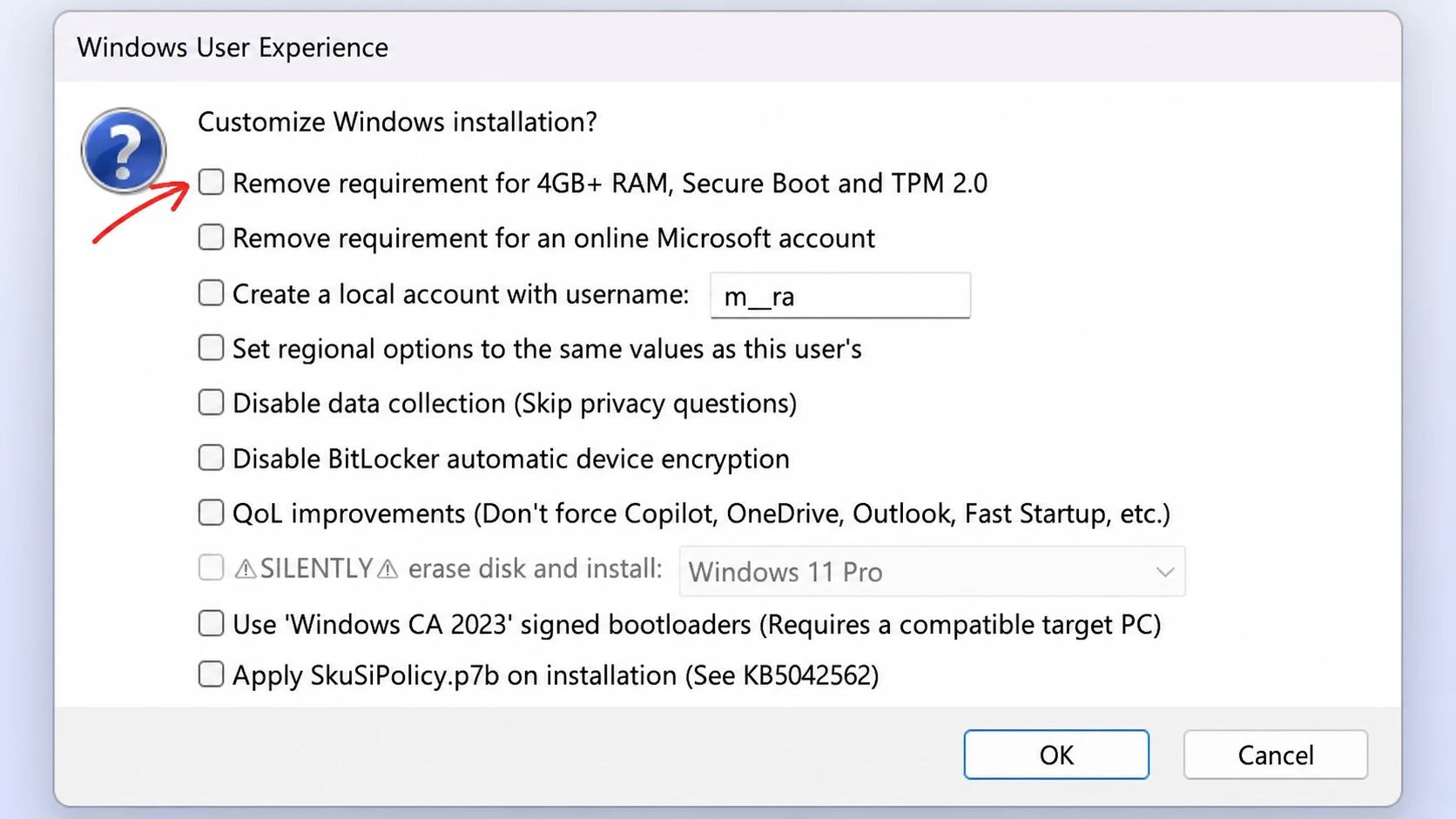
8. Başlat'a tıklayın , ardından USB sürücüsünü silmeyi ve önyüklenebilir kurulum medyası oluşturmayı onaylamak için Tamam'a tıklayın . Rufus "HAZIR" durumunu gösterdiğinde, sürücü Windows 11 26H2 kurulumu için hazırdır.
Birden fazla ISO dosyasını tek bir sürücüde kopyalayarak saklamak istiyorsanız Ventoy iyi bir alternatiftir ve ayrıca Komut İstemi'ni kullanarak kurulum medyası da oluşturabilirsiniz.
Windows 11 26H2'yi şimdi yüklemeli misiniz?
Çoğu kullanıcı için, 26H2'nin halka açık sürümünden aylar önce yüklemeye acele etmenin zorlayıcı bir nedeni yok. Cazibesi sınırlı ama gerçek. Yaklaşan değişiklikleri önizlemek, uygulamalarınızın yeni sürümde çalışıp çalışmadığını kontrol etmek veya bir dağıtım planlamaya başlamak istiyorsanız, UUP Dump kullanarak bir ISO dosyası oluşturmak, Microsoft'un resmi bir imaj yayınlamasını beklemekten daha hızlı ve daha esnektir.
Buradaki ödünleşme istikrarla ilgili. Son sürüme kıyasla ne kadar erken bir sürüm elde ederseniz, sorunlarla ve hatalarla karşılaşma olasılığınız o kadar artar. Bu imajları test cihazlarında tutun, birincil bilgisayarınızda kullanmaktan kaçının ve temel ayarlarınızdan ödün vermeden 2026 güncellemesine erken bir bakış atın.
Yoruma kapalı.