
Windows 11'de Ekran Alıntısı Aracı'nda cetveli nasıl döndürebilirsiniz?
Windows 11'de Ekran Görüntüsü Alma Aracı'nda cetvel döndürme özelliğinde ustalaşın! Ekran görüntülerinizi profesyonel hassasiyetle ayarlayın ve kolay ve anlaşılır adımlarla çalışmalarınızı geliştirin.

Bilmeniz gereken en önemli şeyler
- Kesme aletindeki cetvel, fare tekerleği (saat yönünde yukarı, saat yönünün tersine aşağı) veya dokunmatik yüzey veya dokunmatik ekranda iki parmak hareketi kullanılarak döndürülebilir.
- Cetvelin döndürme işlemine yanıt vermemesi sorununu çözmek için, Windows'taki fare ayarlarında (Win + I > Bluetooth ve aygıtlar > Fare) "Üzerlerine gelindiğinde etkin olmayan pencereleri kaydır" seçeneğini etkinleştirin.
- Cetvel, fare imlecinin merkezinden değil, sol üst ucundan döner ve Ekran Alıntısı Aracı'ndaki iletki döndürmeyi desteklemez.
Windows 11'deki Ekran Alıntısı Aracı, yalnızca ekran görüntüsünün üzerine düz bir şekilde yerleştirilmekle kalmayan küçük bir sanal cetvel gizler . Bu cetveli istediğiniz açıya döndürebilir, sabitleyebilir ve kenarı boyunca temiz, düz bir çizgi çizebilirsiniz. Bu özelliği kontrol etmek kolay değildir, bu nedenle birçok kişi cetvelin yalnızca yatay olarak çalıştığını varsayar.
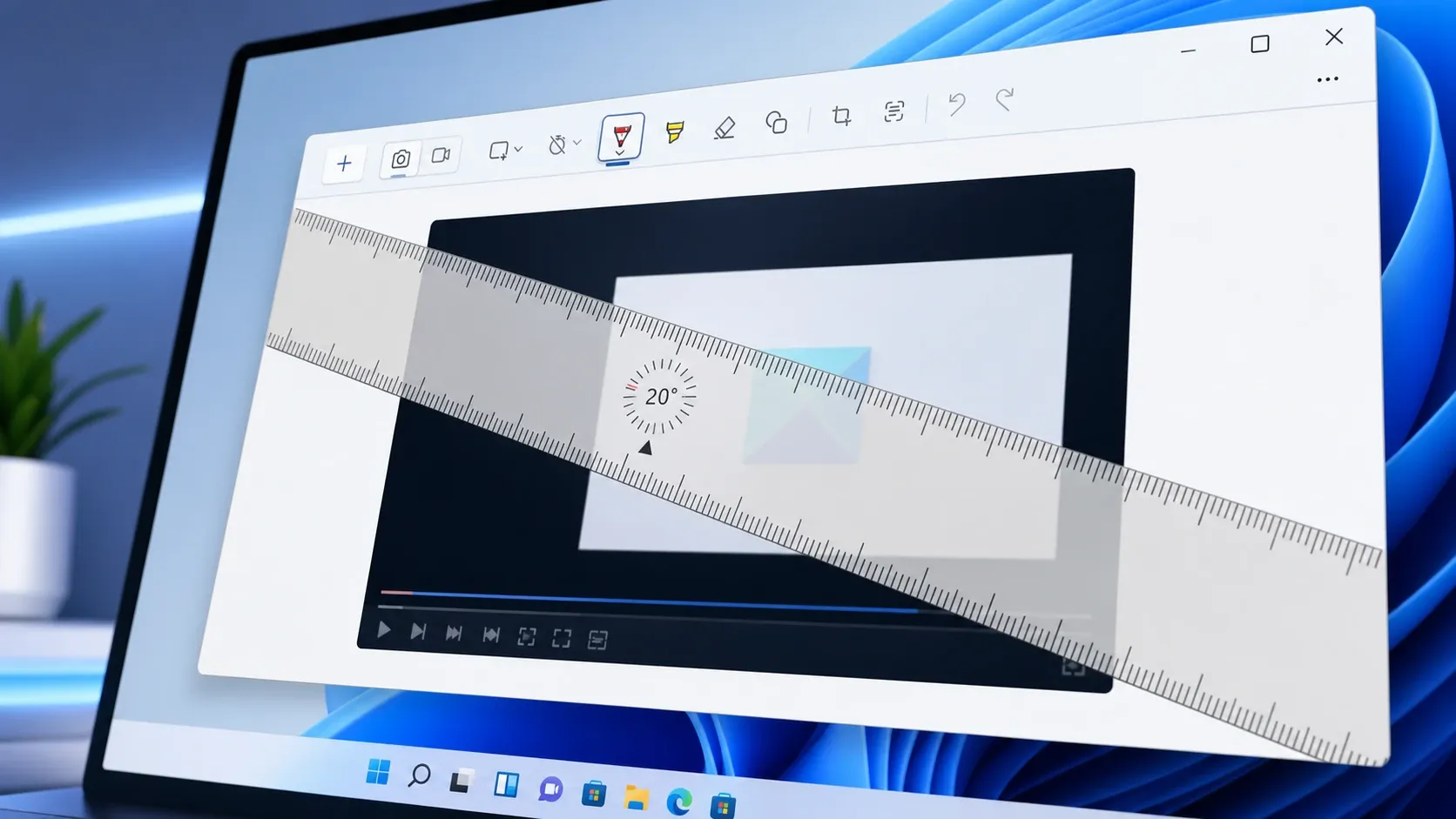
Kısa cevap: Cetveli ekran görüntünüze ekleyin, ardından fare imlecini cetvelin üzerine getirin. Sonra fare tekerleğini saat yönünde yukarı veya saat yönünün tersine aşağı kaydırın. Dizüstü bilgisayarda , dokunmatik yüzeyde iki parmağınızı yukarı veya aşağı hareket ettirin.
Ekran Alıntısı Aracı'ndaki cetveli fareyi kullanarak döndürün.
1. Ekran Alıntısı Aracını açın ve üzerinde çalışmak istediğiniz alanı seçin. Üzerine tıklayabilirsiniz. Win + Shift + S Yeni bir çekim başlatmak için, çekim modunuzu seçin.
2. Cetveli gösterin. Mevcut sürümlerde, üç noktalı menüye (⋯) tıklayın ve seçin. Cetveli göster. içinde Ekran Alıntısı Aracı Sürümü 11.2305 ve önceki sürümler için düğmeye tıklayın. cetvel Araç çubuğunda. Klavye kısayolu Ctrl + R Ayrıca cetvelin yerini de alıyor (eski sürümler cetvel kullanıyordu). Alt + L).
3. Fare imlecinizi cetvelin üzerine, açının göründüğü merkeze yakın bir yere getirin. Cetvelin merkezi, 0 dereceden başlayan mevcut açıyı gösterir.
4. Fare tekerleğini kaydırın. Yukarı kaydırmak cetveli saat yönünde, aşağı kaydırmak ise saat yönünün tersine döndürür. Döndürme işlemi sırasında açı değeri güncellenir, böylece tam olarak ihtiyacınız olan değere ulaşabilirsiniz.
5. Cetveli sürükleyerek yeniden konumlandırın, ardından bir kalem seçin ve kenarı boyunca o açıda düz bir çizgi oluşturmak için çizin. İşlem bittiğinde cetvel düğmesine tekrar tıklayarak kaldırın.
📍Cetvel, cetvelin kendi merkezinden değil, fare imlecinizin sol üst ucundan döner. Hassas bir dönme noktası istediğinizde bunu aklınızda bulundurun.
Cetveli, dizüstü bilgisayarınızın dokunmatik yüzeyini veya dokunmatik ekranını kullanarak döndürün.
Eğer fare tekerleğiniz yoksa, hareket aynı derecede basittir. Öncelikle imleci cetvelin üzerine getirin, ardından iki parmağınızı dokunmatik yüzeye yerleştirin ve saat yönünde döndürmek için yukarı, saat yönünün tersine döndürmek için aşağı doğru hareket ettirin. Dokunmatik ekranlı tabletlerde, cetvel üzerinde aynı iki parmakla kaydırma hareketi açısını değiştirecektir.
Sorunun çözümü: Fare tekerleği kaydırıldığında cetvel dönmüyor.
Sık karşılaşılan bir sorun, cetvelin kaydırmaya yanıt vermemesi ve ne kadar döndürmeye çalışırsanız çalışın sabit kalmasıdır. Bunun nedeni, cetvelin yalnızca Windows'un imlecinizin üzerinde bulunduğu pencere içinde kaydırmaya izin vermesi durumunda fare tekerleğine yanıt vermesidir; bu pencere seçili olmasa bile. Genellikle tek bir ayarı etkinleştirmek bu sorunu çözer.
1. Devam edin Win + I لفتح Ayarlar penceresi (Ayarlar).
2. Bluetooth ve cihazlar bölümüne gidin , ardından Fare'yi seçin.
3. Kaydırma bölümünde, " Üzerlerine gelindiğinde etkin olmayan pencereleri kaydır" seçeneğini etkinleştirin.
4. Çekiminize geri dönün, cetvelin üzerine tekrar gelin ve ardından kaydırın. Tekerlek hareket ettikçe cetvel de dönmelidir. Eğer dönüyorsa, düzeltme başarılıdır.
Cetvel kısayolları ve sürümler arasındaki farklar
| Prosedür | Nasıl yapılır? |
|---|---|
| Cetveli göster (güncel sürümler) | Üç noktalı menü (⋯) ← Cetveli göster |
| Cetveli göster (sürüm 11.2305 ve önceki sürümler) | Araç çubuğundaki Cetvel'e tıklayın. |
| Klavyeyi kullanarak cetveli değiştirin. | Ctrl + R (Eski sürümlerde Alt + L) |
| Saat yönünde dönüyor | Yukarı kaydırma / İki parmakla aşağı kaydırma |
| Saat yönünün tersine dönüyor | İki parmağınızla aşağı kaydırın / yukarı kaydırın |
| Cetveli hareket ettirmek | Tıklayın ve sürükleyin |
Ekran Alıntısı Aracı'nda döndüremeyeceğiniz şeyler
Windows 11 Ekran Alıntısı Aracı'nda bulunan bir diğer ölçüm aracı olan açıölçer , döndürme özelliğini desteklemez. Açıyı ölçmek için açıölçeri başınızın üzerinde tutmanız ve eğri boyunca çizmeniz yeterli olduğundan, döndürmeye hiç gerek yoktur. Ekran Alıntısı Aracı ayrıca yakalanan görüntüyü kendisi döndürmez, ancak yine de istediğiniz alanı seçmek için kırpabilirsiniz.
Cetveli tam olarak ihtiyacınız olan açıya yerleştirdiğinizde, çizdiğiniz her çizgi kenarı boyunca mükemmel bir şekilde düz ilerler; bu da ekran görüntülerini işaretlemek, tasarım öğelerini hizalamak veya eğimli bir görüntü üzerinde ölçüm yapmak için kullanışlıdır.
Yoruma kapalı.