
VirtualBox'ta kilitlenmiş sanal optik sürücüyü nasıl düzeltebilirim?
VirtualBox'ta sıkça karşılaşılan "Sanal optik diski takamıyorum" (VERR_PDM_MEDIA_LOCKED) hatasını düzeltin. Bu can sıkıcı hata mesajından kurtulun ve kapsamlı kılavuzumuzla çalışmalarınıza hemen devam edin.

Bilmeniz gereken en önemli şeyler
- VERR_PDM_MEDIA_LOCKED hatasının temel çözümü, sanal makineyi tamamen kapatmak, ardından diski depolama ayarlarından kaldırmak ve cihaz listesinden Konuk Eklentileri görüntüsünü yeniden eklemektir.
- Sanal sürücü boş görünüyorsa ve hata devam ediyorsa, tüm sanal makineleri kapattıktan sonra Sanal Ortam Yöneticisi'nden (Dosya > Sanal Ortam Yöneticisi) VBoxGuestAdditions.iso dosyasını serbest bırakın.
- Sorunun tekrarını önlemek için, sanal makineleri kaydedilmiş bir durumdan çalıştırmaktan kaçının ve ISO dosyasının çalışan başka bir sanal makineye bağlı olmadığından emin olun; konuk Linux sistemleri için ise, Konuk Eklentileri ISO dosyası konuk işletim sistemi içinden manuel olarak bağlanabilir.
VirtualBox, sanal makinenin CD/DVD sürücüsüne bir ISO dosyası yüklemeye çalışırken, sürücüde zaten kilitli bir disk bulunduğunda "Sanal optik disk takılamıyor" hatası görünür. Tam mesaj genellikle şu sembolle biter. VERR_PDM_MEDIA_LOCKEDVe bu neredeyse her zaman siz seçtiğinizde ortaya çıkar. Konuk Eklemeleri CD Resmini Ekle Disk, konuk işletim sistemi tarafından takılı ve açık kaldığı sürece. Sunucunun durumuyla ilgili bir sorun (Sunucu tarafında) ve disk hasarlı değil, bu nedenle çözüm kilidini açıp temiz bir yeniden kurulum gerçekleştirmektir.
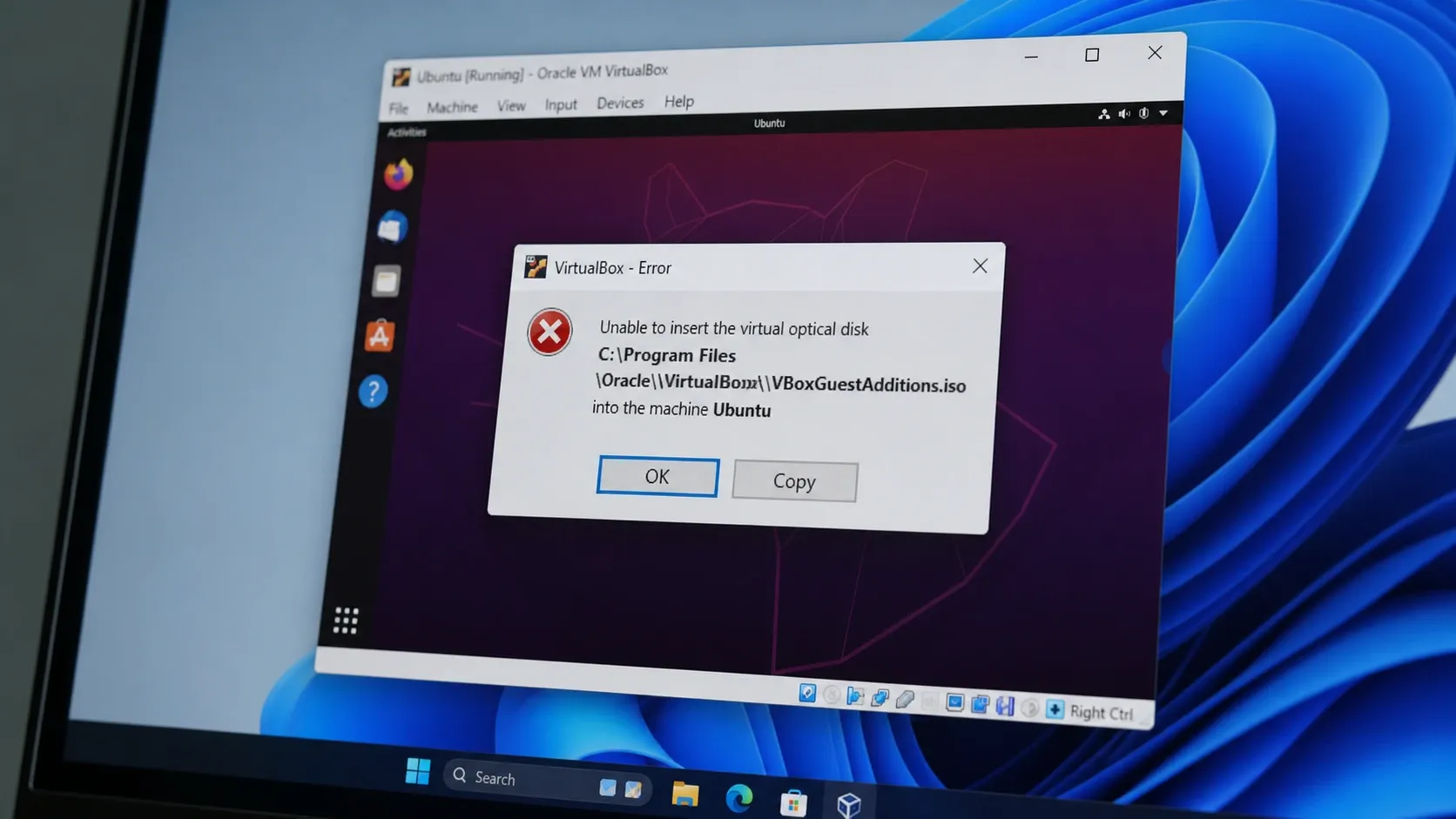
✅ Hızlı cevap: Sanal makineyi tamamen kapatın, Ayarlar → Depolama'yı açın, VBoxGuestAdditions.iso dosyasını içeren optik sürücüyü seçin, küçük CD simgesine tıklayın ve Sanal sürücüden diski kaldır'ı seçin (istenirse Zorla Bağlantıyı Kes'i seçin). Sanal makineyi yeniden başlatın ve imajı tekrar takın.
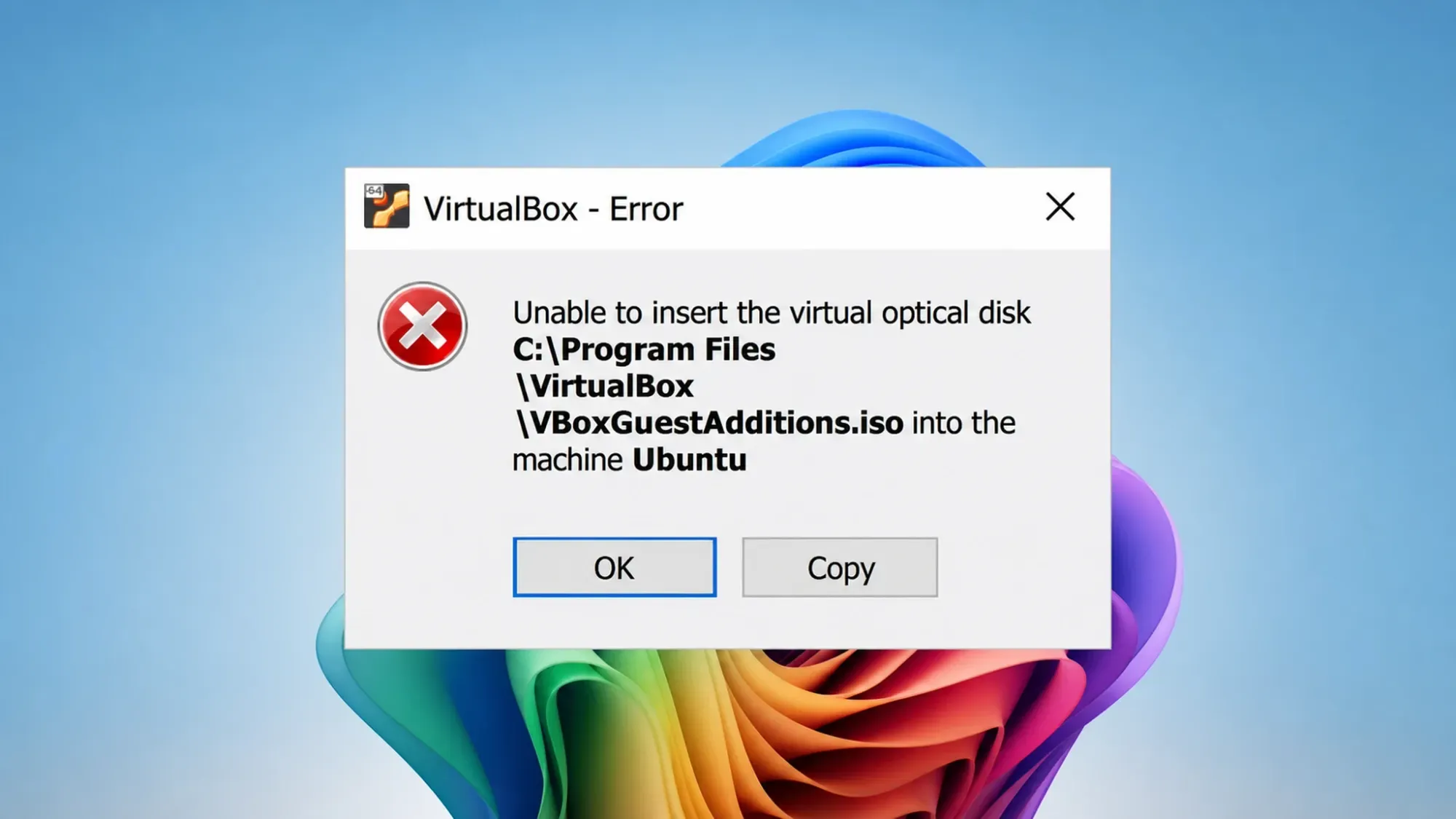
VERR_PDM_MEDIA_LOCKED ne anlama geliyor?
Bu hata kodu açık bir sorunu gösteriyor: Konuk işletim sistemi, sanal CD/DVD sürücüsündeki diski kilitlemiş durumda, bu nedenle VirtualBox yeni bir imajla üzerine yazamıyor. Bu genellikle, Konuk Eklentileri ISO dosyasının zaten takılı olduğu veya aynı ISO dosyasının çalışan başka bir sanal makineye bağlı olduğu anlamına gelir. Konuk sürücüsünün içindeki disk sağlamdır. İlk imaj serbest bırakılana kadar sürücü ikinci bir imajı kabul etmeyecektir.
Kilit, sürücünün ana bilgisayar görünümünde bulunduğundan, konuk sürücüyü "otomatik olarak bağlamaya" zorlamak veya konuk sürücü içinde " Zorla Bağla " seçeneğine tıklamak sorunu çözmeyecektir . Öncelikle sürücüyü silmeniz gerekir.
Yöntem 1: Kilitli diski optik sürücüden çıkarın
Bu en hızlı çözümdür ve Windows, Linux ve macOS işletim sistemlerinde çalışır.
1. Sanal makineyi tamamen kapatın. Kaydedilmiş bir durum yerine, konuk işletim sistemi içinden normal bir kapatma işlemi kullanın. Sanal makine kaydedilmiş bir durumdaysa, başlatın ve ardından düzgün bir şekilde kapatın.
2. VirtualBox Yöneticisi'nde sanal makineye sağ tıklayın ve Ayarlar'ı açın, ardından Depolama sekmesine gidin.
3. Denetleyici: IDE bölümünde , Konuk Eklentileri diskini içeren optik sürücüyü seçin. Öznitelikler alanındaki küçük CD simgesine tıklayın ve Sanal sürücüden diski kaldır seçeneğini belirleyin . Bu seçenek gri renkteyse, bunun yerine Eklentiyi Kaldır seçeneğini belirleyin.
4. VirtualBox sizden bunu yapmanızı isterse, Zorla Bağlantıyı Kes'e tıklayın . Ayarları kaydedin, ardından sanal makineyi başlatın ve Aygıtlar menüsünden Konuk Eklentileri görüntüsünü yeniden girin.
💡Aynı ISO dosyası başka bir sanal makineye de bağlıysa, oradan da kaldırın. Başka bir sanal makine tarafından açık tutulan bir imaj, kilidi etkinleştirmeye devam edecektir.
İkinci yöntem: Diski Sanal Medya Yöneticisi'nden kaldırın.
Depolama bölümündeki optik sürücü boş göründüğü halde hata devam ediyorsa , görüntü global olarak kaydedilmiş olabilir.
1. Açık olan tüm sanal makineleri kapatın. Herhangi bir sanal makine güvenli bir durumda çalıştırılmalı ve ardından kapatılmalıdır, böylece hiçbir ortamın ayrılmış olmaması sağlanır.
2. VirtualBox Yöneticisi'nde Dosya → Sanal Medya Yöneticisi'ni açın.
3. Arayın VBoxGuestAdditions.iso Optik disk listesinde seçili veya bağlıysa, düzenleyin. Buradan kaldırmak, sürücüyü kilitli tutan kaydı iptal edecektir.
4. Sanal makineyi yeniden başlatın ve imaj dosyasını tekrar eklemeyi deneyin. Sürücü artık imaj dosyasını kabul etmelidir.
Üçüncü yöntem: Sanal makine optik sürücü içermez.
Biraz farklı bir mesaj olan "makinede optik sürücü yok" ifadesi, sanal makinenin (VM) CD/DVD sürücüsü olmadan oluşturulduğu anlamına gelir. ISO dosyasını sürücü olarak ekleyemezsiniz. Sürücü fiziksel bileşendir; ISO dosyası ise içine yerleştirilen çıkarılabilir ortamdır.
1. Sanal makineyi kapatın ve Ayarlar → Depolama bölümünü açın.
2. Konsol girişinin yanında, optik sürücü eklemek için yeşil artı işareti bulunan disk simgesine tıklayın. İstendiğinde, " Boş bırak" seçeneğini seçin.
3. Sanal makineyi başlatın, Aygıtlar menüsünü açın ve ardından Konuk Eklentileri CD Görüntüsünü Ekle seçeneğini seçin . Bu noktada kilitleme hatası tekrar ortaya çıkarsa, diski çıkarıp tekrar takma yöntemine geri dönün.
Linux sanal makinesinde Guest Additions'ı manuel olarak yükleme
Eğer hata yalnızca Linux misafir sistemine Guest Additions yüklemeye çalışırken ortaya çıkıyorsa , tüm geçiş sürecini atlayabilir ve diski misafir sistem içinden bağlayabilirsiniz. Aygıtlar menüsünden "Guest Additions CD Görüntüsünü Ekle" seçeneğini seçtikten sonra , misafir sistemde bir terminal açın.
sudo mkdir -p /mnt/cdrom
sudo mount /dev/cdrom /mnt/cdrom
cd /mnt/cdrom
sudo ./VBoxLinuxAdditions.run
Bazı sistemlerde optik disk aygıtı şu şekilde görünür: /dev/sr0 Bunun yerine, bu durumda şu komutu kullanın. sudo mount /dev/sr0 /mnt/cdromTemel kurulum başarısız olursa, komutu kullanarak bir döngü seçeneği ekleyin. sudo mount -o loop /dev/cdrom /mnt/cdrom.
Eğer hiç bağlayamıyorsanız, ISO dosyasını sanal makineye kopyalayın ve loop-mount seçeneğini kullanarak doğrudan bağlayın. Görüntü dosyası, ana sistemde aşağıda gösterilen yolda bulunur.
sudo mkdir /media/GuestAdditionsISO
sudo mount -o loop path/to/VBoxGuestAdditions.iso /media/GuestAdditionsISO
cd /media/GuestAdditionsISO
sudo ./VBoxLinuxAdditions.run
Kurulum işlemi sırasında "salt okunur" uyarısı normaldir ve yükleyicinin çalışmasını engellemez. Komut dosyası çekirdek modüllerini oluşturmayı bitirdiğinde ve yeniden başlatmanızı istediğinde kurulumun başarılı olduğunu anlayacaksınız. Yeniden başlatmanın ardından, konuk sistemin ekranı ana bilgisayar penceresine uyacak şekilde yeniden boyutlandırılacaktır; bu, Konuk Eklentilerinin yüklendiğinin en net teyididir.
📁Windows işletim sisteminde ISO dosyası şu yolda bulunur: C:\Program Files\Oracle\VirtualBox\VBox\GuestAdditions.iso. macOS'ta ise /Applications/VirtualBox.app/Contents/MacOS/VBoxGuestAdditions.iso konumundadır.
Ana bilgisayara göre varsayılan ISO yolları ve aygıt adları
Bu liste, çeşitli ana bilgisayar ve konuk işletim sistemlerinde Guest Additions ISO dosyaları için varsayılan yolları ve yaygın aygıt adlarını göstermektedir.
| Ev sahibi/Misafir | iz veya cihaz |
|---|---|
| Windows ana bilgisayar ISO dosyası | C:Program FilesOracleVirtualBoxVBoxGuestAdditions.iso |
| macOS ana bilgisayar ISO dosyası | /Applications/VirtualBox.app/Contents/MacOS/VBoxGuestAdditions.iso |
| Linux misafir işletim sistemi için optik cihaz | /dev/cdrom veya /dev/sr0 |
| Ortak montaj noktaları | /mnt/cdrom, /media/cdrom0, /media/VBOXADDITIONS_xxx |
Sanal disk kilitleme sorunu neden sürekli tekrar ediyor?
Sorunu düzeltme girişiminden sonra tekrar ortaya çıkarsa, genellikle bunun belirli nedenleri vardır. Tekrar denemeden önce şu adımları sırayla izleyin.
⚠️Disk imaj dosyası (ISO), halen çalışmakta olan başka bir sanal makineye bağlı olabilir . Bu sanal makineden bağlantısı kesilmeli ve ISO dosyasını depolama alanına manuel olarak bağlamak yerine " Misafir Eklentileri CD İmajını Ekle" seçeneği kullanılmalıdır.
Bir diğer yaygın neden ise sanal makineyi kaydedilmiş bir durumdan başlatmaktır. Kaydedilmiş bir durum diski kilitli tutar, bu da disk çıkarma işleminin asla gerçekleşmeyeceği anlamına gelir. Bu nedenle, tamamen kapatıp yeniden başlatın, gerekirse sorunu bir kez daha yeniden oluşturun, ardından sanal makineyi düzgün bir şekilde kapatın ve ilk yöntemi uygulayın.
Dikkat edilmesi gereken bir diğer önemli nokta ise, sanal makinenin CD-ROM sürücüsünün ana makinenin fiziksel sürücüsünden ayrı olması ve konuk Windows sistemi içinde kendine ait bir sürücü harfine sahip olmasıdır; bu da genellikle... D:Konuk aygıtın ana aygıtın disk tepsisinde bulunan bir diski okumasını istiyorsanız, sanal makineyi aşağıdaki komutla diske yönlendirin. Aygıtlar → Optik Sürücüler → Ana SürücüSanal sürücüyü bir dosyaya yönlendirmek ISO Fiziksel bir disk yerine, doğrudan kaydırmanın sorunlarını tamamen ortadan kaldırır.
Disk başarıyla çıkarıldıktan ve Konuk Eklentileri kurulumu tamamlandıktan sonra kilit kaybolur ve aynı ISO dosyası, hata tekrar görünmeden Aygıtlar menüsünden isteğe bağlı olarak yüklenebilir.
Yoruma kapalı.