
Windows 11'de Wi-Fi seçeneği neden kayboldu? Sebepleri ve çözümleri
Windows 11'de kaybolan WiFi seçeneğinizi anında geri getirin! Sorunun temel nedenlerini ve çözüm adımlarını öğrenerek internet bağlantınızı kolayca geri yükleyin.
Bilmeniz gereken en önemli şeyler
- Yazılım çözümlerine geçmeden önce, Wi-Fi'nin fiziksel anahtar veya BIOS/UEFI ayarları aracılığıyla etkinleştirildiğinden emin olun. Çözümleri uyguladıktan sonra sorun devam ederse, donanımsal bir arıza olup olmadığını belirlemek için kablosuz bir USB adaptörü kullanın.
- Sık karşılaşılan Wi-Fi kaybolmaları için öncelikle ağ bağdaştırıcınızı devre dışı bırakıp yeniden etkinleştirmeyi, bilgisayarınızın bağdaştırıcıyı kapatmasına izin veren güç yönetimi seçeneğini devre dışı bırakmayı veya Wi-Fi sürücünüzü güncellemeyi/yeniden yüklemeyi deneyin.
- İlk çözümler başarısız olduğunda, tüm anahtarları ve ağ bileşenlerini yeniden yüklemek için tam bir ağ sıfırlaması gerçekleştirilebilir, TCP/IP yığınını onarmak için Komut İstemi komutları kullanılabilir veya aygıt yazılımı arızalarını gidermek için güç temizleme işlemi yapılabilir.
Windows 11'de Wi-Fi seçeneği kaybolduğunda , bunun genellikle dört ana nedeni vardır: kablosuz adaptör arızalı veya kapalıdır, WLAN Otomatik Yapılandırma hizmeti devre dışı bırakılmıştır, bir sürücü eksik veya bozuktur veya bir Windows güncellemesinden sonra ağ ayarları bozulmuştur . Uygun çözüm, altta yatan sorunun belirlenmesine bağlıdır ve bu nedenle, aşağıdaki adımlar daha basit düzeltmelerden tam bir ağ sıfırlamasına kadar uzanmaktadır.

Kısa cevap: Aygıt Yöneticisi'ni açın, Ağ bağdaştırıcılarını genişletin, kablosuz bağdaştırıcınıza sağ tıklayın, Aygıtı devre dışı bırak'ı seçin, ardından tekrar sağ tıklayın ve Aygıtı etkinleştir'i seçin. Bağdaştırıcı listede yoksa, Hizmetler'i açın, WLAN Otomatik Yapılandırması'nı Otomatik olarak ayarlayın ve ardından başlatın. Her iki yöntem de başarısız olursa, Ayarlar → Ağ ve internet → Gelişmiş ağ ayarları → Ağ sıfırlama yolunu izleyerek Wi-Fi sürücünüzü yeniden yükleyin.
Ayarları değiştirmeden önce belirtileri kontrol edin.
"Wi-Fi seçeneği görünmüyor" ifadesi, her biri kendi çözümünü gerektiren çeşitli farklı sorunları gösterebilir. Uygun çözümü belirlemek için, aşağıdaki belirtilerden hangisinin bilgisayarınızla eşleştiğini tespit edin:
| Şov | Muhtemel neden |
|---|---|
| Görev çubuğunda Wi-Fi simgesi yok ve Hızlı Ayarlar'da Wi-Fi açma/kapama düğmesi bulunmuyor. | Adaptör arızalı, sürücü eksik veya WLAN Otomatik Yapılandırması kapalı. |
| Wi-Fi açma/kapama düğmesi orada, ancak hiçbir ağ görünmüyor. | Dönüştürücü radyo kapalı, uçak modu etkin ve kimlik doğrulamasında bir sorun var. |
| Uyku moduna geçtikten, yeniden başlatıldıktan veya Windows güncellemesinden sonra Wi-Fi bağlantısı kayboluyor. | Transformatör üzerindeki güç yönetimi veya Windows Update tarafından değiştirilen bir tanım. |
| Aygıt Yöneticisi'nde kablosuz adaptör sarı bir ünlem işareti gösteriyor. | Tanım hatası — Yeniden yükleme gerekli |
| Adaptör, Aygıt Yöneticisi'nde hiç görünmüyor. | Cihaz BIOS'tan devre dışı bırakılmış, fiziksel Wi-Fi anahtarı kapalı veya cihazda bir arıza var. |
Eğer adaptör Aygıt Yöneticisi'nde hiç görünmüyorsa, öncelikle dizüstü bilgisayarlarda fiziksel bir Wi-Fi tuşu veya işlev tuşu (markaya bağlı olarak genellikle Fn + F2, F5, F8 veya F12) olup olmadığını kontrol edin ve herhangi bir yazılım çözümüne başvurmadan önce BIOS'ta kablosuz ağ kartının etkinleştirildiğinden emin olun.
Çözüm 1: Wi-Fi adaptörünü devre dışı bırakın ve yeniden etkinleştirin.
Bu işlem, herhangi bir ayarı değiştirmeden takılı kalan adaptörün durumunu temizler. En hızlı çözümdür ve Windows 11'de uyku modundan sonra veya geçici bir aksaklık nedeniyle Wi-Fi seçeneklerinin kaybolduğu çoğu durumu çözer.
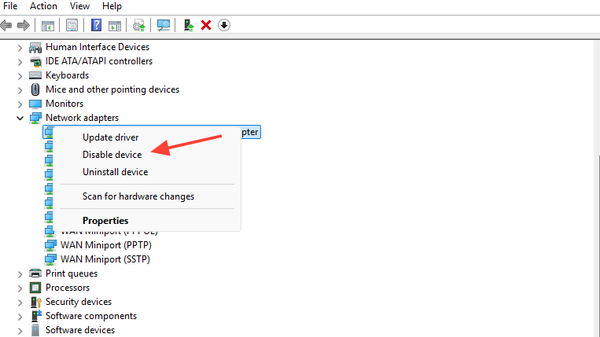
1. Başlat düğmesine sağ tıklayın ve Aygıt Yöneticisi'ni açın. Listeyi genişletmek için Ağ bağdaştırıcılarının yanındaki oka tıklayın.
2. Kablosuz Wi-Fi adaptörünüzü bulun. Yaygın isimler arasında Intel Wi-Fi 6 AX201, Realtek 8822CE Wireless LAN, Qualcomm Atheros QCA veya MediaTek Wi-Fi 6 MT7921 bulunur.
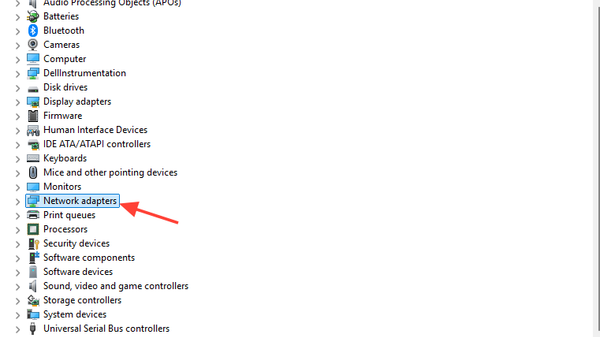
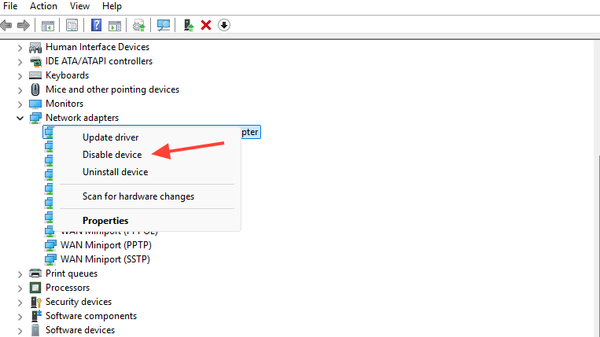
3. Bağdaştırıcıya sağ tıklayın ve "Aygıtı devre dışı bırak" seçeneğini seçin, ardından uyarıyı onaylayın, birkaç saniye bekleyin ve sonra tekrar sağ tıklayıp "Aygıtı etkinleştir" seçeneğini seçin. Birkaç saniye içinde Wi-Fi simgesi görev çubuğunda yeniden görünmelidir.
Aynı işlemi Ağ Bağlantıları panelinden de yapabilirsiniz. Windows tuşu + R tuşlarına basın ve şunu yazın: ncpa.cplArdından Enter tuşuna basın, Wi-Fi girişine sağ tıklayın, Devre Dışı Bırak'ı ve sonra Etkinleştir'i seçin.
Çözüm 2: WLAN Otomatik Yapılandırma hizmetini etkinleştirin
Windows, kablosuz ağları keşfetmek, bunlara bağlanmak ve yönetmek için WLAN Otomatik Yapılandırma (Wlansvc) hizmetine güvenir. Hizmet durdurulmuşsa veya Manuel olarak ayarlanmışsa ve başlatılamazsa, adaptör doğru çalışıyor olsa bile Windows 11'de Wi-Fi düğmesi ve ağ listesi görünmez.
1. Windows tuşu + R tuşlarına basın ve şunu yazın: services.msc, ardından Enter'a basın.
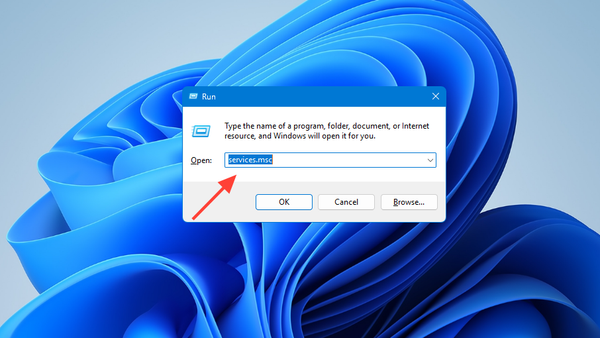
2. Aşağı kaydırarak WLAN AutoConfig'i bulun ve çift tıklayın. Başlangıç türünü Otomatik olarak ayarlayın.
3. Hizmet durumu Durduruldu olarak görünüyorsa, Başlat'a tıklayın. Ardından Uygula'ya ve sonra Tamam'a tıklayın. Hizmeti yenilemek için tekrar sağ tıklayın ve Yeniden Başlat'ı seçin.
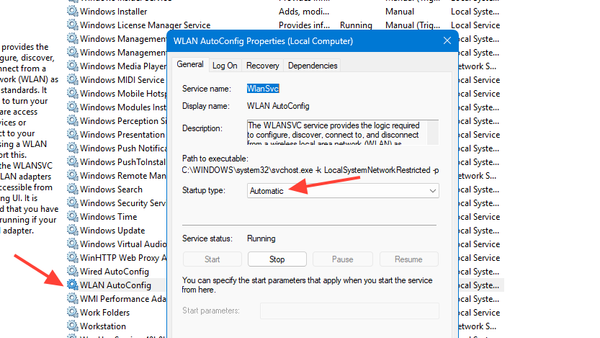
Not: WLAN Otomatik Yapılandırma hizmeti, doğru şekilde başlatılabilmesi için birkaç başka hizmete bağlıdır. Başlatılmayı reddederse, Bağımlılıklar sekmesini açın ve RPC ve Ağ Depolama Arayüzü Hizmetinin de çalıştığından emin olun. Bu hizmetler doğru çalışmıyorsa, başka Windows sorunları da yaşayabilirsiniz.
Çözüm 3: Windows'un güç tasarrufu için Wi-Fi adaptörünü kapatmasını engelleyin.
Dizüstü bilgisayarlarda, Windows 11 güç tasarrufu için kablosuz ağ bağdaştırıcısını kapatmasına izin verdiğinden, uyku modundan sonra Wi-Fi seçeneği genellikle kaybolur. Bu izni devre dışı bırakmak, bağdaştırıcının aktif kalmasını sağlar.
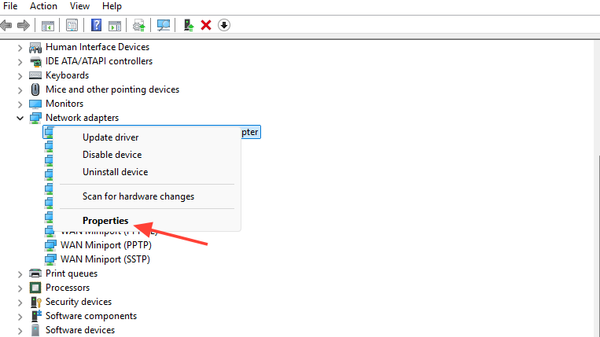
1. Aygıt Yöneticisi'ni açın, Ağ bağdaştırıcıları'nı genişletin, ardından kablosuz ağ bağdaştırıcınıza sağ tıklayın ve Özellikler'i seçin.
2. Güç Yönetimi sekmesini açın. "Bilgisayarın güç tasarrufu için bu aygıtı kapatmasına izin ver" seçeneğinin işaretini kaldırın.
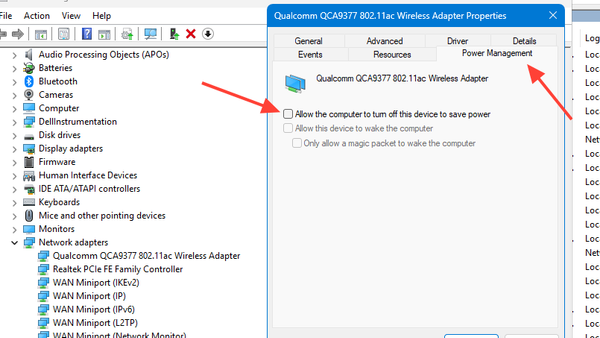
3. Tamam'a tıklayın. Wi-Fi simgesi artık uyku modundan çıktıktan ve kapağı kapattıktan sonra da görünür kalmalıdır.
Çözüm 4: Wi-Fi sürücünüzü güncelleyin veya yeniden yükleyin.
Windows 11 güncellemesinden sonra kablosuz ağ bağdaştırıcısının kaybolmasının en yaygın nedeni, bozuk veya uyumsuz bir sürücüdür. Temiz bir yeniden yükleme, Windows tarafından şu anda yüklenen sürücünün değiştirilmesini sağlar.
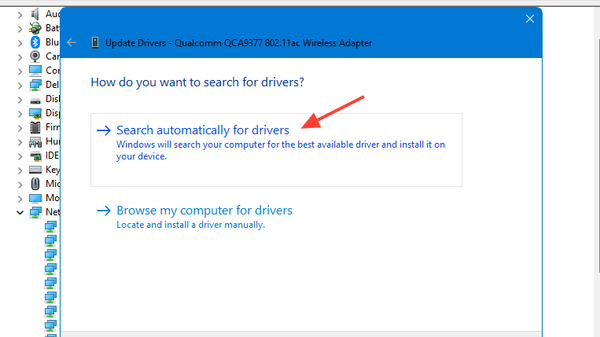
1. Aygıt Yöneticisi'nde, kablosuz ağ bağdaştırıcınıza sağ tıklayın ve Sürücüyü güncelle'yi, ardından Sürücüleri otomatik olarak ara'yı seçin. Windows en iyi sürücünün zaten yüklü olduğunu bildirirse, 2. adıma geçin.
2. Kablosuz ağ bağdaştırıcısına tekrar sağ tıklayın ve "Aygıtı kaldır" seçeneğini seçin. İstendiğinde, "Bu aygıt için sürücüyü kaldırmayı dene" seçeneğini işaretleyin ve ardından Kaldır'ı tıklayın.
3. Aygıt Yöneticisi'nde, Eylem menüsünü açın ve Donanım değişikliklerini tara seçeneğini seçin. Windows sürücüyü yeniden yükleyecek ve adaptörü yeniden keşfedecektir. Adaptör hemen görünmezse bilgisayarınızı yeniden başlatın.
İpucu: Windows sürücüyü otomatik olarak yeniden yüklemezse, başka bir cihaz kullanarak dizüstü bilgisayarınızın veya anakart üreticinizin destek sayfasından en son Wi-Fi sürücüsünü indirin. Sürücünün cihaz modeliniz ve işletim sistemi sürümünüzle tam olarak eşleştiğinden emin olun, ardından yükleyiciyi çalıştırın. Dell sistemleri için, dell.com/support adresinde servis etiketiyle arama yapmak, sürücüleri doğru cihaza uyacak şekilde filtreler; ASUS, HP, Lenovo, MSI ve Acer'ın da benzer destek siteleri vardır.
Çözüm 5: Ağ sıfırlaması gerçekleştirin
Ağı sıfırlamak, tüm ağ bağdaştırıcılarını kaldırır ve yeniden yükler, tüm ağ bileşenlerini varsayılan ayarlarına geri döndürür. Wi-Fi seçeneği görev çubuğunda ve ayarlarda görünmediğinde ve önceki çözümler işe yaramadığında bu çözümü kullanın.
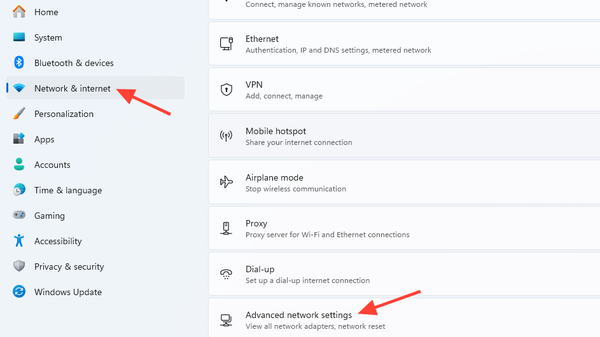
1. Ayarlar'ı açın, Ağ ve internet'e gidin, ardından Gelişmiş ağ ayarları'na tıklayın.
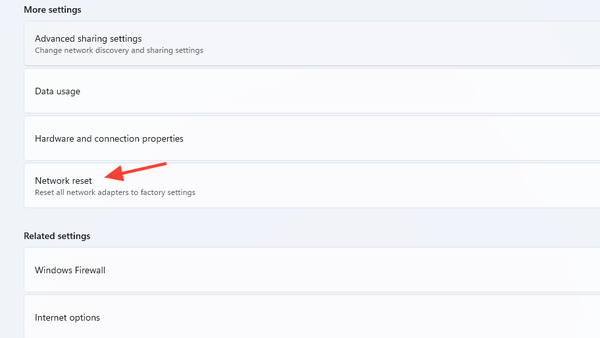
2. Ağ sıfırlama seçeneğine tıklayın, ardından Şimdi sıfırla'yı seçin. Evet'i seçerek onaylayın.
3. Windows otomatik olarak yeniden başlatılacaktır. Yeniden başlatmanın ardından, görev çubuğunda Wi-Fi simgesi görünmelidir. Üzerine tıklayın, ağınızı seçin ve ardından şifreyi tekrar girin.
Not: Ağınızı sıfırlamak, VPN istemcilerini, Hyper-V sanal adaptörlerini ve diğer sanal ağ adaptörlerini de kaldırır. Bu bileşenleri daha sonra yeniden yüklemeniz veya yeniden yapılandırmanız gerekecektir. Kaydedilen ağların da yeniden bağlanması ve ağ özelliklerinde Özel moda geri döndürülmesi gerekebilir.
Çözüm 6: Komut İstemi'nden TCP/IP yığınını sıfırlayın.
Windows 11'de Wi-Fi simgesi aralıklı olarak görünüyorsa veya ağ yığını hasarından şüpheleniyorsanız, bu komutlar adaptörü çıkarmadan Winsock'u onaracak ve IP adresini yapılandıracaktır.
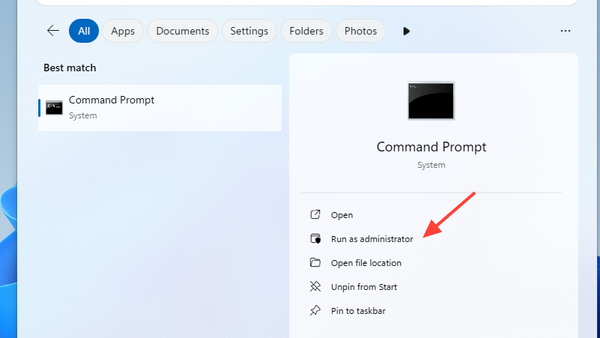
1. Başlat'a tıklayın ve şunu yazın: cmdArdından Komut İstemi'ne sağ tıklayın ve Yönetici olarak çalıştır'ı seçin.
2. Aşağıdaki komutların her birini, her satırdan sonra Enter tuşuna basarak çalıştırın:
netsh winsock reset
netsh int ip reset
ipconfig /flushdns
ipconfig /registerdns
ipconfig /release
ipconfig /renew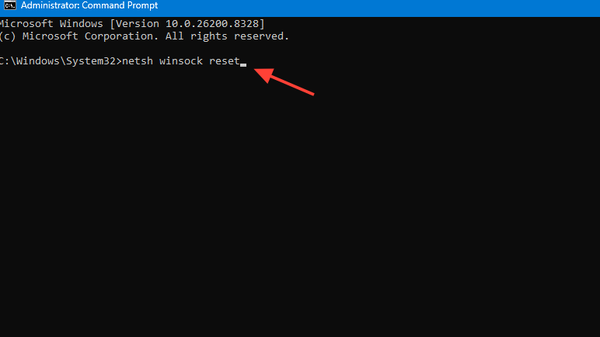
3. Komut İstemi'ni kapatın ve bilgisayarınızı yeniden başlatın. Görev çubuğunda Wi-Fi simgesini kontrol edin.
Çözüm 7: Dizüstü bilgisayarın güç sıfırlaması (güç temizleme)
Güç temizleme işlemi, anakarttaki kalan tüm yükleri temizler ve kablosuz ağ kartı da dahil olmak üzere denetleyicilerin sıfırlanmasını sağlar. Bu işlem, özellikle Windows 11 cihazında bir aygıt yazılımı sorunu nedeniyle Wi-Fi adaptörü takılı kaldığında kullanışlıdır.
1. Başlat menüsünden dizüstü bilgisayarınızı tamamen kapatın. Yeniden Başlat seçeneğini kullanmayın.
2. Şarj cihazını ve tüm USB aygıtlarını çıkarın. Pil çıkarılabilir ise, çıkarın.
3. Güç düğmesini yaklaşık 60 saniye basılı tutun, ardından bırakın. Pili ve şarj cihazını yeniden bağlayın, cihazı açın ve Wi-Fi simgesinin tekrar görünüp görünmediğini kontrol edin.
Sorun çözümünün başarısını nasıl doğrulayabiliriz?
Aşağıdaki üç koşul yerine getirildiğinde Wi-Fi seçenekleri tamamen geri yüklenir:
- Wi-Fi simgesi, görev çubuğunun sağ tarafındaki sistem tepsisinde görünür.
- Ağ simgesine tıkladığınızda Hızlı Ayarlar içinde Wi-Fi kutusu görünür ve bu kutuyu açıp kapatabilirsiniz.
- Ayarlar → Ağ ve internet bölümündeki Wi-Fi kısmına bakarak mevcut ağları görüntüleyebilirsiniz.
Ayarlarda Wi-Fi normal şekilde çalışırken yalnızca görev çubuğu simgesi gizlenmişse, çözüm farklıdır: Görev çubuğuna sağ tıklayın, Görev çubuğu ayarlarını açın, sistem tepsisi simgeleri bölümünü genişletin ve Ağ simgesinin görünür olduğundan emin olun.
Wi-Fi bağlantısını geri yüklemek için sunulan çözümlerin hiçbiri işe yaramazsa ne yapılmalı?
Sürücüyü yeniden yükledikten, ağ sıfırlaması yaptıktan ve güç temizleme işlemi gerçekleştirdikten sonra bile kablosuz ağ bağdaştırıcısı Aygıt Yöneticisi'nde görünmüyorsa, sorun büyük olasılıkla işletim sisteminin daha alt seviyelerinde yatmaktadır. Aşağıdaki adımları sırasıyla kontrol edin:
| doğrulama | Prosedür |
|---|---|
| Fiziksel Wi-Fi tuşu veya fonksiyon tuşu | Fiziksel tuşu değiştirin; dizüstü bilgisayarlarda Fn + kablosuz ağ tuşuna basın. |
| Uçak modu | Hızlı Ayarlar'ı açın ve Uçak Modu'nun kapalı olduğundan emin olun. |
| BIOS/UEFI'de kablosuz ağı kurma | Cihazı yeniden başlatın, BIOS'a girin ve kablosuz ağ aygıtının etkinleştirildiğinden emin olun. |
| Kaynak araçları (örneğin HP Connection Optimizer) | Windows dışında bulunan, satıcıya özgü bağlantı yönetimi hizmetlerini devre dışı bırakın veya kaldırın. |
| Donanım arızası | USB Wi-Fi dongle kullanarak test edin; eğer çalışıyorsa, dahili ağ kartının arızalı olduğu anlamına gelir. |
USB kablosuz adaptör, yazılım sorunu ile donanım arızası arasındaki farkı anlamanın en hızlı yoludur. Yüksek kaliteli bir USB adaptör Wi-Fi seçeneğini gösteriyor ve normal şekilde bağlanıyorsa, sorun dahili ağ kartında veya anten kablosundadır ve cihazın servise gönderilmesi gerekir.
Yoruma kapalı.