
Windows 11'de ayrılmış depolama alanını etkinleştirin veya devre dışı bırakın, 7 GB'ı geri kazanın.
Windows 11'de yaklaşık 7 GB depolama alanını boşaltın! Değerli alanınızı geri kazanmak ve cihazınızın performansını etkili bir şekilde iyileştirmek için Ayrılmış Depolama alanını nasıl devre dışı bırakacağınızı veya etkinleştireceğinizi adım adım öğrenin.

Bilmeniz gereken en önemli şeyler
- Windows 11'deki ayrılmış depolama alanı, sistem güvenilirliğini ve güncellemeleri sağlamak için (yaklaşık 7 GB'tan başlayarak) alan ayırır ve yalnızca temiz kurulumlarda veya yeni cihazlarda otomatik olarak etkinleştirilir.
- Ayrılmış depolama alanının durumu, Terminal'de (Yönetici) DISM veya PowerShell komutları aracılığıyla kontrol edilebilir ve değiştirilebilir. Değişiklik, cihazı yeniden başlatmayı ve alanı geri yüklemek için devre dışı bıraktıktan sonra diski temizlemeyi gerektirir.
- Çoğu kullanıcı için ayrılmış depolama alanını istikrarlı güncellemeler sağlamak amacıyla kullanmak tavsiye edilir ve devre dışı bırakılması yalnızca disk alanının son derece sınırlı olduğu durumlarda veya ince sistem imajları için, isteğe bağlı özellikleri ve dilleri kaldırarak boyutunu küçültme olasılığıyla haklı çıkarılabilir.
Ayrılmış depolama alanı, Windows'un güncellemeler, geçici dosyalar, sistem önbelleği ve uygulama verileri için yeterli alan sağlamak amacıyla ayırdığı sabit disk alanınızın bir bölümüdür (genellikle yaklaşık 7 GB) . Bu, öngörülebilir disk kullanımını korumaya ve özellik güncellemelerinin neredeyse dolu sürücülerde takılıp kalmasını önlemeye yardımcı olur. Windows bu alanı otomatik olarak yönetir, ancak alanınız azaldığında devre dışı bırakıp daha sonra yeniden etkinleştirebilirsiniz.
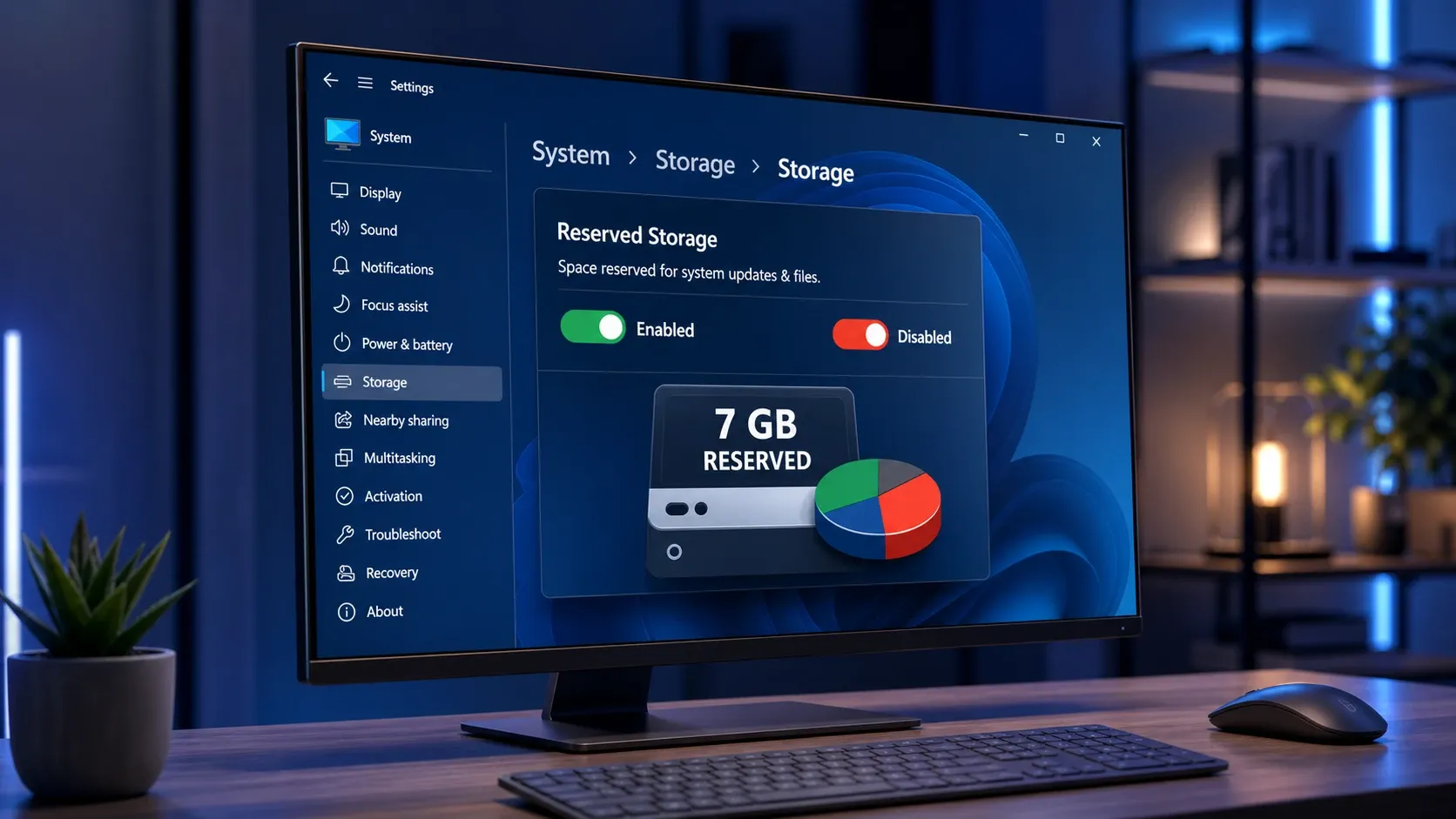
⚡Hızlı cevap: Terminali yönetici olarak açın ve ardından şu komutu çalıştırın. DISM /Online /Set-ReservedStorageState /State:Disabled Kapatmak için veya DISM /Online /Set-ReservedStorageState /State:Enabled Açmak için cihazı yeniden başlatın.
Windows 11'de Ayrılmış Depolama alanının rolü nedir?
Uygulamalar ve sistem süreçleri geçici dosyalar oluşturduğunda, bu dosyalar ücretsiz kullanıcı alanını tüketmek yerine ayrılmış alana yerleşir. Bu alan önceden ayrıldığı için cihaz daha güvenilir çalışır ve Depolama Algılama (Storage Sense) artık ihtiyaç duyulmayan her şeyi silebilir. Ayrılmış alan dolarsa, Windows çalışmaya devam eder ve geçici olarak ayrılmış alanın dışından yer ödünç alır.
Güncellemeler öncelikle bu depolama alanına bağlıdır. Her güncellemenin indirilmesi, çıkarılması ve yüklenmesi için boş alana ihtiyaç duyulur; bu nedenle Ayrılmış Depolama alanına sahip bir makinede gereksiz geçici işletim sistemi dosyaları temizlenir ve tüm ayrılmış alan güncelleme için kullanılır. Bu, çoğu bilgisayarın boş alan sınırlı olsa bile güncellemeleri gerçekleştirmesine olanak tanır. Microsoft Depolama Ayarları destek sayfası bunun nasıl çalıştığını ayrıntılı olarak açıklamaktadır.
Ayrılan alan yaklaşık 7 GB ile başlar, ancak boyutu cihazınızı nasıl kullandığınıza bağlı olarak zamanla değişir. Boyutunu artıran iki faktör vardır: İsteğe bağlı özellikleri yüklemek, Windows'un bu özelliklerin güncellemelerden sonra da kalmasını sağlamak için ayrılan alanı genişletmesine neden olur ve ek görüntüleme dilleri eklemek de aynı etkiyi yaratır. Kullanmadığınız isteğe bağlı özellikleri veya dilleri kaldırmak, ayrılan alanı devre dışı bırakmadan azaltmanın en güvenli yoludur.
Önemli ayrıntı: Ayrılmış Depolama alanı yalnızca Windows önceden yüklenmiş bilgisayarlar veya temiz kurulumlar için otomatik olarak etkinleştirilir. Windows'un eski bir sürümünden yükseltme yaptıysanız , bu özellik hiç etkinleştirilmemiş olabilir. Listede görmüyorsanız, bilgisayarınızın disk alanı sınırlı olabilir veya temiz bir kurulum olmayabilir.
Windows 11'de ayrılmış depolama alanının etkinleştirilmiş olup olmadığını kontrol edin.
Herhangi bir değişiklik yapmadan önce, ayrılmış depolama alanının mevcut durumunu doğrulamak çok önemlidir. Aşağıda açıklanan tüm yöntemleri kullanabilmek için yönetici olarak oturum açmış olmanız gerekir.
1. Devam edin Win + X Ve seçin Terminal (Yönetici)Karşınıza çıkacak olan Kullanıcı Hesabı Kontrolü uyarısını kabul edin.
2. نفّذ الأمر الذي يتوافق مع واجهة الأوامر التي تستخدمها. في Command Prompt، استخدم الأمر DISM /Online /Get-ReservedStorageStateWindows PowerShell'de şu komutu kullanın: Get-WindowsReservedStorageState.
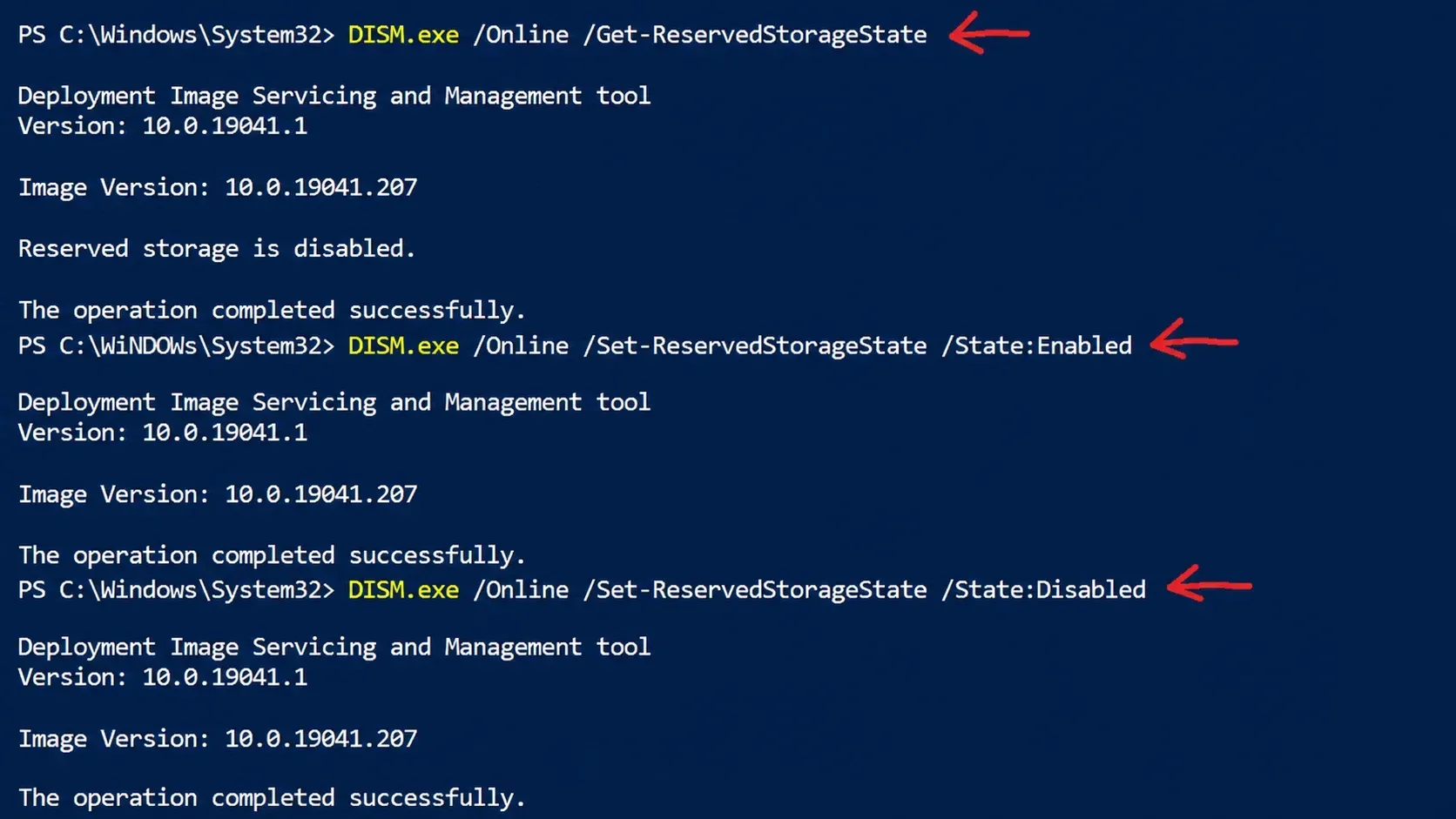
3. اقرأ المخرجات التي ستظهر. ستُظهر الحالة إما Etkin (Bu varsayılan ayardır) veya Yayından kaldırıldıEtkinleştirilmiş durumu, ayrılmış depolama alanının aktif olduğu anlamına gelir; Devre Dışı bırakılmış durumu ise zaten devre dışı bırakılmış olduğu anlamına gelir.
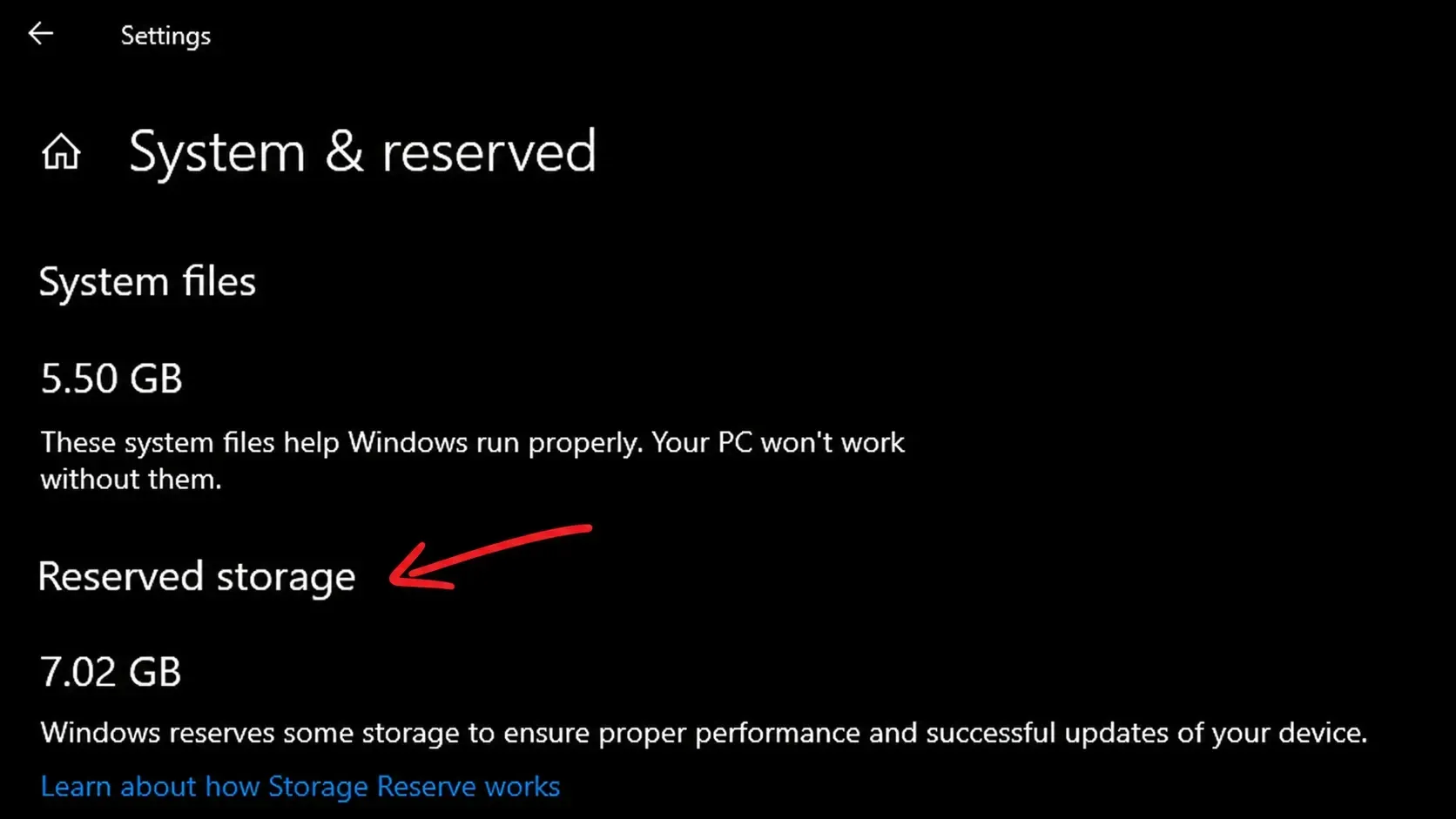
Ayrılmış depolama alanının durumunu görsel olarak da kontrol edebilirsiniz. Ayarlar > Sistem > Depolama'yı açın , ardından Daha fazla kategori göster'e tıklayın (veya Gelişmiş depolama ayarlarını açın ), Windows sürücünüzü seçin ve ardından Sistem ve ayrılmış depolama'yı açın. Ayrılmış depolama alanının yanındaki sayı, o sürücüde ne kadar alan ayrıldığını gösterir.
Windows 11'de DISM ayrılmış depolama alanını etkinleştirme veya devre dışı bırakma
DISM (Deployment Image Servicing and Management) aracı, bu görev için resmi komut satırı aracı olup, en hızlı ve programlanabilir yöntemi sunar. Bu araç, çalışan bir Windows 11 sistemindeki durumu değiştirmek için rezervasyon yöneticisiyle doğrudan iletişim kurar.
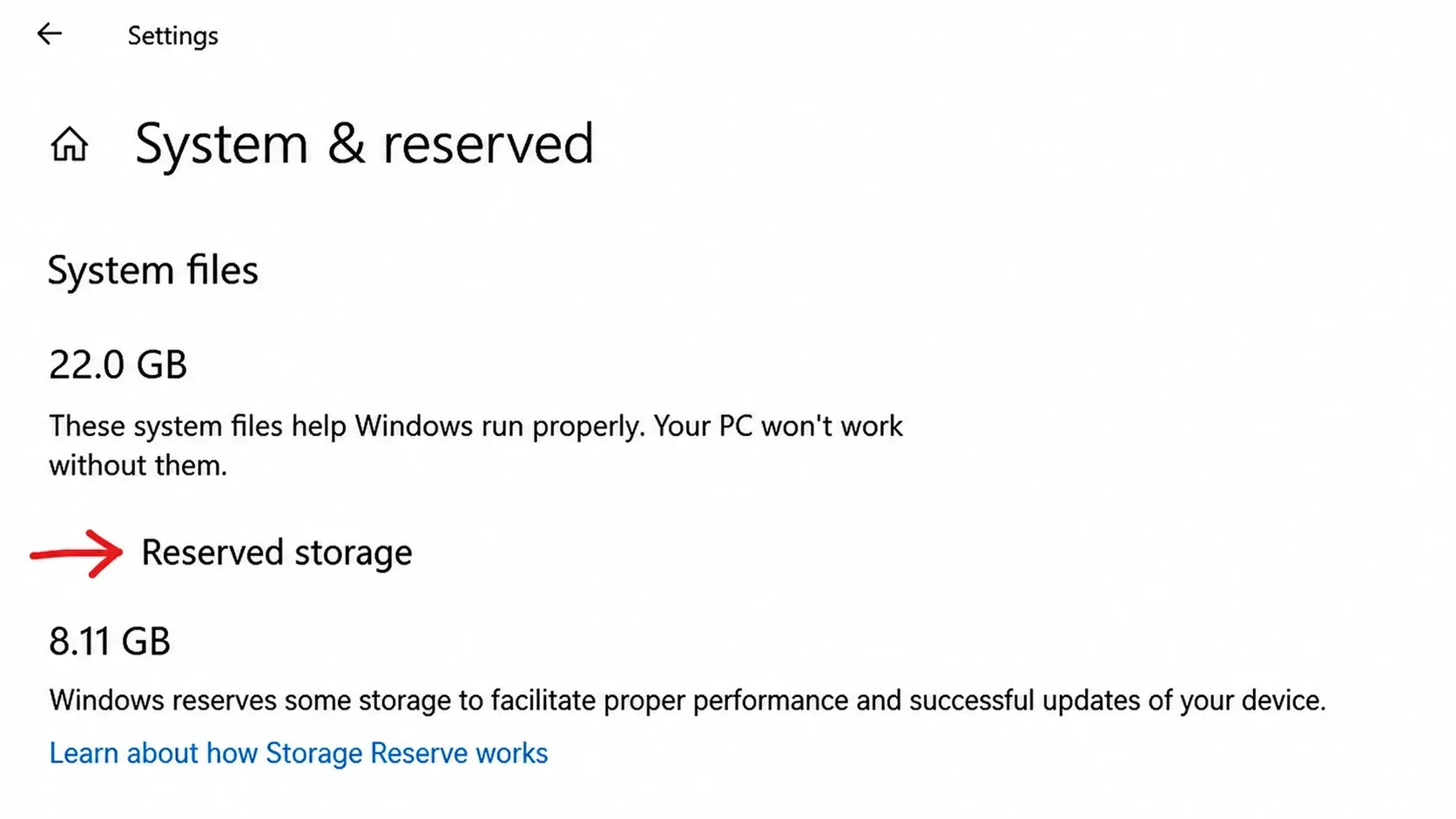
1. Açın Terminal (Yönetici) Ve sekmeye git komut İstemi Zaten aktif değilse.
2. لإيقاف الحجز، نفّذ الأمر DISM /Online /Set-ReservedStorageState /State:DisabledYeniden başlatmak için komutu çalıştırın. DISM /Online /Set-ReservedStorageState /State:Enabled.
3. أعد تشغيل الكمبيوتر. يسري التغيير عادةً على الفور، ولكن قد لا تظهر المساحة المستردة كـ “مستعادة” إلا بعد إعادة تشغيل واحدة أو اثنتين.
🧹Devre dışı bıraktıktan sonra Disk Temizleme'yi çalıştırın (cleanmgr) ve seçin Windows Update Temizleme Windows 11 güncellemesinden sonra ayrılmış kalmış olabilecek alanı geri kazanmak için sistem dosyaları içinde işlem yapılır.
Windows 11'de ayrılmış depolama alanının durumunu değiştirmek için PowerShell kullanma
PowerShell, Windows 11'de programlanmış veya büyük ölçekli dağıtımlar için kullanışlı olan özel bir cmdlet sağlar.
1. Açın Terminal (Yönetici) Ve sekmeye git Windows PowerShell.
2. شغّل الأمر Set-WindowsReservedStorageState -State Disabled Kapatmak için veya Set-WindowsReservedStorageState -State Enabled Oynamak için.
3. أعد تشغيل الجهاز. يمكنك إعادة التشغيل من PowerShell باستخدام الأمر Restart-Computer -Force.
Ayrılmış depolama alanını kontrol etmek için sistem kayıt defterini değiştirin.
Aynı ayar, Kayıt Defteri'nde tek bir DWORD değeri içinde de mevcuttur . Bu yöntem otomasyon ve politika dağıtımı için uygundur, ancak herhangi bir yanlış değişiklik önyükleme veya sistem kararlılığı sorunlarına neden olabilir; bu nedenle, Kayıt Defteri Düzenleyicisinde Dosya > Dışa Aktar seçeneğini kullanarak önce anahtarı dışa aktarmanız önerilir.
1. اضغط Win + RSonra yazın regedit, ve bas Ctrl + Shift + Enter Yönetici olarak açmak için.
2. Parçaya git ComputerHKEY_LOCAL_MACHINESOFTWAREMicrosoftWindowsCurrentVersionReserveManager.
3. انقر نقرًا مزدوجًا على قيمة Rezervlerle Sevk Edildi Bir çeşit DWORDBunu olarak ayarlayın. 1 Ayrılmış depolama alanını etkinleştirmek için veya 0 Devre dışı bırakmak için. Değer mevcut değilse, sağ bölmede sağ tıklayın ve oluşturun. DWORD (32-bit) değeri Bu isimle yeni.
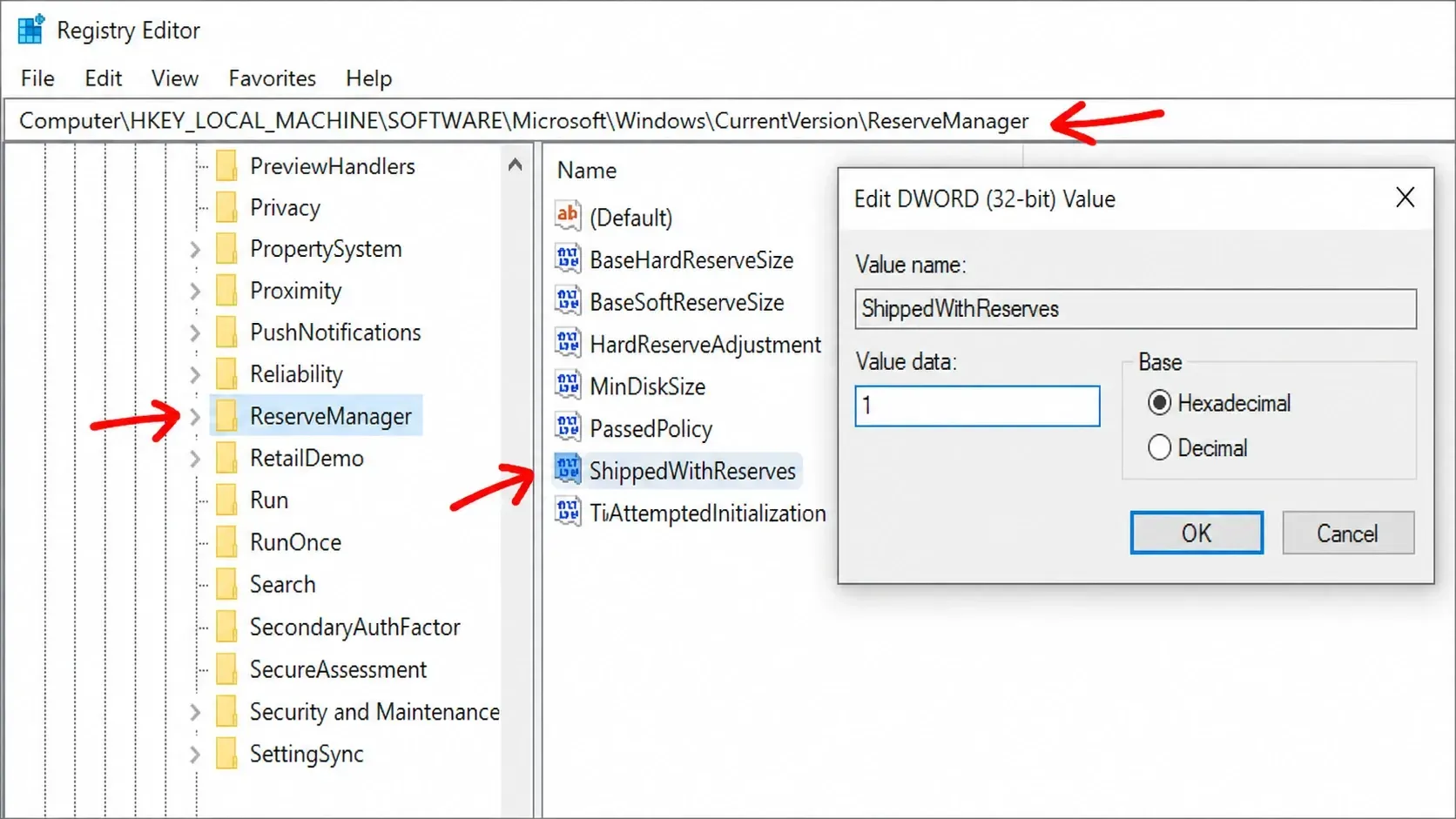
4. Kapat kayıt Düzenleyici Değişikliğin uygulanması için cihazı yeniden başlatın.
⚠️Bazı mevcut kurulumlarda, ayrılmış depolama alanını yalnızca Kayıt Defteri üzerinden sorunsuz bir şekilde yeniden etkinleştirmek mümkün olmayabilir. Bu durumda, DISM enable komutunu kullanın . Herhangi bir değişiklik yapmadan önce bir sistem geri yükleme noktası oluşturun.
Aynı değişikliği bir dosya kullanarak da uygulayabilirsiniz. .reg İşlemi tek tıklamayla gerçekleştirmek için, aşağıdaki satırları kullanarak bir dosya kaydedin (dosya türü şu şekilde ayarlanmalıdır: Tüm dosyalarArdından sağ tıklayıp yönetici olarak çalıştırın.
Windows Registry Editor Version 5.00
[HKEY_LOCAL_MACHINESOFTWAREMicrosoftWindowsCurrentVersionReserveManager]
"ShippedWithReserves"=dword:00000000
Windows Registry Editor Version 5.00
[HKEY_LOCAL_MACHINESOFTWAREMicrosoftWindowsCurrentVersionReserveManager]
"ShippedWithReserves"=dword:00000001
Değişiklikleri nasıl onaylayabilir ve sık karşılaşılan hataları nasıl düzeltebilirsiniz?
Değişikliği onaylamak için durum kontrolünü yeniden başlatın. Devre dışı bıraktıktan sonra Ayarlar > Sistem > Depolama > Sistem ve ayrılmış alan bölümünü açın ; güncelleme tamamlandıktan sonra Ayrılmış depolama girişi artık görünmeyecektir . Yeniden etkinleştirildiğinde, Ayrılmış depolama geri yüklenir ve Windows, Windows Update aracılığıyla bir sonraki güncellemesini yükledikten sonra Ayarlar'da yeniden görünür.
Bir komutun yürütülememesinin nedeni genellikle aşağıdaki birkaç özel nedenden biridir.
| Hata veya görüntüleme | السبب | Ne yapıyorsun |
|---|---|---|
| Hata: 87, Set-ReservedStorageState seçeneği bilinmiyor | Windows 10 v2004'ten daha eski bir sürümde veya bozuk bir imajda çalışıyor. | DISM komutunu cleanup-image seçeneğiyle çalıştırın, ardından tekrar deneyin. Aynı durum Get-ReservedStorageState için de geçerlidir. |
| "Ayrılmış depolama alanı kullanımdayken bu işlem desteklenmez." | Aktif bakım veya güncelleme süreci | Güncelleme veya bakım işlemleri tamamlanana kadar bekleyin, ardından komutu yeniden başlatın. |
| Güncelleştirme başarısız Devre dışı bırakma işleminden sonra 0x80070070 koduyla karşılaşıldı. | Ayrılan depolama alanı "ara bellek" olarak kullanılmadan disk alanı tükendi. | Yeniden etkinleştirme kullanılarak DISM /Online /Set-ReservedStorageState /State:Enabled. |
| Kapanmanın ardından alan geri kazanılamadı. | Temizleme işlemi henüz başlatılmadı. | dolgu cleanmgrWindows Güncelleme Temizleme seçeneğini seçin ve ardından bilgisayarınızı yeniden başlatın. |
Bu komutlar yalnızca çevrimiçi görüntülerde, yani bir Windows bilgisayarında çalışır, çevrimdışı görüntülerde çalışmaz. Ayrılmış Depolama alanı işletim sisteminden (OS) tamamen kaldırılamaz, ancak isteğe bağlı özellikleri ve kullanılmayan dilleri kaldırarak boyutunu küçültebilirsiniz. Çoğu kullanıcı için bu özellik, güncellemelerin güvenilirliğini koruduğu için saklanmaya değerdir. Devre dışı bırakmak, özellikle çok sınırlı disk alanınız olduğunda veya ince istemciler ve sanal masaüstleri için hafif görüntüler oluştururken mantıklıdır, çünkü daha sonra daha zorlu sistemlerde yeniden etkinleştirebilirsiniz.
Yoruma kapalı.