
Windows 11'de Başlangıç menüsünden Bing arama sonuçlarını devre dışı bırakma
Windows 11 Başlat menüsünde can sıkıcı Bing web sonuçlarının görünmesini engelleyin. Birkaç basit ve etkili adımla dikkat dağıtıcı unsurları ortadan kaldırın ve Başlat menüsünün tam kontrolünü yeniden kazanın.

Bilmeniz gereken en önemli şeyler
- Bing arama sonuçlarını devre dışı bırakmanın en güvenilir yolu, ComputerHKEY_CURRENT_USERSOFTWAREEPoliciesMicrosoftWindowsExplorer yolunda DisableSearchBoxSuggestions adında bir DWORD (32-bit) değeri oluşturup bunu 1 olarak ayarlayarak kayıt defterini değiştirmektir.
- Kayıt defterindeki BingSearchEnabled değeri, HKEY_CURRENT_USERSoftwareMicrosoftWindowsCurrentVersionSearch yolunda 0 olarak ayarlanarak hızlı bir yedekleme çözümü olarak kullanılabilir ve komut istemi aracılığıyla uygulanabilir.
- Windows Pro, Education ve Enterprise sürümlerini kullananlar için Grup İlkesi Düzenleyicisi, web aramasını devre dışı bırakmaya olanak tanır; ancak Windows güncellemelerinin bu özelliği yeniden etkinleştirebileceğini ve değişikliklerin yeniden uygulanmasını gerektirebileceğini unutmayın.
Windows 11 Başlat menüsüne neredeyse her şeyi yazdığınızda , Bing sonuçlar arasında görünür. Uygulamalarınız, dosyalarınız ve ayarlarınızla birlikte, arama kutusu, tam olarak yerel bir eşleşme bulamadığında Microsoft Edge'de açılan web sonuçlarını görüntüler. Başlat menüsünün yalnızca bilgisayarınızdaki içeriği göstermesini istiyorsanız, web sonuçlarını kapatabilirsiniz . En kolay çözüm Windows Kayıt Defteri'ndedir; Grup İlkesi ve Ayarlar'da da seçenekler mevcuttur.

⚡ Hızlı cevap: Kayıt Defteri Düzenleyicisini açın, HKEY_CURRENT_USERSOFTWAREEPoliciesMicrosoftWindowsExplorer yoluna gidin, DisableSearchBoxSuggestions adında bir DWORD (32-bit) değeri oluşturun, değerini 1 olarak ayarlayın ve ardından Windows Gezgini'ni yeniden başlatın. Bing web sonuçları Başlat menüsü aramasından kaybolacaktır.
Bu, Windows 11 ve Windows 10 2004 ve sonraki sürümleri için geçerlidir . Cortana döneminden kalma eski yöntemler artık işe yaramıyor, bu nedenle aşağıdaki yöntemler mevcut sürümler için geçerlidir. Kayıt defterinde ve politikalarda değişiklik yapmak için hesabınızın Yönetici grubunda olması gerekir.
Başlat menüsü arama çubuğu varsayılan olarak ne gösterir?
Arama kutusuna tıkladığınızda veya Win+S tuşlarına bastığınızda, gelişmiş arama kutusu görünür. Bu kutu, hava durumu bilgileri, haberler ve piyasa verileri de dahil olmak üzere en sık kullandığınız uygulamaları ve hızlı aramaları ön planda gösterir. Sistem, yazdığınızı bir belge, uygulama veya yerel ayarla eşleştiremediğinde, boşluğu Bing'den web önerileriyle doldurur. Bu önerilerden birine tıkladığınızda, ilgili sayfa Microsoft Edge'de açılır.
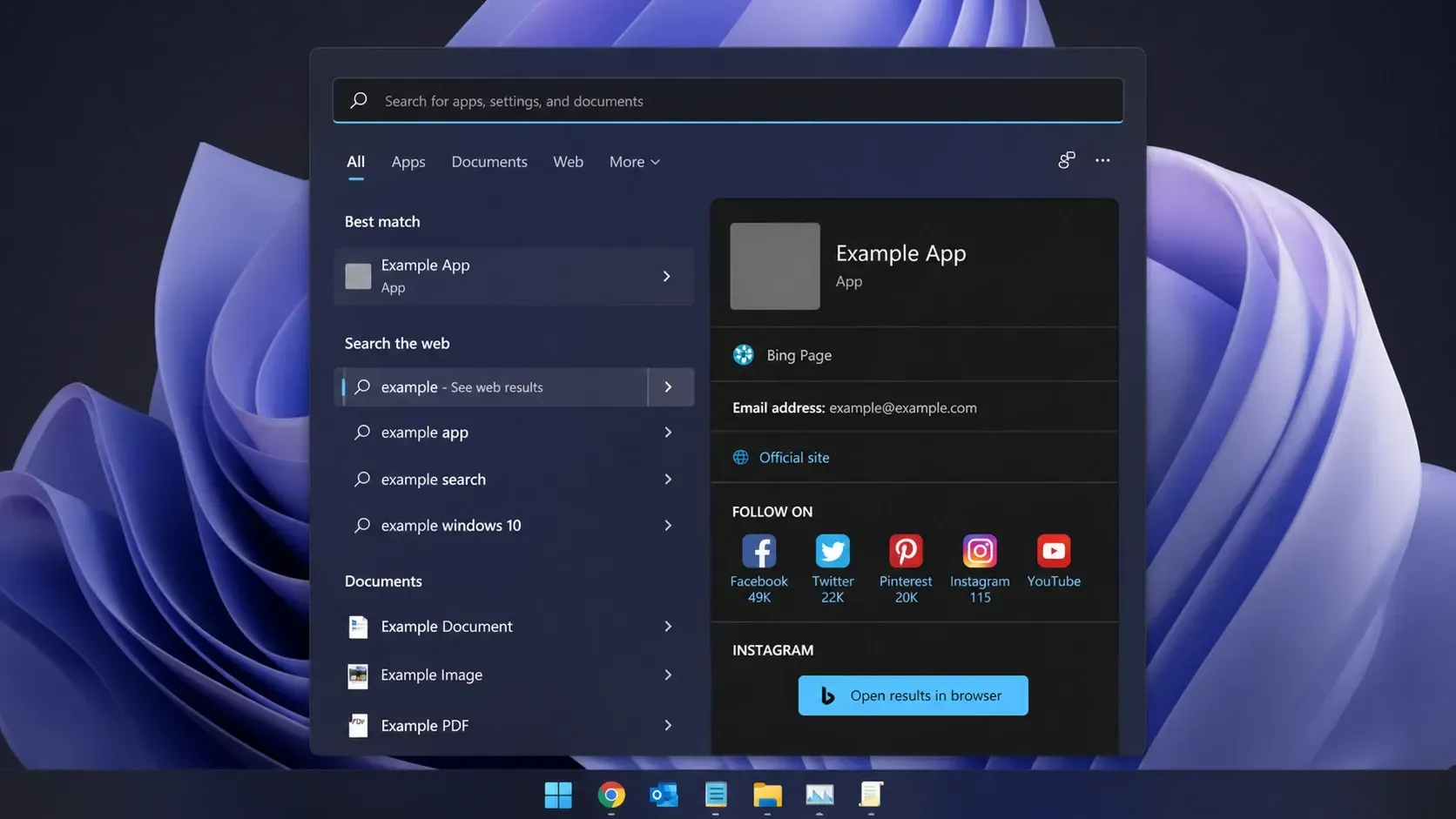
Arayüzde bu özelliği gizlemek için tek bir düğme bulunmamaktadır. Web sonuçlarını kaldırmak için kayıt defterini düzenlemek veya Grup İlkesi ayarlarını değiştirmek gerekir. Aşağıdaki tabloda her yöntem ve nerede çalıştığı açıklanmaktadır.
| yol | Yer | üzerinde çalışır |
|---|---|---|
| Arama KutusuÖnerilerini Devre Dışı Bırak | Kayıt Defteri (PoliciesExplorer) | Windows 10 ve 11 |
| BingSearchEnabled | Kayıt Defteri (MevcutSürümArama) | Windows 10 ve 11 |
| Grup İlkesi Anahtarları | gpedit.msc (Arama) | Pro, Eğitim ve Kurumsal sürümler |
| Ayarlar geçişi | Gizlilik ve güvenlik ← Arama | Windows 11 (piyasaya sürüldüğü yer) |
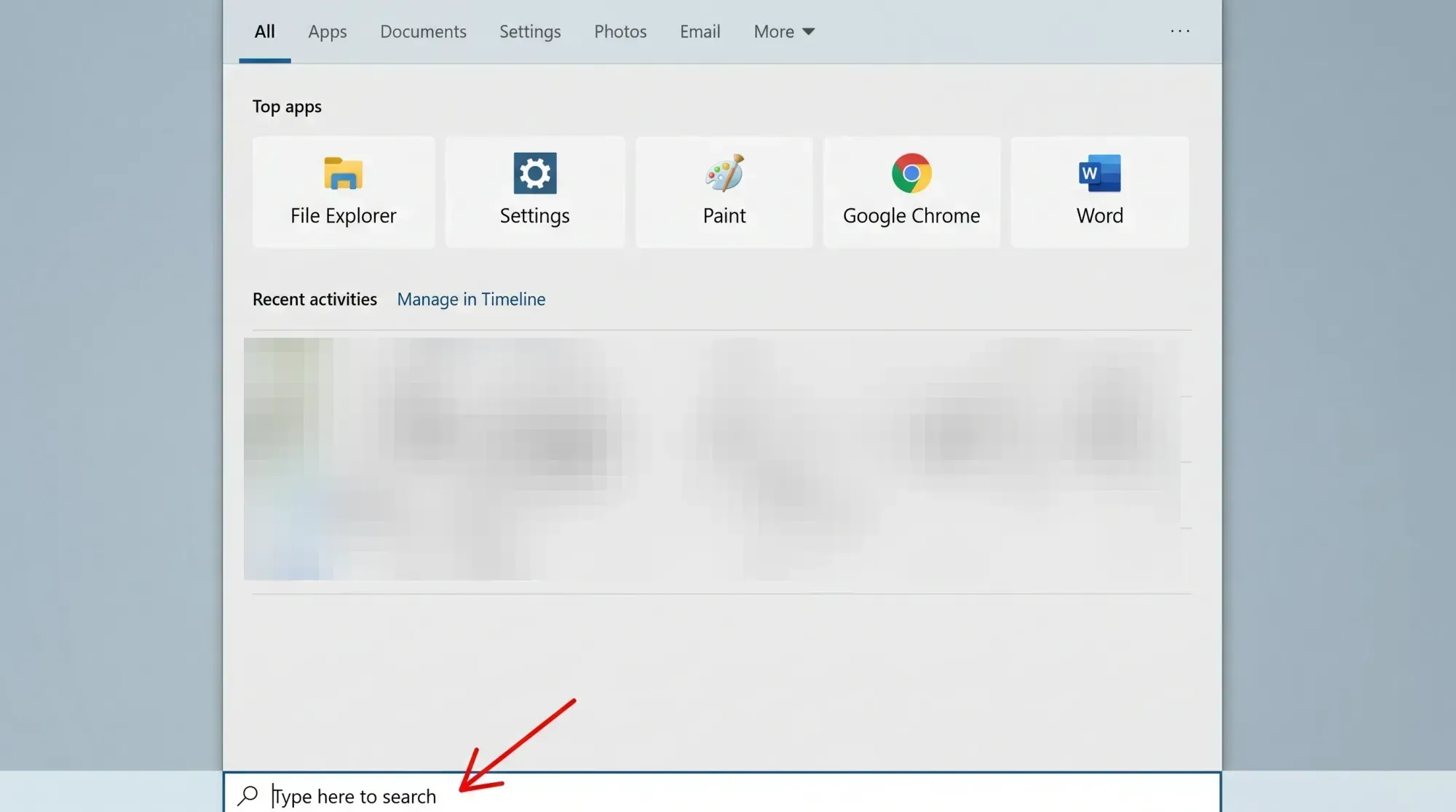
Kayıt defteri düzenleyicisini kullanarak web arama sonuçlarını devre dışı bırakın (DisableSearchBoxSuggestions).
Bu, Bing'i Başlat menüsünden kaldırmanın en güvenilir yöntemidir ve hem Windows 11 hem de Windows 10'da verimli bir şekilde çalışır. Başlamadan önce, kayıt defterini yedeklemeniz veya bir geri yükleme noktası oluşturmanız şiddetle tavsiye edilir, çünkü başka bir yerde yapılacak yanlış bir değişiklik ciddi sorunlara neden olabilir.
⚠️Kayıt defterinde değişiklik yapmak, yanlış değeri değiştirmeniz durumunda hatalara neden olabilir. Bu nedenle, herhangi bir sorun yaşamamak için yol ve değer adlarını aynen yazıldığı gibi uygulayın.
1. اضغط على مفتاح Windows، ثم اكتب regeditKayıt Defteri Düzenleyicisini açın. İzin isteğini onaylayın. Yazarken karşınıza çıkabilecek Bing sonuçlarına tıklamaktan kaçının.
2. الصق هذا المسار في شريط العنوان بالأعلى واضغط Enter.
ComputerHKEY_CURRENT_USERSOFTWAREPoliciesMicrosoftWindows3. ابحث في الجزء الأيسر عن مفتاح باسم kâşif Windows altında. Eğer orada yoksa, tuşa sağ tıklayın. WindowsYeni'yi, ardından Anahtar'ı seçin ve adlandırın. ExplorerO halde belirtin.
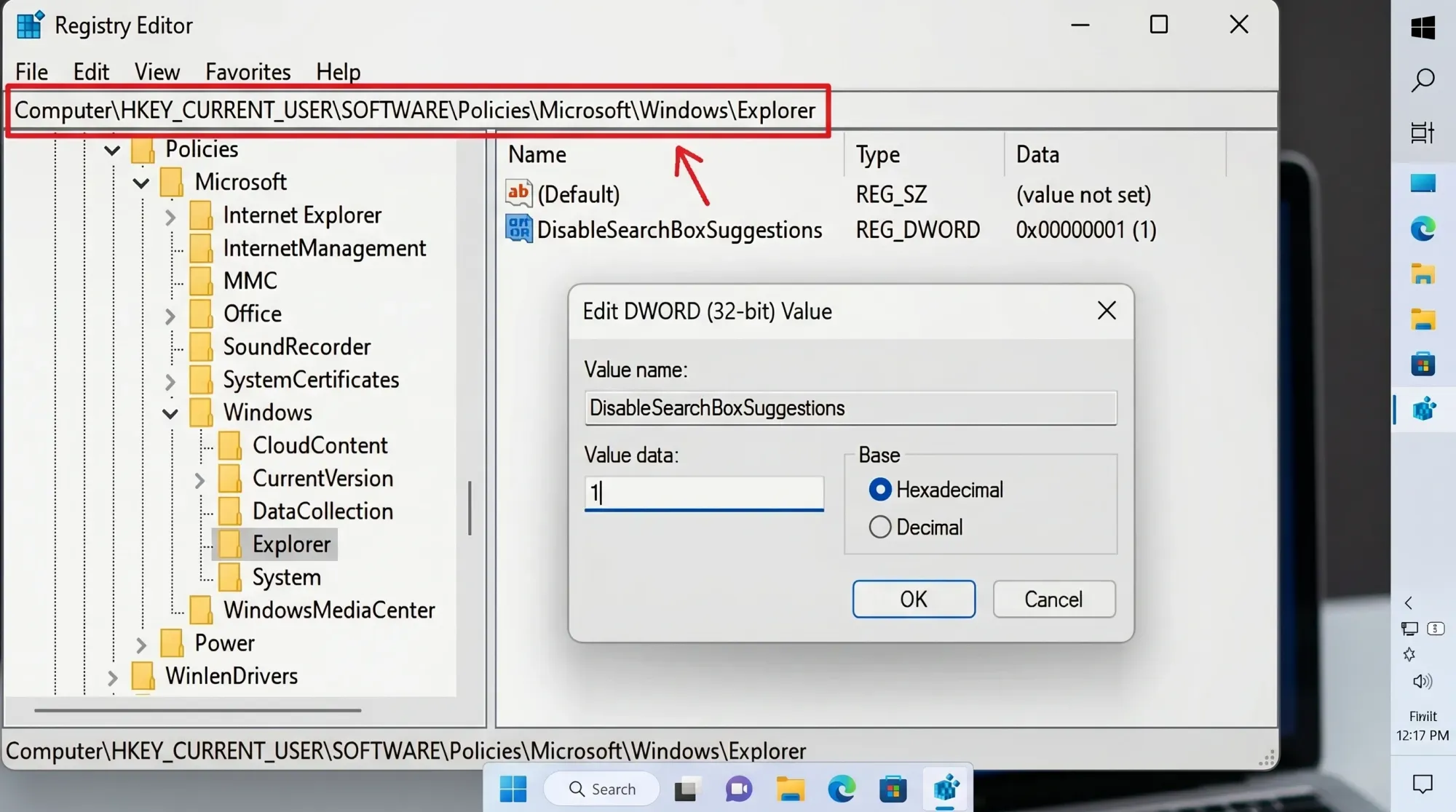
4. بعد تحديد Explorer، انقر بزر الماوس الأيمن في الجزء الأيمن واختر New، ثم DWORD (32-bit) Value. سمّه DisableSearchBoxSuggestions.
5. انقر نقرًا مزدوجًا على القيمة الجديدة، اضبطها على 1Tamam'ı tıklayın. Değişikliğin uygulanması için bilgisayarınızı yeniden başlatın, oturumu kapatıp tekrar açın veya Windows Gezgini'ni yeniden başlatın.
Tüm cihazı yeniden başlatmak zorunda kalmadan Explorer'ı yeniden başlatmak için, Ctrl+Shift+Esc tuşlarına basarak Görev Yöneticisi'ni açın, ardından İşlemler listesinde Windows Explorer'ı bulun, üzerine sağ tıklayın ve Yeniden Başlat'ı seçin.
Arama sonuçlarında normalde web bağlantıları döndürecek olan bir aramada "Web" bölümü görünmediğinde işlemin başarılı olduğunu anlayacaksınız. Ancak bu yöntemin bazı dezavantajları da vardır.
- Hava durumu, borsa fiyatları ve para birimi dönüştürme gibi Bing eklentileri artık görünmüyor.
- Dosya Gezgini artık arama kutusuna yazarken açılır pencere önerileri göstermiyor.
- Son aramalar artık saklanmıyor veya görüntülenmiyor.
🛈Not: Bu değişiklikten sonra, bazı bilgisayarlarda arama dizinleme işleminin çalışmadığını belirten bir mesaj görüntülenebilir. Bu mesaj genellikle yanlıştır. Dizinleme hizmetiniz çalışıyorsa ve yerel sonuçlar hala görünüyorsa, bu mesajı görmezden gelebilirsiniz. Microsoft'un Bing'i nasıl ele aldığı hakkında daha fazla bilgi için, tek amacı Bing'i tanıtmak olan yeni bir Windows 11 uygulaması hakkındaki makalemizi okuyabilirsiniz.
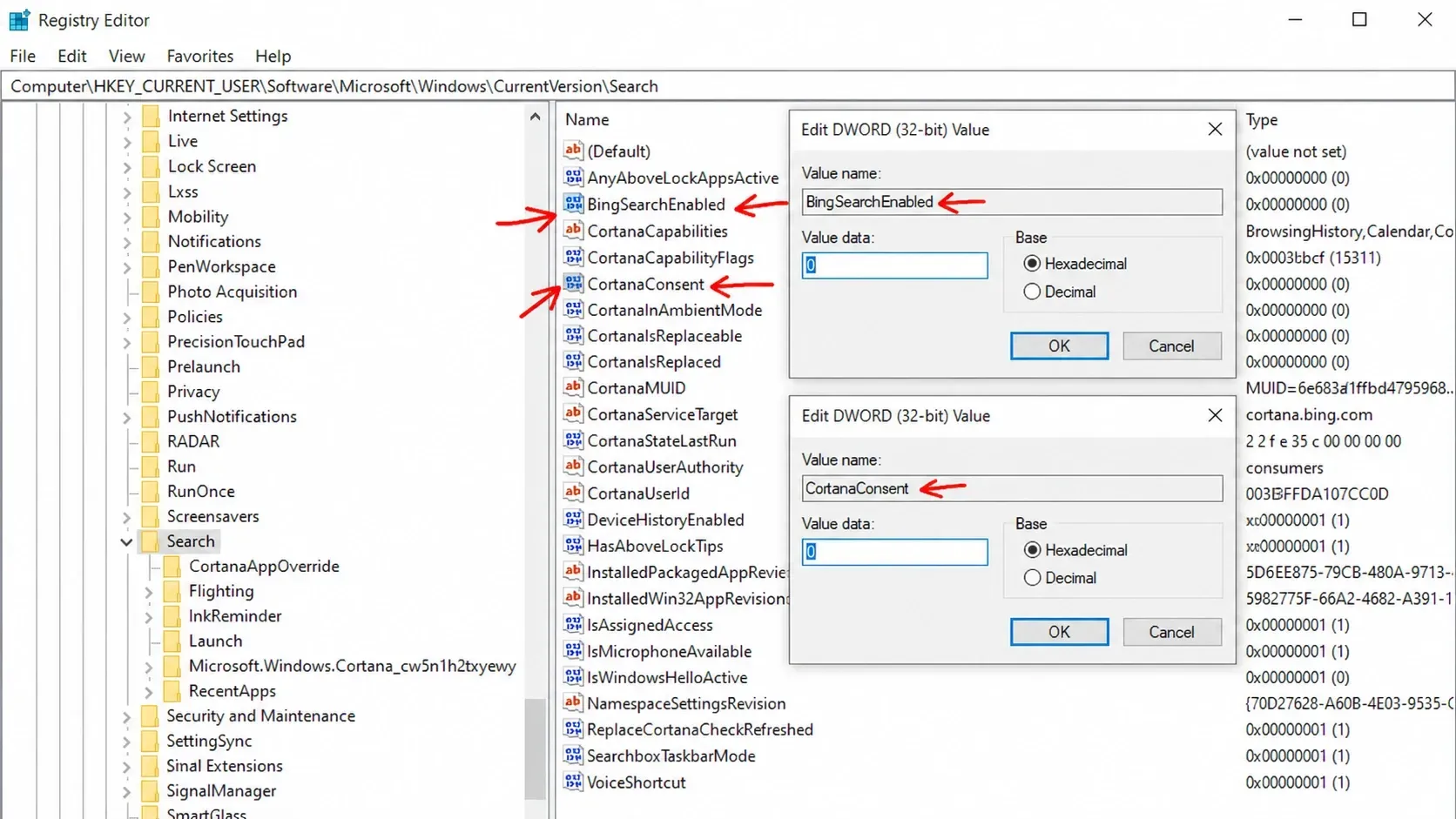
BingSearchEnabled değerini kullanarak Bing'i devre dışı bırakın.
Sistem kayıt defterinde doğrudan Bing'i hedefleyen ikinci bir değer bulunmaktadır. Bu yöntem, ilk yöntemi uyguladıktan sonra web sonuçları görünmeye devam ederse mükemmel bir yedekleme çözümüdür ve uygulanması veya kaldırılması hızlıdır.
1. افتح محرر السجل (Registry Editor) وانتقل إلى المسار التالي.
HKEY_CURRENT_USERSoftwareMicrosoftWindowsCurrentVersionSearch2. انقر بزر الماوس الأيمن على مفتاح AraArdından Yeni'yi, sonra DWORD (32-bit) Değeri'ni seçin ve ona bir ad verin. BingSearchEnabled.
3. انقر نقرًا مزدوجًا عليه واضبط القيمة (data) على 0Değişiklik genellikle hemen görünür. Web sonuçlarının kaybolduğunu doğrulamak için Başlat menüsünde bir arama yapın.
Bing'i istediğiniz zaman geri yüklemek isterseniz, bu değeri silebilir veya 1 olarak ayarlayabilirsiniz. Aynı değişikliği, yönetici ayrıcalıklarıyla Komut İstemi üzerinden tek bir satır kullanarak da uygulayabilirsiniz.
reg add "HKCUSoftwareMicrosoftWindowsCurrentVersionSearch" /v BingSearchEnabled /t REG_DWORD /d 0 /f
Grup İlkesi Düzenleyicisi'ni kullanarak web sonuçlarını durdurma (Pro ve Enterprise sürümleri)
Windows 11 Pro, Education veya Enterprise sürümlerini kullanıyorsanız, Yerel Grup İlkesi Düzenleyicisi bu amaç için seçenekler sunar. Home sürümlerinde gpedit aracı bulunmadığından, Home sürümü kullanıcıları yukarıda açıklanan Kayıt Defteri yöntemlerine uymalıdır.
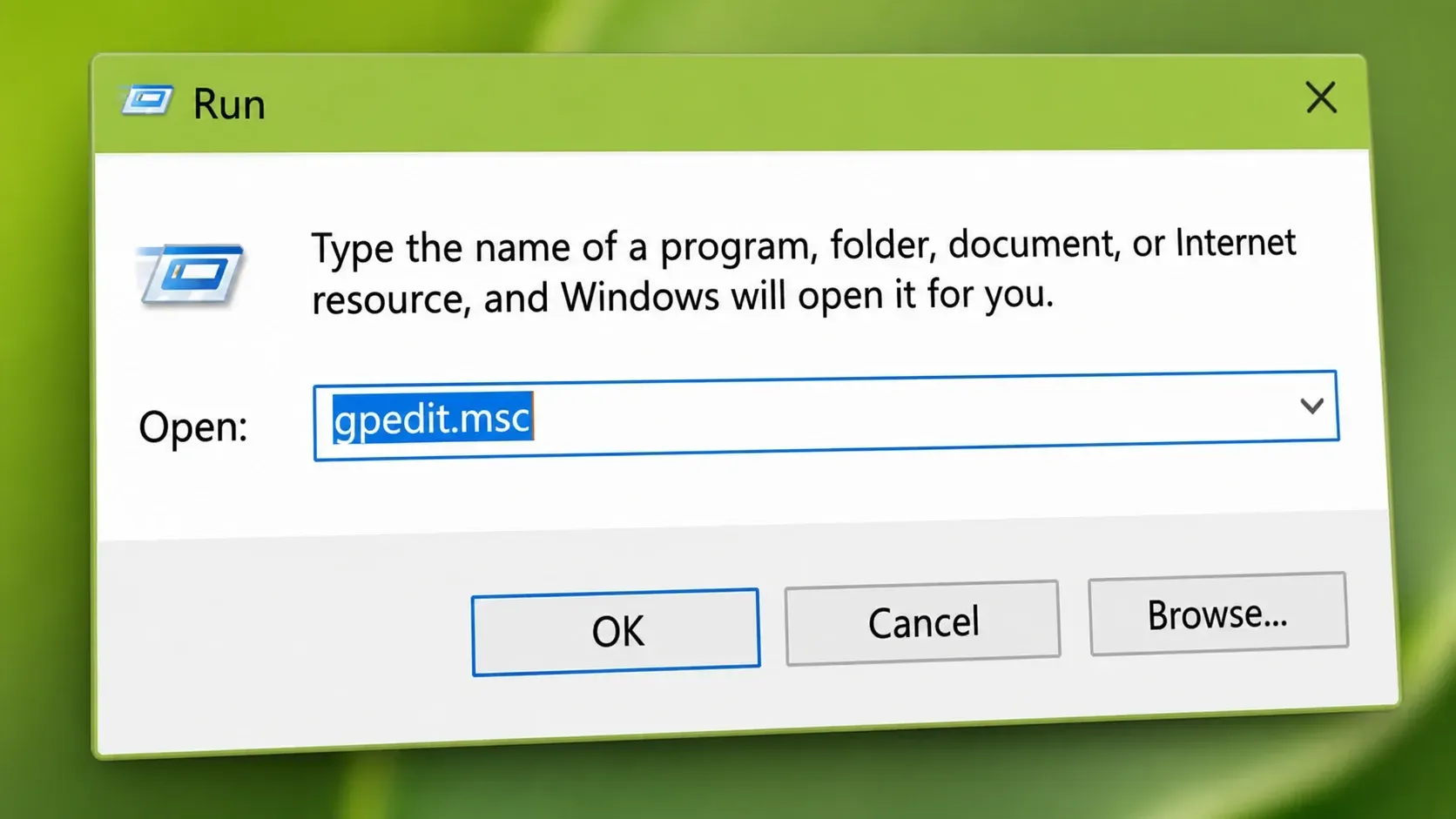
1. اضغط على مفتاحي Win+R، ثم اكتب gpedit.mscYerel Grup İlkesi Düzenleyicisini yönetici ayrıcalıklarıyla açmak için Enter tuşuna basın.
2. في الجزء الأيسر، انتقل إلى Computer Configuration، ثم Administrative Templates، ثم Windows Components، ثم Search.
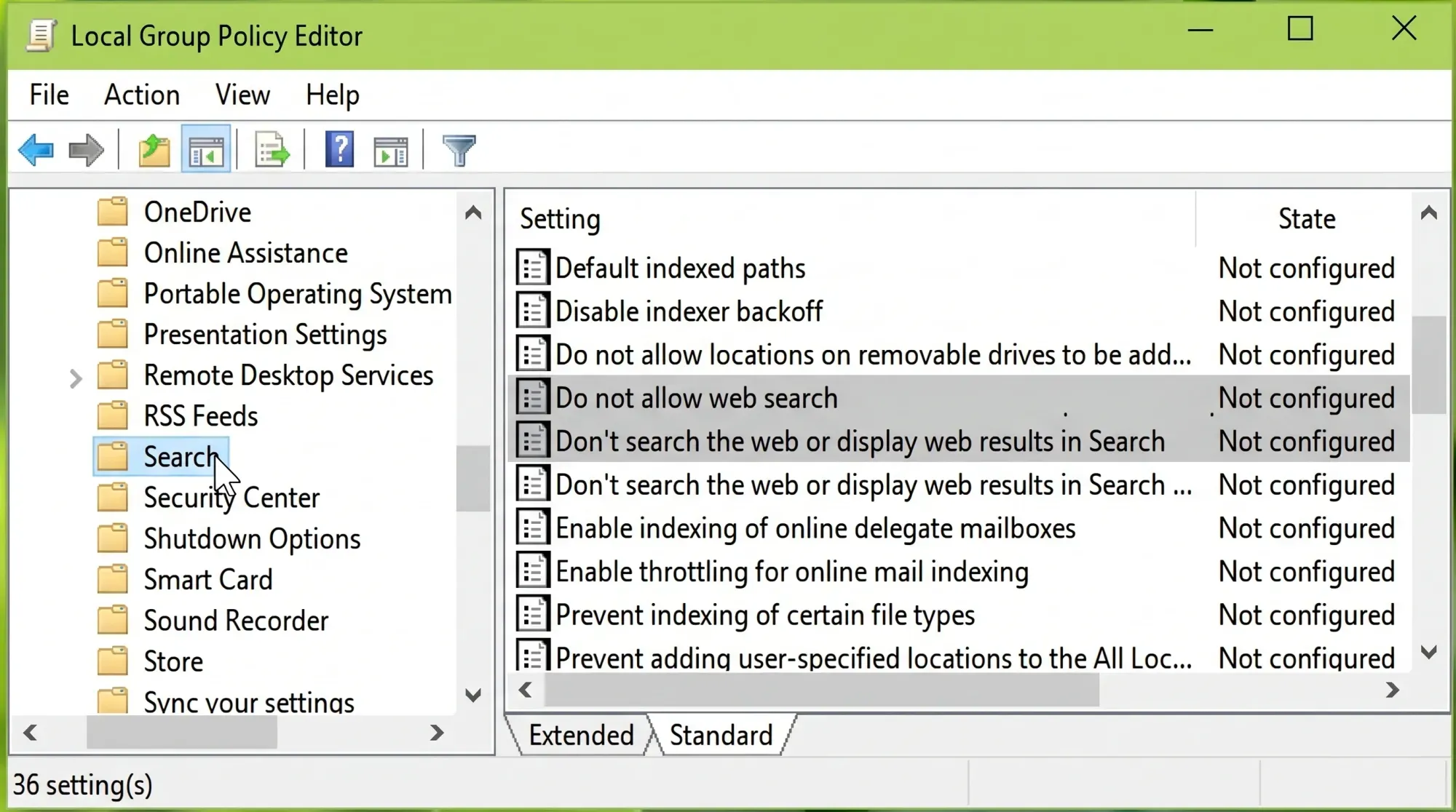
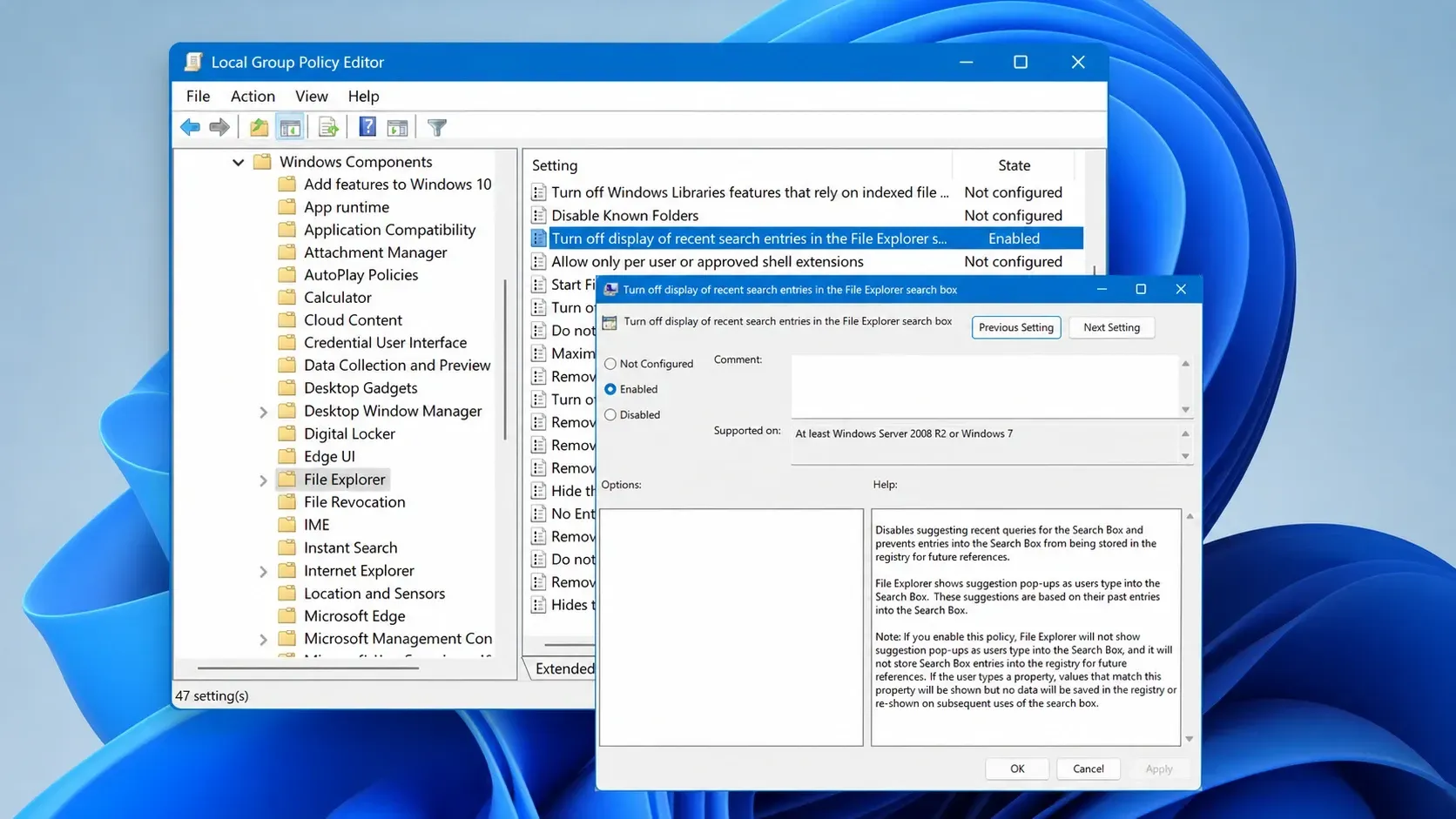
3. Çift tıklayın Web aramasına izin vermeArdından şuna göre ayarlayın: EtkinTamam'a tıklayın.
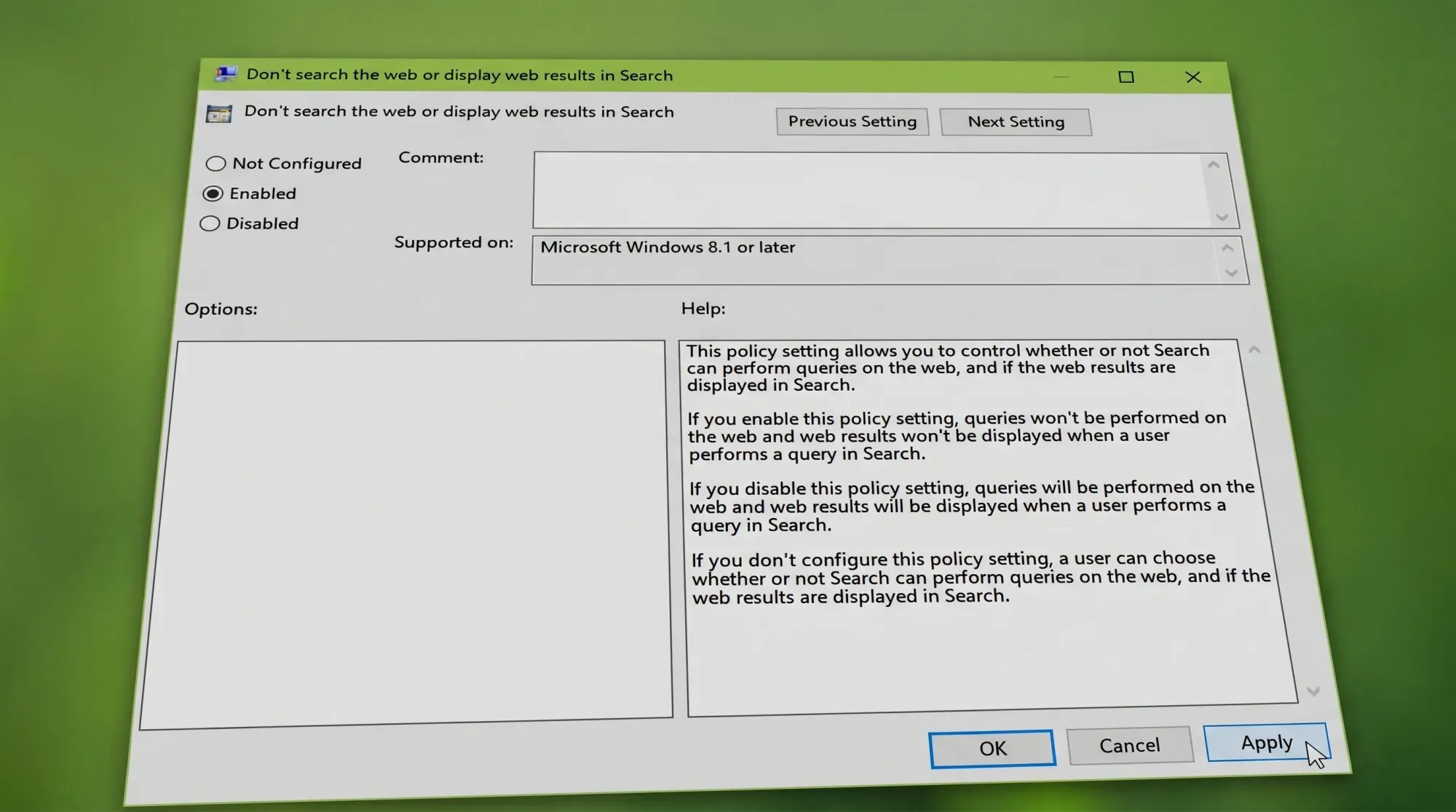
4. Çift tıklayın Web'de arama yapmayın veya Arama'da web sonuçlarını görüntülemeyinArdından şuna göre ayarlayın: EtkinTamam'ı tıklayın, ardından bilgisayarınızı yeniden başlatın.
Bazı sistemler, politika değişikliğinden sonra bile web sonuçlarını göstermeye devam edebilir. Bu durumda, günlük değerini uygulayın. BingSearchEnabled Ayrıca, bu işlem onları tamamen kaldırır. Orijinal ayarlara dönmek için, her iki politikayı da varsayılan değerlerine sıfırlayın. Yapılandırılmış değil.
Windows 11 ayarları geçiş anahtarı
Windows 11'in daha yeni sürümleri, Ayarlar'da web arama önerilerini kontrol etmek için bir geçiş anahtarı ekler. Buna erişmek için Gizlilik ve güvenlik'e , ardından Arama'ya gidin ve Önerilen arama sonuçlarını göster başlığına bakın . Buradan, web aramalarını ve Microsoft Store sonuçlarını kapatabilirsiniz. Bu seçenek kademeli olarak kullanıma sunulmaktadır, bu nedenle henüz her cihazda mevcut olmayabilir.
Bu seçenek mevcut değilse veya web bağlantılarını tamamen kaldırmıyorsa, Kayıt Defteri Yolu hem Windows 10 hem de Windows 11'de güvenilir seçenek olarak kalır.
Windows güncellemesinden sonra web sonuçları yeniden görünürse
Bazen özellik güncellemeleri bu ayarları sıfırlar ve web aramasını yeniden başlatır. Genellikle çözüm, oluşturduğunuz kayıt defteri değerini silmek, cihazınızı yeniden başlatmak ve ardından tekrar eklemektir. Bir dosya saklayın. .reg Tercih ettiğiniz değerleri içeren küçük bir komut dosyası veya toplu işlem dosyası, güncelleme sonrasında bu değerleri yeniden uygulamayı kolaylaştırır.
Sonuçlar devam ederse kontrol etmeniz gereken birkaç şey daha var. Değişikliğin kaydedilmesi için Windows Gezgini'ni yeniden başlatın veya bilgisayarınızı yeniden başlatın. Ayarlar, ardından Gizlilik ve güvenlik, ardından Windows Arama bölümünden arama geçmişinizi temizleyin. Microsoft hesabı senkronizasyonu soruna neden oluyorsa, Hesaplar bölümünden ilgili kategoriler için senkronizasyonu devre dışı bırakın.
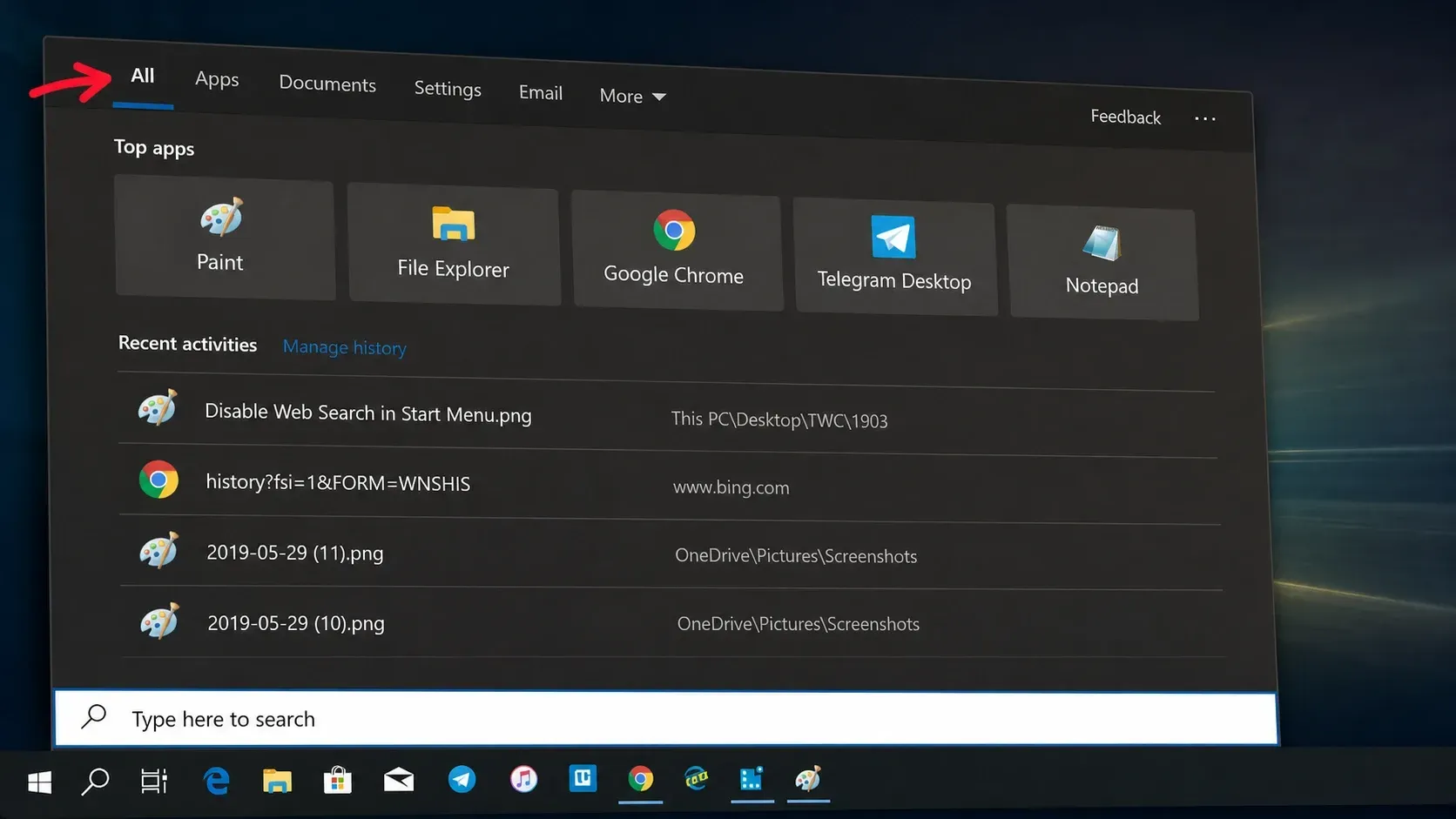
Değişiklik yüklendikten sonra, Başlat menüsündeki arama kutusu çoğu insanın zaten istediği şeyi yapar; sizi uygulamalarınıza, dosyalarınıza ve ayarlarınıza yönlendirir ve yazdıklarınızı Bing ve Edge'e göndermeyi durdurur.
Yoruma kapalı.