

SSH (Secure Shell) anahtarları, SSH protokolü içinde oturumları doğrulamak ve yerel makine ile bir SSH sunucusu arasında bağlantı kurmak için kullanılır. Normalde, bu bağlantıyı kurmanın en iyi yolu genel bir anahtar kullanmaktır. Sunucuya bağlantı kurulduktan sonra, SSH her oturum açma işlemi için parola ihtiyacını ortadan kaldırır ve o sunucuyla otomatik olarak bağlantı kurar.
Ancak, açık anahtar kullanıldığında, SSH istemci bağlantı isteği bazen sunucu tarafından reddedilebilir ve bu da SSH izin reddi hatasına neden olabilir.
Bu makalede, "SSH izni reddedildi" hatasını düzeltmek için çeşitli çözümler sunulacaktır; ancak bundan önce, bu hatanın nedenlerine bir göz atalım.
Bu hataya neden olabilecek iki ana sebep vardır. En yaygın sebeplerden biri, SSH sunucusunda parola kimlik doğrulamasının devre dışı bırakılmış olmasıdır.
Bu hatanın bir diğer yaygın nedeni ise "ssh" klasörüne erişim izninin olmamasıdır; bu da esasen dosyaya erişimin mümkün olmadığı anlamına gelir. Yetkilendirilmiş_anahtarlar engelli.
Çözüm 1: SSH sunucusunda parola kimlik doğrulamasını etkinleştirin.
Yukarıda belirtildiği gibi, sunucu parola kimlik doğrulaması kullanarak SSH bağlantısını etkinleştirmezse, bağlantının başarısız olma olasılığı yüksektir.
- Bunu önlemek için, SSH sunucusuna gidin ve o makine/sunucudan aşağıdaki komutu kullanarak yapılandırma dosyasını açın:
sudo nano / etc / ssh / sshd_config
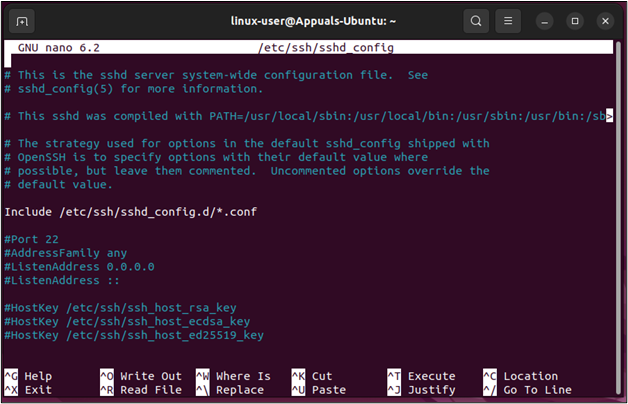
Bu yapılandırma komutu terminalde açılacaktır:

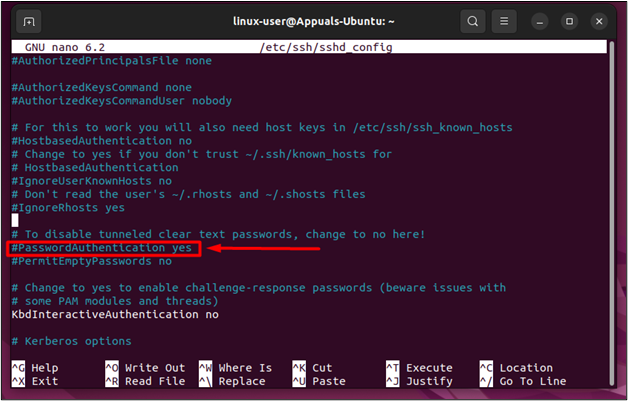
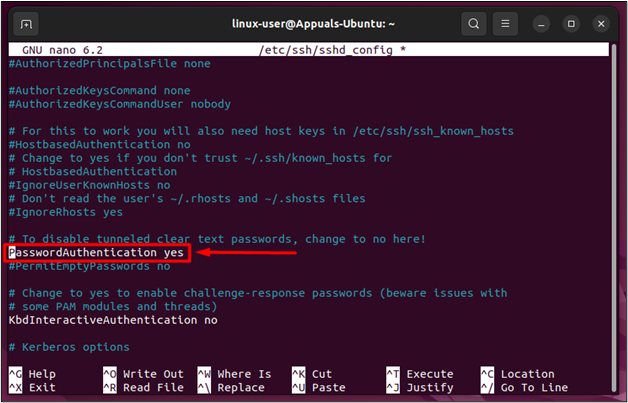
- Bu yapılandırma dosyasında, "Password Authentication" satırını bulun ve sonundaki "#" sembolünü kaldırarak satırı "yorum satırı olmaktan çıkarın":


- Bu işlem tamamlandıktan sonra, yapılandırma dosyasını kaydedin ve "CTRL + O" tuşlarına, ardından "CTRL + X" tuşlarına basarak çıkın. Sonraki adım, SSH hizmetini yeniden başlatmaktır. Bunu yapmak için aşağıdaki komutu kullanın:
sudo systemctl sshd'yi yeniden başlat

- Bu işlemi tamamladıktan sonra, aşağıdaki sonuçları elde etmek için istemciden SSH sunucusuna tekrar bağlanın:


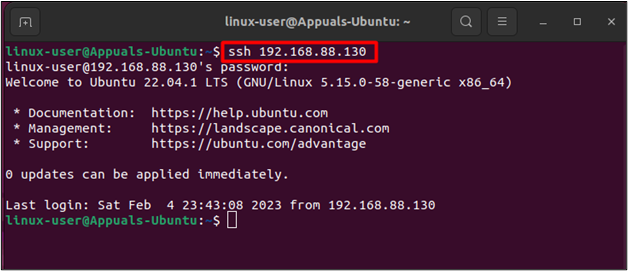
Sorunu çözdüm ve SSH sunucusuna başarıyla bağlandım.
Çözüm 2: Açık anahtar kimlik doğrulamasını etkinleştirin
Bazen kullanıcılar, hata durumunun "SSH İzni Reddedildi (genel anahtar)" şeklinde değiştiği bir hatayla karşılaşabilirler ve bu hata, SSH sunucusunda genel kimlik doğrulamasının etkinleştirilmemiş olmasından kaynaklanır.
- Bu gibi durumlarda, SSH sunucusunun bulunduğu bilgisayara gidin ve aşağıdaki komutu kullanarak yapılandırma dosyasını açın:
sudo nano / etc / ssh / sshd_config
Yapılandırma dosyasında, root oturum açmayı devre dışı bırakın ve "PublicKeyAuthentication"ı etkinleştirin:

- Ardından, yapılandırma dosyasında UsePAM seçeneklerini de etkinleştirdiğinizden emin olun:

- Tekrar "CTRL + O" ve ardından "CTRL + X" tuşlarını kullanarak dosyayı kaydedip kapatın, daha sonra şu komutu kullanarak SSH hizmetini yeniden başlatın:
sudo nano / etc / ssh / sshd_config
- Bu işlem tamamlandıktan sonra, aşağıdaki sonuçları almak için tekrar bağlanmayı deneyin:

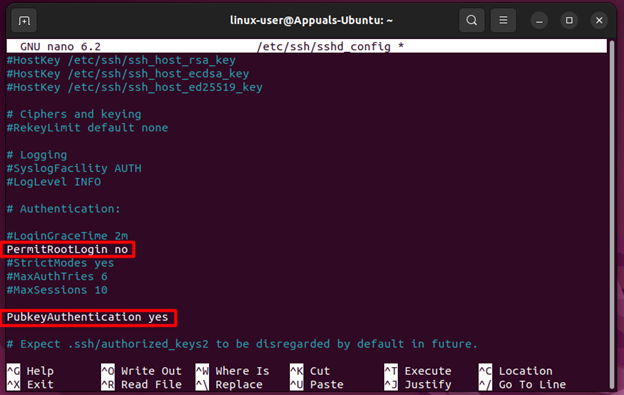
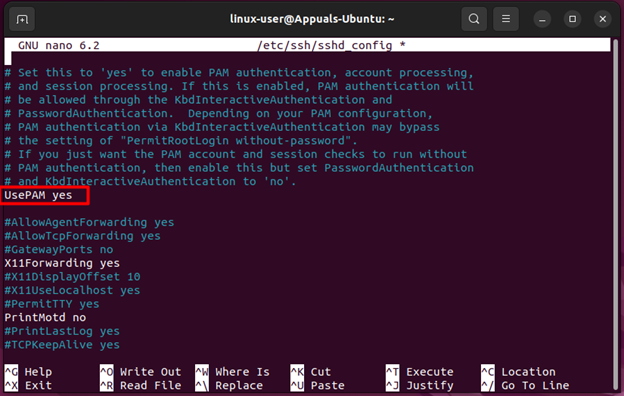
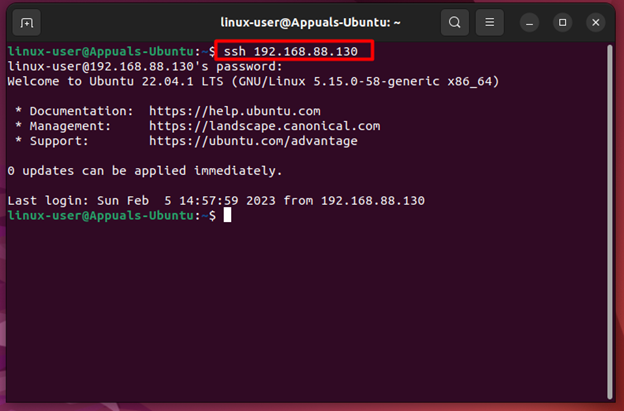
SSH Erişim Engellendi hatasını çözdüm.Genel anahtar).
Çözüm 3: SSH dizinine erişime izin verin.
Genellikle, açık anahtar "ssh" dizini içindeki yetkilendirilmiş anahtarlar alt dizininde (authorized_keys) saklanır ve bu alt dizinin veya tüm dizinin yetkilendirmeleri doğru değilse, SSH bağlantısı sonunda bir hata döndürür.
- Bu gibi durumlarda, aşağıdaki komutu kullanarak "authorized_keys" dosyasının izinlerini değiştirmeniz yeterlidir:
sudo chmod 600 ~/.ssh/authorized_keys
Bu, yetkilendirilmiş anahtarlar için okuma ve yazma ayrıcalıklarını etkinleştirecektir.
- Ardından, şu komutu kullanarak üst dizine yürütme ayrıcalıkları verin:
sudo chmod 700 ~/.ssh
Bu komutları çalıştırdıktan sonra, aşağıdaki sonuçları almak için bir SSH sunucusuna bağlanmayı deneyin:

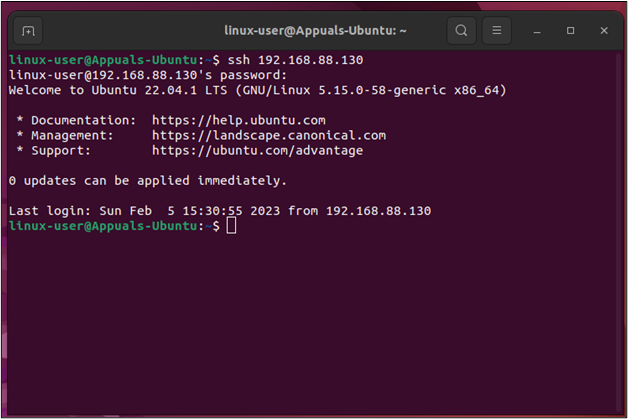
Sonuç, hatanın giderildiğini gösteriyor.
SSH izin reddi hatası için ek düzeltme
SSH sunucu parolası yanlış olduğunda "Erişim Reddedildi" hatası oluşabilir. Bu genellikle yazım hatasından kaynaklanır veya bazen sunucu, istemcinin bilgisi olmadan parolayı değiştirmiş olabilir. Bu gibi durumlarda, kullanıcı SSH bağlantısı için parolayı girdiğinde terminalde aşağıdaki hata mesajı görünür:
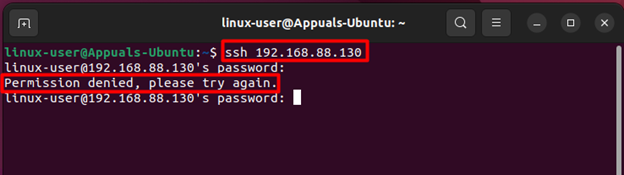
Bu gibi durumlarda, SSH sunucu desteğiyle iletişime geçin ve şifrenin değiştirilip değiştirilmediğini sorun veya basitçe bir yazım hatası yapıp yapmadığınızı kontrol edin. Bundan sonra, hatayı belirleyebilir ve SSH sunucusuna bağlanabilirsiniz.
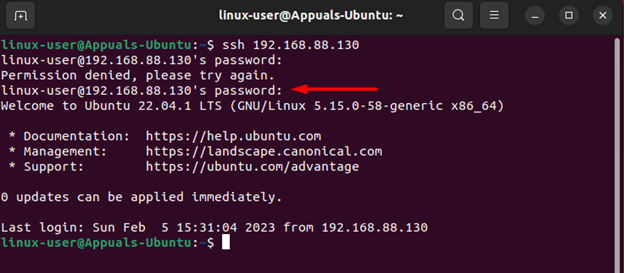
“SSH Erişim Reddedildi” hatası yeni bir hata değildir ve esas olarak parola kimlik doğrulamasının veya açık anahtar kimlik doğrulamasının devre dışı bırakılmasından, ayrıca “ssh” veya “authorized_keys” dizinindeki yanlış izinlerden kaynaklanır. Bu kılavuz, hatayı düzeltmek ve bağlantıyı yeniden kurmak için kullanılabilecek çözümleri özetlemiştir. Ek olarak, bu hata SSH sunucusu tarafından yapılan bir parola değişikliği veya yazım hatası nedeniyle de oluşabilir. Bu durumda, SSH sunucusu desteğiyle iletişime geçmek veya yazım hatası olmadığından emin olarak parolayı yeniden girmek en iyisidir.
Yoruma kapalı.