

Microsoft Office, Linux sistemleri için sınırlı desteğe sahip, Windows tabanlı bir programdır. Bir Linux kullanıcısı olarak, Linux'un Windows tabanlı programları doğrudan çalıştıramayacağını bilmelisiniz. Bununla birlikte, Linux sistemleri "Wine" desteği sunarak Microsoft Office, Visio ve SketchUp gibi Windows'a özgü programları Linux sisteminizde çalıştırmanıza olanak tanır.
Bugünkü rehberimizde, Microsoft Office'i Linux'a kurmanın en kolay adımlarını listeleyeceğiz.
Temel gereksinimler:
Asıl konuya geçmeden önce, sisteme kurulması gereken temel gereksinimleri listeleyelim:
- PlayOnLinux: Wine için ön uç desteği (Windows uygulamalarını Linux'ta çalıştırmak için kullanılan bir öykünme programı).
$ sudo apt install playonlinux # Debian/Ubuntu dağıtımları için $ sudo yum install playonlinux # CentOS/RHEL için $ sudo dnf install playonlinux # Fedora/CentOS-8 için
- Winbind: Linux üzerinde Windows uygulamalarını çalıştırmak için kullanılan bir araçtır. Winbind, Linux'a şu şekilde kurulabilir:
$ sudo apt install winbind # Debian/Ubuntu dağıtımları için $ sudo yum install samba4-winbind # CentOS/RHEL için $ sudo dnf install samba-winbind-2 # Fedora/CentOS-8 için
- Winetricks: Wine'ın Linux'ta Windows'un ek özelliklerini (güncellenmiş yazı tipleri ve kütüphaneler gibi) kullanmasına yardımcı olan bir betik. Linux'a yüklemek için aşağıdaki komutları kullanın:
$ sudo apt install winetricks # Debian/Ubuntu dağıtımları için $ sudo yum install winetricks # CentOS/RHEL için $ sudo dnf install winetricks # Fedora/CentOS-8 için
Son ve en önemli şart ise Microsoft Office kurulum dosyalarının bir klasörde veya bir CD'ye kopyalanmış olarak hazır bulunmasıdır.
Linux'a Microsoft Office nasıl kurulur?
Temel gereksinimleri tamamladıktan sonra, Linux'a Microsoft Office yükleme adımlarına geçin:
Adım 1: PlayOnLinux'u başlatın
- PlayOnLinux'u uygulama menüsünden veya terminalden başlatabilirsiniz:
$ playonlinux
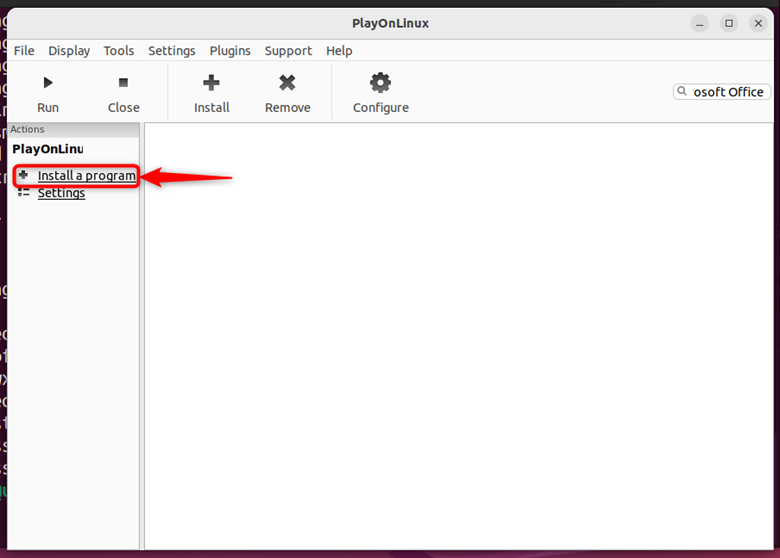
- Şimdi, "Yazılımı yükle" seçeneğine tıklayın:

Adım 2: Microsoft Office'i arayın ve sürümünü seçin.
Aşağıdaki sihirbazda şunları yapın:
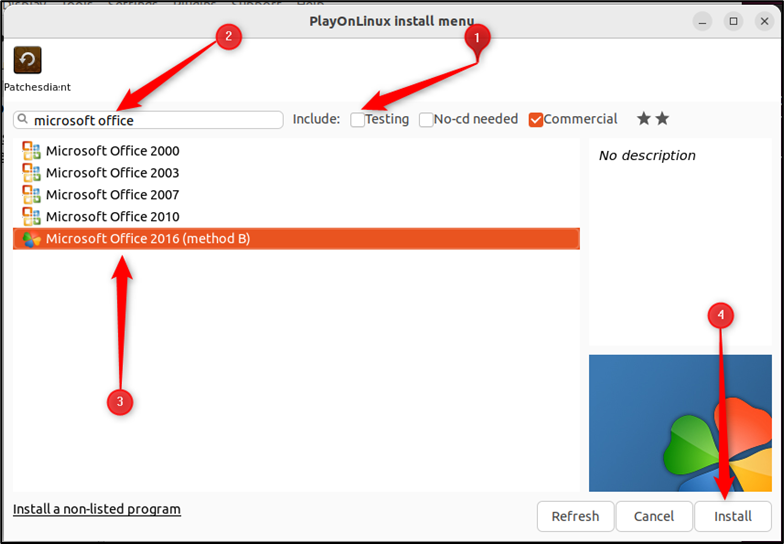
- Yalnızca kararlı/ticari sürümleri almak için "Test" seçeneğinin işaretini kaldırın.
- "Microsoft Office" kelimesini arattığınızda, aşağıda gösterildiği gibi mevcut sürümler listelenecektir.
- Uygun sürümü seçin ve "Yükle"ye tıklayın.

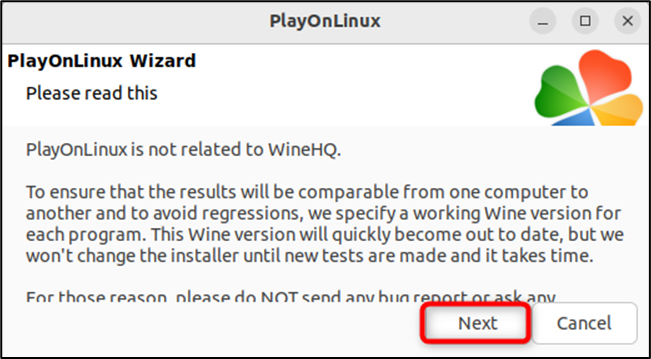
- PlayOnLinux ile ilgili genel talimatları okuyun ve "İleri"ye tıklayın:

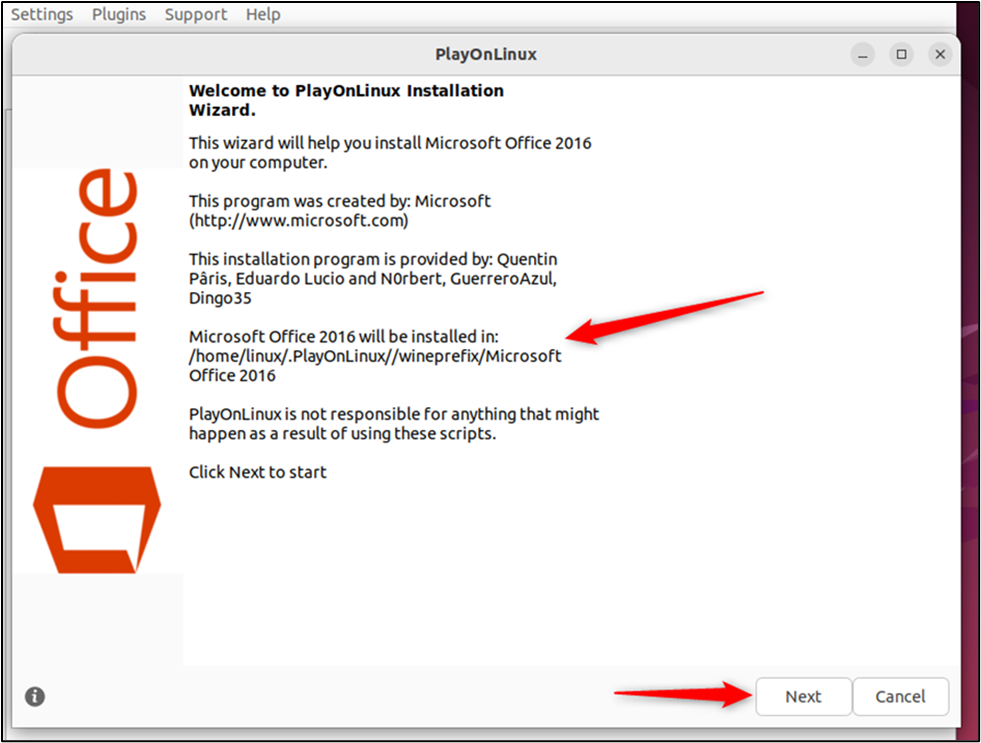
- Ardından, "Kurulum Kılavuzu"nu gösteren bir sihirbaz görünecektir, "İleri"ye tıklayın:

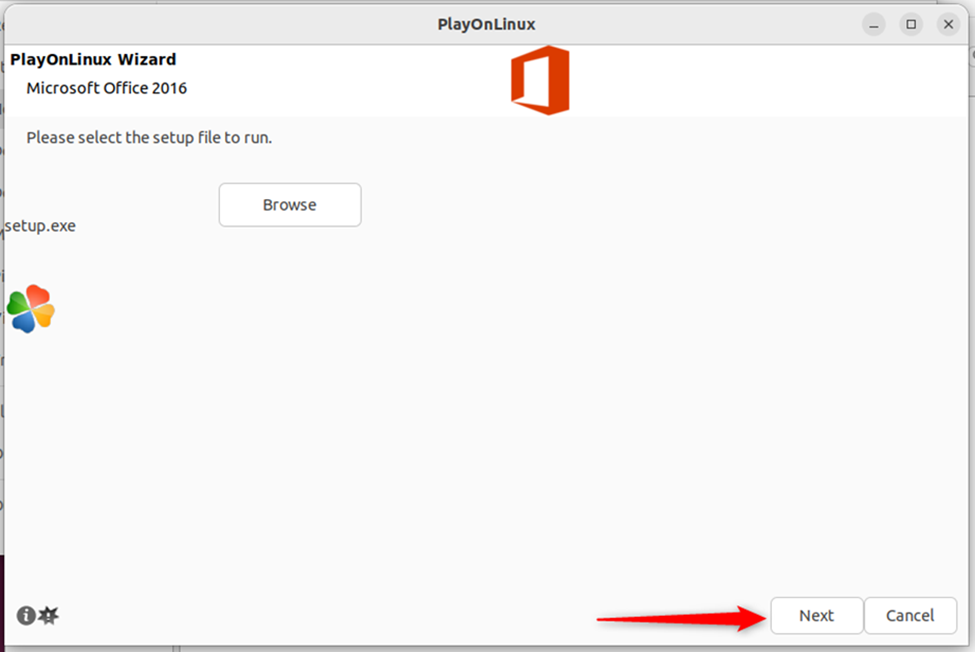
3. Adım: Kurulum dosyasını seçin / CD'yi seçin
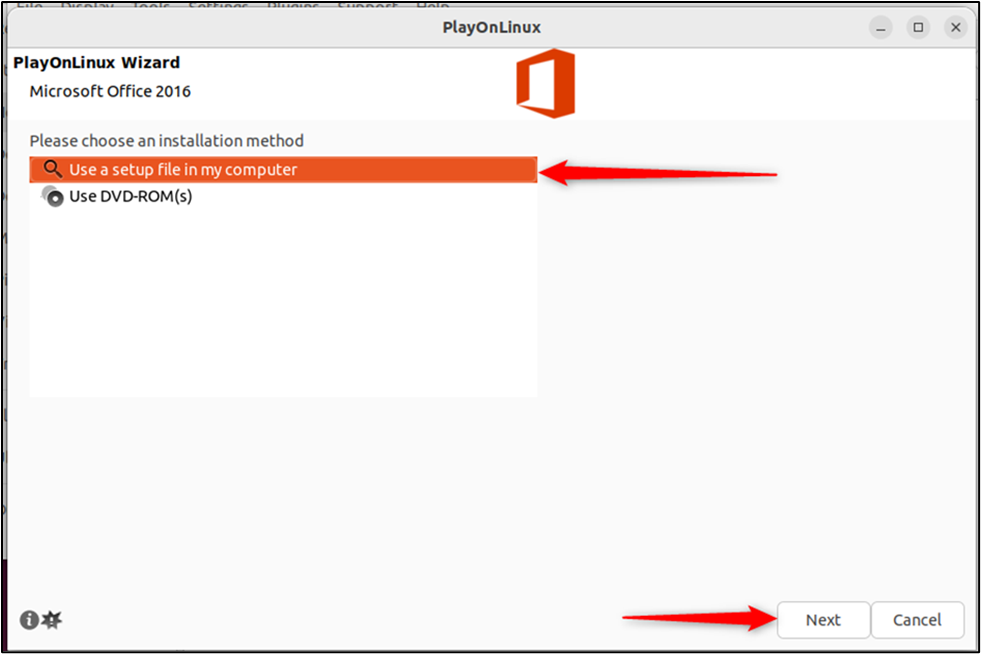
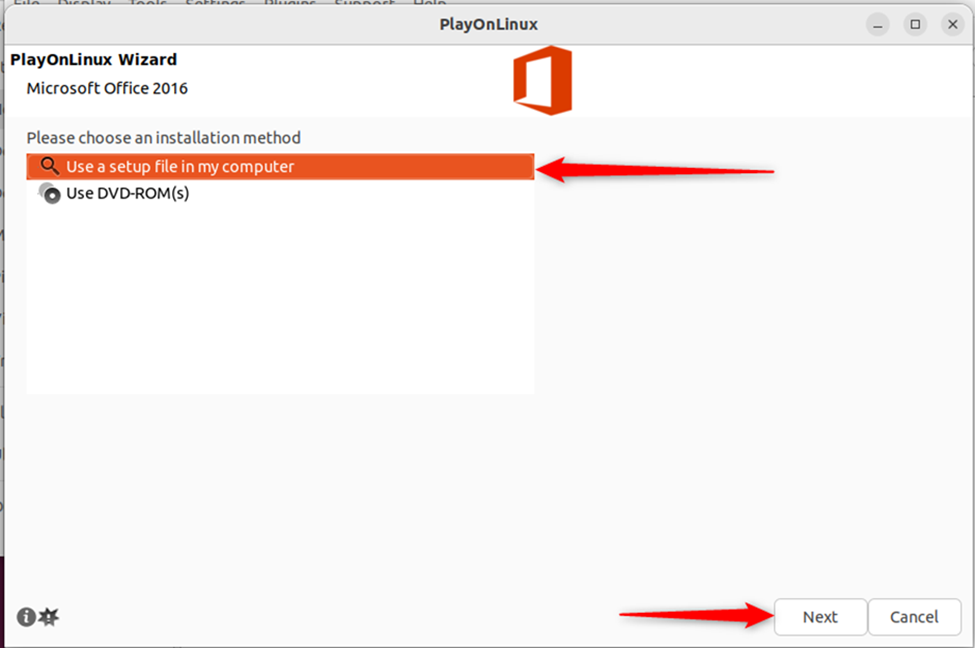
- Ardından, aşağıda gösterildiği gibi kurulum dosyası veya CD seçeneğini seçmelisiniz. Bu durumda, kurulum dosyası yerel bilgisayarınızda bulunur:

- Kurulum konumunu seçmek için "Gözat"a tıklayın:

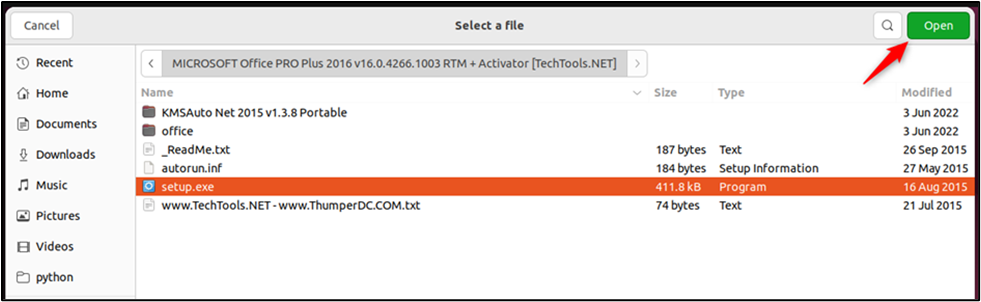
- Kurulum ".exe" dosyasını seçin ve işleme devam edin:

4. Adım: Şarapla ilgili temel bilgilerin hazırlanması
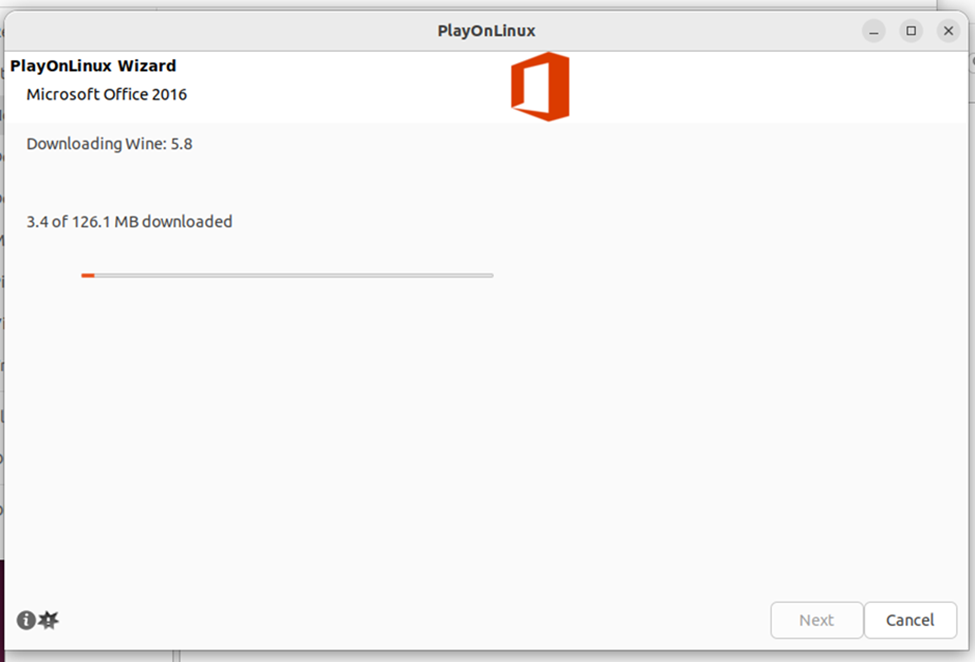
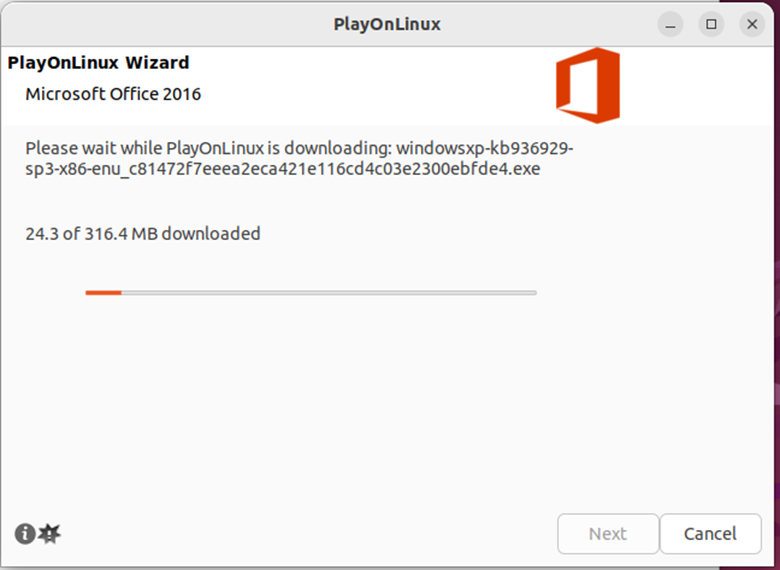
- Kurulum dosyası indirilecek, ardından devam etmek için "İleri"ye tıklayın:

- Temel bileşenler, yani Wine, belirtilen kurulum yolunda yapılandırılacaktır:

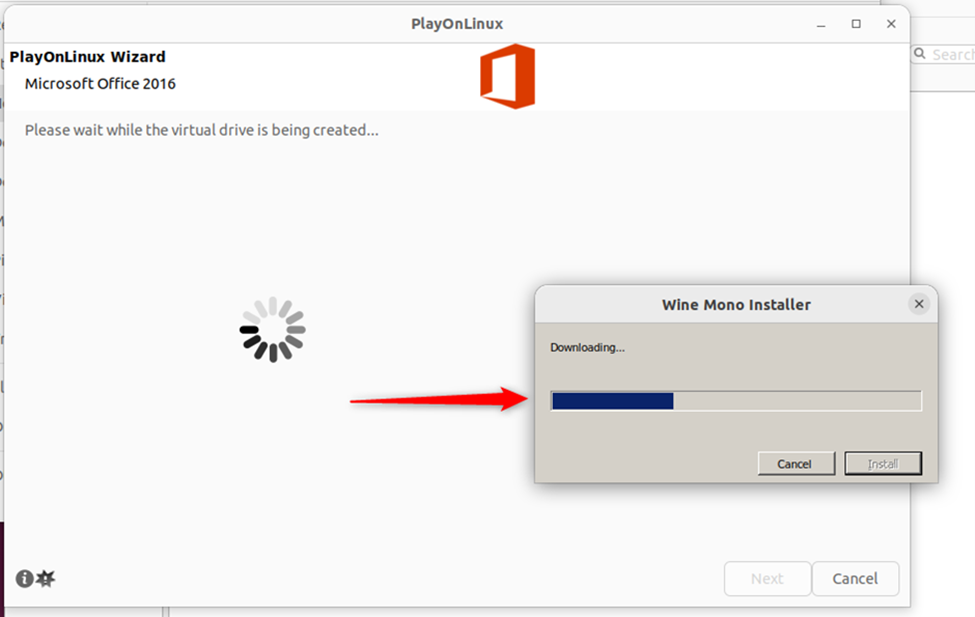
- Ardından, .NET uygulamalarının sorunsuz çalışması için gerekli olan "Wine Mono" paketi kurulacaktır:

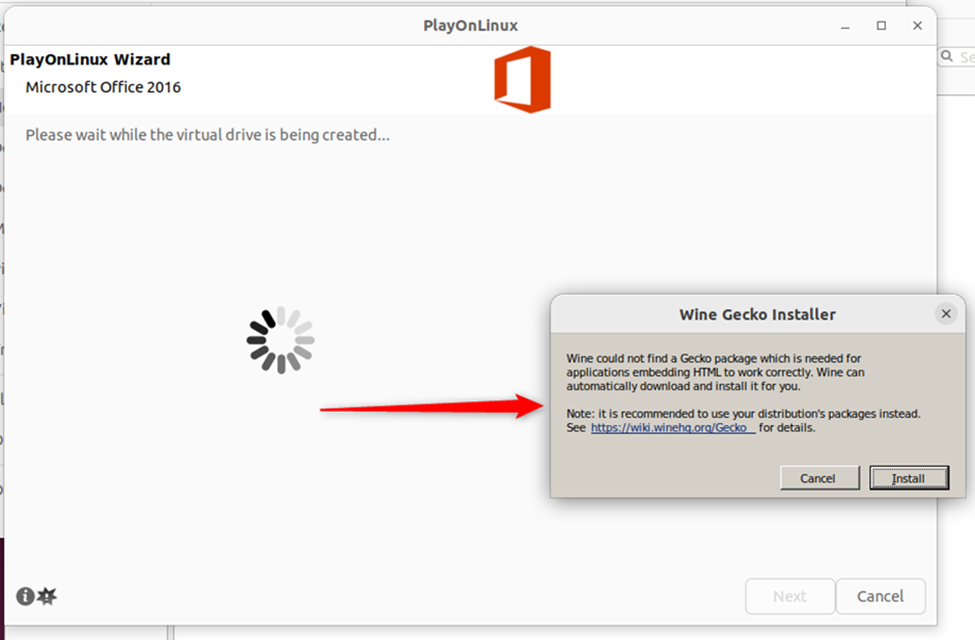
Wine Mono yükleyicisini indirin - Aşağıda HTML içeriğinin işlenmesine yardımcı olan "Wine Gecko Yükleyici" bulunmaktadır:

- Ek temel bileşenlerin kurulumuna devam edilecektir:

Adım 5: Wine'ı Kurun
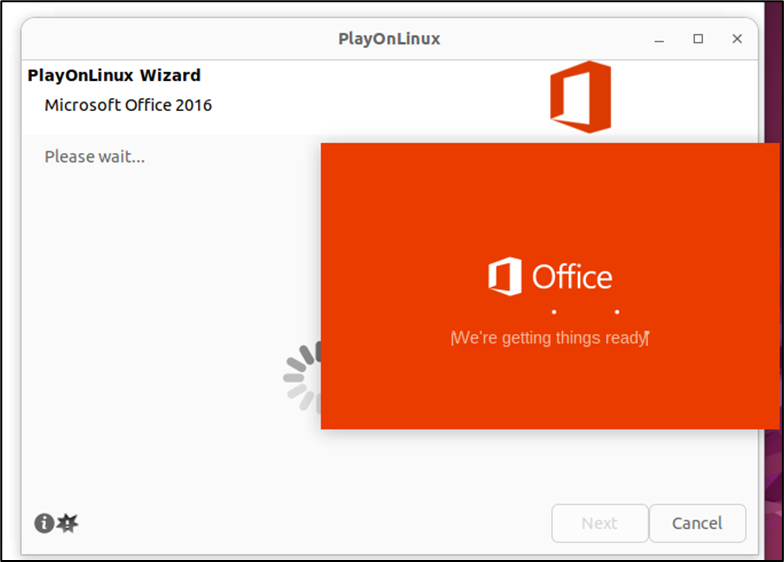
- İşlem tamamlandığında, Office kurulum sihirbazı aşağıdaki gibi görünecektir:

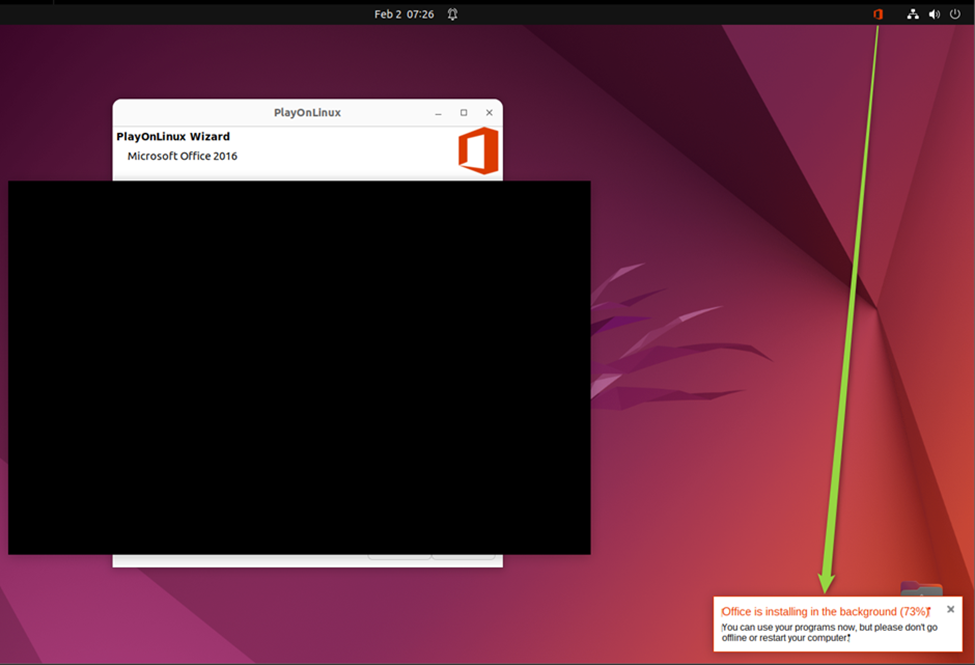
- Kurulum otomatik olarak başlayacaktır:

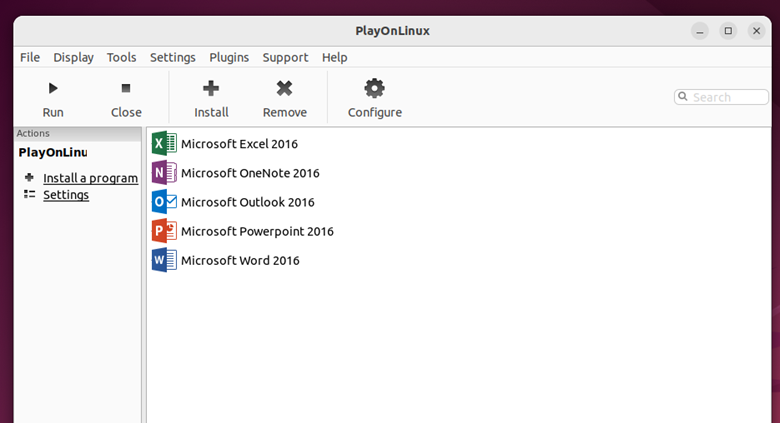
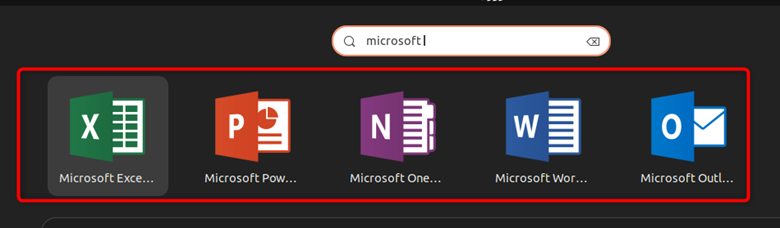
- Kurulum tamamlandığında, sihirbaz kapanacak ve Microsoft Office Word, PowerPoint, Excel ve diğer tüm uygulamalar PlayOnLinux'ta listelenmiş olarak görünecektir:

- Uygulamaları sisteminizin uygulama listesinde arayarak da başlatabilirsiniz:

Linux'ta Microsoft Office kullanmanın alternatif bir yolu
Yukarıda açıklanan yöntemle Linux sisteminize Microsoft Office'i kurmuş olsanız da, bu en son sürüm değildir. Microsoft Office'in en son sürümü olan 365'i kullanmak için çevrimiçi olarak erişebilirsiniz.
Bunu nasıl yapacağınızı öğrenmek için şu adımları izleyin:
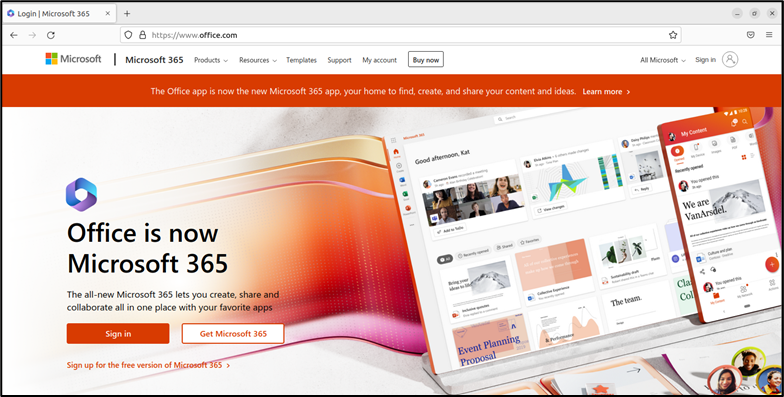
Adım 1: Ofis web sitesini ziyaret edin
- Bağlantıya gidin, ardından Oturum aç'a tıklayın:

Adım 2: Microsoft hesabınıza giriş yapın veya kayıt olun.
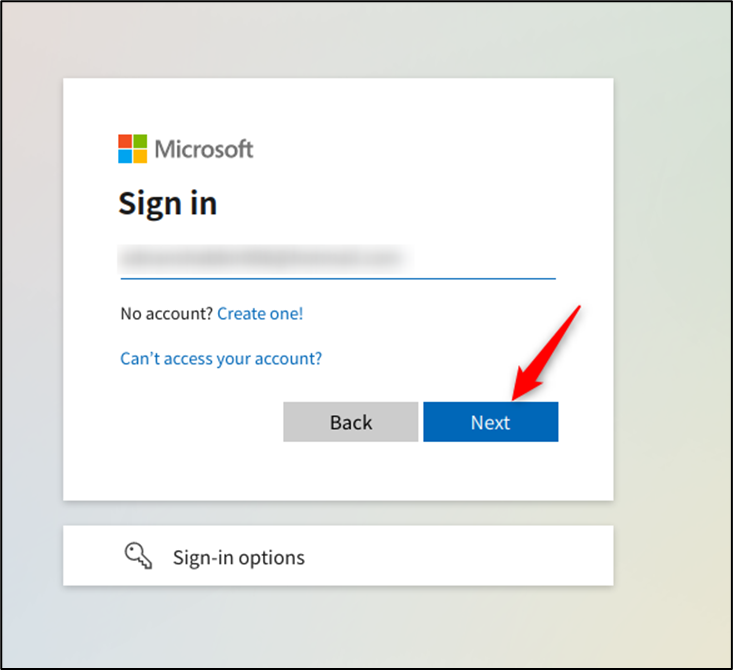
- Microsoft e-posta adresinizi girin ve yeni bir Microsoft kullanıcısıysanız "Hesap oluştur!" seçeneğini seçin:

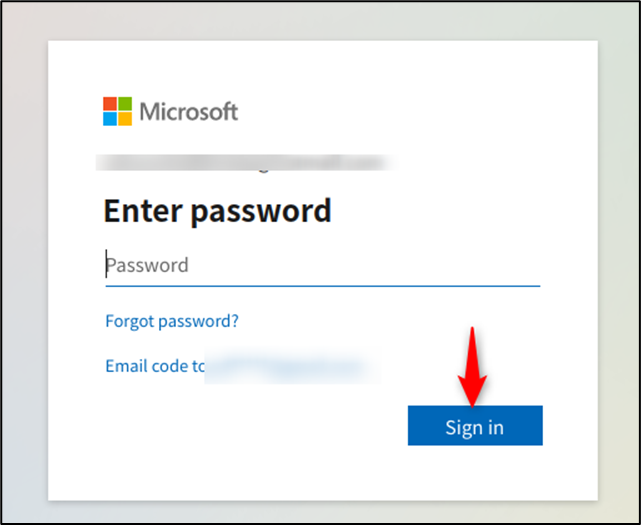
- Ardından şifrenizi girin ve "Giriş yap"a tıklayın:

3. Adım: Microsoft Office Kullanımı
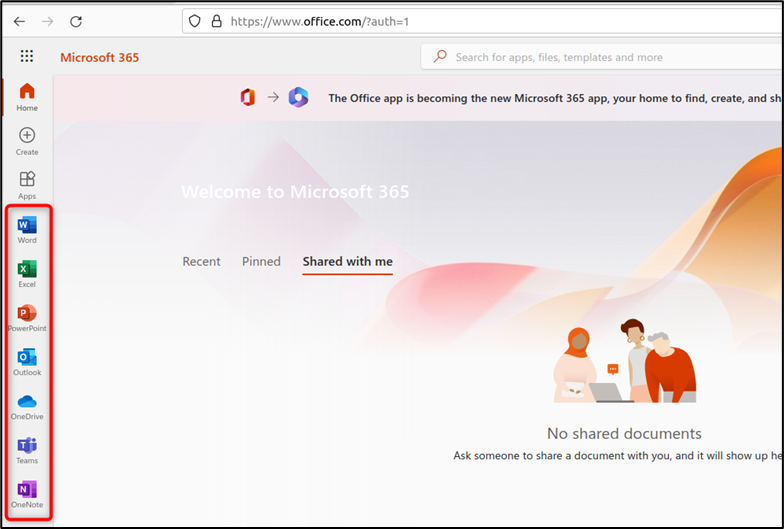
- Giriş yaptıktan sonra, sol tarafta çeşitli Microsoft Office uygulamalarını içeren bir kenar çubuğu (yerleştirme paneli) görünecektir:

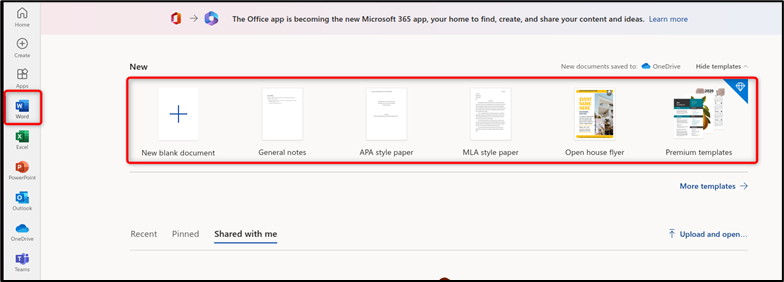
- Microsoft Word: Microsoft uygulama simgesine tıklayın; çevrimdışı sürümdekiyle aynı arayüzü göreceksiniz.

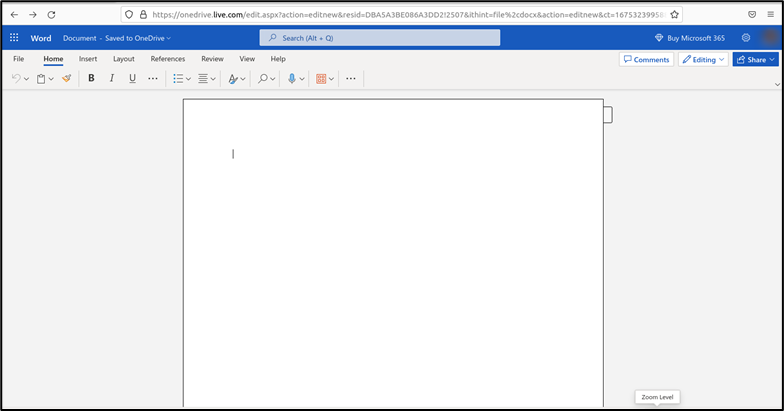
- Microsoft Online sürümünde boş belge:

Benzer şekilde, Microsoft Excel, PowerPoint, OneNote, Teams ve daha birçok Office uygulamasını da kullanabilirsiniz.
Office 365 çevrimiçi desteğiyle belgeler otomatik olarak çevrimiçi kaydedilir. Ancak kullanıcılar yerel kullanım için bir kopyasını “.docx” formatında indirebilirler.
Yoruma kapalı.