
Instagram'da arşiv seçeneğinin kaybolması nasıl düzeltilir?
Instagram'da arşivleme seçeneği mi kayboldu? Sık karşılaşılan nedenleri ve kolayca geri yüklemek için garantili çözümleri keşfedin. Fotoğraflarınızı kaybetmeyin! Sorunu nasıl çözeceğinizi şimdi öğrenin.

Bilmeniz gereken en önemli şeyler
- Arşivi "Etkinliğiniz" bölümünden kontrol edin ve arşivlenmiş hikayeler, gönderiler ve canlı yayınlar bölümlerini ayrı ayrı kontrol ettiğinizden emin olun, çünkü belirli bir gönderi için bu seçenek eksik olabilir; bunun nedeni, gönderinin zaten arşivlenmiş olması veya orijinal içeriğiniz olmaması olabilir.
- Hikaye arşiviniz boşsa, bunun nedeni genellikle "hikayeyi arşive kaydet" ayarının devre dışı bırakılmış olmasıdır; bu ayarı "arşivleme ve indirme" ayarlarından etkinleştirin ve yeni bir hikaye yayınlayarak test edin.
- Uygulamanın sunduğu çözümleri denedikten sonra "Hesap Durumu"nu kontrol edin; eğer sorun yoksa, sorunu Instagram'a ayrıntılı bilgiler ve etkilenen arşiv türüyle birlikte ekran görüntüleriyle bildirin.
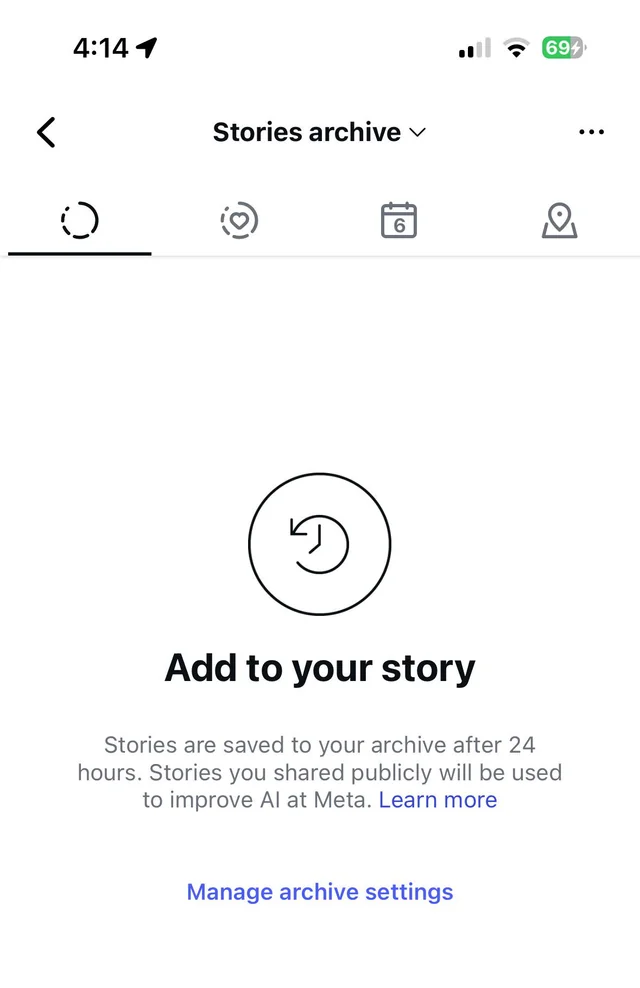
Instagram'ın Arşiv özelliği , yalnızca bir bölümü eksik olsa bile devre dışı gibi görünebilir . Örneğin, Arşiv girişi profil menüsünde görünmeyebilir , Hikayeler arşivi boş açılabilir veya hesabın geri kalanı normal şekilde çalışırken bir gönderinin Arşiv işlevi kaybolabilir.
Bunun nedeni, Arşiv'in sadece tek bir düğme olmamasıdır. Profil menüsünde, eski hikayeler, gönderiler ve canlı yayınlar için özel bir kütüphane görevi görür. Gönderiler veya Reels menüsünde ise, bu öğeyi silmeden genel profilinizden kaldıran işlemdir.
Bu nedenle, yararlı bir ilk kontrol , yalnızca kelimenin eksik olup olmadığını değil, Arşivin nerede eksik olduğunu belirlemektir . Boş bir Hikayeler arşivi , eksik bir profil menüsü kısayolu ve Arşiv içermeyen bir gönderi listesi, farklı çözümlere işaret eder.
| Nereye bakıyor? Arşiv Kayıp | İlk olarak neyi kontrol edersiniz? |
|---|---|
| Profil listesi görüntülenmiyor. Arşiv | Göz atın Etkinliğiniz > Arşivlendi Mobil uygulamada, ardından güncelleyin. Instagram Liste hâlâ güncel değilse. |
| Hikayeler arşivi Boş olarak açılıyor | Üstteki seçiciyi şuna değiştirin: Hikayeler arşivi Ve etkinleştirdiğinizden emin olun Hikayeyi arşive kaydet Yeni haberler için. |
| Tek bir gönderi veya video, herhangi bir eylem içermez. Arşiv | Profil ağınızdan bu öğeyi açın ve daha önce arşivlenmemiş olduğundan emin olun. |
| Ekran Arşiv Açılıyor ve sonra boş kalıyor. | yapOturum Güncellemesi Instagram ve iletişim Önbellek belleği ve kurulum durumu. |
| Arşiv Aynı telefondaki başka bir hesapta çalışıyor. | Göz atın Hesap Durumu Ve ekranda bildirildi. Arşiv Ya da daha açık bir ifadeyle, eksik olan işlem. |
1. “Etkinliğiniz” bölümünden arşivi kontrol edin ve arşiv türünü değiştirin.
Instagram'ın mevcut sürümlerinde, arşivlenmiş içerikleri Instagram profil menünüzde doğrudan bir kısayol olarak görünmek yerine " Etkinliğiniz " bölümünde bulabilirsiniz . Instagram'ın resmi yardım sayfası, arşivlenmiş içeriklerin şu yolda bulunduğunu açıklıyor: Profil > Menü > Etkinliğiniz > Arşivlenmiş.
Arşiv ekranını açtığınızda, ilk bakışta boş görünmesi sizi şaşırtmasın. Hikayeler arşivi , Gönderiler arşivi ve Canlı yayın arşivi ayrı ekranlardır ve Instagram en son kullandığınız ekranı yeniden açabilir.
- aç Instagram mobil uygulaması, Sonra git ProfilinizArdından, sağ üst köşedeki menü simgesine dokunun. Seçin Arşiv Eğer doğrudan görünüyorsa, aksi takdirde açın. Sizin etkinliğiniz Arşivlenmiş içerikleri arayın.
![Instagram profil menüsü, mevcut mobil uygulama tasarımında Arşiv veya Etkinlikleriniz bölümünün nerede göründüğünü gösterir.]()
Arşiv, uygulamanın sürümüne bağlı olarak doğrudan listede veya daha yeni bir etkinlik yolunda görünebilir. - Arşiv ekranının üst kısmındaki seçiciyi açın ve işaretleyin. Hikayeler arşivi, VeYazılar arşivi, VeCanlı arşiv Her biri ayrı ayrı.
![Instagram arşiv ekranı, üst kısımda Hikayeler arşivi, Gönderiler arşivi ve Canlı yayın arşivi arasında geçiş yapmayı sağlayan bir düğme gösterir.]()
Hikayeler arşivi boş, Gönderiler arşivi ise doğru çalışıyor ancak ikisi birden çalışmıyor. Aynı problemBu nedenle, öncelikle üst seçiciyi kontrol edin. Daha detaylı sorun giderme. - Eğer kontrol ediyorsanız Instagram.comTesti mobil uygulamada tekrarlayın. Arşiv kontrolleri, tarayıcıya kıyasla orada daha eksiksizdir.
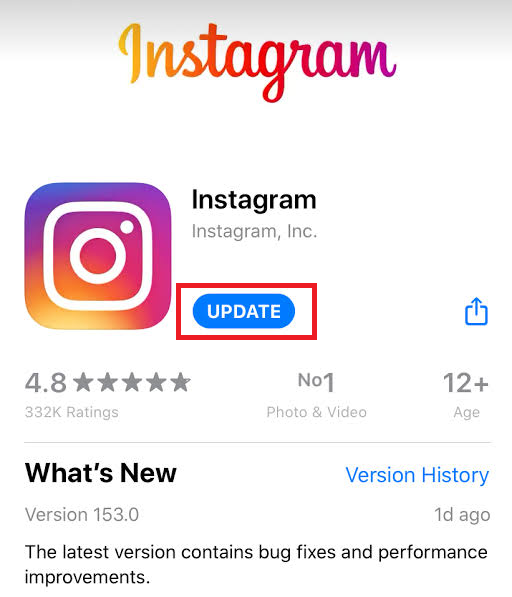
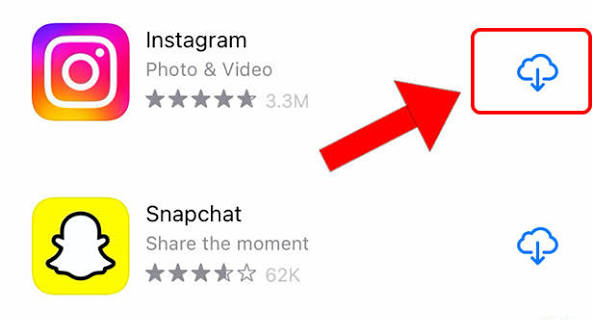
- Instagram'dan güncelleme App Store أو Google Play StoreArdından tamamen kapatın ve listeyi tekrar kontrol edin.
![App Store veya Google Play Store'da Instagram için bir güncelleme görünüyor, ancak menüde arşivleme seçeneği yok.]()
Uygulamanın eski bir sürümü, özellikle mevcut arşiv yolu değişmişse, güncel olmayan veya eksik bir liste gösterebilir.
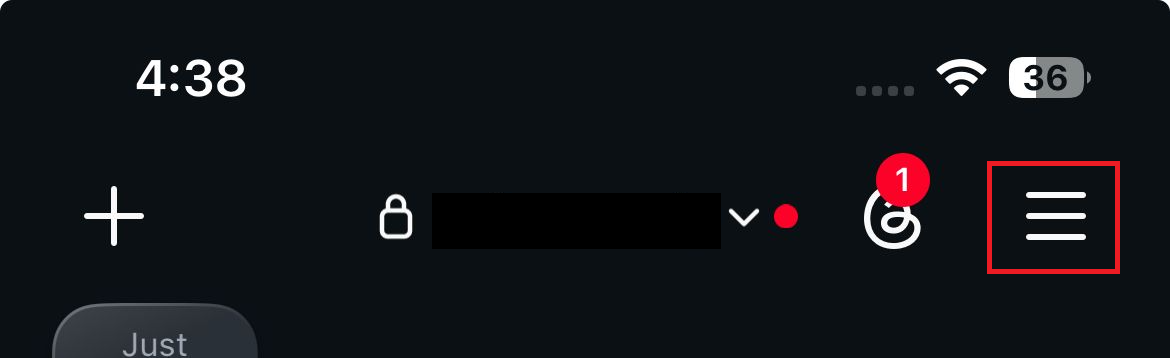
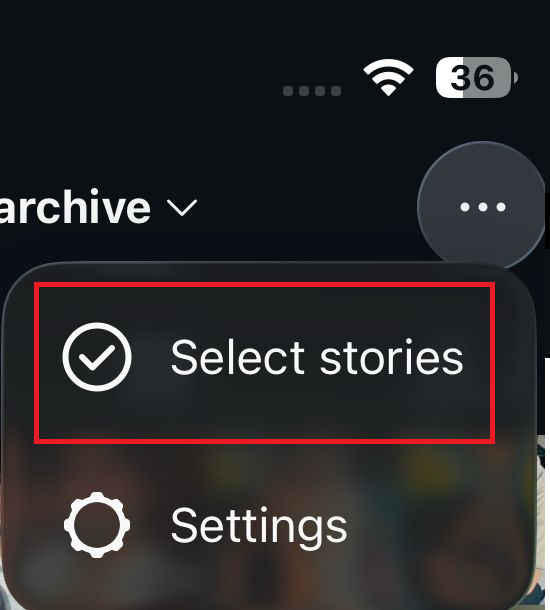
Herhangi bir arşiv türü açılıyorsa, bu hesabın hala Arşiv özelliğinin etkin olduğu anlamına gelir . Ancak, ekran doğru şekilde açılıyorsa ancak belirli bir gönderi veya Reel klibinde Arşiv işlemi hala eksikse , sorun ana Arşiv menüsünde değil, o belirli öğededir.
2. Arşivlemeye çalıştığınız gönderiyi veya Reel videosunu kontrol edin.
Bir gönderide veya Reel'de Arşiv seçeneğinin olmaması, her zaman ana Arşiv ekranında bir sorun olduğu anlamına gelmez . Öğe, Instagram'ın arşivlemeye izin vermediği bir arayüzden açılmış olabilir veya zaten arşivde olabilir.
Instagram'ın gönderileri arşivleme yardımı yalnızca paylaştığınız içerikler için geçerlidir . Etiketlendiğiniz bir gönderi, başkasının gönderisi, yeniden paylaşım veya Keşfet bölümünden açılan bir içerik farklı bir liste gösterebilir çünkü bu, içeriğinizin düzenlenebilir bir sürümü değildir.
- Instagram profilinizi açın ve gizlemek istediğiniz gönderiyi veya videoyu seçin. Bu adımları video üzerinde denememeniz önemlidir. Başka bir kişinin içeriğiYa da etiketlendiğiniz ancak size ait olmayan bir gönderi veya profiliniz dışındaki bir arayüzden açılan bir öğe.
![Kullanıcının profilinden bir Instagram gönderisi açılıyor ve arşiv seçeneğini aramak için üç noktalı menü kullanılıyor.]()
Arşiv seçeneği, paylaştığınız gönderiler veya Reels klipleriyle bağlantılıdır; bu nedenle, en iyi test yöntemi doğrudan profil ağınızdan denemektir. - Bir listeye tıklayın Üç puan Ve bir seçenek ara ArşivŞunu belirtmek gerekir ki, mevcut prosedürler duruma göre değişiklik gösterebilir. İçerik türü Ve hesap.
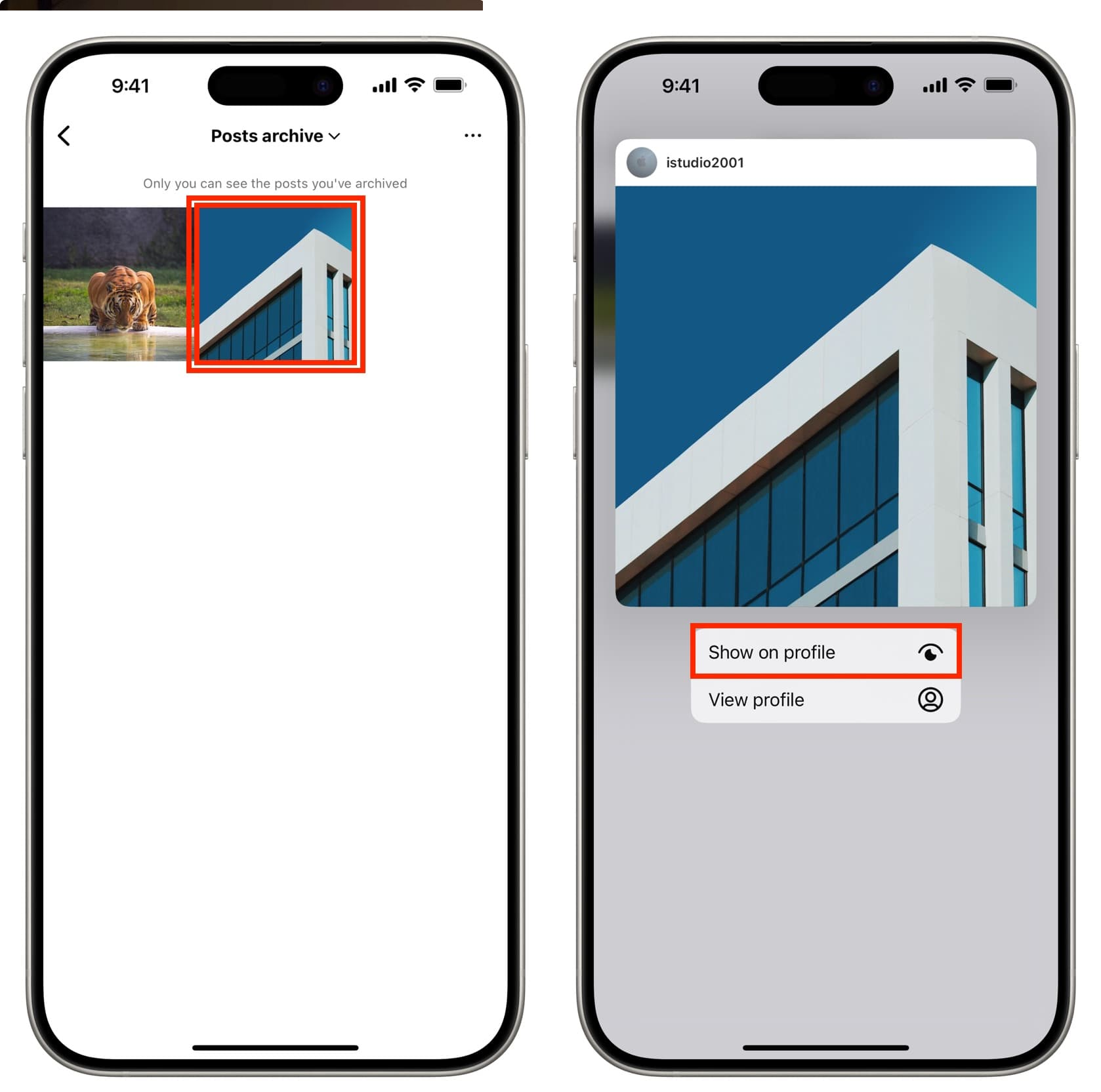
- Eğer öğe arşiv içinden daha önce açılmışsa, ilgili seçeneği arayın. Profilde göster أو RestoreInstagram yardım sayfası şunu belirtiyor: Profilde gönderiyi göster Bu özel prosedürü kullanmak için Arşivlenmiş yayınlar.
![Arşivlenmiş bir Instagram gönderisi bir seçeneği gösteriyor.]()
Eğer gönderi zaten arşivlenmişse, menüde "Profilde göster" veya "Geri yükle" seçeneği görünebilir; bu da arşiv seçeneğinin eksik olduğunu düşündürebilir, oysa aslında eksik değildir. - Normal profil tablosuna geri dönün ve test ettiğiniz öğeyi aynı türdeki başka bir aktif öğeyle karşılaştırın.
Arşivleme seçeneği başka bir aktif öğede görünüyorsa, bu sorunun ilk öğenin mevcut durumuyla veya açıldığı yerle ilgili olduğunu gösterir. Bu, Instagram'ın Arşivleme seçeneğini her yerde engellemediği anlamına gelir.
3. Hikaye arşivlemeyi etkinleştirin ve yeni bir hikayeyi test edin.
Boş bir Hikayeler arşivi, Arşiv menüsünün tamamen yokluğundan farklıdır. Gönderiler arşivi normal şekilde çalışıyorsa, bu Instagram'ın arşiv alanını yüklediğini gösterir; ancak, hikayelerin süresi dolmadan önce kaydedilmemiş olması da mümkündür.
Instagram, hikayelerin genellikle Öne Çıkanlar'a eklenmediği sürece 24 saat sonra kaybolduğunu belirtiyor . Hikaye Arşivi ayarı, gelecekteki hikayelerin otomatik olarak kaydedilip kaydedilmeyeceğini kontrol ediyor.
"Hikayeyi arşive kaydet" seçeneğini etkinleştirmek , silinen, kaydetme devre dışı bırakılmışken süresi dolan veya Instagram tarafındaki bir arşivleme sorunu nedeniyle kaybolan eski hikayeleri kurtarmanızı engeller . Hikaye yakın zamanda silindiyse "Son Silinenler" klasörünüzü kontrol edin.
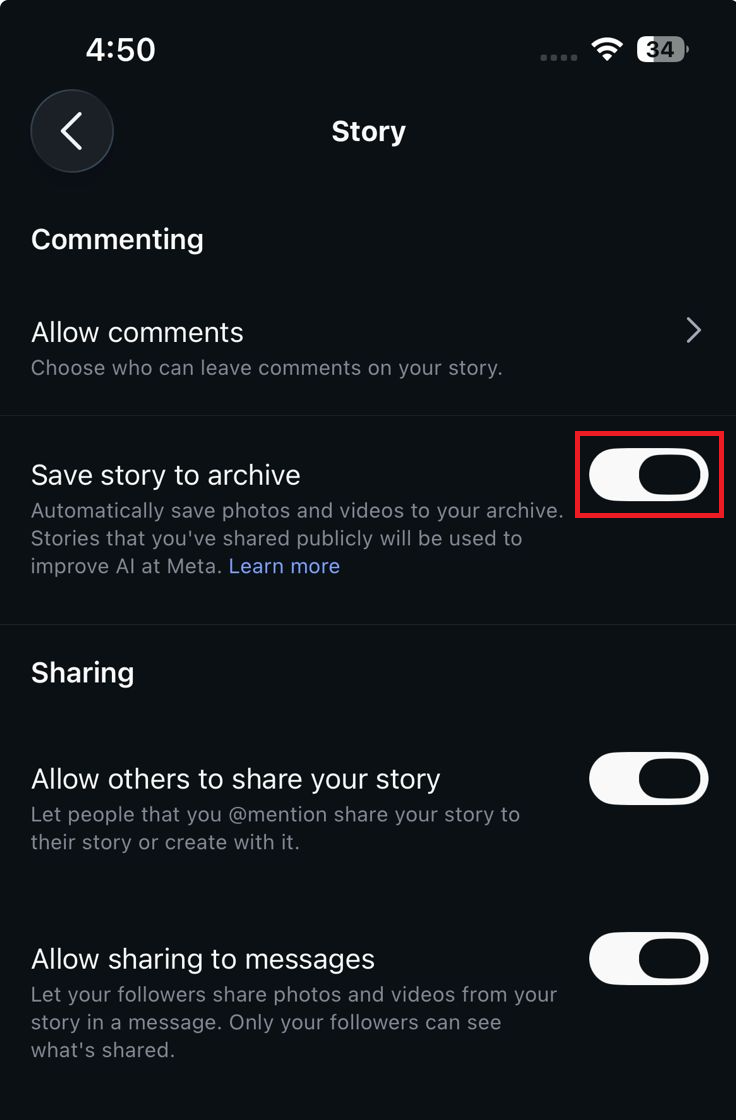
- Instagram ayarlarını açın ve arama yapın. arşiv, sonra aç Arşivleme ve indirme ve etkinleştirmek Hikayeyi arşive kaydet Seçenek görünürse.
![Instagram ayarlarında "Hikayeyi arşive kaydet" seçeneği etkinleştirilmiş olarak görünüyor.]()
Boş bir Hikayeler arşivi, genellikle Arşiv özelliğini tamamen kaldırmaktan ziyade Kaydet düğmesini kapatmanın bir sonucudur. - Yeni bir test hikayesi yayınlayın. Süresi dolmadan silmeyin.
- Hikayenin süresi dolduktan sonra yeniden açın. Hikayeler arşivi (Hikayeler arşivi) bölümüne gidin ve yeni test hikayesinin görünüp görünmediğini kontrol edin.
- Hikayeyi yakın zamanda sildiyseniz, kontrol edin... Son Silinenler (Son Silinen İçerik). Instagram silinen içerikleri sınırlı bir süre için orada tutar ve Hikayeler arşivinde olmayan hikayeler [süre belirtilmemiş] kadar süreyle kalabilir. 24 saat Sadece.
Hikayeler yayınlanmıyor veya yüklenmiyorsa, Instagram Hikayeleri Sorun Giderme Kılavuzu bu ayrı sorun için en iyi çözümdür.
Yeni hikaye görünüyorsa, sorun Arşiv ekranının kendisinde değil, eski hikayelerin kaydedilmesinde demektir. Kayıp eski hikayeler ya hiç kaydedilmemiş, ya silinmiş ya da hesaptan kurtarılamaz durumdadır.
4. Instagram uygulamasını ve ağ durumunuzu güncelleyin.
Arşiv özelliği daha önce normal çalışıyorsa ancak bir güncellemeden sonra boş görünüyorsa, donuyorsa veya kayboluyorsa, telefonunuz büyük olasılıkla eski Instagram verilerini gösteriyordur. Bu durumda, uygulamayı güncellemek hem mantıklı hem de gereklidir.
Instagram'ın sorun giderme yönergeleri, belirli bir özellik normal çalışmadığında uygulamayı güncellemeyi, cihazı yeniden başlatmayı, farklı bir internet bağlantısı denemeyi ve uygulamayı yeniden yüklemeyi önermeye devam ediyor.
Bu adımlar, arşiv listesinin veya ekranın yüklenmemesi sorununu çözebilir. Ancak, hiç kaydedilmemiş hikayeleri veya Instagram'ın artık saklamadığı içerikleri kurtaramazlar.
- Telefonunuzu yeniden başlatın, ardından Instagram'ı bir kez test edin. Wi-Fi Ve yine kullanarak Mobil veri.
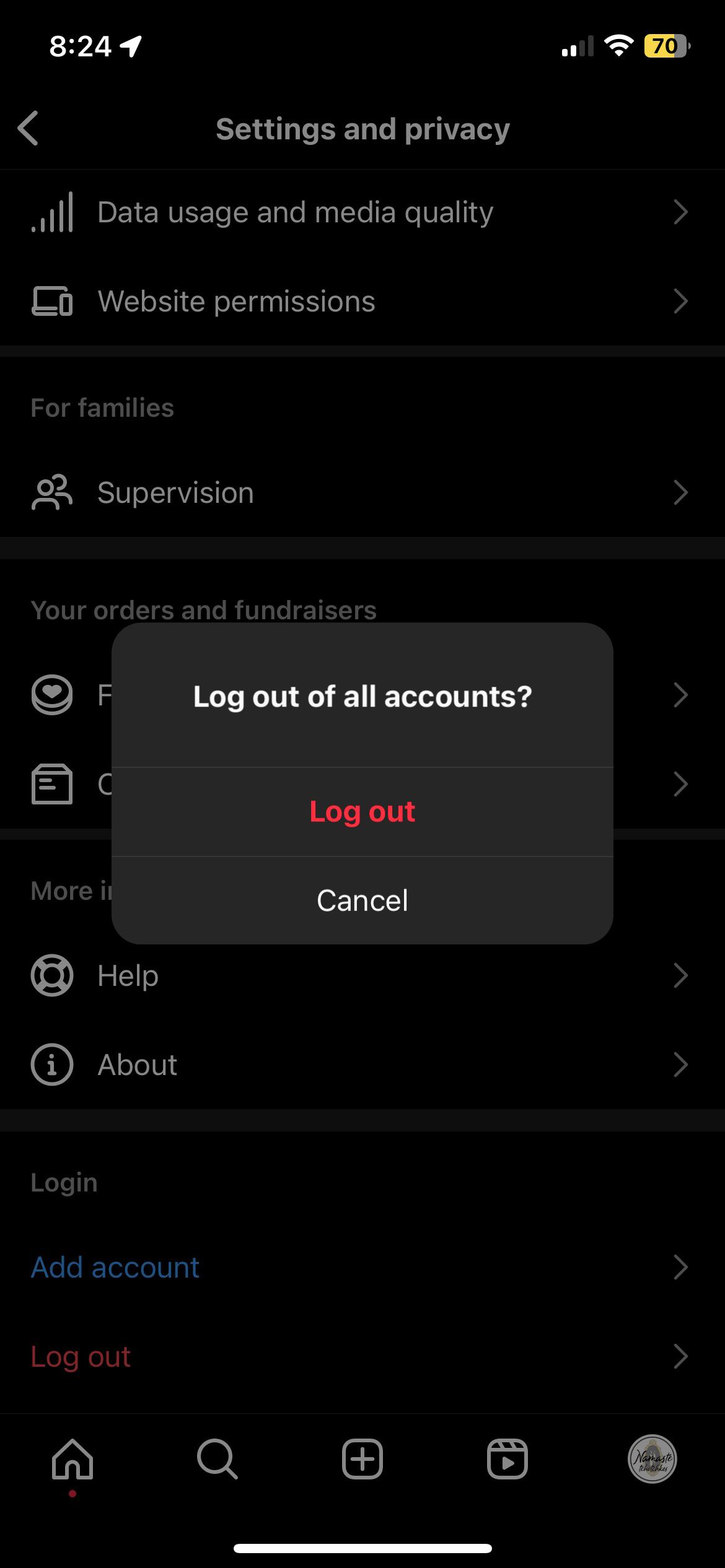
- Instagram hesabınızdan çıkış yapın, uygulamayı tamamen kapatın ve ardından sorunlu hesaba tekrar giriş yapın.
![Kaybolan veya boş arşiv ekranını yenilemek için Instagram hesabınızdan çıkış yapın ve tekrar giriş yapın.]()
Kaybolan arşiv sorunuyla karşılaşan kullanıcılar, aynı arızalı ekranın kilidini tekrar tekrar açmaya çalışmaktansa, temiz bir giriş yapmanın hesap verilerini daha güvenilir bir şekilde güncellediğini sıklıkla belirtiyorlar. - cihazlarda AndroidTelefonunuzdaki uygulama ayarlarını açın ve Instagram uygulamasının önbelleğini temizleyin. (Diğer cihazlarda) iPhoneSistem yeniden yükleme adımını kullanın çünkü sistem iOS Her uygulama için önbellek üzerinde aynı kontrolü sağlamaz.
- Arşiv seçeneği hala görünmüyorsa veya boşsa, Instagram'ı kaldırın, ardından mağazadan resmi sürümü yeniden yükleyin ve tekrar giriş yapın.
![Arşiv ekranı kaybolduktan veya yüklenmeyi durdurduktan sonra Instagram'ı telefona yeniden yüklemek.]()
Aynı telefonda, aynı uygulamanın farklı sürümlerinde arşivin sürekli kaybolması durumunda, yeniden yükleme işlemi, uygulamayı yeniden başlatmaktan daha etkili bir çözümdür. - Sonucu yalnızca eski içeriğe göre değerlendirmek yerine, Arşiv ekranını ve yeni öğeleri kontrol edin.
Eğer Instagram'da arşiv sorununun ötesinde de istikrarsızlık devam ediyorsa, bu odaklı incelemeden sonra daha kapsamlı Instagram sorun giderme kılavuzunu kullanın.
Eğer arşiv, tekrar giriş yaptıktan, önbelleği temizledikten, bağlantıyı değiştirdikten veya uygulamayı yeniden yükledikten sonra tekrar görünüyorsa, sorun telefondaki eski Instagram verileriyle ilgiliydi.
5. Instagram'da hesap durumunu kontrol etme ve kayıp arşiv sorununu bildirme
Aynı telefonda başka bir Instagram hesabında Arşiv seçeneği görünüyorsa, telefon ve uygulama kurulumu büyük olasılıkla doğru çalışıyordur. Bu, kaybolan Arşiv ekranı sorununun o hesapla ilgili olduğu anlamına gelir.
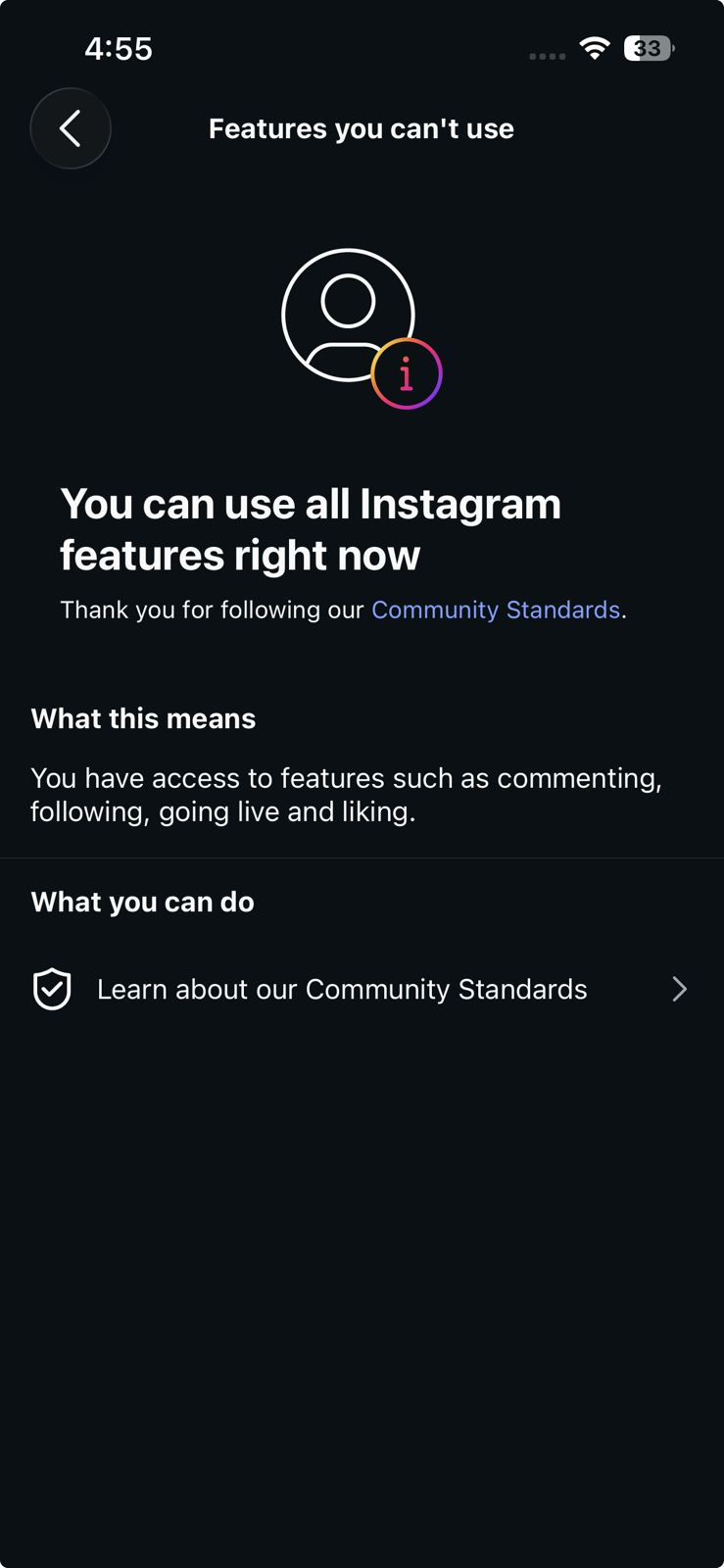
Instagram'ın Hesap Durumu sayfası, hesabın şu anda kullanamadığı özellikleri gösterebilir. Hesap durumu temizse (yani kısıtlama yoksa), teknik sorun bildirim formunu kullanarak sorunu doğru bir şekilde açıklayın.
Bildirimde bulunurken daha ayrıntılı bilgi verin. Sadece "arşiv eksik" demek yerine, eksik olan kısmın profil menü öğesi mi, Hikayeler arşivi mi , Gönderiler arşivi mi , Canlı yayın arşivi mi yoksa tek bir gönderi için Arşivleme işlemi mi olduğunu açıklayın.
- Başka bir Instagram hesabınız varsa, aynı telefonda Arşiv seçeneğinin o hesap için de görünüp görünmediğini kontrol edin.
- Etkilenen hesapta, hesabı açın. Profil > Menü > Hesap Durumu Bölüme bakınız. Kullanamayacağınız özellikler Görünürse.
- Hesap Durumu sayfanızda kısıtlamalar görünüyorsa, yeniden yüklemek yerine mevcut inceleme veya itiraz seçeneğini kullanın.
- Hesap durumu temizse, açın. Profil > Menü > Yardım > Sorun Bildir Bir listenin, tek bir içerik prosedürünün veya belirli bir arşiv türünün eksik olup olmadığını açıklayın.
![Instagram'daki yardım ve sorun bildirme akışı, kullanıcıların eksik veya devre dışı bırakılmış arşivleme seçeneklerini bildirmelerine olanak tanır.]()
Yerel düzeltmeler işe yaramadığında, en iyi son adım, ekran görüntüleri ve hesap bilgilerini içeren ayrıntılı bir arşiv hata raporu göndermektir. - Ekran görüntülerini, telefon ve Instagram sürümlerini, etkilenen arşiv türünü ve aynı cihazda başka bir hesabın çalışıp çalışmadığını ekleyin.
Hesap durumu temizlendikten ve uygulama güncellendikten sonra tek bir hesapta Arşivleme seçeneği başarısız olmaya devam ederse, uygulamayı tekrar tekrar yüklemek yerine Instagram Destek ile iletişime geçin. Hesap Durumu sayfasında kısıtlamalar görüntüleniyorsa, orada bulunan İnceleme seçeneğini kullanın.
Yoruma kapalı.