
Snapchat'te Hızlı Ekle özelliğinin görünmemesi sorununu nasıl çözersiniz?
Snapchat'inizde "Hızlı Ekle" özelliği mi kayboldu? Endişelenmeyin! Bu yaygın sorunu adım adım çözmek ve arkadaş önerilerinizi geri almak için kapsamlı kılavuzu keşfedin.

Bilmeniz gereken en önemli şeyler
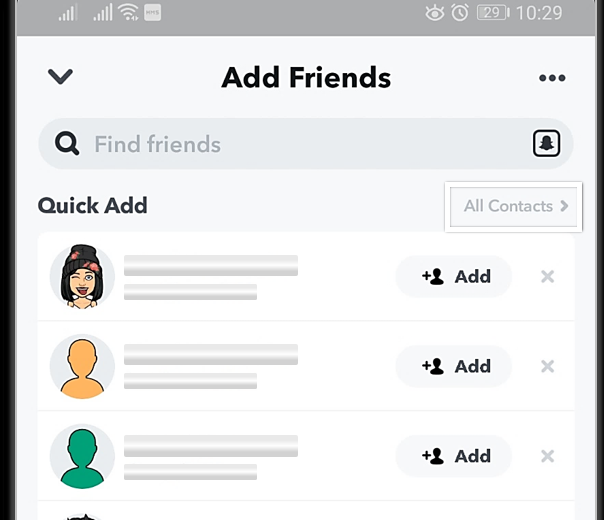
- Snapchat, "Hızlı Ekle" özelliğinin adını "Arkadaş Bul" olarak değiştirdi ve öneriler artık Sohbet, Arkadaş Ekle veya Arama gibi birden fazla ekranda görünüyor.
- Eğer "Arkadaş Bul" önerileriniz boşsa, Snapchat'in kişi tabanlı önerileri etkinleştirmek için cihaz ayarlarınızda (iOS veya Android) kişilere erişim izni verdiğinden emin olun.
- Eğer “Arkadaş Bul” ekranı boşsa veya görünmüyorsa, Snapchat uygulamasını güncelleyin, ayarlardan önbelleği temizleyin ve ardından telefonunuzu yeniden başlatın. Sorun devam ederse, bir hata bildirin.
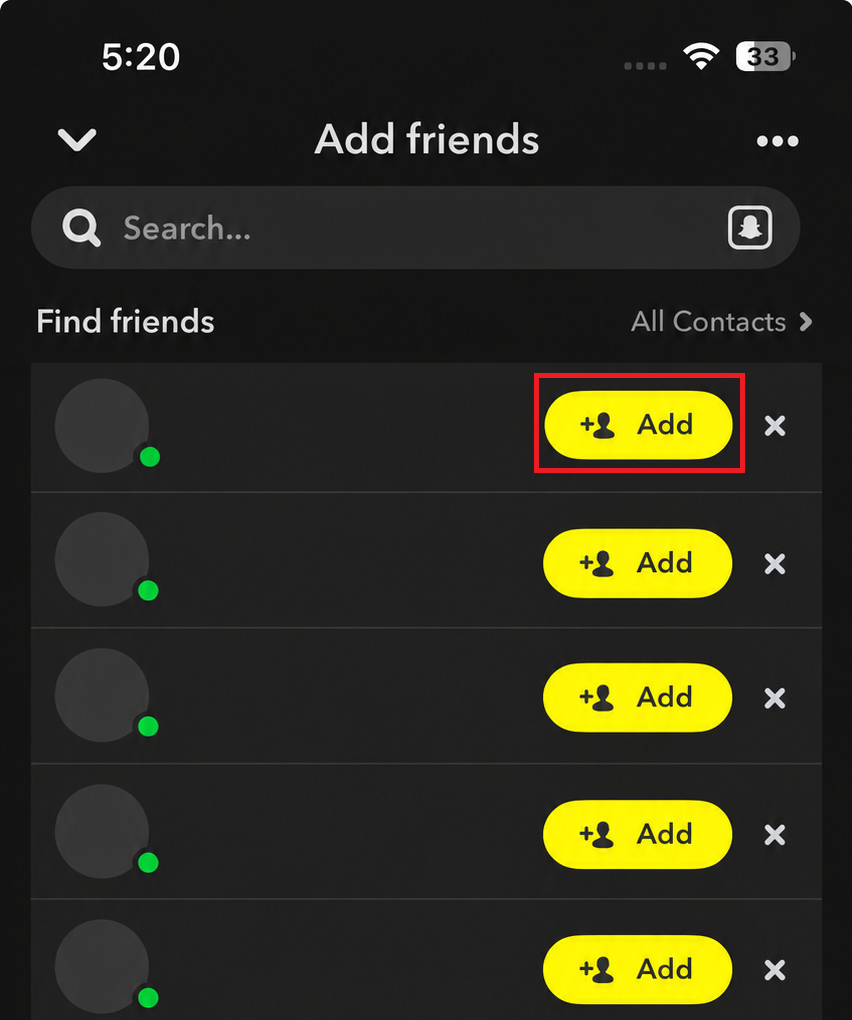
Snapchat uygulamasında " Arkadaş Ekle"ye dokunduğunuzda , eski "Hızlı Ekle" menüsünü görmeyi bekleyebilirsiniz , ancak uygulama artık "Arkadaş Bul" seçeneğini , daha kısa bir öneri listesini gösteriyor veya hiç öneri göstermiyor.
Snapchat, Hızlı Ekle özelliğinin adını resmi olarak Arkadaş Bul olarak değiştirdi ; bu nedenle Hızlı Ekle ifadesinin ortadan kalkması bir hata olduğu anlamına gelmiyor.
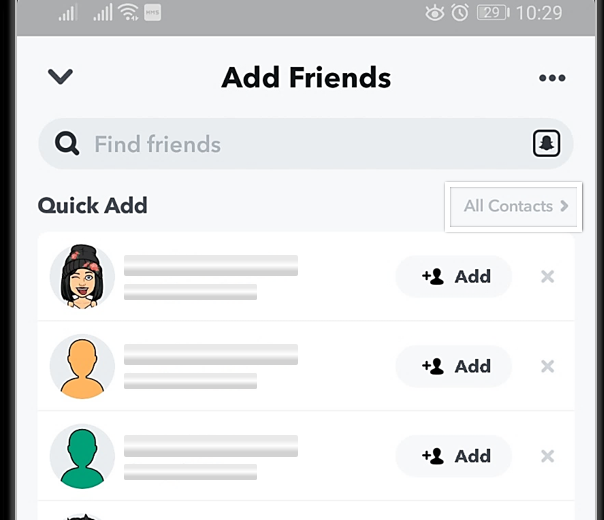
Faydalı bir kontrol yöntemi, Snapchat'in arkadaş önerilerini başka yerlerde de gösterip göstermediğini kontrol etmektir. "Arkadaş Bul" bir öneri alanıdır, kişilerin tam bir dizini değildir ve Snapchat bunu " Arkadaş Ekle" , "Sohbet " veya "Arama" bölümlerine yerleştirebilir.
Snapchat'in hesap sinyallerinin sayısı azaldığında , rehberinizi kullanamadığınızda veya güvenlik ve gizlilik kurallarını uyguladığında liste kısalabilir.
| Gördüğünüz şey | ne demek |
|---|---|
| Görünür Arkadaşlarını Bul yerine Hızlı Ekleme | Bu özellik yeni adıyla mevcuttur. |
| Sayfa açılıyor, ancak öneriler az veya çoğunlukla alakasız. | Olabilir Snapchat Sınırlı iletişim bilgileri, ortak arkadaşlardan bahsedilmesi veya hesap geçmişi. |
| Diğerleri ise hesabınızın kendilerine hiç görünmediğini söylüyor. | Gizlilik ayarları Arkadaş Bul'da Beni Gör Siteniz kapalı veya hala güncelleniyor. |
| Sadece bir kişi kayıp. | Kullanıcı adı veya Snapcode ile arama yapın; bu garanti vermez. Arkadaşlarını Bul Her hesap görünüyor. |
| alan Arkadaşlarını Bul Sayfanın tamamı boş veya yüklenmiyor. | Snapchat'i güncelleyinBağlantıyı test edin, önbelleği temizleyin ve ekran hala yanıt vermiyorsa sorunu bildirin. |
1. Snapchat'in artık arkadaş önerileri gösterdiği "Arkadaş Bul" bölümüne göz atın.
Eski isim değişti, ancak öneriler tek bir kalıcı sekmeye taşınmadı. Snapchat'te "Hızlı Ekle" seçeneğinin neden görünmediğini merak ediyorsanız, bunun büyük olasılıkla isim değişikliğinden kaynaklandığını söyleyebiliriz.
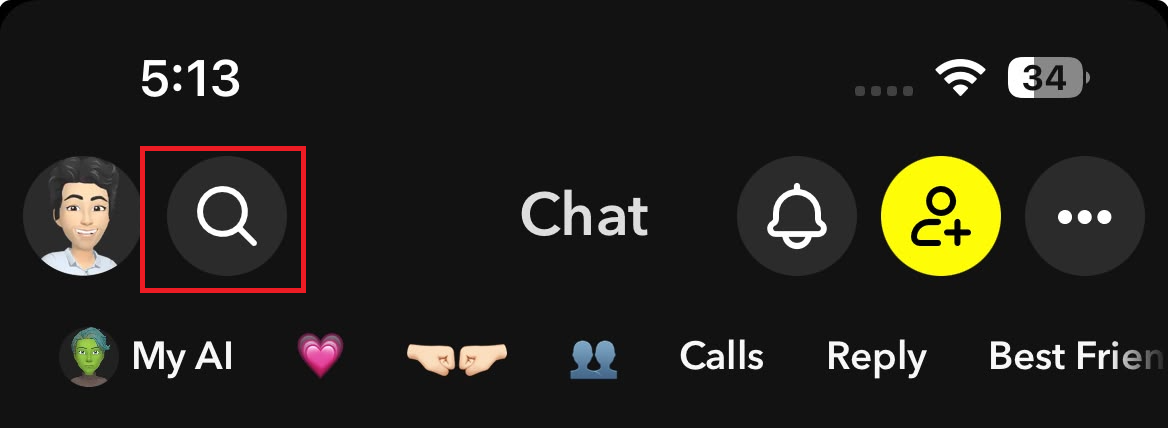
Snapchat'in arkadaş ekleme talimatlarında, " Arkadaş Bul" seçeneğinin Sohbet ekranında, Arkadaş Ekle ekranında veya Arama özelliğini kullandığınızda görünebileceği açıklanıyor .
- Snapchat'i açın, ardından üzerine dokunun. Profil Sizinki, ve seçin Arkadaş olarak ekle أو Snapchat'te arkadaşlar bulun.
![Snapchat'in profil veya arkadaş ekleme ekranında artık kullanıcıların eski "Hızlı Ekle" adını beklediği yerde "Arkadaş Bul" yazısı görünüyor.]()
Snapchat'in güncel sürümlerinde, ilk çözüm genellikle eski "Hızlı Ekle" teriminin yerini "Arkadaş Bul"un aldığını fark etmektir. - Eğer orada hiçbir öneri görünmüyorsa, ekranı kontrol edin. sohbet Ve basın Ara.
![Snapchat, Arkadaş Ekle, Sohbet ve Arama bölümlerinde Arkadaş Bul önerilerinin görünebileceğini gösteriyor.]()
Saklamaz Snapchat Tüm arkadaş önerileri tek ve eski bir "Hızlı Ekle" sekmesinde yer alıyor, bu nedenle yalnızca bir ekranı kontrol etmek özelliğin eksik görünmesine neden olabilir. Başka sorunlar yaşıyorsanız, şunları yapmanız gerekebilir... Problemi çöz Bazı düğmeler kayboldu.
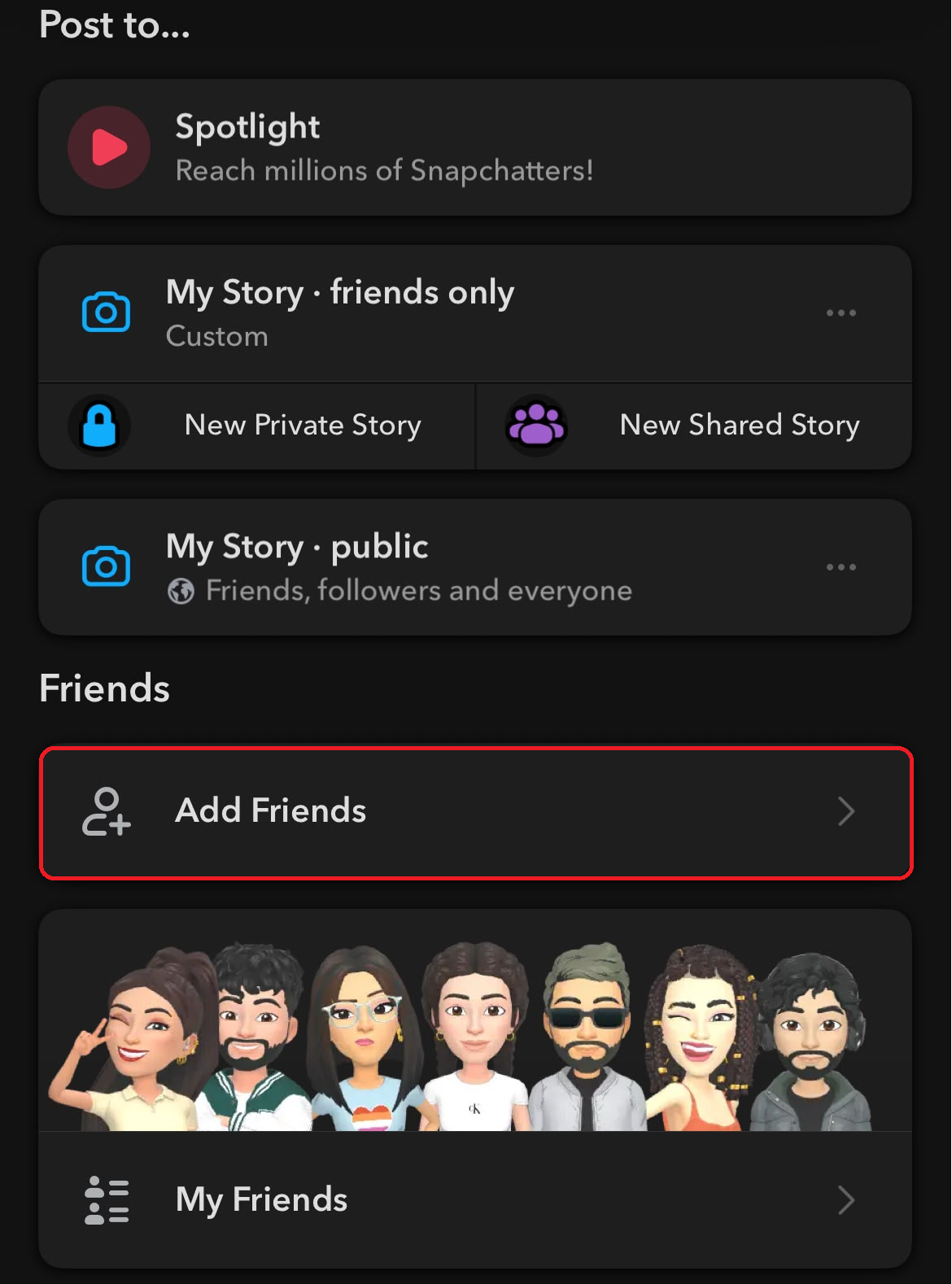
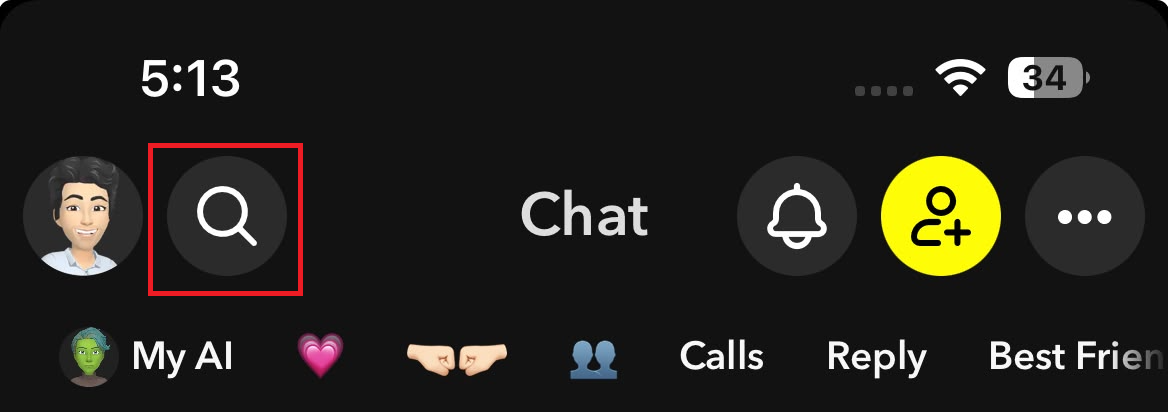
Bu yerlerden herhangi birinde "Arkadaş Bul" alanı görünüyorsa, "Hızlı Ekle" özelliği kaybolmamıştır; sadece Snapchat'in güncel ifadesini kullanmaktadır.
Eğer öneriler, tanıdığınız biri olabileceği izlenimini vererek kafa karıştırıcı geliyorsa, "onları Snapchat'te tanıyor olabilirsiniz" açıklaması bu eski sınıflandırmayı netleştirir.
2. Önerileriniz boş olduğunda kişilere erişimi geri yükleyin.
Eğer "Arkadaş Bul" özelliğini açtığınızda gerçek kişilerinizden çok az kişi görüntüleniyorsa, Snapchat adres defterinizi okuyamıyor olabilir.
Bu durum, iPhone'da izinleri sıfırladıktan, telefonu taşıdıktan veya kişilere erişimi kısıtladıktan sonra ortaya çıkabilir.
Kişilere erişim isteğe bağlıdır, ancak kişi tabanlı arkadaş önerilerinin kullanılabilmesi için hem telefon izni hem de Snapchat'in kişi senkronizasyon kontrolleri gereklidir.
Snapchat'in adres defterinizi kullanmasını istiyorsanız, yalnızca kişilere erişimi etkinleştirin. Daha önce paylaşılmış kişileri kaldırmak için Snapchat'ten Senkronize Edilmiş Kişileri Kaldır veya Kişi Verilerini Temizle seçeneklerini kullanın.
- cihazlarda iPhone, aç Ayarlar > Gizlilik ve Güvenlik > Kişiler > Snapchat Tercih ettiğiniz erişim düzeyini seçin. (Cihazlarda) Android, Sonra şuraya git Ayarlar > Uygulamalar > Snapchat > İzinler > Kişiler Sonra seçin izin vermek.
![iPhone veya Android'deki uygulama izinleri ekranı, Snapchat'in kişilere erişime izin verdiğini gösteriyor.]()
Kişilere erişim iptal edildiyse veya devre dışı bırakıldıysa, Snapchat'in normal arkadaş öneri mekanizmalarını henüz deneyimlememişsiniz demektir. - Profilinize geri dönün Snapchat'i açın Snapchat'te arkadaşlar bulun.
![Snapchat'teki "Arkadaş Ekle" ekranı, kişilere erişim izni verildikten sonra arkadaş önerilerini günceller.]()
En iyi test yöntemi yeniden açmaktır. Arkadaşlarını Bul İzinler geri yüklendikten sonra Snapchat, uygulamanın normal iş akışına göre önerileri yeniden oluşturabilecektir. - Snapchat uygulamasını tamamen kapatın, ardından tekrar açın ve önerilerin güncellenmesi için biraz zaman tanıyın.
- İletişim bilgilerine dayalı öneriler almak istemiyorsanız, iletişim erişimini devre dışı bırakın ve kişileri [kişileriniz/vb.] kullanarak ekleyin. Ara أو kullanıcı adı أو Snapcode Onun yerine.
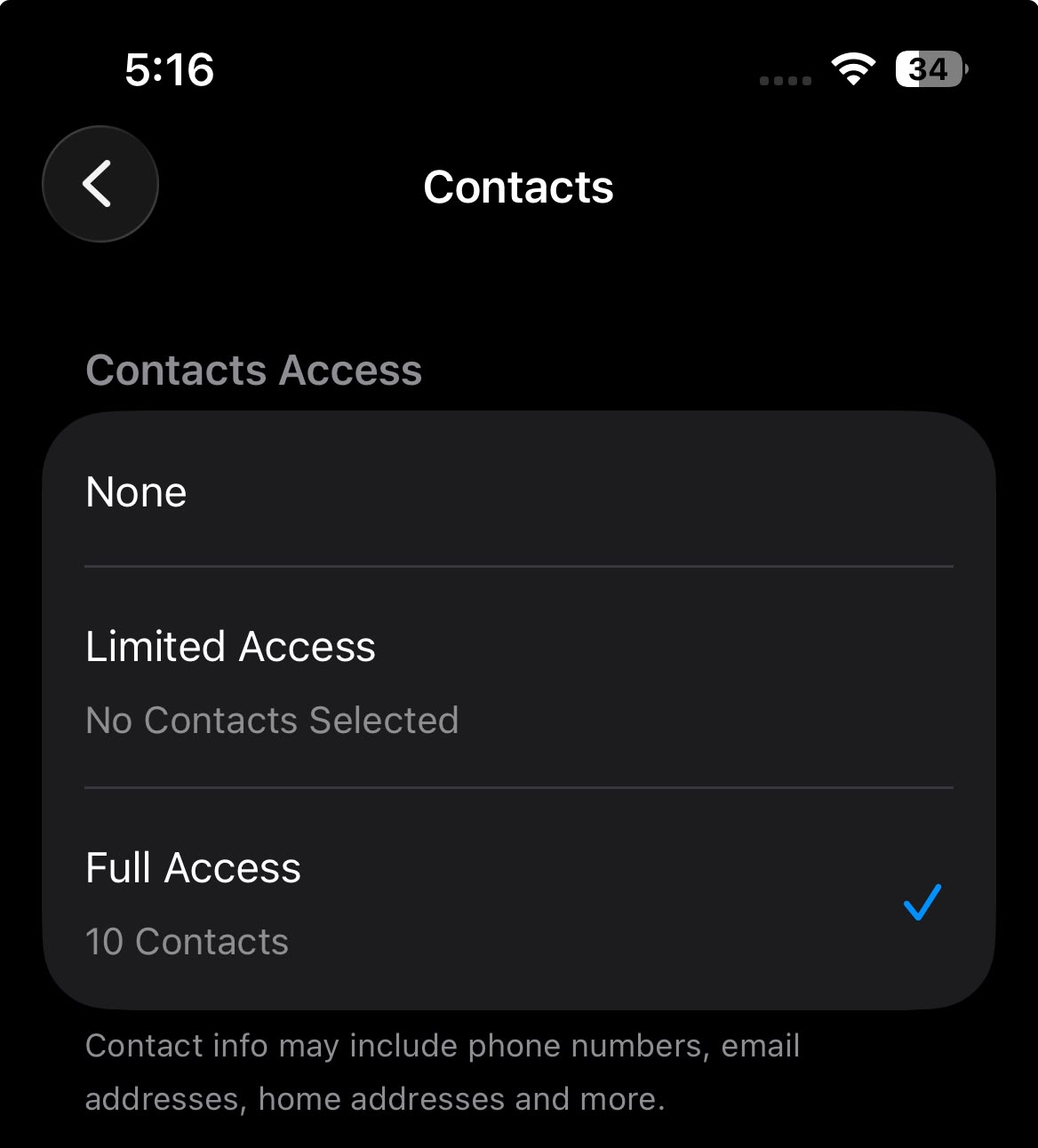
İletişime dayalı hesaplar şimdi görünmeye başladıysa, bu özelliğin doğru çalıştığı ancak temel girdilerinden birinin kullanılamadığı anlamına gelir.
Yeni bir hesapta arkadaş listeniz hala kısa ise, hesabın henüz yeterli öneri geçmişi olmayabilir. Uygulamayı yeniden yüklemeden önce hesabın yaşını ve güvenlik kısıtlamalarını kontrol edin.
3. Başkaları profilinizi bulamıyorsa, "Arkadaş Bul'da Beni Gör" seçeneğini etkinleştirin.
“Arkadaş Bul” listeniz ve diğer kişilerin önerilerinde görünmeniz ayrı ayrı kontrol edilir.
Eğer arkadaşlarınız hesabınızın onlarda hiç görünmediğini söylüyorsa, " Arkadaş Bul'da Beni Gör" ayarını kontrol edin.
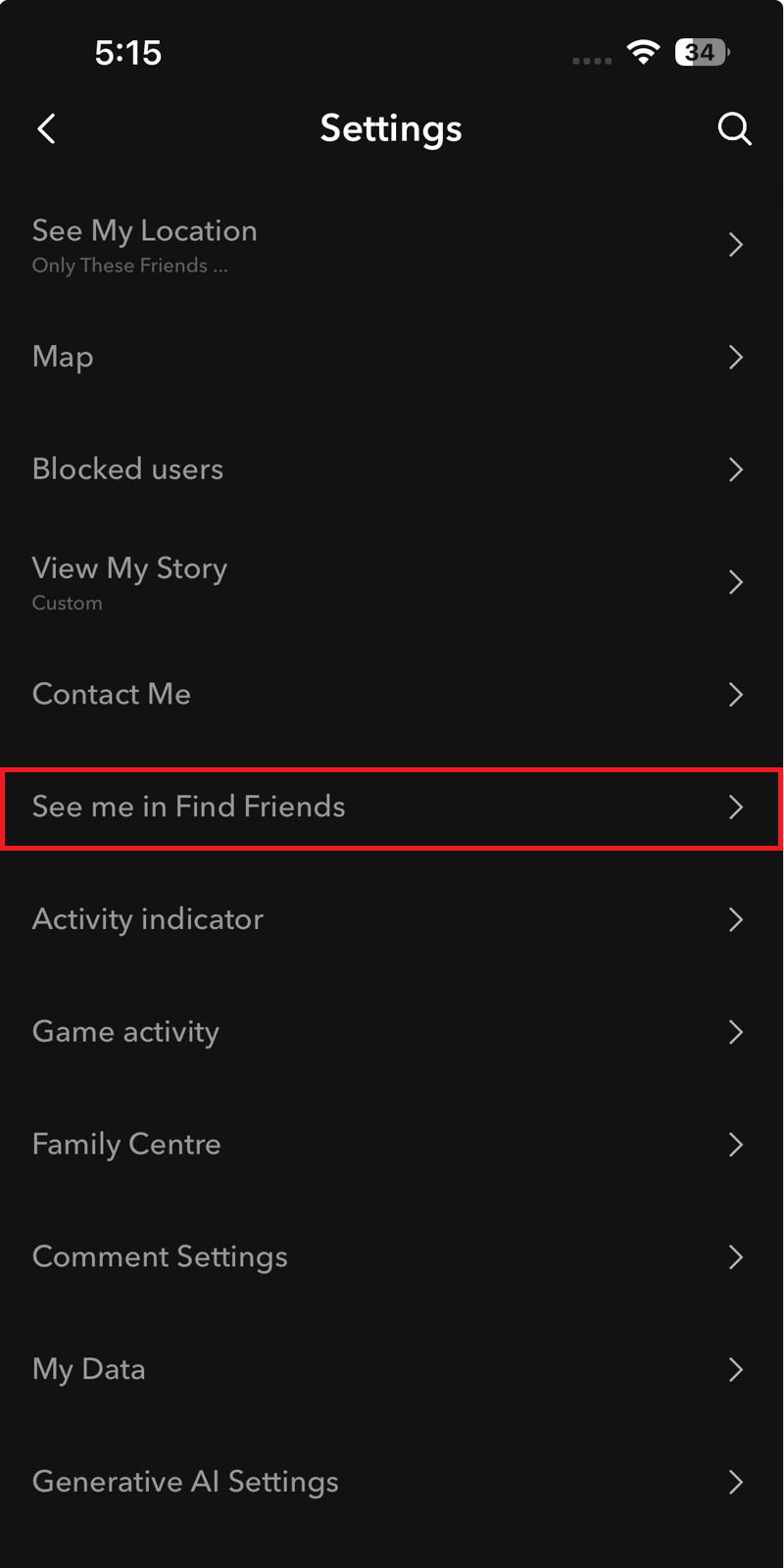
Snapchat'in "Arkadaş Bul" gizlilik ayarı, "Arkadaş Bul" bölümünde sizi kimlerin görebileceğini belirler ve değişikliklerin görünmesi 72 saate kadar sürebilir.
- aç Profil > Ayarlar > Uygulama ve Gizlilik > Gizliliğim ve Verilerim.
- içinde Kim GörebilirBasın Arkadaş Bul'da Beni Gör.
![Snapchat ayarlar ekranında, hesabı keşfetmek için "Arkadaş Bul'da Beni Gör" şeklinde bir geçiş düğmesi bulunur.]()
Snapchat artık kullanıcılara kendilerini "arkadaş bul" özelliğinden gizlemek için doğrudan bir ayar sunuyor; bu nedenle profilin görünmemesi, bir özellik arızasından değil, kasıtlı bir tercihten kaynaklanıyor olabilir. - Hesabınızın diğer kişilere önerilmesini istiyorsanız bu ayarı açın.
- Ulaşana kadar bekleyin. 72 saatArdından bunu, tanıdığınız veya ortak arkadaşınız gibi, zaten sizinle gerçek bir bağlantısı olan biriyle test edin.
Normal arkadaş önerileri için herkese açık bir profil gerekli değildir . Eğer kafanız karışıklığı içerik oluşturucu tarzı herkese açık görünürlükten kaynaklanıyorsa, Snapchat'te herkese açık bir profil oluşturma kılavuzumuzu kullanın.
4. Hesap yaşını, gençlere yönelik güvenlik kurallarını ve kısıtlanmış etkinlik geçmişini kontrol edin.
Yeni bir Snapchat hesabı "Arkadaş Bul" özelliğini açabilir, ancak neredeyse hiç faydalı öneri sunmaz.
Snapchat'e göre, arkadaş arama özelliği yaş, konum, mevcut arkadaşlar, takipçiler, itibar ve davranış gibi sinyalleri kullanıyor. Ayrıca, gençlerin tanıdıkları veya ortak bağlantıları dışındaki kişilere nasıl görünebileceğini de sınırlıyor.
- Tanıdığınız kişileri eklemek için Kullanıcı adı أو Snapcode Ya da uzun bir tavsiye listesi beklemek yerine iletişim kurabileceğiniz kişiler.
![Yeni açılan bir Snapchat hesabı, düşük aktivite geçmişi nedeniyle arkadaş arama önerilerinde çok az sonuç gösteriyor.]()
Yeni bir hesapta sınırlı sayıda arkadaş bulma özelliği genellikle Snapchat'in henüz yeterli sinyal toplamadığı anlamına gelir, özelliğin devre dışı bırakıldığı anlamına gelmez. - Hesabınızdaki doğum tarihini doğru tutun. Yaşa dayalı korumayı atlatmak için değiştirmeyin.
- Genç hesapları için, rehberinizdeki kişilerle veya ortak arkadaşlarınız olan kişilerle test edin.
- Snapchat'in hızlı arkadaşlık isteği ekleme hızını geçici olarak sınırlayabildiği için, kısa süre içinde çok fazla arkadaşlık isteği göndermekten kaçının.
Liste küçükse ancak zaman içinde değişiyorsa, sıfırlama gerektiren bir sorun olmayabilir. Normal bir hesap etkinliği günlüğü oluşturun ve zaten tanıdığınız kişileri doğrudan ekleyin.
5. Belirli bir kişi görünmüyorsa, arama özelliğini veya Snapcode'u kullanın.
"Arkadaş Bul" özelliği, eklemek isteyebileceğiniz her hesabı size göstermek için tasarlanmamıştır. Eğer kişiyi zaten tanıyorsanız, doğrudan arama ve Snapcode, Snapchat'in o hesabı önerileriniz arasında kategorize etmesini beklemekten daha güvenilirdir.
Arama işlemi de başarısız olursa, hesaba özel kontroller yapmak için Snapchat'in arkadaş ekleme sorun giderme özelliğini kullanın.
Kişi sizi engellemiş olabilir, hesabını silmiş olabilir, arkadaş ekleme limitine ulaşmış olabilir veya çok hızlı bir şekilde arkadaş eklemiş olabilirsiniz.
- Tıklayın Ara (Arama) bölümüne tam kullanıcı adını girin, ardından seçin. Ekle (Ek bilgi). Alternatif olarak, tarayabilirsiniz. Snapcode Kişinin Snapchat kodu.
![Snapchat arama ekranı, Hızlı Ekle özelliği görünmediğinde kullanıcı adı veya Snapcode kullanarak arkadaş bulmak için kullanılır.]()
Hızlı Ekle özelliği, kategorize edilmiş öneriler için bir arayüzdür ve bulmak istediğiniz her kişiyi içeren garantili bir dizin değildir. - Eğer hiçbir sonuç görünmezse, şunlara bakın: Ayarlar > Gizlilik ve Verilerim > Engellenen Kullanıcılar (Ayarlar > Gizlilik ve Verilerim > Engellenen Kullanıcılar) bölümüne gidin ve diğer kişiden de kendi listesini kontrol etmesini isteyin.
- Hesabın hala mevcut olduğundan ve kullanıcı adının doğru ve güncel olduğundan emin olun.
- Snapchat'te çok fazla arkadaşınız olduğu belirtiliyorsa, eski bir arkadaşınızı kaldırın. Ayrıca, yakın zamanda birçok hesap eklediyseniz, tekrar denemeden önce bir süre bekleyin.
Arama veya Snapcode denemesi başarılı olursa , sorun Arkadaş Bul özelliğinin düzenlenmesiyle ilgiliydi, Ekle özelliğinin eksikliğiyle ilgili değildi. Arama da başarısız olursa, bunu Hızlı Ekle ekranı sorunu değil, hesapla ilgili bir sorun olarak değerlendirin.
6. Snapchat'i güncelleyin, önbelleği temizleyin ve "Arkadaş Bul" ekranının boş olduğunu bildirin.
Snapchat'te Hızlı Ekle sorununu çözmek için öncelikle uygulamayı güncelleyebilir, önbelleği temizleyebilir ve Arkadaş Bul ekranının boş olduğunu bildirebilirsiniz. Hesabın daha önce öneriler gösterdiği ancak şimdi Arkadaş Bul bölümünün tamamen boş, yanıt vermeyen veya tüm ekranlardan kaybolduğu durumlarda uygulamayı yerel olarak temizlemek mantıklı bir adımdır.
Güncelleme mevcut arayüzü yeniden yüklerken, önbelleği temizlemek ekranın devre dışı kalmasına neden olabilecek geçici dosyaları kaldırır.
Snapchat sorun giderme sayfası, bir özellik hala çalışmıyorsa uygulamayı güncellemenizi, yeniden başlatmanızı, bağlantıyı kontrol etmenizi ve hataları bildirmenizi önerir.
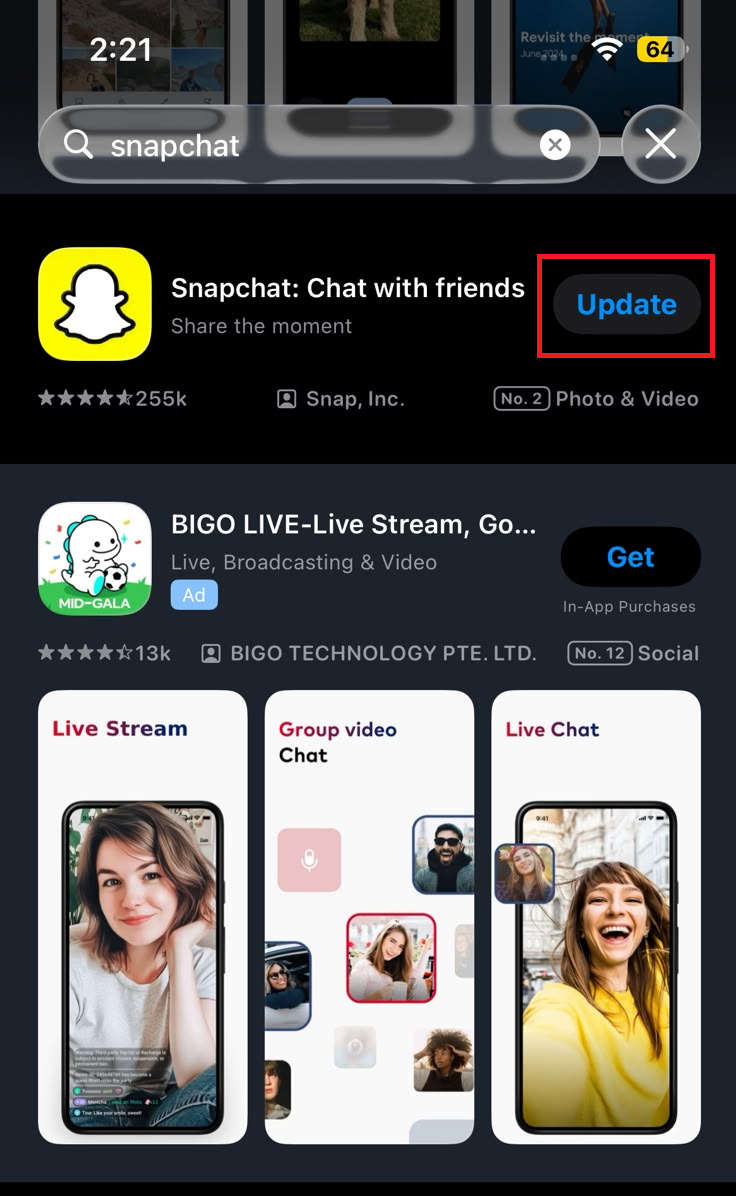
- güncelleştirme Snapchat uygulaması Of App Store أو Google Play Store Veya telefonunuzun desteklediği uygulama mağazası.
![App Store veya Play Store, Hızlı Arkadaş Ekle veya Arkadaş Bul özelliğinin kaybolmasıyla ilgili sorun giderme sırasında Snapchat güncellemesini gösteriyor.]()
Uygulamada yapılan bir değişiklikten sonra "Arkadaş Bul" özelliği kaybolursa, en iyi çözüm öncelikle en son resmi sürümü yüklemektir. - yakın Snapchat Tamam, o zaman telefonu yeniden başlatın ve tekrar açın. Arkadaşlarını Bul.
- Arasında geçiş yapın Wi-Fi وMobil veri Ekran boş kalırsa veya yüklenmeye devam ederse.
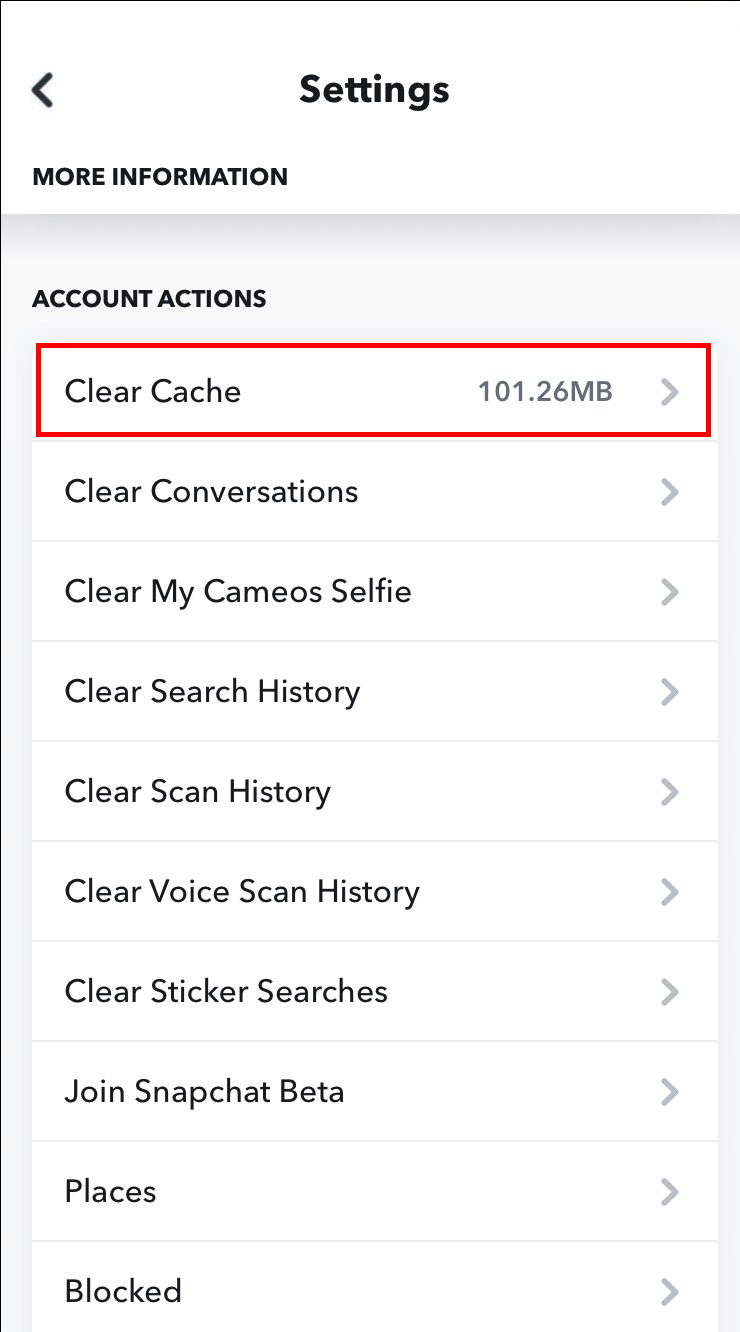
- Uygulamanın önbelleğini temizleyin. Snapchat Of Ayarlar > Uygulamalar ve Gizlilik > Gizliliğim ve VerilerimBahsediliyor Snapchat o Önbelleği temizle Bu, silinmeye yol açmaz. hatıralar أو Snaps أو Sohbetler.
![Snapchat ayarlarında önbelleği temizleme ve yardım seçenekleri bulunurken, Arkadaş Bul veya Hızlı Ekle seçenekleri eksik.]()
Önbelleği sıfırlamak, görünürlük ayarları, iletişim erişimi ve hesap sinyal kısıtlamaları kaldırıldıktan sonra en faydalı olanıdır. - Yüklenmemişse Arkadaşlarını Bul Şimdi de şunlara geçin: Ayarlar > Destek ve Güvenlik > Hatalar ve Öneriler > Hata BildirUygulama sürümünü ve olup olmadığını belirtin. Arkadaşlarını Bul Eksik veya boş ve ekran görüntüleri Arkadaş olarak ekle وsohbet وAra.
Güncelleme, ağ testi veya önbelleği temizleme işleminden sonra özellik yeniden ortaya çıkarsa, sorun yerel uygulamayla ilgiliydi. Ancak, diğer Snapchat özellikleri çalışırken mevcut uygulamada hesap boş kalıyorsa, verileri tekrar tekrar temizlemek yerine sorunu Snapchat'e bildirin.
Yoruma kapalı.