
Instagram'da Reels planlama özelliğinin kaybolması nasıl düzeltilir?
Instagram'da Reel planlama seçeneği mi eksik? Endişelenmeyin! Reel planlama sorununun nedenlerini ve hızlı çözümlerini öğrenin ve profesyonel içeriklerinizi paylaşmaya hemen devam edin.
Bilmeniz gereken en önemli şeyler
- Öncelikle Instagram hesabınızın herkese açık olduğundan emin olun ve eğer bundan sonra da planlama özelliği görünmezse profesyonel bir hesaba (İçerik Oluşturucu veya İşletme) geçmeyi düşünün.
- Rails zamanlama özelliğini, ürün bahsetme, iş birliği veya sponsorlu içerik gibi özellikler içermeyen düz içerikle test edin, çünkü bu özellikler zamanlama seçeneğinin görünmesini engelleyebilir.
- Instagram uygulamasında Reels videolarını planlama özelliği görünmüyorsa, hesabınızın doğru şekilde bağlı olduğundan emin olarak alternatif bir çözüm olarak Meta Business Suite'i kullanabilirsiniz.
Instagram'da , bir Reels videosu, paylaşım ekranına ulaştığında " bu gönderiyi planla" veya " bu Reels videosunun görünmesini planla" seçeneği görünmeyebilir , ancak yine de videoyu hemen paylaşabilirsiniz.
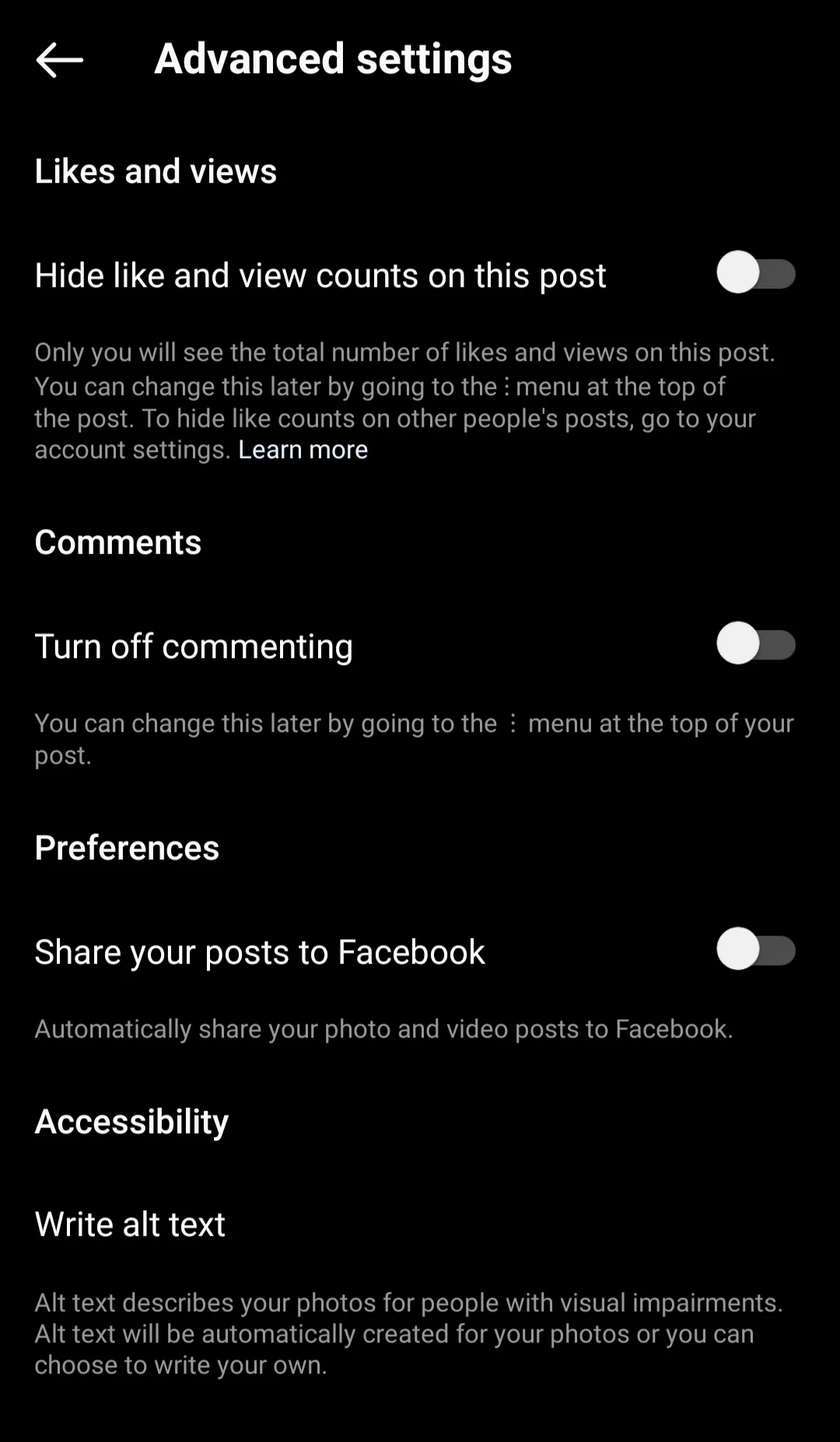
Bu eksik seçenek genellikle zamanlama aracının kullandığınız hesap durumunu, taslak ayarlarını veya uygulama arayüzünü reddettiğini gösterir. Bu sorunun Rails yükleme hatasından farklı olduğunu belirtmek önemlidir.
Aynı etiketler ve ayarlarla aynı rayları yeniden oluşturmak genellikle zamanlama seçeneği bulunmayan aynı ekranla sonuçlanır.
Sorunu anlamanın en hızlı yolu, öncelikle basit bir herkese açık hesap ve Reel kullanarak zamanlama aracını test etmektir. Eğer çalışıyorsa, orijinal taslakta zamanlamayla uyumlu olmayan bir ayar vardı demektir. Zamanlama her yerde başarısız olursa, hesap durumu veya Instagram uygulamasının durumu kontrol edilmelidir.
| Gördüğünüz şey | ما يشير إليه | En iyi ilk muayene |
|---|---|---|
| Hesap özeldir ve planlama seçeneği asla görünmez. | Instagram'ın herkese açık hesaplar için paylaşım planlama aracı. | Yöntem 1 |
| Bu seçenek yalnızca bir RealDraft oyununda eksik. | Planlamayı engelleyen bir taslak özelliği, etiket, markalı içerik kurulumu, ortak yayın kurulumu veya bağış toplama kampanyası. | Yöntem 2 |
| Bu seçenek daha önce görünüyordu, ancak aynı hesap bir telefonda kayboldu. | Uygulama sürümü veya yerel Instagram oturumu güncel olmayabilir. | Yöntem 3 |
| Instagram uygulamasında zamanlama seçeneği bulunmuyor, ancak Meta Business Suite ile Reels videoları zamanlanabiliyor. | Hesapta hâlâ planlama özellikleri mevcut; sorun mobil uygulama arayüzünde yatıyor. | Yöntem 4 |
| Aynı hesapta tüm cihazlarda planlama özelliği bulunmuyor ve Meta Business Suite de çalışmıyor. | Sorun büyük olasılıkla hesap durumunda, çıkarma durumunda veya sunucu tarafındaki kısıtlamalarda yatıyor. | Yöntem 5 |
Bu makale, yayınlamadan önce "Bu gönderiyi planla" veya "Bu videoyu planla" seçeneğinin kaybolması sorununu ele almaktadır . Eğer daha önce içerik planladıysanız ve sırayı bulamıyorsanız, Profil > Menü > Planlanmış içerik veya medya seçici bölümündeki yeni Planlanmış bölümüne bakın.
1. Hesabınızın herkese açık olduğundan emin olun, profesyonel hesabı ise yalnızca gerekli durumlarda kullanın.
Instagram'ın mevcut planlama yardımına göre, herkese açık bir hesap ön koşuldur. Gizli profiller normal şekilde Reels paylaşabilir, ancak planlanmış içeriklerin bu özellik için Instagram'ın hedef kitle ve gizlilik ayarlarına uyması gerektiğinden planlama aracı gizli kalabilir.
Bazı eski kanıtlar, planlama için hala bir İçerik Oluşturucu veya İşletme hesabı gerektiğini öne sürüyor. Bu eskiden normdu. Profesyonel araçlar Meta Business Suite iş akışları ve içerik oluşturucuları için hala önemli, ancak ilk kontrol artık daha basit: profil gizli olmamalı.
Gizli hesap seçeneğini kapatmak profilinizi herkese açık hale getirir. Bunu yalnızca herkese açık paylaşım hesabın niteliği için uygunsa yapın. Profilinizin gizli kalması gerekiyorsa, zamanlama aracı kullanarak zorlamaya çalışmak yerine normal manuel paylaşım yöntemini kullanın.
- aç Instagram > Profil > Menü > Ayarlar ve gizlilik > Hesap gizliliği Seçeneğin olduğundan emin olun Özel hesap Engelli.
![Instagram'ın hesap gizlilik ayarları, Reels planlama özelliğini test etmeden önce hesabın herkese açık olması gerektiğini belirtiyor.]()
Instagram'ın Reels planlama özelliği, hesabın herkese açık olmasını gerektiriyor; bu nedenle, sorunu ortadan kaldırmak için ilk adım gizlilik ayarlarınızı kontrol etmektir. - yeniden aç Film bestecisi Yeni ve basit bir Realms uygulaması kullanarak son paylaşım ekranına göz atın.
- Hesap zaten herkese açıksa ancak planlama araçları hala kullanılamıyorsa, açın. Hesap türü ve araçlar Transferin bir hesaba yapılıp yapılmadığını kontrol edin. yaratıcı أو İşletme Bu profil için uygundur.
- Profesyonel hesap testini seçerseniz, şunları seçin: Profesyonel hesaba geçSonra seçin yaratıcı أو İşletme.
![Instagram hesap ayarları, Reels planlamasını test etmek için kişisel hesaptan profesyonel hesaba geçişi gösteriyor.]()
Instagram, planlama ve yönetim araçlarını profesyonel hesaplara entegre ettiğinden, temel bir kurulumdan profesyonel bir kuruluma geçiş, hesap tarafında en etkili test yöntemidir.
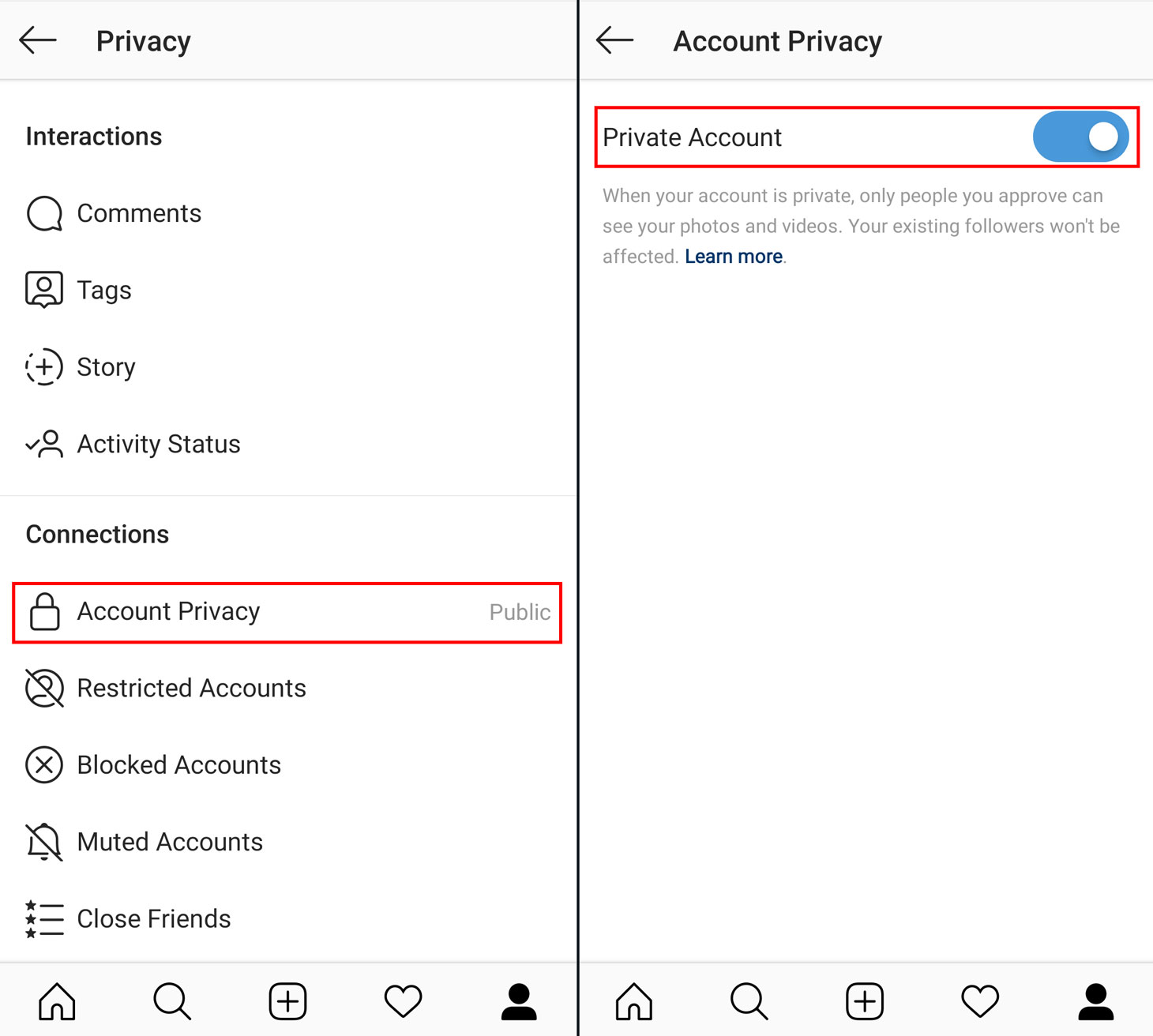
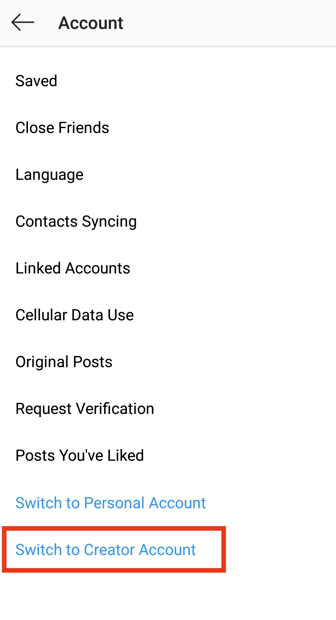
Hesabınızı herkese açık hale getirdikten sonra planlama özelliği görünüyorsa, sorun gizlilik ayarlarındaydı. Hesabınız zaten herkese açıksa ve basit test hala planlama seçeneğini göstermiyorsa, şimdilik hesap türünüzü olduğu gibi bırakın ve Reels'i kendiniz test edin.
2. Zamanlama işlemlerini engelleyen özellikler içermeyen basit bir Ryla uygulamasını test edin.
Reels videoları paylaşılabilir ancak planlanamaz. Instagram'ın planlama yönergeleri, ürün etiketleme, ortak paylaşımlar, çapraz paylaşım, sponsorlu veya markalı içerik ayarları ve bağış toplama kampanyalarıyla ilgili kısıtlamalar olduğunu belirtmektedir.
Bu, orijinal taslağın zamanlama seçeneğini gizleyebileceği veya devre dışı bırakabileceği, ancak daha basit Rails sürümlerinin normal şekilde çalışabileceği anlamına gelir.
Orijinal gönderinin özelliklerini tamamen kaldırıp yaptığınız değişiklikleri unutana kadar beklemek yerine, bu testi geçici bir RealPlayer kullanarak gerçekleştirin.
Geri Al: Tamamlandıktan sonra test taslağını iptal edin veya silin. Bu işlem, değişiklikleri manuel olarak orijinal RELES dosyasına kopyalamadığınız sürece orijinal RELES dosyasını etkilemeyecektir .
- Android veya iPhone'daki Instagram uygulamasında, şunları seçin: Oluştur > MakaraArdından basit bir video klibi seçin ve son paylaşım ekranına geçin.
![Instagram Reels'in son paylaşım ekranı, zamanlama kontrolünün görünmesi gereken "Daha fazla seçenek" seçeneğiyle birlikte.]()
Instagram'ın resmi planlama yardımı, kontrolün zaten yayınlanmış bir Reels videosunda değil, nihai paylaşım iş akışında olduğunu açıklıyor. - Kullanmaktan kaçının Ürün etiketleri, Veişbirlikçi davetlerive ayarlar ücretli ortaklıkve seçenekler bağışve seçenekler Hikayede paylaş Bu testin otomatik veya ortak olarak yayınlanması.
- aç Daha fazla seçenek Android'de veya Gelişmiş ayarlar iPhone'unuzda arama yapın, ardından şunu arayın: Bu gönderiyi planla أو Bu filmi planlayın.
- Eğer tarih seçme seçeneği görünürse, yarın veya bu haftanın ilerleyen günleri gibi yakın gelecekte bir zaman seçin. Instagram'ın tarih seçme aracının sunduğu aralığın çok dışında bir tarihle deneme yapmayın.
- Tıklayın tamamPaylaşım ekranına geri dönün ve seçin. Çizelge.
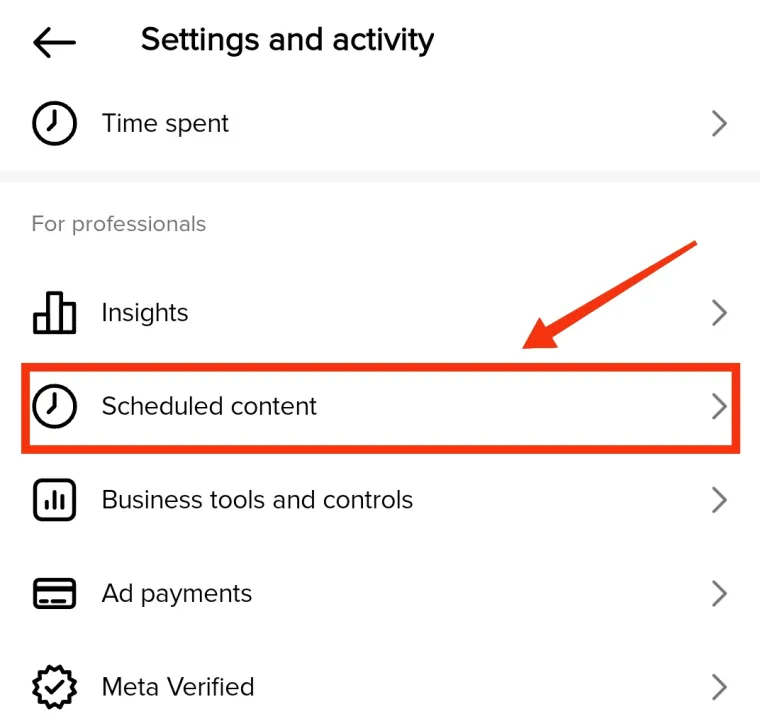
- aç Profil > Menü > Planlanmış içerik Makaranın dahil olduğundan emin olun.
![Instagram profil menüsünde, planlanmış gönderileri ve Reels videolarını yönetmek için kullanılan Planlanmış içerik alanı bulunur.]()
Instagram, Reels planlama yolu çalışmaya başladıktan sonra sonuçların profil menüsündeki Planlanmış içerik bölümünden yönetilmesi gerektiğini açıklıyor.
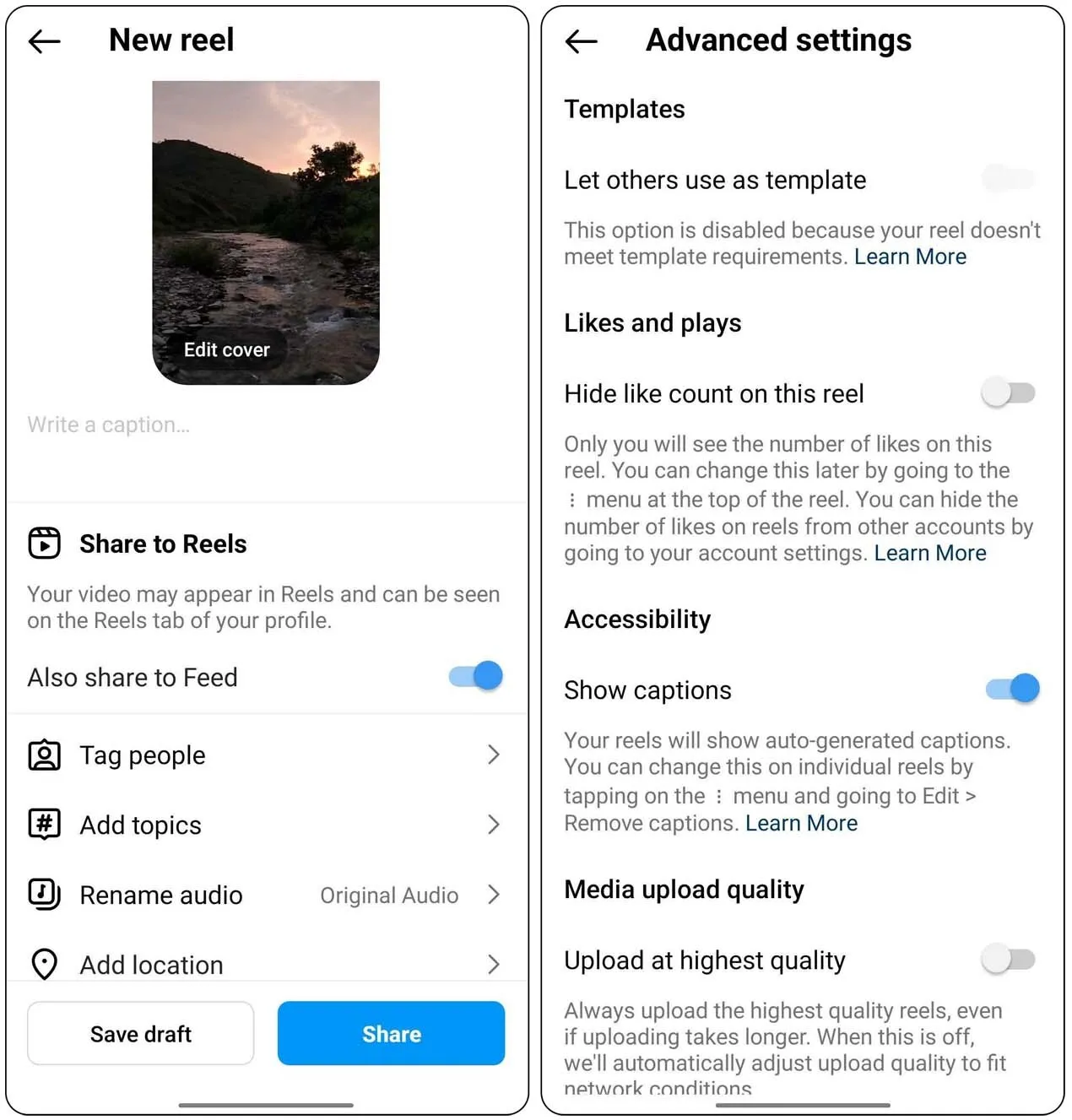
Basit Reel videosu başarıyla planlandıysa, orijinal taslağı yeniden oluşturun ve özellikleri dikkatlice ekleyin. Ürün etiketleri , iş birlikleri , sponsorlu ayarlar , bağış toplama kampanyaları ve çapraz paylaşım seçenekleri, dikkat edilmesi gereken ilk unsurlardır.
Eğer normal Reels videosunda hala zamanlama seçeneği görünmüyorsa, sorun içeriğin kendisinde değildir. Bu durumda, Instagram uygulamasının durumunu yenileyin.
Eğer hesabınız normal şekilde Reels oluşturamıyor veya paylaşamıyorsa, bu ayrı bir Reels sorunudur. Instagram Reels sorunlarını gidermek için Appuals kılavuzuna başvurabilirsiniz.
3. Instagram'ı güncelleyin ve aynı hesabı başka bir telefonda karşılaştırın.
Instagram, içerik oluşturucular için kontrolleri sık sık değiştiriyor ve teknik sorun giderme kılavuzu, bir özellik doğru çalışmadığında uygulamayı güncellemekle başlıyor.
Doğru karşılaştırma çok önemlidir: mümkünse aynı herkese açık hesabı, aynı basit Reels videosunu ve aynı son paylaşım ekranını başka bir modern telefonda test edin.
Eğer diğer telefonda planlama seçeneği görünüyorsa, hesap büyük olasılıkla sağlamdır. Bu durumda, etkilenen telefon eski veya bozuk bir Instagram oturumunu yüklüyor demektir.
Kaldırmadan önce önemli not: Kaldırmadan önce, nasıl giriş yapacağınızı ve tekrar giriş yapmanız için gereken iki faktörlü kimlik doğrulama istemlerini bildiğinizden emin olun. Uygulamayı yeniden yüklemek, hesabın yayınlanmış gönderilerini veya sunucu tarafı ayarlarını değiştirmez.
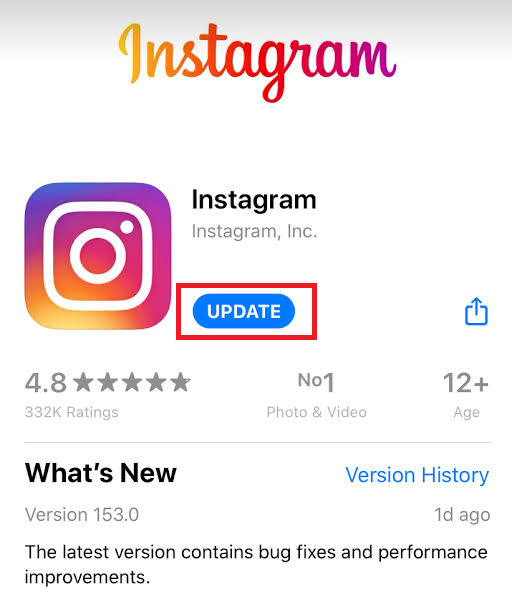
- Instagram güncellendi. App Store أو Google Play StoreAyrıca, bekleyen tüm telefon sistemi güncellemelerini de yükleyin.
![App Store veya Google Play Store'da Instagram için bir güncelleme görünüyor, ancak Reel zamanlama seçeneği eksik.]()
Instagram'ın sorun giderme yönergeleri, eksik bir özelliğin hesapla ilgili bir sorun olarak değerlendirilmesinden önce uygulamanın en son sürümüyle başlamayı gerektiriyor. - Instagram uygulamasını zorla kapatın, ardından telefonunuzu yeniden başlatın ve yeni, basit bir Reel videosuyla tekrar deneyin.
- Başka bir modern telefon mevcutsa, giriş yapın. Aynı Instagram hesabı Seçeneklerimi inceledi. Daha fazla seçenek أو Gelişmiş ayarlar Son paylaşım ekranında.
- Eğer planlama özelliği yalnızca ikinci telefonda görünüyorsa, etkilenen telefona Instagram'ı resmi uygulama mağazasından yeniden yükleyin ve tekrar giriş yapın.
Yeniden yükleme işlemi zamanlama düğmesini geri getiriyorsa, eksik olan seçenek yerel uygulama durumuyla ilgiliydi.
Aynı hesapta iki modern telefonda da planlama düğmesi yoksa, sorunun tek bir telefondan kaynaklandığını düşünmeyi bırakın ve Business Suite'i inceleyin.
Aynı telefonda Instagram'ın diğer, birbiriyle ilgisi olmayan birkaç özelliği de devre dışı bırakılmışsa, yalnızca planlama özelliğinin devre dışı bırakıldığını varsaymadan önce daha kapsamlı Instagram hata çözümünü kullanın.
4. Meta Business Suite aracılığıyla Instagram Reels'i planlama
Meta Business Suite, Facebook ve Instagram ile bağlantılı varlıkları yönetmek için kullanılan resmi ve bağımsız bir yayın platformudur.
Meta belgeler, hem mobil hem de masaüstü cihazlar için Business Suite aracılığıyla planlama sonrası verilerini gösterir ; bu da Instagram uygulamasındaki son ekranda planlama seçeneği görünmediğinde kullanışlı bir çözüm sunar.
Bu çözüm yalnızca doğru Instagram hesabı bağlı olduğunda ve Meta hesabınızın bu hesaba gönderi paylaşma izni olduğunda çalışır. Hesap bağlı değilse, boş bir Business Suite ekranından Instagram planlama aracını değerlendirmek yerine öncelikle bağlantıyı düzeltin.
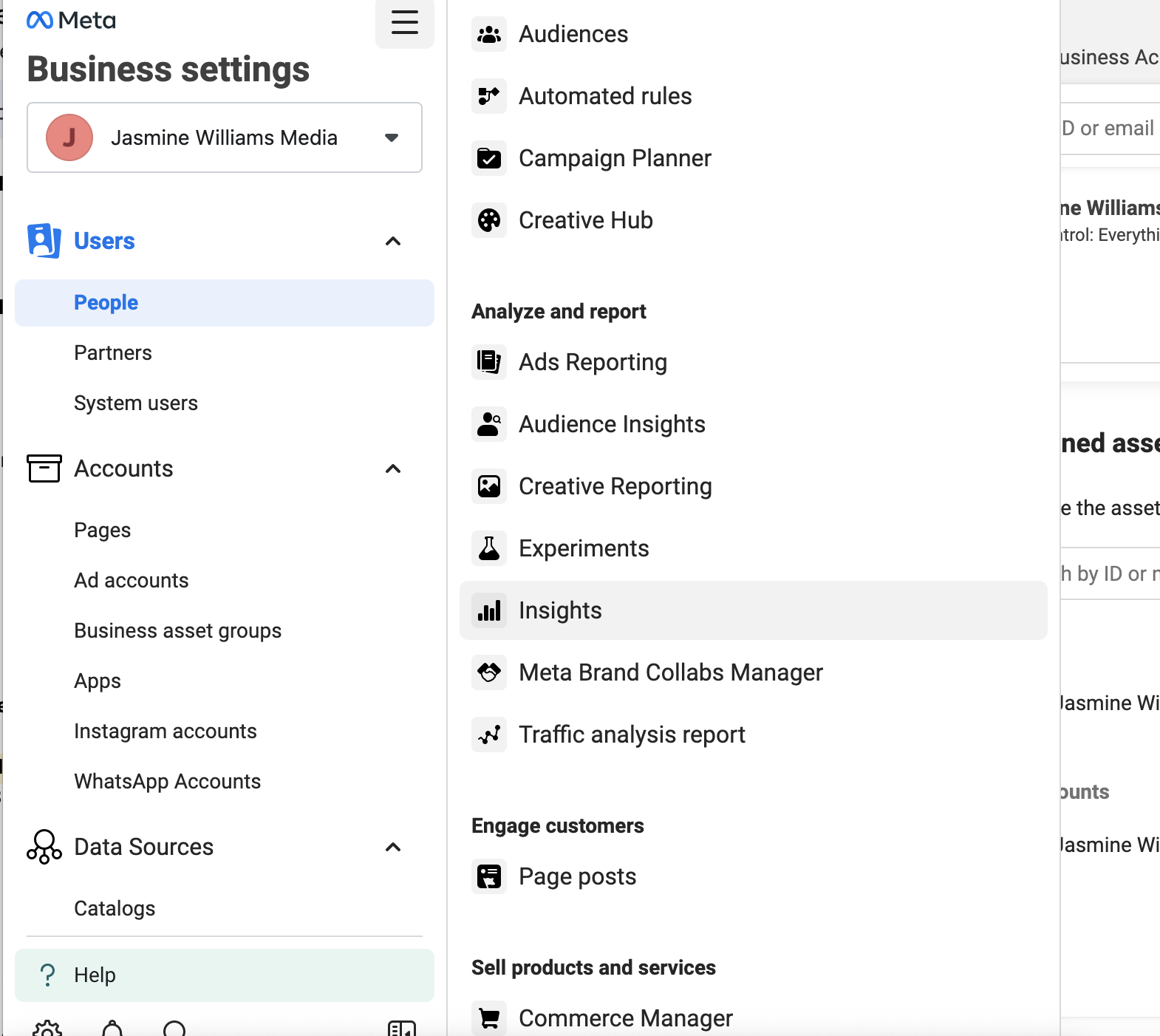
- aç Meta İş Süiti Masaüstü bilgisayarınızda veya cep telefonunuzda doğru Instagram hesabını bağladığınızdan emin olun.
![Meta Business Suite hesabını Reels videolarını planlamak için kullanılan Instagram hesabına bağlamak için kullanılan ekran.]()
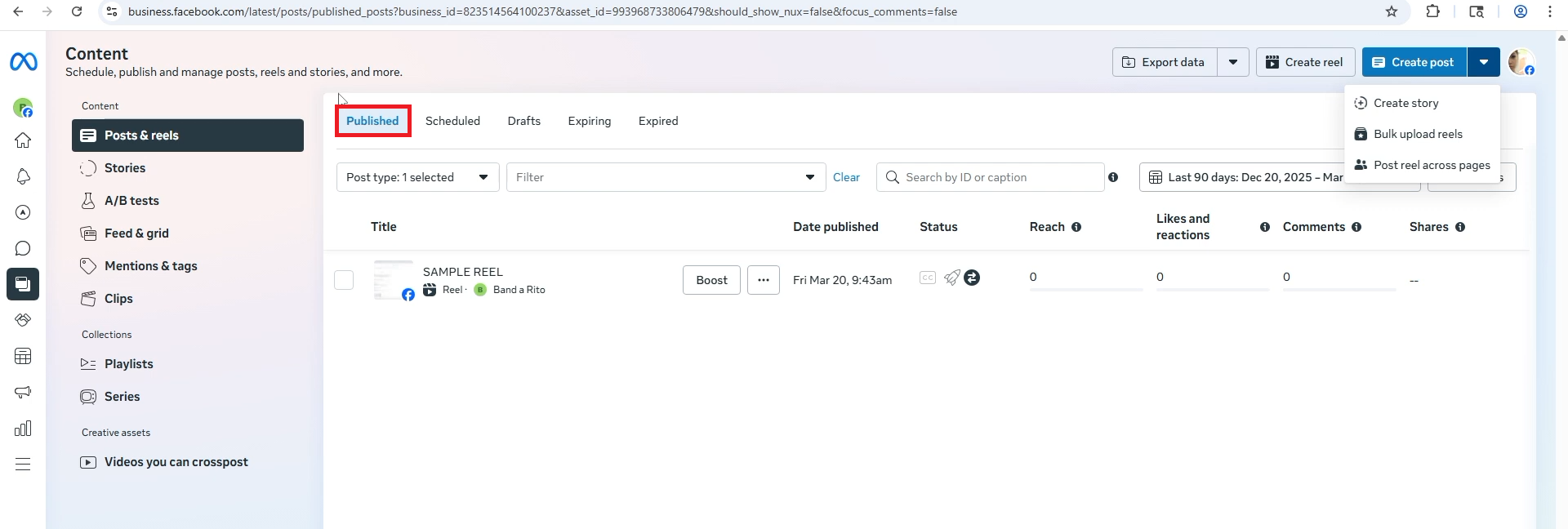
Meta'nın resmi yedekleme planlama süreci, Business Suite'e bağlı bir Instagram hesabı ile başlar. - İçerik oluşturma alanına gidin, Instagram hesap kimliğinizi seçin ve ardından ilgili seçeneği belirleyin. makara Mümkün ise.
- Aynı klibi yükleyin. makara Basit bir deneme yapın ve Business Suite'in tarih ve saate göre planlama seçeneği sunup sunmadığını kontrol edin.
![Meta Business Suite'in Instagram Reel videoları için tarih ve saat kontrolleri içeren planlama ekranı.]()
Eğer Business Suite hala Reels videoları planlayabiliyorsa, Instagram uygulamasında bu seçenek olmasa bile hesabın hala planlama yapabilme özelliğine sahip olması muhtemeldir. - Business Suite başarılı bir şekilde planlama yaparsa makaraBunu geçici bir çözüm olarak kullanın ve yalnızca Instagram uygulamasındaki kontrol eksikliğini bildirin.
Eğer Business Suite aynı Instagram hesabı için normal bir Reel videosu planlamada da başarısız oluyorsa , sorunun telefonunuzdaki yanlış uygulama kurulumundan kaynaklanması olası değildir. Bu durumda, hesap kısıtlamalarınızı kontrol edin.
5. Hesap durumunu kontrol edin ve eksik özelliği bildirin.
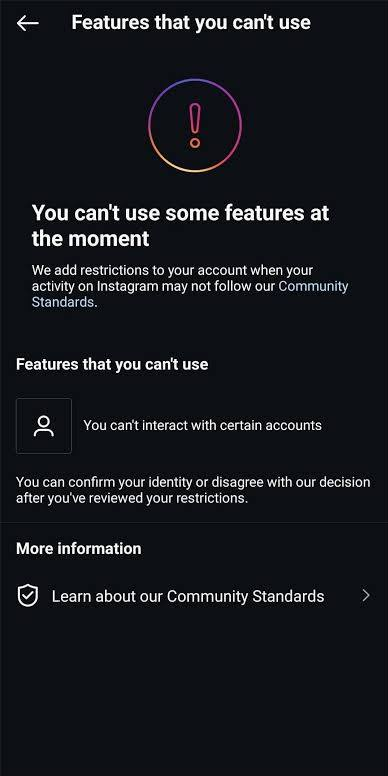
Hesap Durumu , Instagram'ın uygulamayı yeniden yükleyerek kaldırılamayan özellik kısıtlamalarını gösterdiği bölümdür. Instagram Hesap Durumu Yardım sayfası , artık kullanmadığınız özellikleri inceleyebileceğinizi ve Instagram'ın izin verdiği durumlarda işlem yapabileceğinizi belirtir.
Bu işlem, hesabınızın herkese açık olduğunu doğruladıktan, normal bir Reel dağıtımında başarısız olduktan, uygulamayı güncelledikten ve Business Suite üzerinden net bir çözüm bulamadıktan sonra son çare olarak uygulanır.
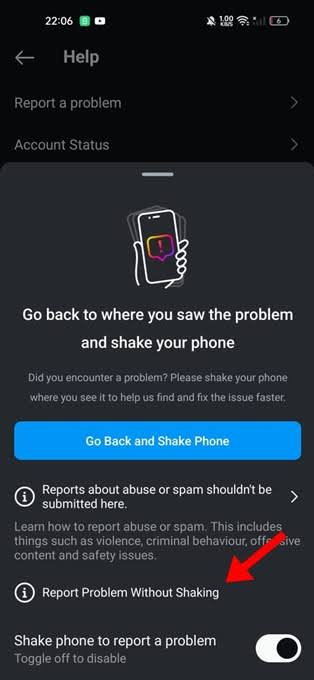
Sadece planlama seçeneğinin eksik olduğunu belirten belirsiz bir rapor göndermeyin. Instagram'ın raporunuzu doğru anlaması için, bu seçeneğin tam olarak nerede eksik olduğunu ve daha önce hangi adımları denediğinizi açıklamanız en iyisidir.
- aç Profil > Menü > Hesap DurumuSonra seçin Kullanamayacağınız özellikler Bu seçenek görünürse.
![Instagram hesap durumu ekranı, paylaşım veya içerik oluşturma araçlarıyla ilgili özelliklere yönelik olası kısıtlamaları gösterir.]()
Hesap durumunda paylaşım veya özelliklerde kısıtlamalar görünüyorsa, planlama seçeneğinin kaybolmasının nedeni büyük olasılıkla cihazla değil, hesapla ilgilidir. - Instagram, paylaşım veya özelliklere kısıtlamalar getirdiyse, bunları kaldırın ve mevcut inceleme veya itiraz prosedürünü kullanın.
- Eğer öyleyse Hesap Durumu Açık, net Profil > Menü > Yardım > Sorun Bildir Bir seçeneğin bulunmadığı bildirildi. Bu gönderiyi planla أو Bu filmi planlayın Son Reels paylaşım ekranından.
![Instagram Yardım ve Sorun Bildirme ekranı, Reels zamanlama seçeneğinin kaybolmasıyla ilgili sorunları bildirmek için kullanılır.]()
Hesap herkese açık hale getirildikten, uygulama güncellendikten ve Business Suite test edildikten sonra süreç başlar. Sorun bildirin Instagram, bu kaybolan kontrol sorununu gündeme getirmek için doğru yer. - Lütfen, iş birliğinin son ekranına, hesap durumuna ve Business Suite sonuçlarına ait ekran görüntülerini ekleyin.
- Hesap türünü, gizlilik durumunu, uygulama sürümünü, telefon modelini, ülkeyi, normal video kliplerin çalışıp çalışmadığını, başka bir telefonda bu seçeneğin görünüp görünmediğini ve Business Suite'in video klipleri planlayıp planlayamadığını ekleyin.
Hesap Durumunuzda kısıtlamalar görünüyorsa , öncelikle bu inceleme yolunu izleyin. Herhangi bir sorun yoksa ve planlama seçeneği tüm cihazlarda hala eksikse, uygulamayı tekrar tekrar yüklemek yerine Instagram desteğiyle iletişime geçin.
Planlama seçeneği geri geldiğinde, ürün etiketleri, iş birliği ayarları, sponsorlu içerik etiketleri eklemeden veya normal taslağınıza çapraz gönderi yapmadan önce tek bir normal Rails kodu kullanarak test edin.
Bu, daha sonra ortaya çıkabilecek herhangi bir sorunu belirlemeyi kolaylaştırır ve son paylaşım ekranında başka bir bulmaca haline gelmesini önler.
Yoruma kapalı.