

Instagram bildirimlerinin cihazınıza ulaşmadığını fark ederseniz, hesabınızdaki önemli güncellemeleri kaçırıyor olabilirsiniz. Bu sorun genellikle yanlış izin ayarları, bir yazılım hatası veya teknik aksaklıktan ya da Rahatsız Etmeyin, Uçak Modu ve Instagram'ın Uyku Modu gibi kesintileri sınırlamak için tasarlanmış özelliklerden kaynaklanır.
1. Instagram uygulaması bildirimlerine izin verin.
Cihazınızda Instagram bildirimlerini alamıyorsanız, ilk adım elbette şudur: Uygulamanın bildirim ayarlarını kontrol edin.Büyük olasılıkla cihazınızda Instagram anlık bildirimlerine izin verilmiyor.
Instagram, uygulamayı ilk yüklediğinizde her zaman kullanıcı onayı istediği için, kullanıcının iletişim kutusunu onaylamamış olması muhtemeldir. Cihazınızda anlık bildirimleri etkinleştirmek için:
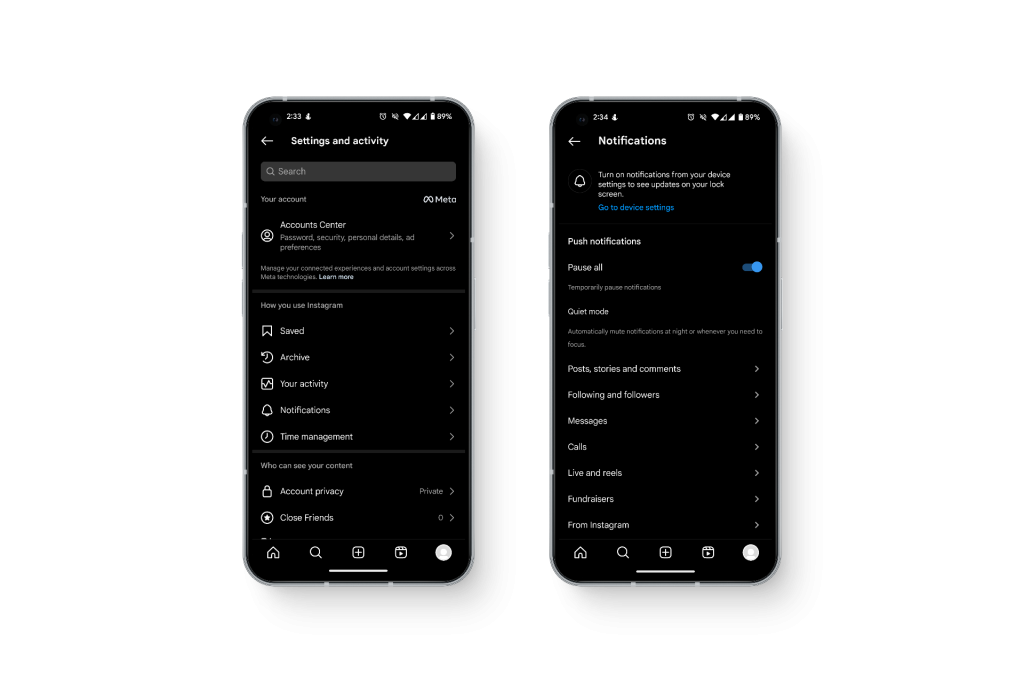
- Bir uygulama açın Instagram, Ardından Profil simgeniz Sağ altta.
- basın Menü simgesi Ekranın sağ üst köşesinde üç yatay çizgi bulunan simge.
- seçmek الإعدادات > Bildirimler.
- Bildirimler listesinden, cihazınızda almak istediğiniz bildirimlere dokunun.
2. Uçak modu veya Rahatsız Etmeyin modunun etkin olup olmadığını kontrol edin.
Modu etkinleştirirken Rahatsız etme (DND) veya Uçuş moduTelefonunuz temelde gelen tüm bildirimlerin size ulaşmasını engeller. Rahatsız Etmeyin (DND) modunda, tüm bildirimleri sessize alSes veya titreşim yok, ancak görünür durumda kalıyor. Uçak modunda tüm ağlardan bağlantınız kesilir veBildirimler size ulaşmıyor. temel olarak.
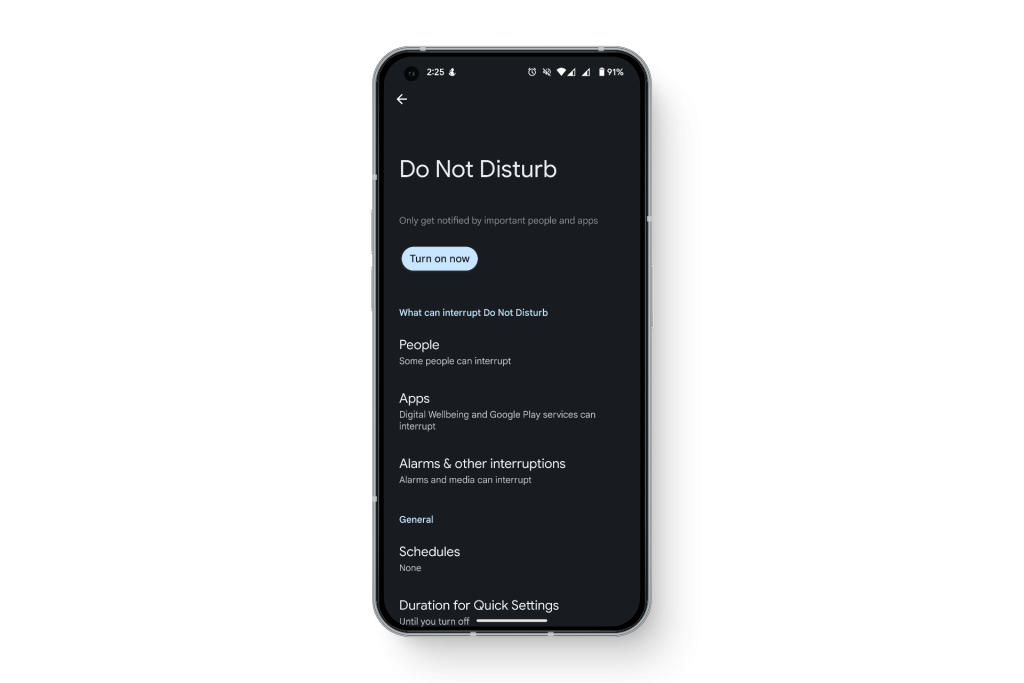
Bu sorunu çözmek için, cihazınızda hem Uçak Modunu hem de Rahatsız Etmeyin (DND) modunu devre dışı bıraktığınızdan emin olun. Bunu telefonunuzun ayarlarından yapabilirsiniz.
3. Pil tasarrufu modunu devre dışı bırakın
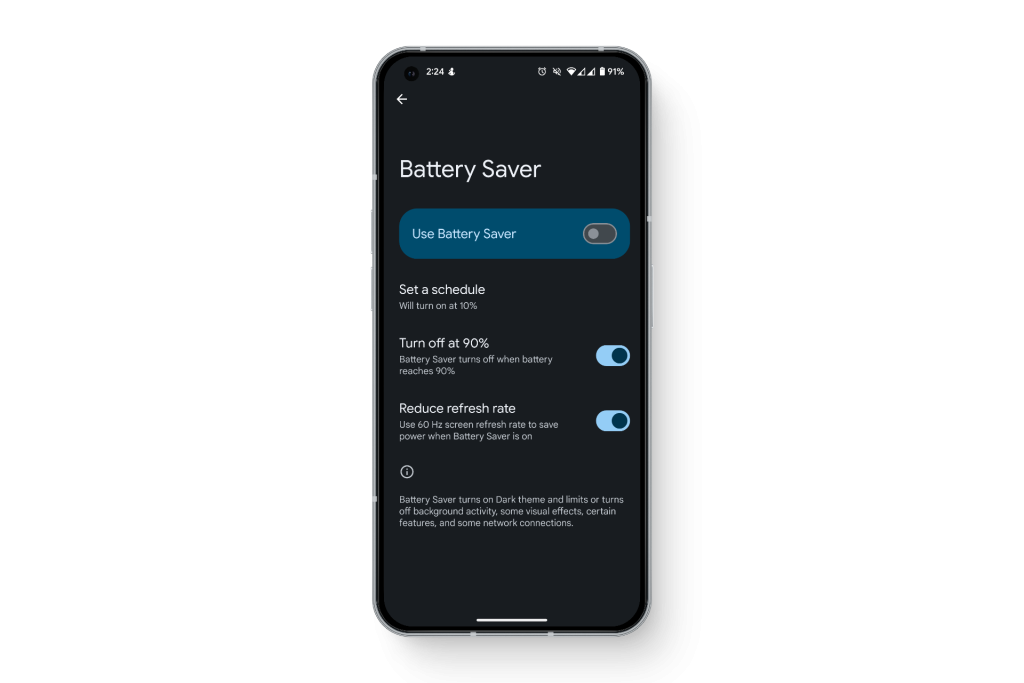
Çoğu mobil cihazda etkinleştirilmiştir. Pil tasarrufu modu Pil seviyesi belirli bir noktaya düştüğünde, kullanıcı bunu fark etmeyebilir ve önemli bildirimleri kaçırabilir. Pil tasarrufu modu bildirimleri doğrudan "engellemese" de, çoğu durumda onları sessize alır.
4. İnternet bağlantınızı kontrol edin
Bazen, bir ağa bağlı olsanız bile, aktif bir internet yanıtı alamayabilirsiniz. Bu, Instagram hesabınızdaki veya uygulamanızdaki bildirimlerin cihazınızda görünmeyebileceği veya size ulaşmayabileceği anlamına gelir. Bu gibi durumlarda, bildirim ayarlarınızda herhangi bir sorun yoktur ve özellikle sınırlı veri planı kullanıyorsanız, teşhis koymak zordur.
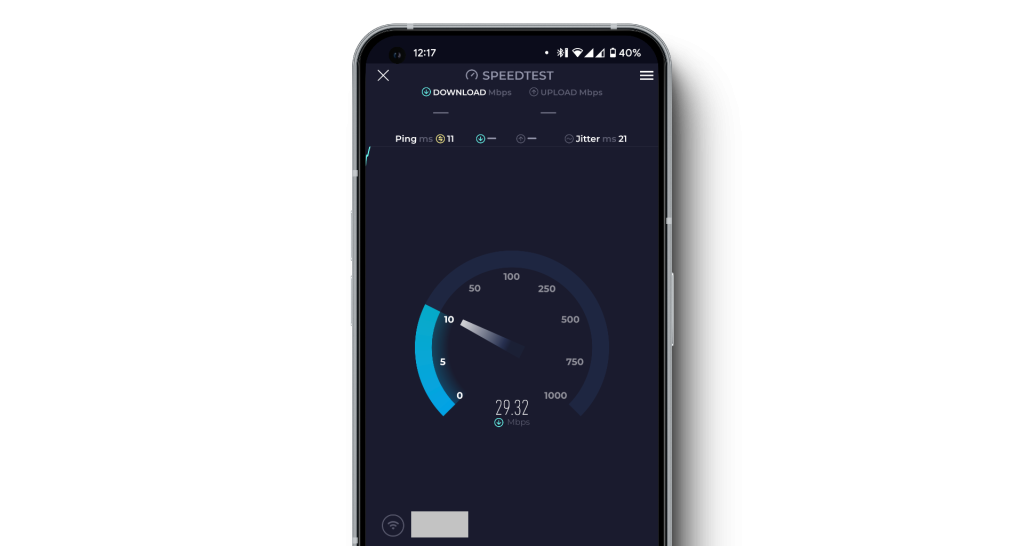
Söz konusu uygulamanın mevcut bağlantınızda etkin ve çalışır durumda olduğundan emin olun. Mobil veri kullanıyorsanız, internet servis sağlayıcınızın (İSS) Instagram hızını kısıtlamadığından emin olun. Daha fazla bilgi için veri sağlayıcınızla iletişime geçmeniz önerilir.
5. Instagram'da Uyku Modu'nun etkin olup olmadığını kontrol edin.
Instagram şunları içeriyor:Uyku modu(Uyku Modu) kullanıcıların uygulamadan bir süreliğine uzaklaşmalarına yardımcı olmak için tasarlanmıştır. bildirimleri sessize alır Doğrudan mesajlara otomatik yanıt gönderir. Etkinleştirildiğinde, hesabınızda herhangi bir bildirim almayabilirsiniz.
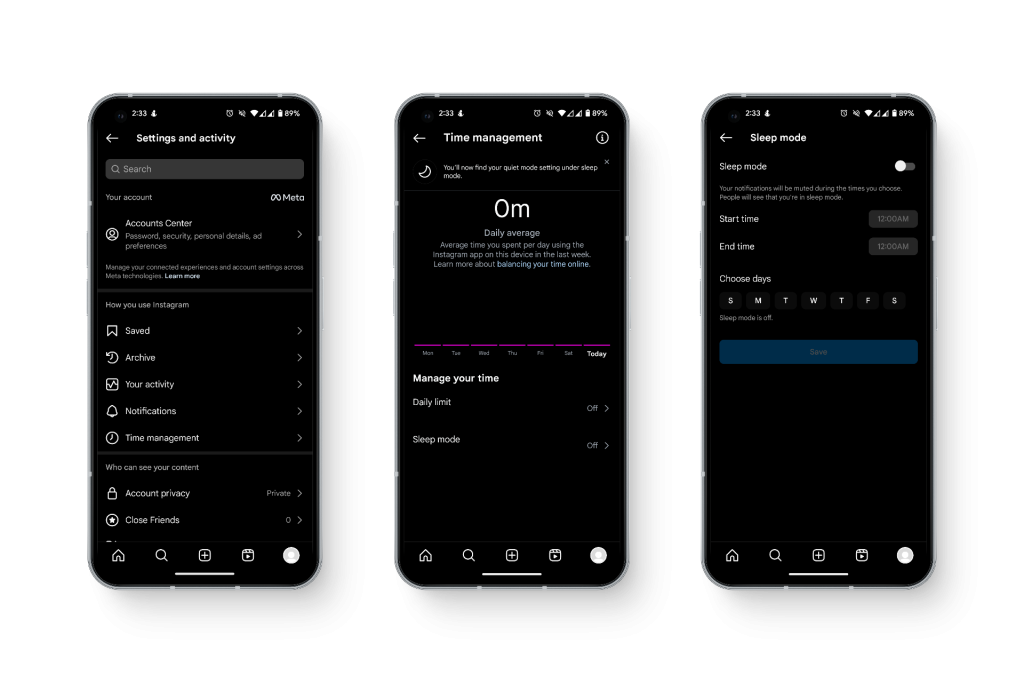
Hesabınızda Uyku Modunun etkin olup olmadığını kontrol etmek için:
- aç InstagramArdından ekranın sağ alt köşesindeki profil resminize dokunun.
- basın Menü simgesi Sağ üst köşesinde üç yatay çizgi bulunan.
- basın الإعدادات > Zaman Yönetimi > Uyku modu.
- Uyku modunu açmak veya kapatmak için düğmeyi hareket ettirin.
6. Cihazınızı yeniden başlatın
Sorunun bir yazılım hatası veya aksaklığından kaynaklanıyor olma olasılığı var. Özellikle Instagram dışındaki diğer tüm uygulamalardan gelen bildirimler de gelmiyorsa bu olasılık daha da yüksektir. basit yeniden başlatma Aksi takdirde açıklanması zor olan sorunları çözmek.
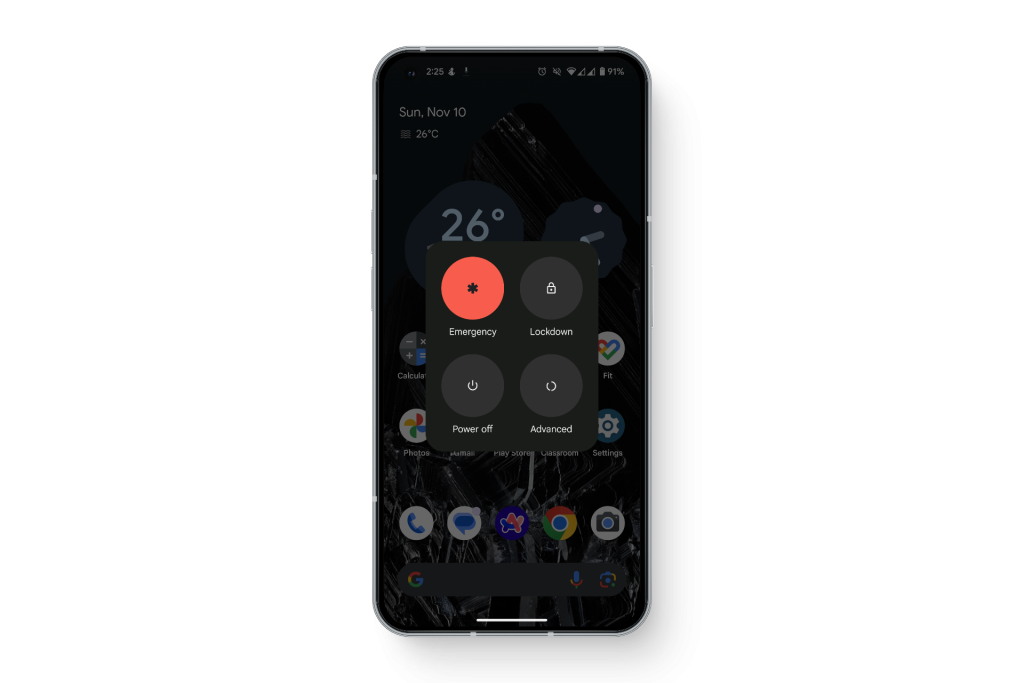
Cihazınızı kapatıp tekrar açın, kablosuz ağlara yeniden bağlanın ve sorunun devam edip etmediğini kontrol edin.
7. Instagram uygulamasını güncelleyin
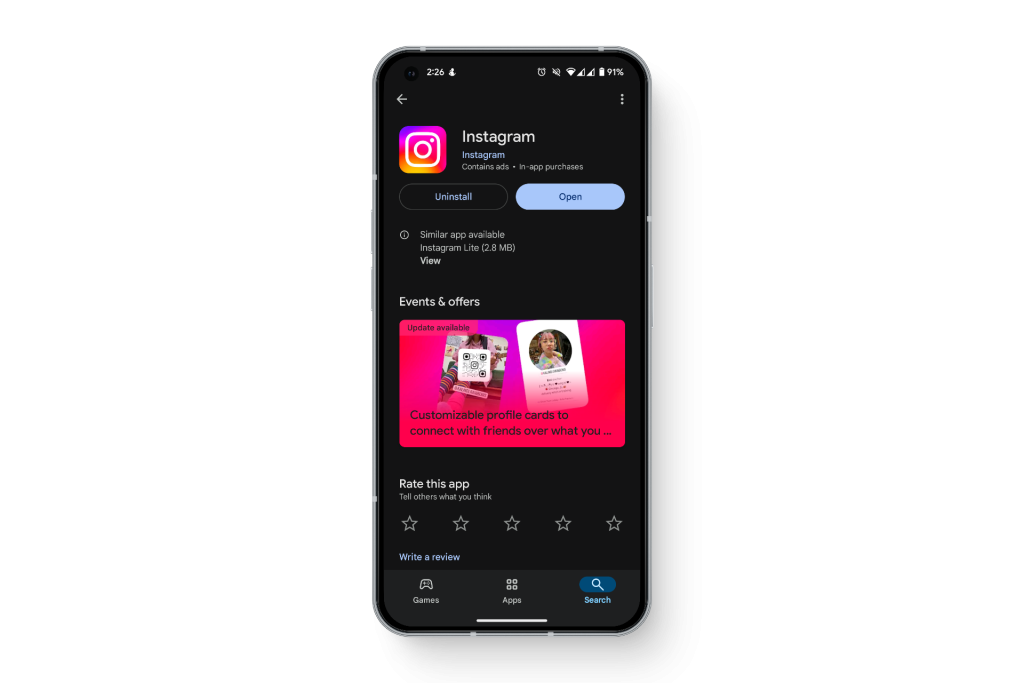
Diğer tüm çözümler işe yaramazsa, şunlara sahip olduğunuzdan emin olun: Uygulamanın en son sürümü Telefonunuzda çalışır. Genellikle, uygulamayı güncellerken eski sürümler doğru çalışmayı durdurabilir ve bu da kötü bir deneyime yol açabilir. Yeni sürümlerin daha fazla depolama alanı tüketmesi veya daha fazla internet verisi kullanmasıyla ilgili herhangi bir sorununuz varsa, her zaman hafif sürümü tercih edebilirsiniz. Instagram Lite.
8. Doğru hesaba giriş yaptığınızdan emin olun.
Bazen, belirli bir hesaba, belki de çok aktif bir hesaba giriş yapmış gibi görünebilirsiniz, ancak daha sonra Instagram'ın sizi farklı bir hesapla oturum açtırdığını fark edebilirsiniz. Bu, oturumunuz kapatılmış hesap için herhangi bir bildirim almayacağınız anlamına gelir. Uygulamayı açın ve söz konusu hesabın, oturum açtığınız hesapla aynı olduğundan emin olun.
Yoruma kapalı.