

Ters görsel arama, özellikle görseller olmak üzere herhangi bir medyanın çevrimiçi kaynağını veya kökenini bulma sürecini ifade eder . Bu teknik, bir görselin ilk olarak ne zaman ve nerede çevrimiçi olarak yüklendiğini belirlemek için yaygın olarak kullanılır. Bu kılavuzda, Instagram'da ters görsel arama yapmayı ve kaynağını izlemeyi veya orijinalliğini doğrulamayı adım adım anlatacağız. Hadi başlayalım.

Instagram'da ters görsel arama yapmanın birçok nedeni vardır; en yaygın olanı ise görselin orijinalliğini doğrulamaktır. Örneğin, hızlı bir arama, bir reklam görselinin orijinal mi yoksa kopyalanmış mı olduğunu ortaya çıkararak olası dolandırıcılıklardan kaçınmanıza yardımcı olabilir.
İçerik oluşturucular ayrıca telif hakkı ihlallerini tespit etmek ve çalışmalarını korumak için ters görsel arama yöntemini kullanırlar. Ek olarak, kullanıcılar bir görseli orijinal hesabına kadar takip etmek, doğru atıfta bulunmak veya gerçek bağlamını anlamak için ters görsel arama yapabilirler.
Şu anda Instagram'da resmi bir ters görsel arama özelliği bulunmamaktadır . Instagram'da ters görsel arama yapmak için üçüncü taraf araçlar kullanmanız gerekecektir . Aşağıda sizin için en etkili ve kullanıcı dostu seçenekleri seçtik.
1. Google Lensi
Google Lens, ters görsel arama için en kolay ve güvenilir araçlardan biridir. Çoğu Android cihazda önceden yüklenmiş olarak gelir ve kullanımı çok kolaydır. Google'ın geniş görsel veritabanı sayesinde, söz konusu görselle ilgili kaynağı veya bilgiyi bulma şansınızı büyük ölçüde artırır.
↪ Cep telefonunda
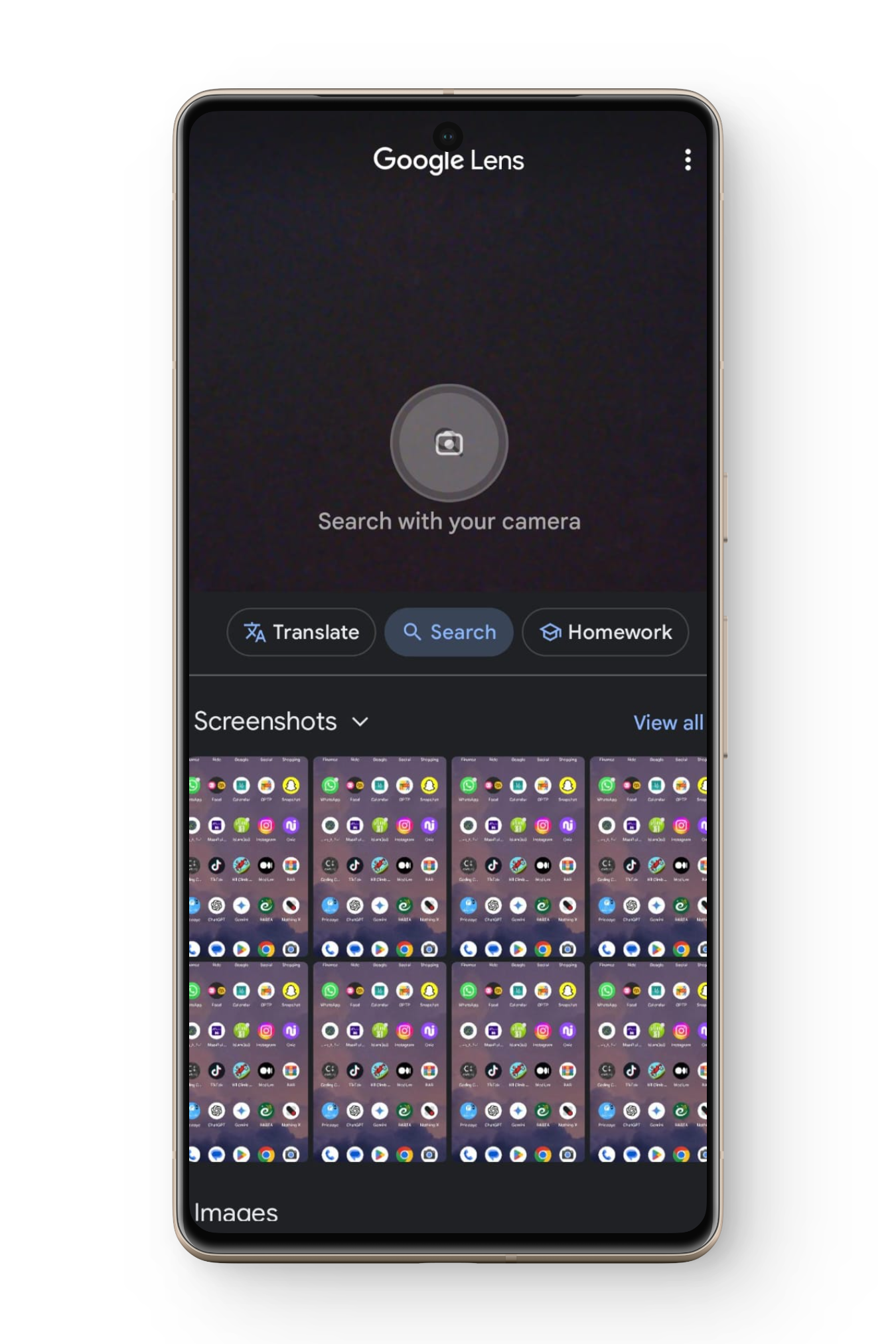
- almak Ekran görüntüsü Kontrol etmek istediğiniz görsel için, önce dosyayı açın. Google Lens uygulaması Cihazınızda.
- seçmek Son görüntülenen resimler listesinden bir ekran görüntüsü.
![]()
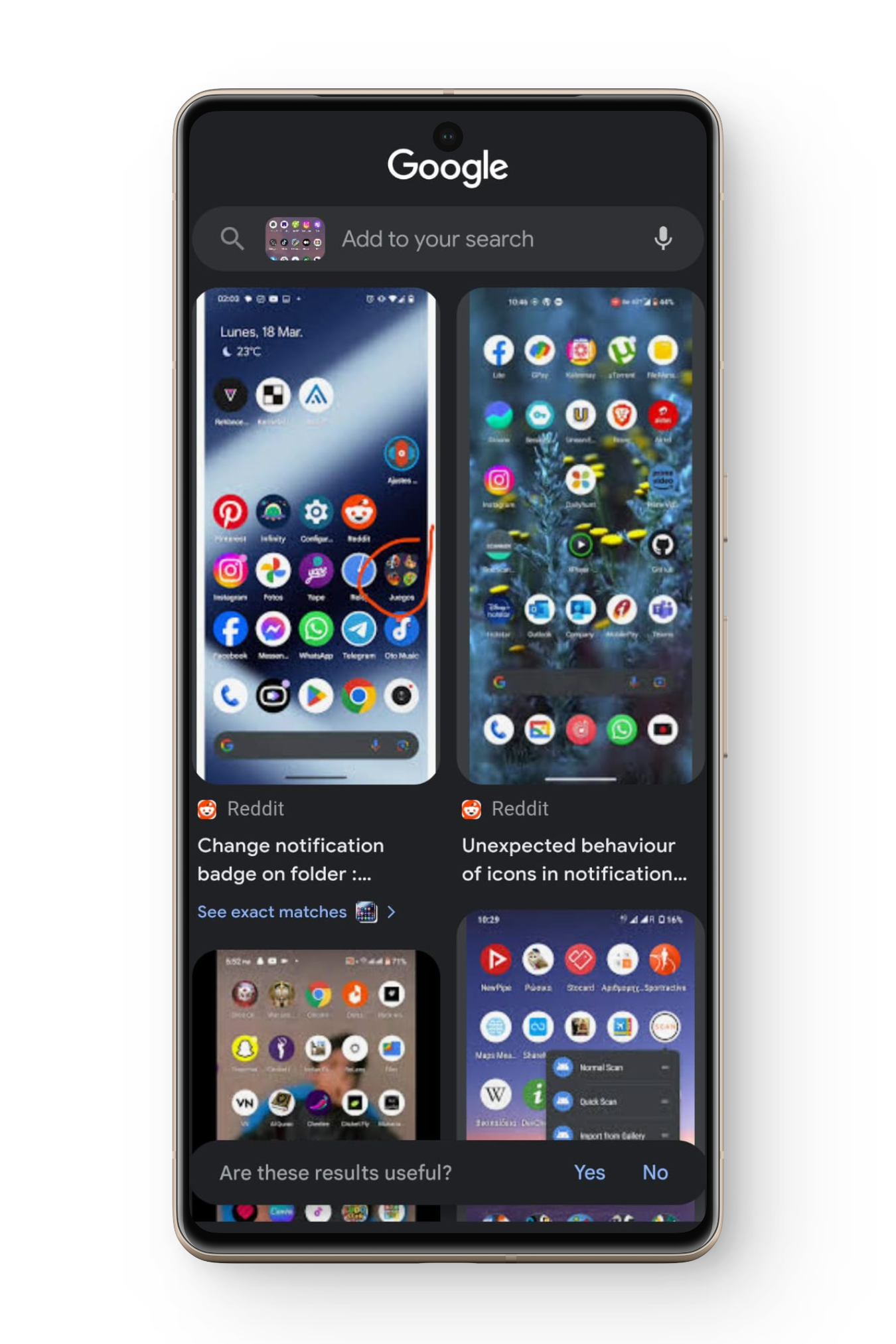
- Google Lens Analiz yoluyla Resim otomatik olarak İnternet genelinden görsel olarak benzer sonuçları veya ilgili bilgileri görüntüler.
- Görüntünün nerede göründüğünü veya hangi hesaplarda paylaşıldığını görmek için sonuçları aşağı kaydırın.
![]()
↪ Google Chrome
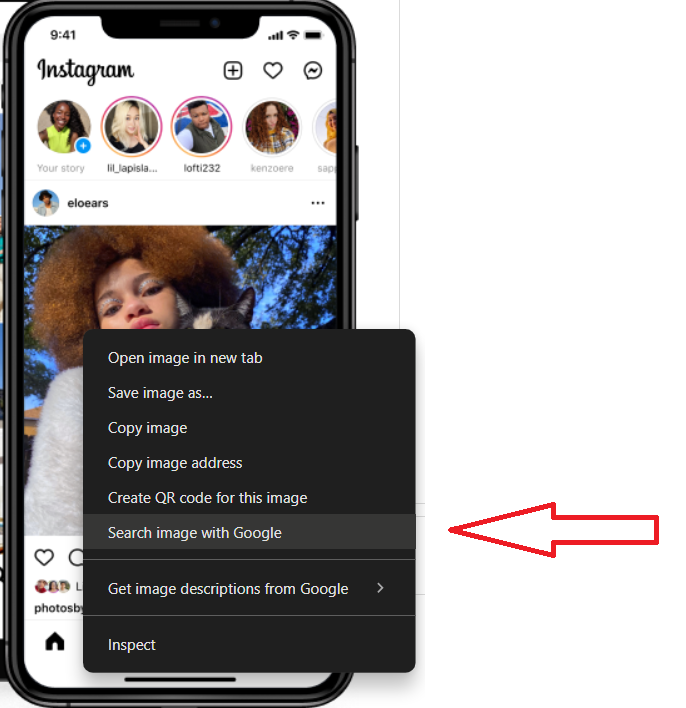
Bilgisayarınızda Google Chrome kullanıyorsanız, ters görsel arama hızlı ve kolaydır. Görsele sağ tıklayıp " Google ile görsel ara " seçeneğini seçmeniz yeterlidir. Chrome, görseli analiz etmek için Google Lens'i kullanacak ve sonuçlar ekranınızın sağ tarafında görünecektir. Bu sayede kaynağı hızlı ve verimli bir şekilde belirleyebilirsiniz.
2. Pixsy'nin
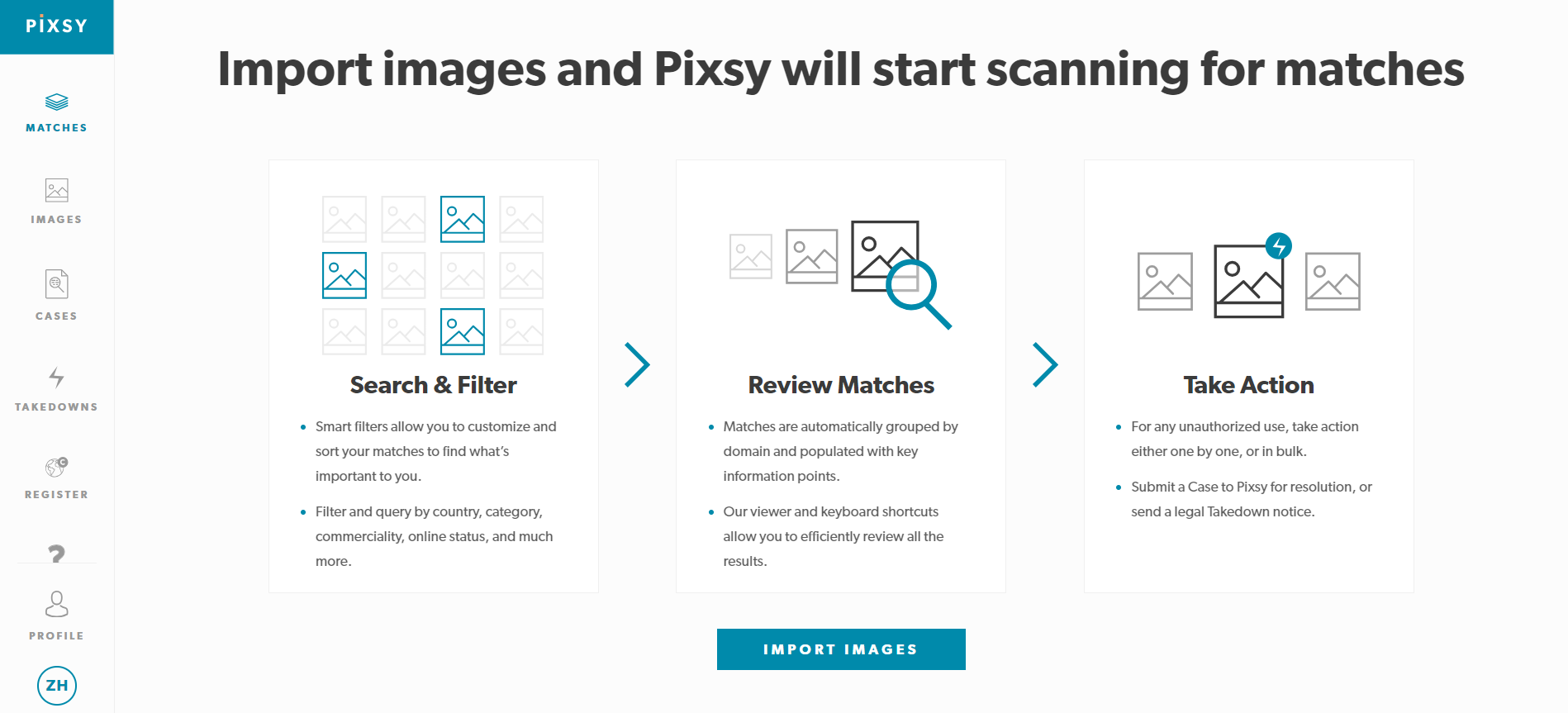
Pixsy, özellikle intihal tespiti ve görsel hırsızlığının önlenmesi için oldukça etkili bir ters görsel arama aracıdır . Pixsy'nin yapay zekası, bir görsel yüklediğinizde milyonlarca web sitesini tarayarak yetkisiz kullanımı izlemenize ve fikri mülkiyetinizi korumanıza yardımcı olur. İşte Pixsy'yi nasıl kullanacağınız:
- ziyaret Pixsy وÜcretsiz bir hesap oluştur Başlamak.
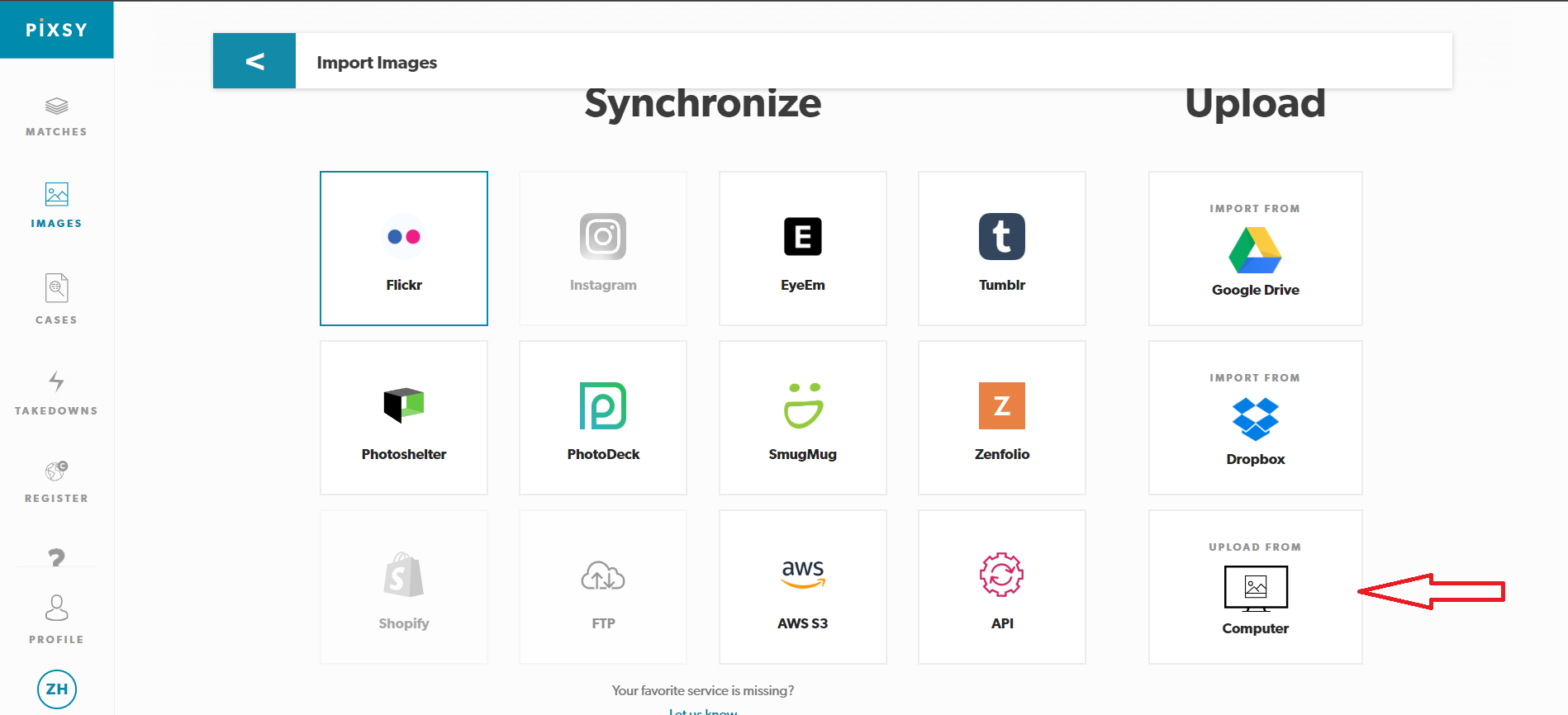
- sonra, Görüntüyü içe aktar Hangisini kontrol etmek istersiniz? En iyi sonuçlar için, kaydedilmiş Instagram görselini yüklemek üzere bir bilgisayar kullanın.
![]()
- Pixsy, aşağıdakiler de dahil olmak üzere birden fazla platformdan yükleme yapılmasına olanak tanır: InstagramResminiz yerel olarak kaydedilmişse, “ seçeneğini seçin.Bilgisayardan yükleniyor".
![]()
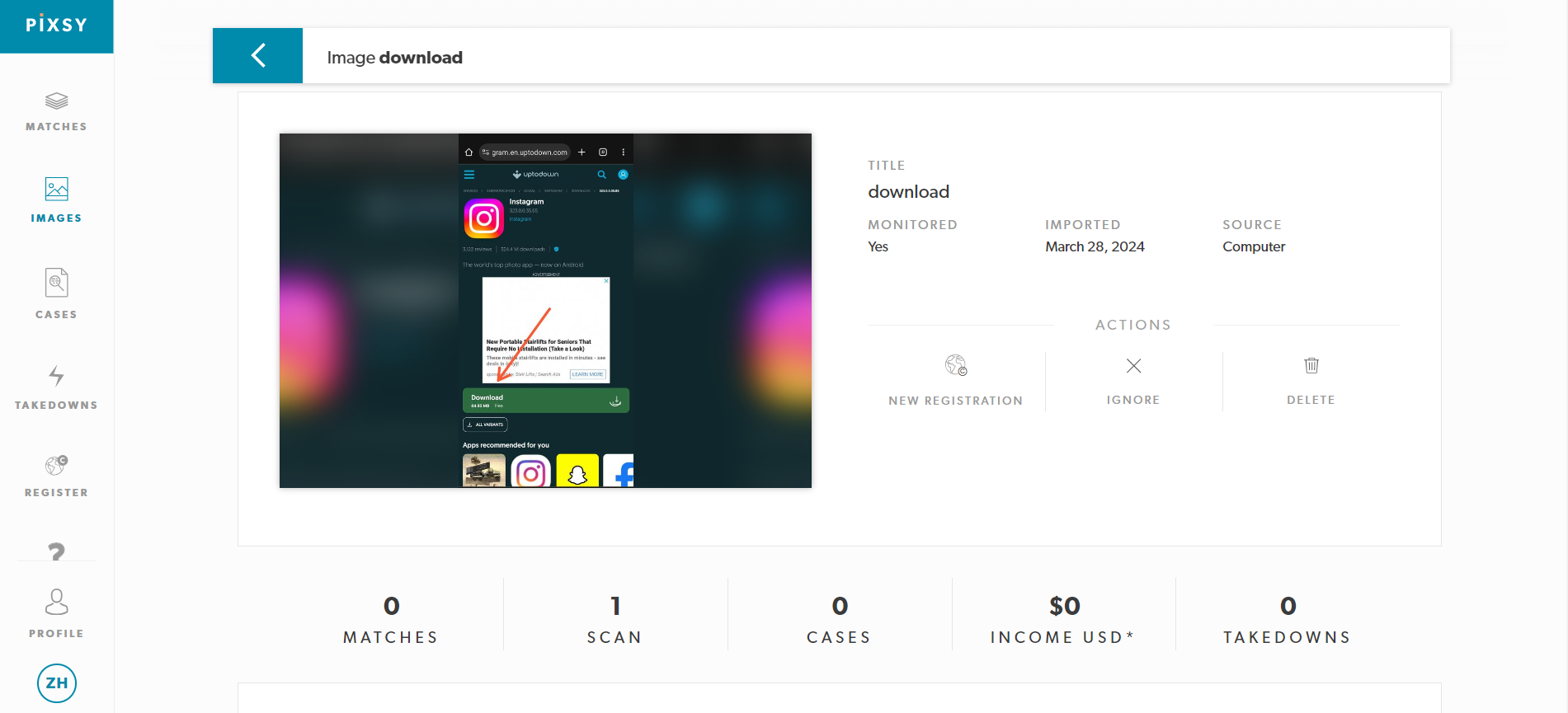
- Yükledikten sonra, resme tıklayın.Sınava başlayın.
- Pixsy, görselinizin çevrimiçi ortamda nerede göründüğünü ve ne sıklıkla kullanıldığını gösteren ayrıntılı bir rapor oluşturarak yetkisiz kullanımla mücadeleyi kolaylaştırır.
![]()
3. SauceNao
SauceNao, ters görsel arama için bir başka mükemmel araçtır. Google Lens veya Pixsy yardımcı olmuyorsa, SauceNao ek özelliklere sahip güçlü bir alternatif sunar. Özellikle, bir görsel yükleyerek veya URL'sini girerek ters arama yapabilirsiniz , bu da onu inanılmaz derecede esnek ve kullanışlı hale getirir.
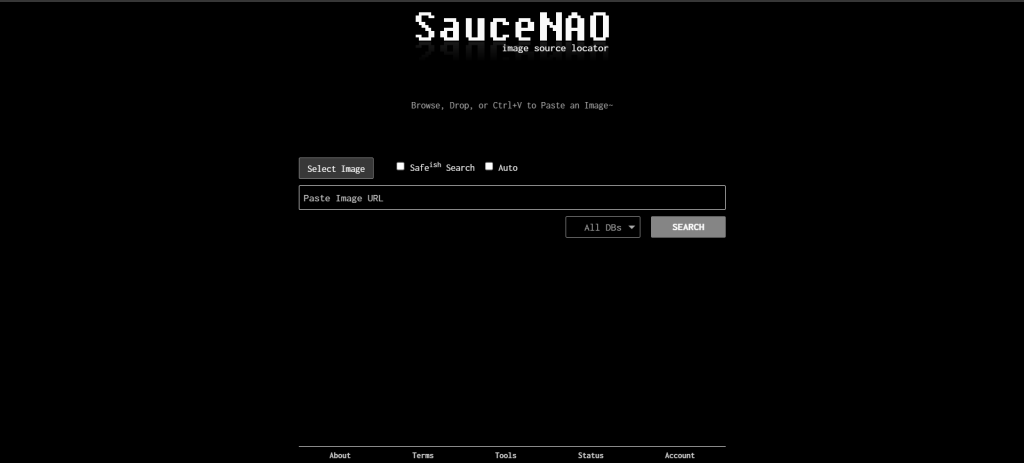
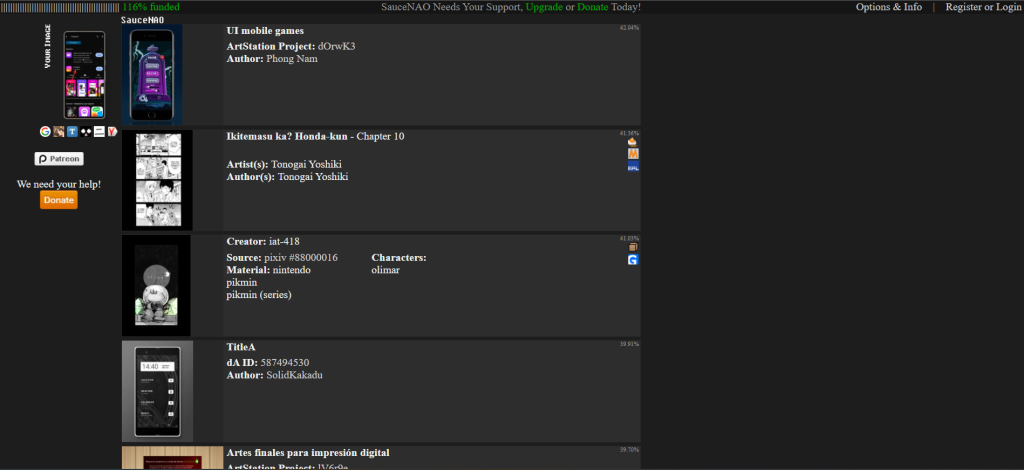
SauceNao'yu kullanmak için web sitelerini ziyaret etmeniz yeterlidir. Arama çubuğuna görseli yükleyebilir veya URL'sini yapıştırabilirsiniz . " Ara" düğmesine tıkladığınızda , SauceNao görseli işleyecektir. İşlem tamamlandığında, araç görselin veya benzer sürümlerinin göründüğü web sitelerinin ve platformların bir listesini göstererek görselin kaynağını belirlemenize yardımcı olur.
4.Yandeks
Yandex , Google'a benzer kapsamlı bir web arama motorudur ve özellikle güçlü ters görsel arama özellikleriyle bilinir.
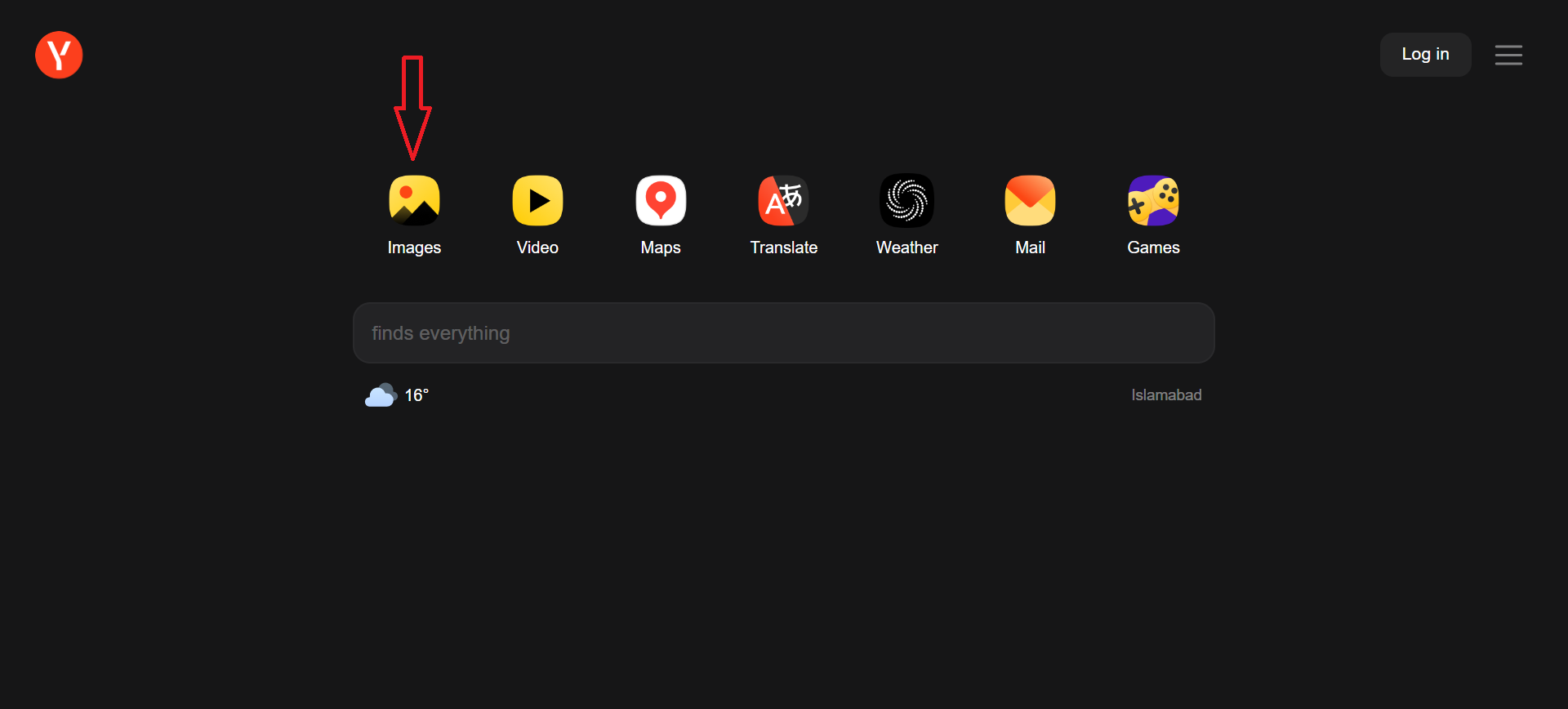
- Yandex'i açın Ve tıklayın fotoğraf simgesi Ana sayfada yer almaktadır.
![]()
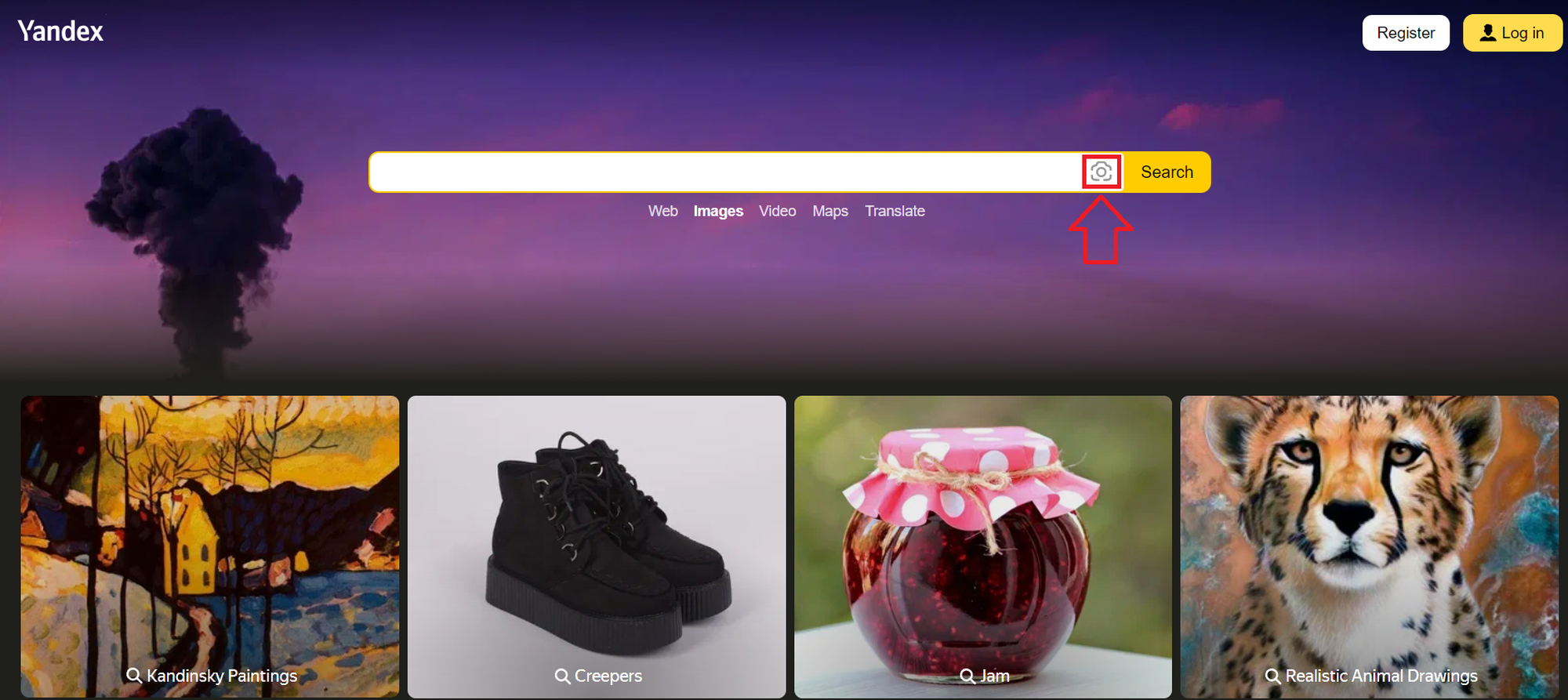
- Tıklayın Kamera simgesi Arama çubuğunun sonunda.
![]()
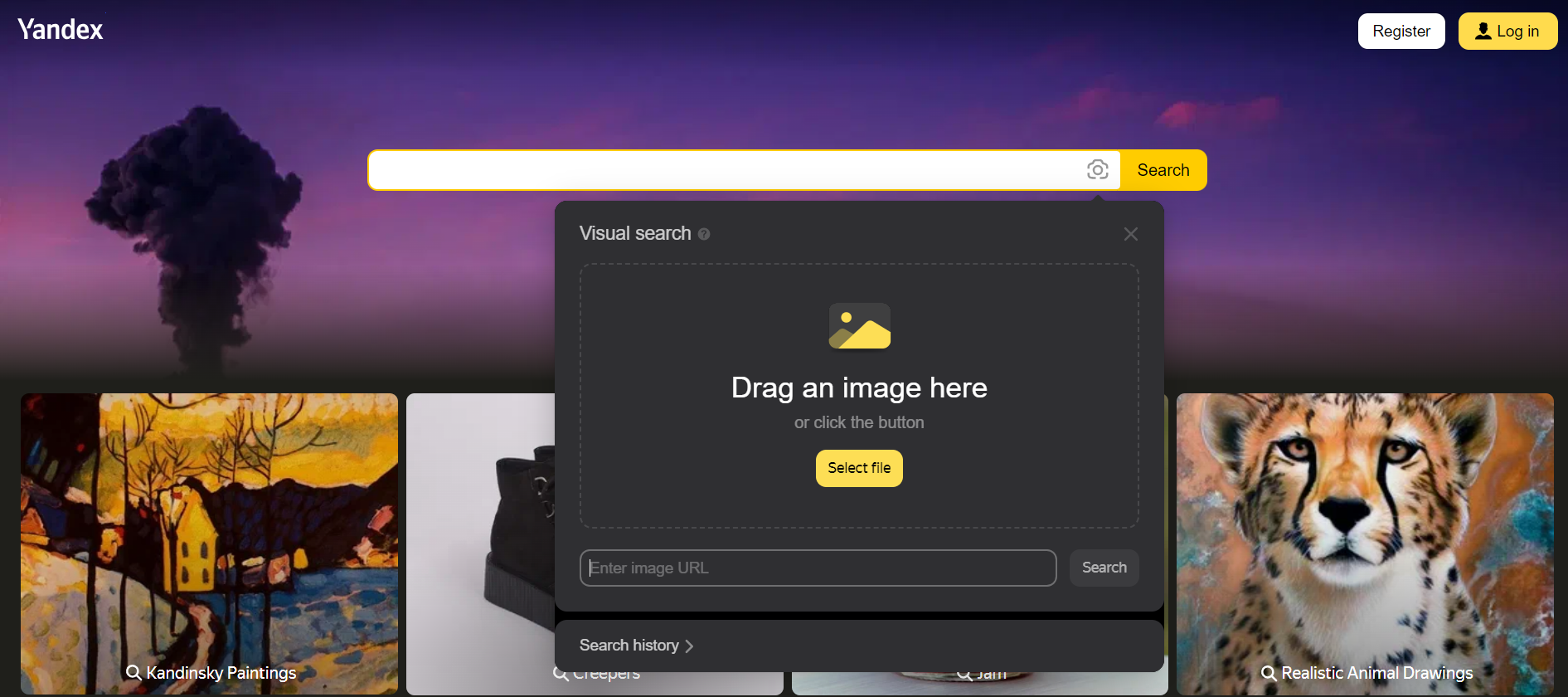
- Açılan pencerede, iki seçenekten birini tercih edebilirsiniz. Resmi yapıştırın Panonuzdan veya URL adresini girin.
![]()
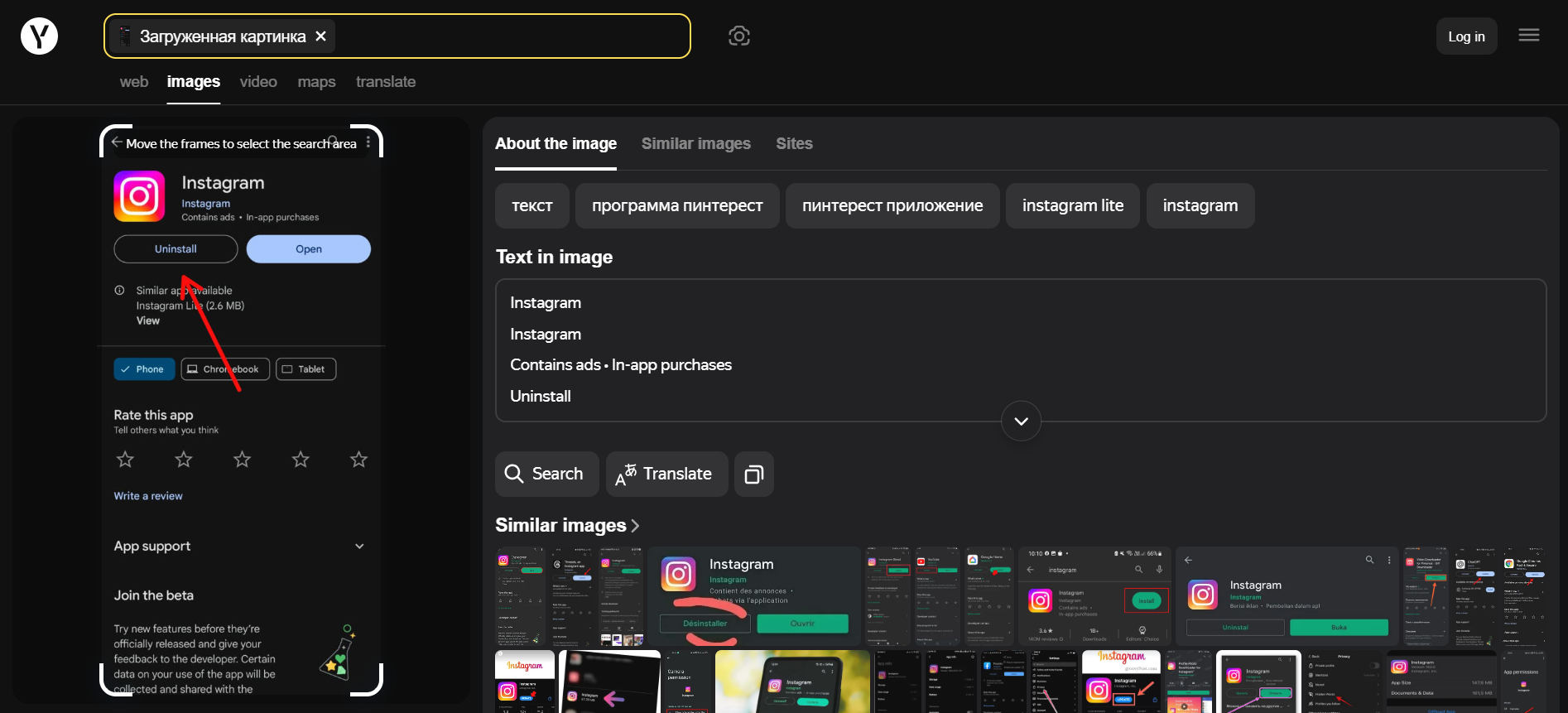
- Tıklayın arama düğmesi Yandex'in sonuçları almasına izin verin.
- İşlem tamamlandıktan sonra, görüntünün çevrimiçi olarak göründüğü tüm yerleri göreceksiniz; bu da kaynağı hakkında değerli bilgiler sağlayacaktır.
![]()
Yoruma kapalı.