

Bir dosyanın içeriğini görüntülemenizi sağlayan komut nedir? Bu, yeni Linux kullanıcıları arasında çok yaygın bir sorudur. Geleneksel Unix ortamındaki çoğu şeyde olduğu gibi, bu görevi yerine getirmenin birden fazla yolu vardır ve bu ipuçlarının çoğu OS X veya FreeBSD kullanıcıları için de faydalı olacaktır.
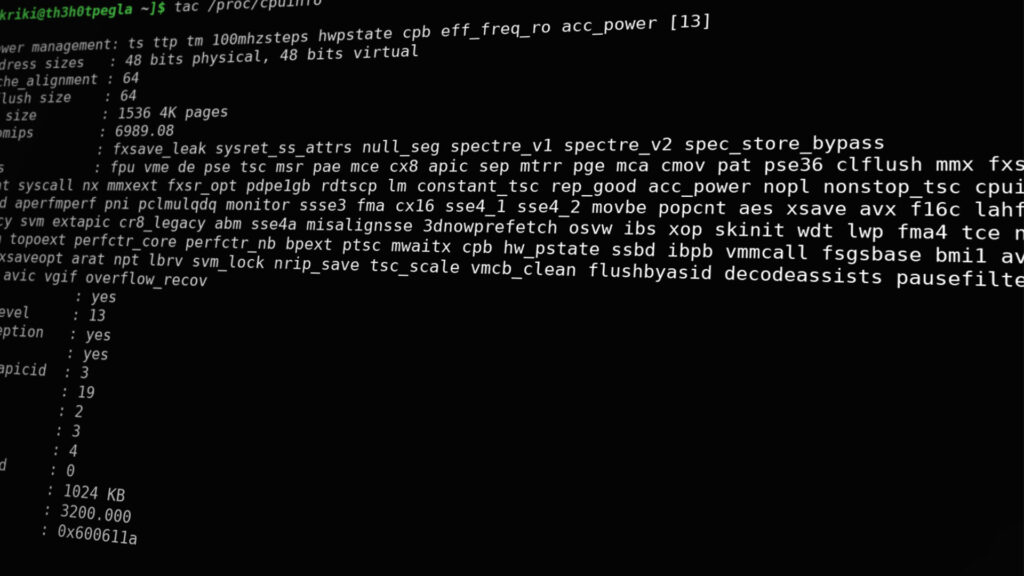
Bu, komut satırından dosya görüntülemenin temellerini öğrendikten sonra, karşınıza çıkan herhangi bir Unix komut isteminde kolayca gezinebileceğiniz anlamına gelir.
Yöntem 1: Düz metin dosyasını görüntüleme
Herhangi bir metin dosyasını görüntülemenin en kolay yolu şu komutu yazmaktır: kedi Ardından dosya adı gelir. Dosya yeterince kısa ise, metnin tamamı doğrudan ekranda görüntülenir. Aksi takdirde, yukarı doğru kaymaya başlar. Neyse ki, modern cihazlarda, daha fazla alan eklemek için terminal penceresini tam ekran yapabilirsiniz. Ancak o zaman bile, içerik yine de ekran sınırlarının dışına taşabilir.
Bu durumda, komutu yazın. Daha Ardından dosya adını yazın. Bu, içeriği sayfalara bölecektir, böylece dosyanın artı simgesini boşluk tuşuna basana kadar görmeyeceksiniz; bu da kaybolmadan önce içeriği okumak için size daha fazla zaman tanıyacaktır. İşiniz bittiğinde, çıkmak için Q tuşuna basabilirsiniz. daha fazla -d Dosya adının ardından yararlı bir yardım satırı görüntülenecek, "h" tuşuna basıldığında ise tam bir yardım sayfası açılacaktır.
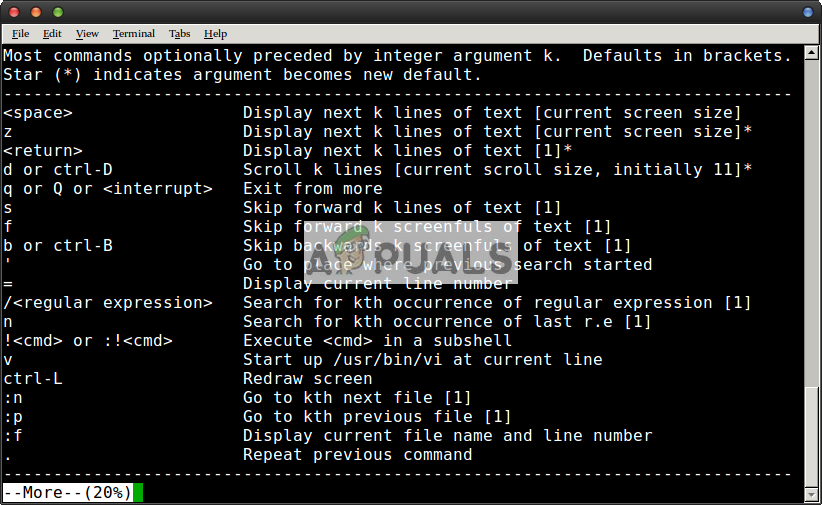
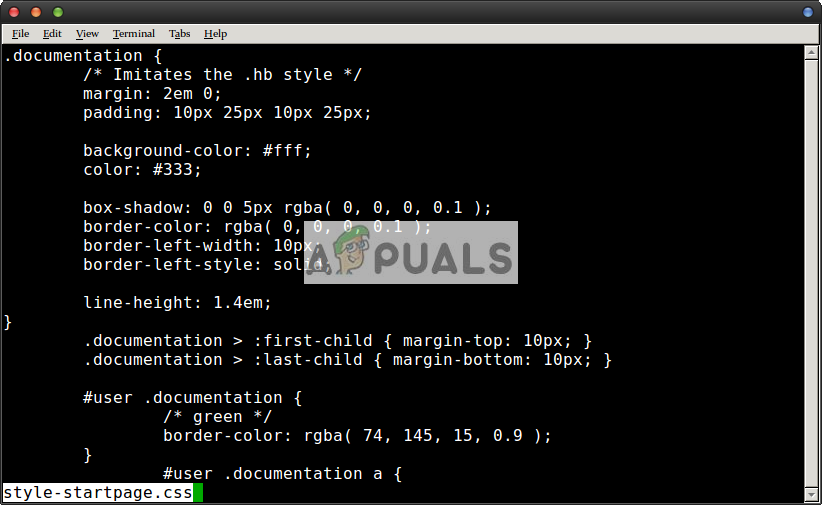
Komutu kullanabilirsiniz az İsterseniz dosya adını da ekleyebilirsiniz. Örneğin, `less` komutunu kullandıktan sonra, imleç tuşlarını, Page Up/Page Down tuşlarını ve `vi` için kullanılan k/j klavye kısayollarını kullanarak bir metin dosyasında ileri ve geri kaydırma yapabilirsiniz.
Eğer daha önce bir komut satırı uygulamasının dizin sayfasına ulaşmak için `man` komutunu kullandıysanız, çoğu dağıtım `man` sayfalarında gezinmek için `less` kullandığından, farkında olmadan `less`'i nasıl kullanacağınızı zaten biliyorsunuzdur. `man` sayfa görüntüleyicisinde kullanılan hareketlere aşina olan herkes bunları `less`'te de denemelidir, ancak her zaman kullanışlı bir yardım ekranına erişmek için `h` tuşuna da basabileceğinizi unutmayın.
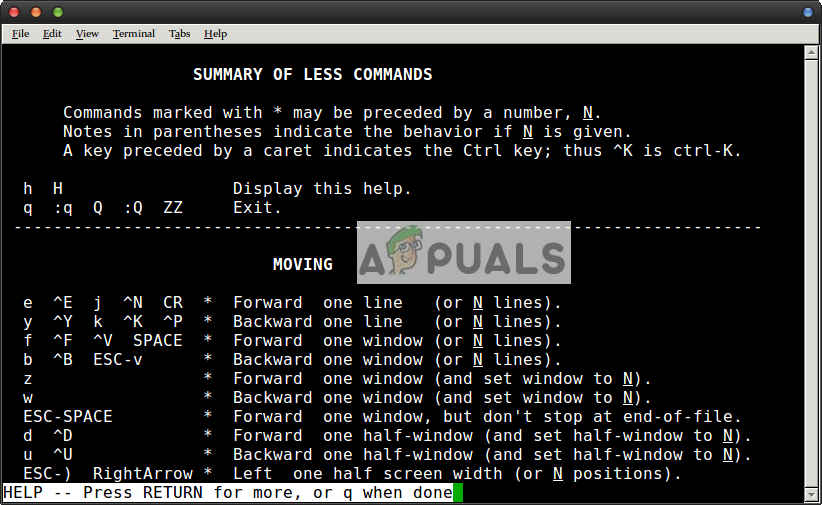
Vi/vim'i deneyimli kullananlar bunu biraz garip bulabilir, çünkü bu h/j/k/l tuşlarının çeyrek hareketinin bir parçasıdır, ancak daha az tuş kombinasyonu zaten yana doğru hareket etmenizi gerektirmez, bu yüzden kısa sürede alışacaksınız. Bir satır ileri gitmek için her zaman Ctrl+N veya Ctrl+E tuşlarını, geriye gitmek için ise Ctrl+Y veya Ctrl+P tuşlarını kullanabilirsiniz. Dikkat ederseniz, yardım ekranında CR'nin bir satır ileri gittiği belirtiliyor. Bu, klavyenizdeki Enter tuşu olan Satır Başı anlamına gelir.
Belgenin tamamında arama yapmak için herhangi bir terimin önüne / yazın, ardından bir sonraki sonuca gitmek için n, önceki sonuca gitmek için ise Shift+N yazın.

Grep kadar esnek olmasa da, less kullanarak bir dosyayı tarıyorsanız ve bir şey bulmanız gerekiyorsa faydalı olabilir.
İkinci yöntem: Özel dosyaları görüntüleme
tip daha az -f Dosyanın açılmasını zorlamak için dosya adını ekleyin. Örneğin, şunu kullanabilirsiniz: sudo less -f /dev/sdb1 Önyükleme günlüğü bölümünün başlangıcına yakından bakmak için, sudo hesaplamaları ve önyükleme günlükleriyle ilgili herhangi bir işlem yaparken çok dikkatli olmalısınız.
Bunu, bir Android tablette biçimlendirilmiş bir microSDHC kartın önyükleme günlüğünü incelemek için kullandık.
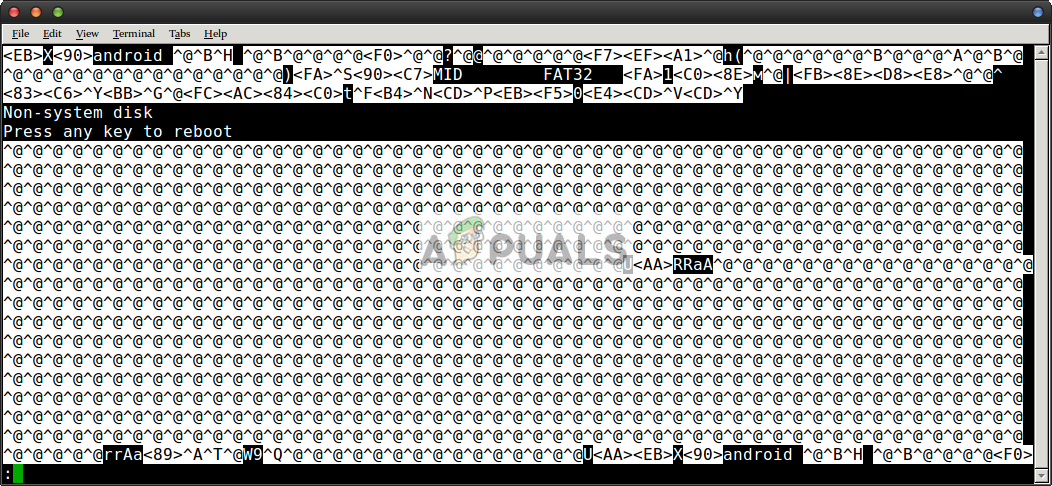
Dosyada normal şekilde gezinebilir ve çıkmak istediğinizde q tuşuna basabilirsiniz. İncelemek istediğiniz alışılmadık şifrelemeye sahip normal bir dosyanız varsa, ``` yazın. od -c Ardından dosya adı gelir. Terminal penceresinde yukarı kaydırabilir veya şunu kullanabilirsiniz: od -c fileName | grep less Çok uzunsa çıktısını daha küçük bir dosyaya yönlendirmek için. Bu, grafik programları da dahil olmak üzere başka hiçbir programla görüntüleyemediğiniz durumlarda dosyayı görüntüleme şansı verecektir. `od` komutunu herhangi bir seçenek belirtmeden çağırırsanız, son çare olarak dosyayı sekiz basamaklı bir sayı akışı olarak yazdıracaktır.
Üçüncü yöntem: Sıkıştırılmış dosyaların içeriğini görüntüleme
Bazen, önce sıkıştırmayı açmanıza gerek kalmadan okuyabileceğiniz sıkıştırılmış bir metin dosyanız olabilir. MS-DOS ortamından gelen ve bu nedenle hem arşivleme hem de sıkıştırma işlemlerini gerçekleştiren geleneksel ZIP formatına aşina olabilirsiniz. ZIP arşivi içinde metin dosyalarınız varsa, bunları okumadan önce sıkıştırmayı açmanız gerekir. Ancak, Unix tabanlı sıkıştırma algoritmaları, dosyayı yerinde sıkıştırmanıza olanak tanır.
smallerFile.gz adlı sıkıştırılmış bir metin dosyanız varsa, onu kullanabilirsiniz. zcat smallerFile.gz Dosya içeriğini komut satırından görüntülemek için, zcat yerine zmore veya zless yazmayı da deneyebilirsiniz; bu komutlar more ve less komutlarına benzer şekilde çalışır ancak gzip ile sıkıştırılmış metin dosyalarını destekler.
Ayrıca Linux dağıtımları xz dosya formatını kullanmaya başladı, bu nedenle bu formatta sıkıştırılmış bir metin dosyanız varsa, herhangi bir dosya görüntüleme komutunun başına xz eklemeniz yeterlidir. cat, less ve more yerine xzcat, xzless ve xzmore kullanabilirsiniz. Benzer şekilde, bzip2 standardını kullanarak sıkıştırılmış metin dosyalarına sahip olanlar için bzcat, bzless ve bzmore komut satırı uygulamaları mevcuttur.
Öncelikle tar veya cpio arşivine yerleştirilmiş ve ardından sıkıştırılmış bir metin dosyasını bu şekilde okuyamayacağınızı unutmayın. Bu nedenle, smallerFile.gz dosyasını sorunsuz bir şekilde okuyabilirken, smallerFile.tar.gz veya smallerFile.tgz dosyalarını aynı şekilde okuyamazsınız.
Yoruma kapalı.