

Windows, Cygwin veya Unix ve Windows'u birleştiren diğer çeşitli yöntemlerden herhangi birinde Linux alt sistemi kullanıyorsanız, "Şu anda bu klasöre erişim izniniz yok" hatasıyla karşılaşabilirsiniz. Saf bir Linux veya Unix ortamında, "Dizin açılırken hata: Erişim reddedildi" gibi bir hata alabilirsiniz. Aynı durum, verilere hangi işletim sisteminden erişildiğine bakılmaksızın, POSIX uyumlu dosya sistemine sahip ağ sürücülerinde de meydana gelebilir.
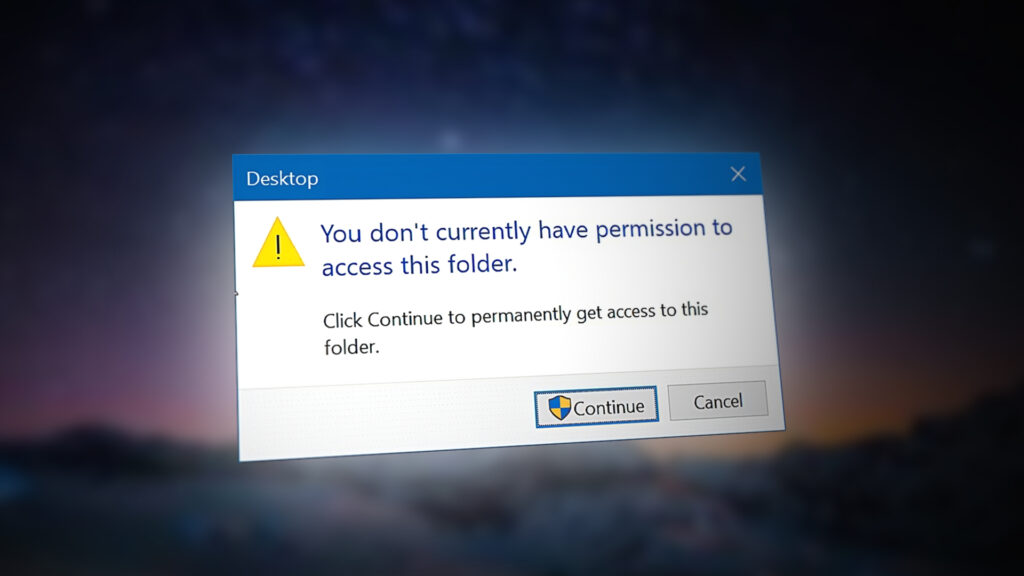
Bu sorunun nedeni her durumda aynıdır. Erişim kısıtlaması olan bir klasörünüz var ve ardından doğru izinlere sahip olmayan bir hesaptan bu klasöre erişmeye çalışıyorsunuz. Bunu düzeltmek, farklı bir hesapla oturum açmak veya klasör izinlerini değiştirmek kadar basittir.
Yöntem 1: Dizinlere erişmek için hesapları değiştirin
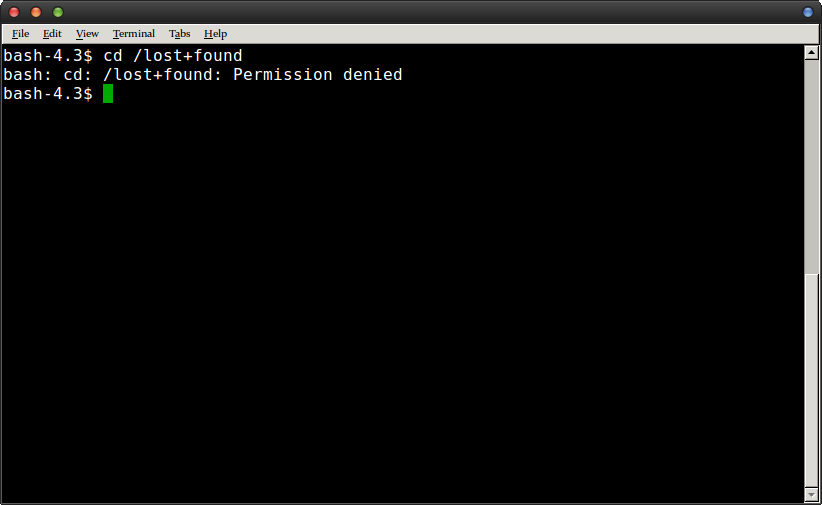
Girmeye çalıştığınız klasöre erişmeyi deneyin. Komut isteminden `cd` komutunu kullanarak o klasöre gitmeyi denerseniz, `bash: cd :İzin reddedildi` gibi bir komut alacaksınız.
 Grafik arayüzden dizine erişmeye çalışırsanız benzer bir hata alırsınız.
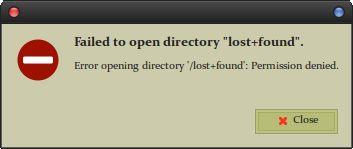
Bu durumda, çoğu Linux kurulumunda root kullanıcısına kısıtlanmış olan /lost+found dizinine erişmeye çalışıyorduk. Terminale geri dönün, `sudo -i` yazın ve Enter tuşuna basın. Parolanız sorulacak, ancak daha sonra root oturum açma kabuğuna sahip olacaksınız. `cd` komutunu kullanarak dizine gidebilir ve keşfedebilirsiniz, ancak lütfen root kabuğundan çalıştığınızı ve bu nedenle oldukça yıkıcı olabileceğini unutmayın.
Eğer her zamanki hesabınızda kalmayı tercih ediyorsanız, `sudo -i` komutunu çalıştırmak zorunda kalmadan bu dizinin içeriğini görmek için `sudo ls /lost+found` komutunu deneyin. `/lost+found` yerine `/root` dizini de dahil olmak üzere herhangi bir dizinin adını yazabilirsiniz. Komutların önüne `sudo` eklemenin neredeyse her şeyi silmenize olanak sağladığını unutmayın.
Yöntem 2: Bir klasörün varsayılan izinlerini değiştirin
İlk yöntem çok basittir ve sistem bakımı veya benzer amaçlarla incelemek istediğiniz herhangi bir klasör için geçerlidir. Ancak, normal kullanıcıların bir sunucuda veya ağda olsalar bile bir klasöre erişmelerine izin vermek istiyorsanız, diğer seçenekleri de araştırmanız gerekebilir.
`sudo chmod -R 755 /path/to/folder` komutunu çalıştırın ve `path` yerine erişime açmak istediğiniz dizinin gerçek yolunu yazın. İşlem tamamlandıktan sonra, normal bir kullanıcı hesabından erişmeyi deneyin. Bu yöntem yukarıda açıklanan yöntemden biraz daha karmaşık olsa da, ilk denemeden sonra root hesabı gerektirmeyeceği için daha güvenli ve kalıcıdır.
Çoğu durumda, bu izinlerle sıfırdan dizinler oluşturabilirsiniz. Bir kullanıcı için okuma, yazma ve çalıştırma, diğerleri için ise okuma ve çalıştırma izinleri ayarlamak için `mkdir -m 755` komutunu kullanmayı deneyin. Her iki durumda da, dosya yapısına giriş yapan herkese o dizinle istedikleri her şeyi yapma izni veren `777` seçeneğini kullanabilirsiniz. İki makine arasında dosyaları manuel olarak aktarmak için çıkarılabilir medya kullanmak gibi bunu yapmak isteyebileceğiniz durumlar olsa da, bunu yerel bir dosya sisteminde yapıyorsanız bunun akıllıca olup olmadığını düşünün. Bunun yerine `-p` bayrağını kullanmak, yeni dizine varsayılan olarak kabul edilen tüm izinleri verir; bu genellikle ek bayraklar olmadan çalıştırıldığında olan şeydir.
Dosyaları kopyalarken doğru izinlere sahip olduklarından da emin olabilirsiniz. Dosya sahibine yazma izni vermek istiyorsanız `rsync --perms --chmod Fu+w` komutunu deneyin. Diğer grupları da belirtebilirsiniz. Kopyalanan dosyaların da doğru eşleştirmelere sahip olması için `rsync` komutuyla birlikte `--chown=` seçeneğini, ardından kullanıcı adını, iki nokta üst üste işaretini ve grubunu kullanabilirsiniz.
`rsync`, Windows ve Linux arasında POSIX uyumlu dosya yapılarını kopyalamak için çok kullanışlı olduğundan, onu kullanırken farklı `chmod` ayarlarıyla denemeler yapmak isteyebilirsiniz. Denemek isteyebileceğiniz bir diğer şey ise `install` komutudur. Bir dosyaya herkese anında okuma ve yazma erişimi vermek için `install -m 777` komutunu kaynak ve hedef dizinleriyle birlikte çalıştırın. Güvenlik için `755` veya başka bir kombinasyon kullanabilirsiniz.
Bu yöntem kesinlikle `rsync` kadar hızlı değil, ancak "Şu anda bu klasöre erişim izniniz yok" gibi hataları düzeltmek için izinleri tam olarak belirtmek istediğiniz durumlarda işe yarayabilir.
Yoruma kapalı.