
Windows 11'de ağ sürücülerini güncelleme adımları
İnternet performansını artırmak, tarama hızını yükseltmek ve tekrarlayan bağlantı sorunlarını çözmek için Windows 11'deki ağ sürücülerinizi kolayca güncelleyin. Garantili adımlarla kapsamlı bir kılavuz.

Bilmeniz gereken en önemli şeyler
- Öncelikle Aygıt Yöneticisi aracılığıyla sürücüyü otomatik olarak güncelleyin, ardından kararlı sürümler için Windows Update'teki isteğe bağlı güncellemelere gidin ve en son sürümü edinmek için yalnızca üreticinin web sitesini kullanın.
- Eski veya güvenli olmayan dosyaları kullanmaktan kaçınmak için, sürücüleri her zaman yalnızca üreticilerin resmi web sitelerinden indirdiğinizden emin olun.
- İnternet bağlantısı yoksa, sürücüyü başka bir cihaza indirin, ardından USB üzerinden aktarın ve Aygıt Yöneticisi'nden manuel olarak yükleyin.
Eski ağ sürücüleri sık sık bağlantı sorunlarına , yavaş hızlara ve uyku modundan sonra Wi-Fi ağlarının yeniden bağlanmayı reddetmesine neden olabilir . Windows 11'de , kablosuz veya Ethernet adaptör sürücünüzü güncellemek yalnızca birkaç dakika sürer ve genellikle yönlendirici ayarlarınızda herhangi bir değişiklik yapmanıza gerek kalmadan bu sorunları çözer. Bunu yapmanın dört pratik yolu vardır ve doğru yöntem, şu anda internet erişiminizin olup olmadığına bağlıdır.
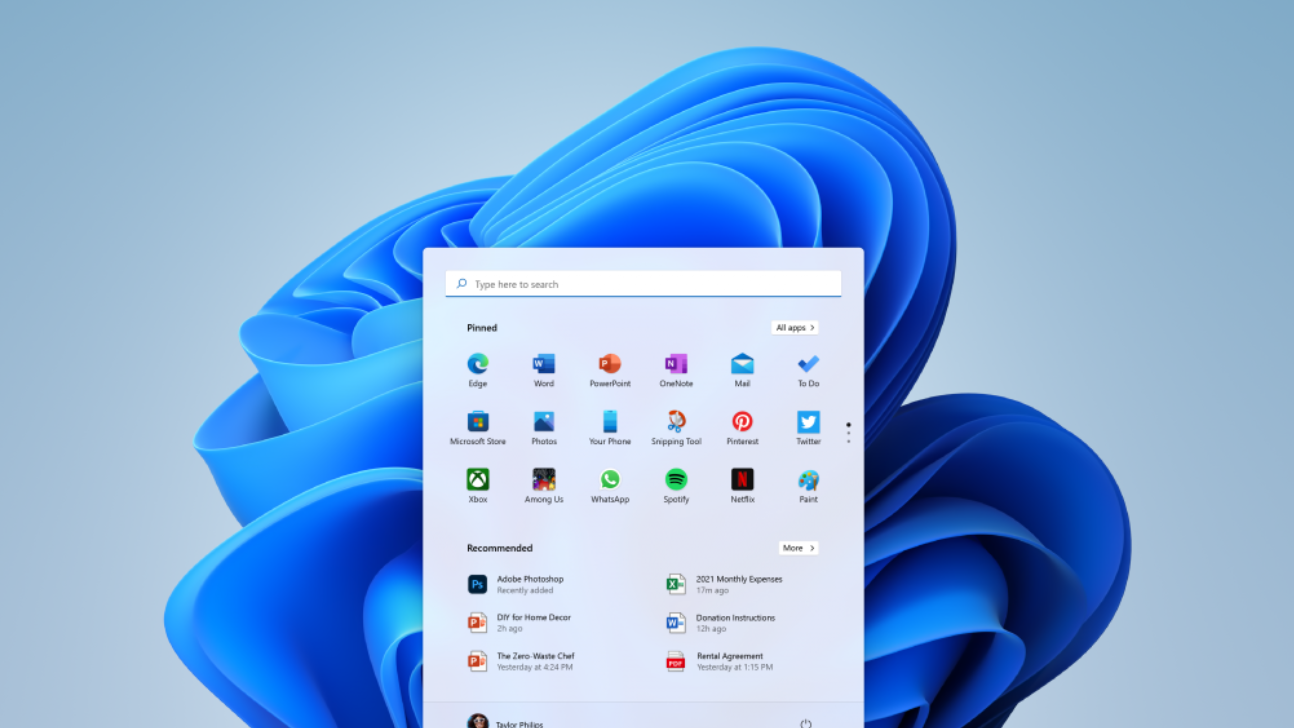
⚡ Hızlı cevap: Windows + X tuşlarına basın , Aygıt Yöneticisi'ni açın , Ağ bağdaştırıcıları'nı genişletin , Wi-Fi veya Ethernet bağdaştırıcınıza sağ tıklayın, Sürücüyü güncelle'yi seçin , ardından Sürücüleri otomatik olarak ara'yı seçin . İşlem tamamlandığında cihazınızı yeniden başlatın.
Sürücüleri güncellemenin en iyi yolu sizin için
Tüm yöntemler aynı sonuca, yani güncellenmiş bir sürücüye götürse de, sürücünün ne kadar güncel olduğu ve başlamak için internet bağlantısına ihtiyaç duyulup duyulmadığı konusunda farklılık gösterirler. Mevcut durumunuza en uygun yöntemi seçin.
| yol | için en iyisi | Bilgisayarınızda internet erişimine ihtiyacınız var mı? |
|---|---|---|
| Aygıt Yöneticisi'nde otomatik arama | Genel kullanım için en hızlı çözüm. | نعم |
| İsteğe bağlı Windows Güncellemeleri | Kararlı ve test edilmiş sürücüler | نعم |
| Üreticinin web sitesinden indirin. | En son sürüm mevcut. | Evet (veya başka bir bilgisayar) |
| Aygıt Yöneticisi'nde manuel kurulum | Aktif internet bağlantısı olmadığında | Hayır (kaydedilmiş bir dosya kullanın) |
Yöntem 1: Aygıt Yöneticisi'nde ağ sürücüsünü güncelleyin.
Bu yöntem en hızlı olanıdır ve hem Wi-Fi hem de kablolu adaptörler için geçerlidir. Windows, sürücü deposunu ve Windows Update'i kontrol eder ve varsa en yeni sürücüyü yükler.
1. Güç Kullanıcısı menüsünü açmak için Windows + X tuşlarına basın ve Aygıt Yöneticisi'ni seçin.
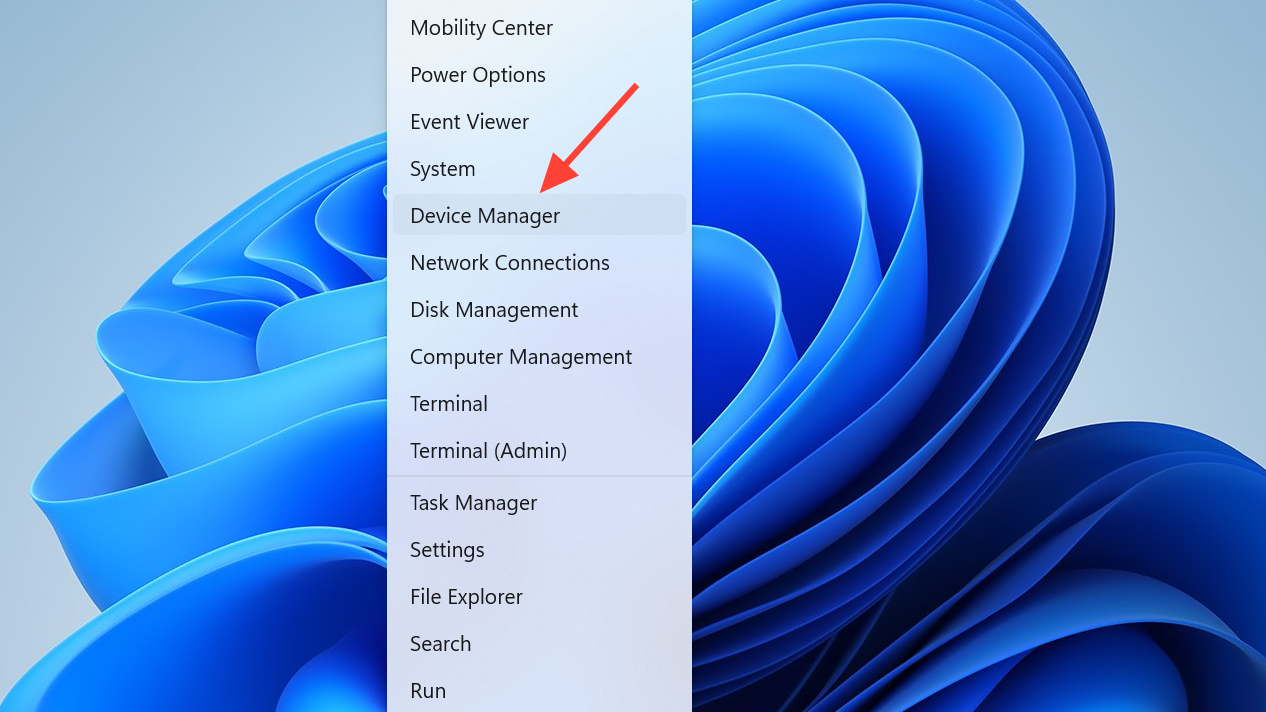
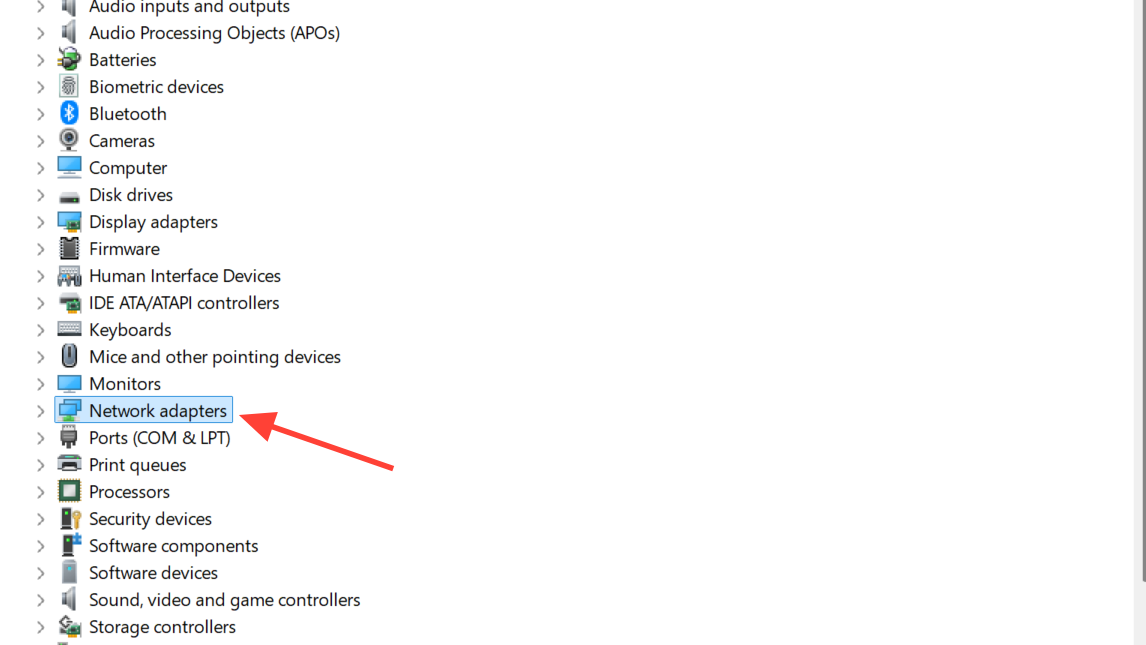
2. Yüklediğiniz aygıtları görüntülemek için Ağ bağdaştırıcıları kategorisini genişletin .
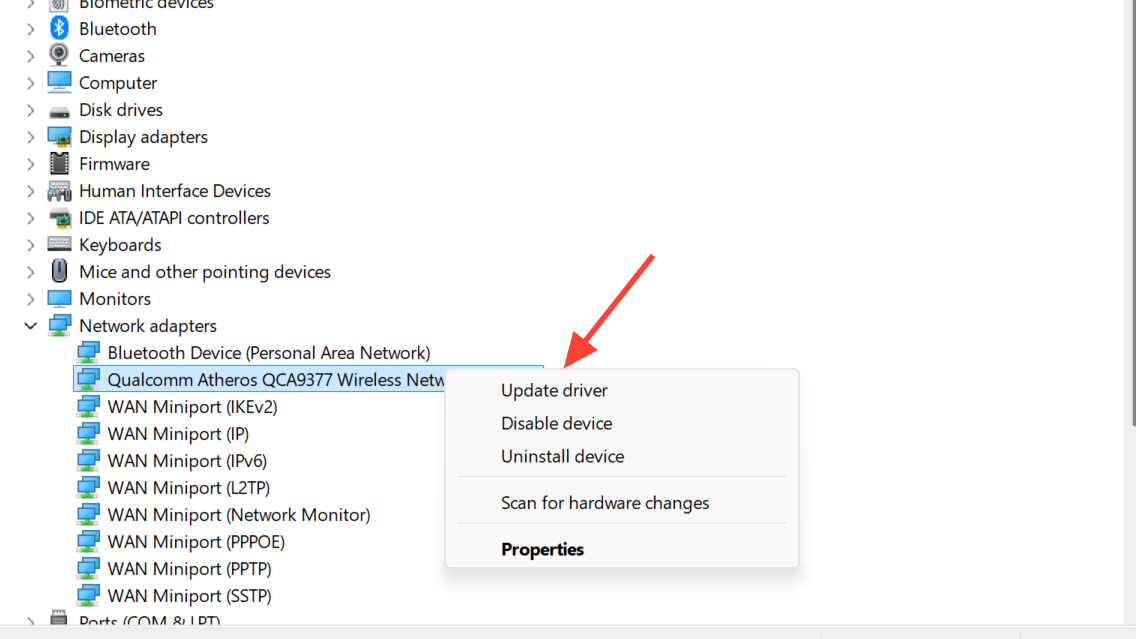
3. Wi-Fi veya Ethernet adaptörünüze sağ tıklayın ve "Sürücüyü güncelle" seçeneğini seçin.
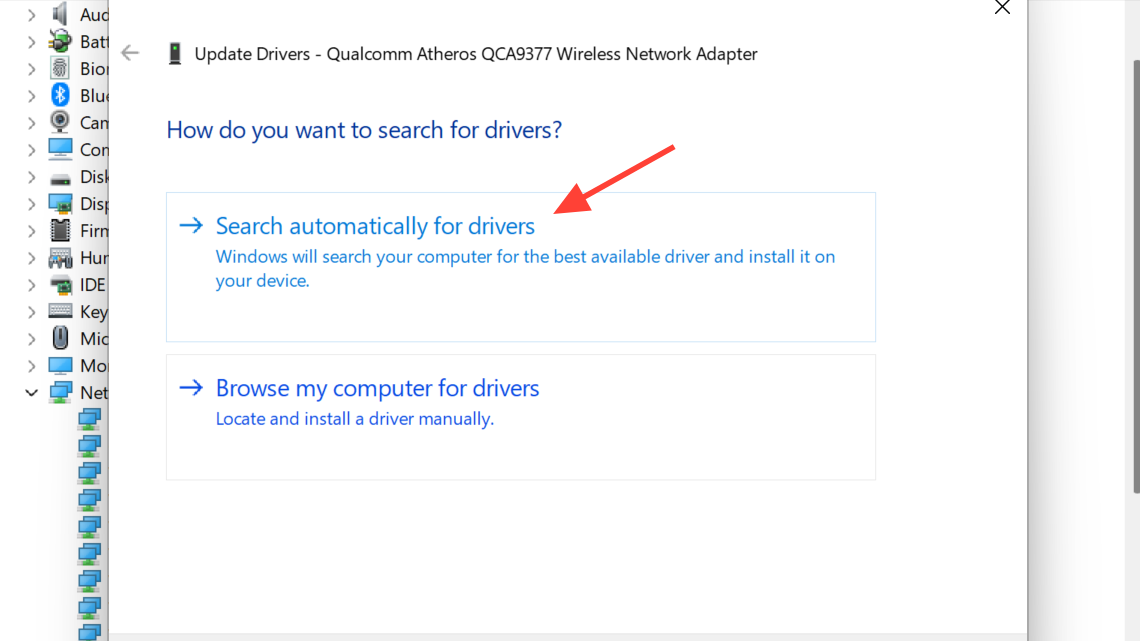
4. " Sürücüleri otomatik olarak ara " seçeneğini seçin ve ekrandaki yönergeleri izleyin. Daha yeni bir sürücü bulunursa, Windows onu yükleyecektir; aksi takdirde, en iyi sürücünün zaten yüklü olduğunu size bildirecektir.
İkinci yöntem: Windows Update aracılığıyla ağ sürücülerini yükleyin.
Windows Güncellemeleri aracılığıyla sağlanan sürücüler, kararlılığı sağlamak ve beklenmedik sorunları en aza indirmek için titiz testlerden geçtikleri için güvenli ve güvenilir bir seçenektir. Ağ bağdaştırıcısı sürücüleri genellikle ana Güncellemeler menüsü yerine İsteğe Bağlı Güncellemeler altında listelenir.
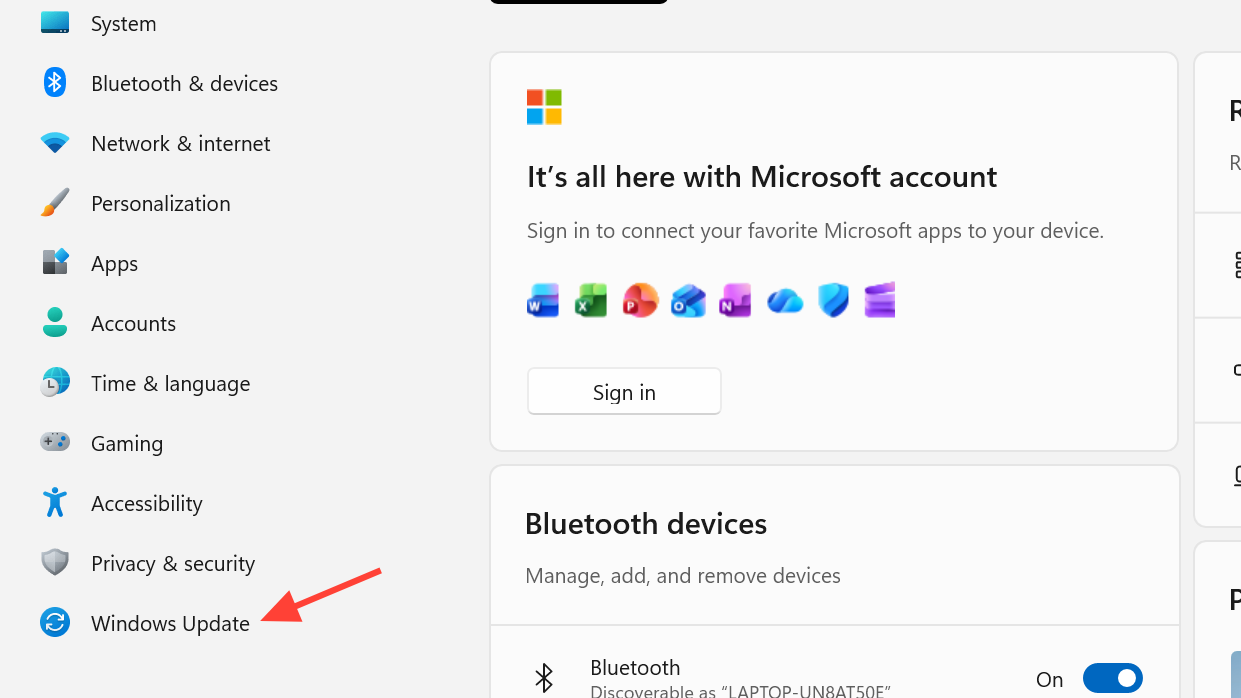
1. Ayarlar'ı açmak için Windows + I tuşlarına basın, ardından Windows Güncellemesi sekmesine gidin.
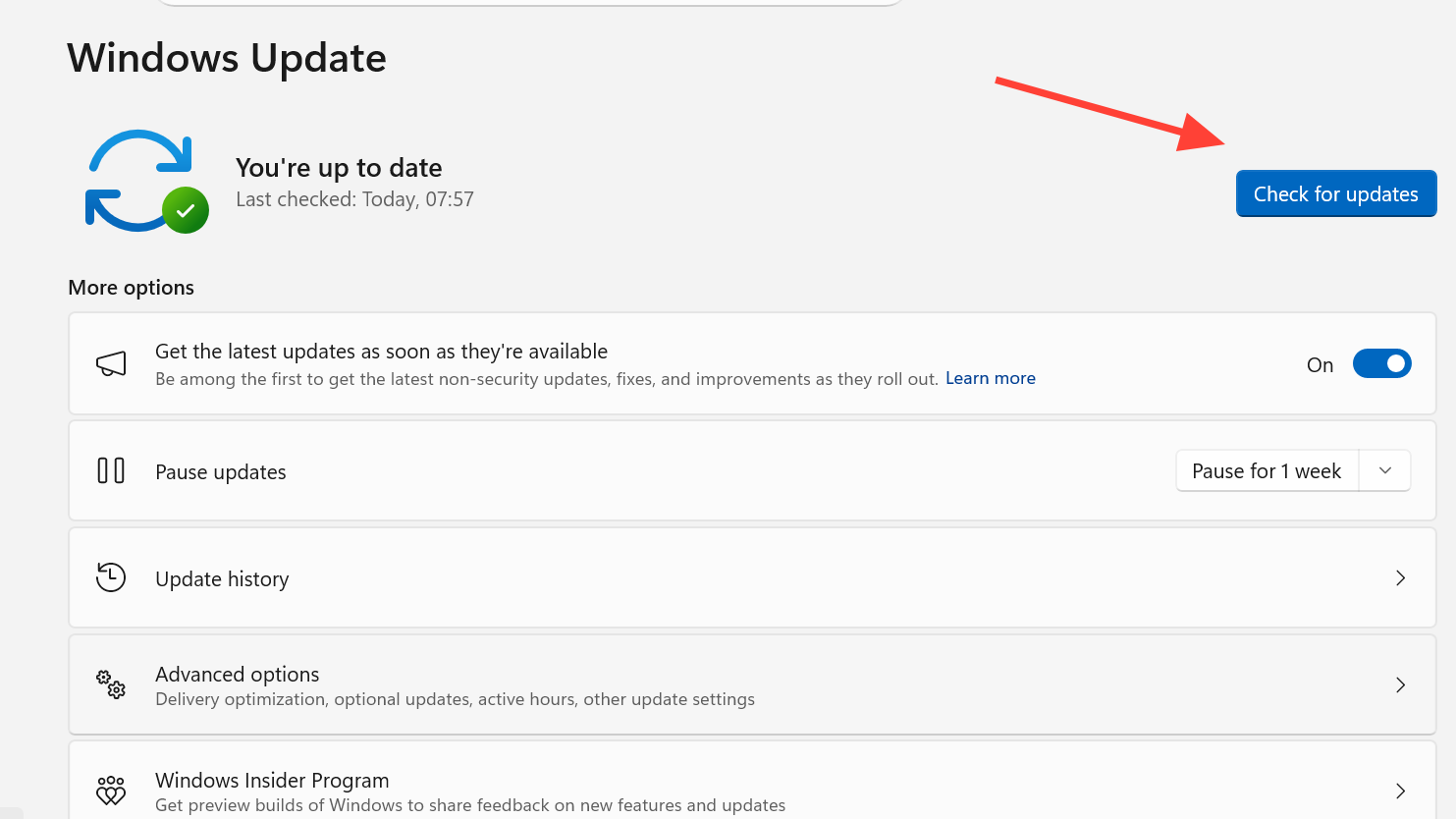
2. Sistemin mevcut güncellemelerin en son listesini alabilmesi için " Güncellemeleri kontrol et" seçeneğine tıklayın .
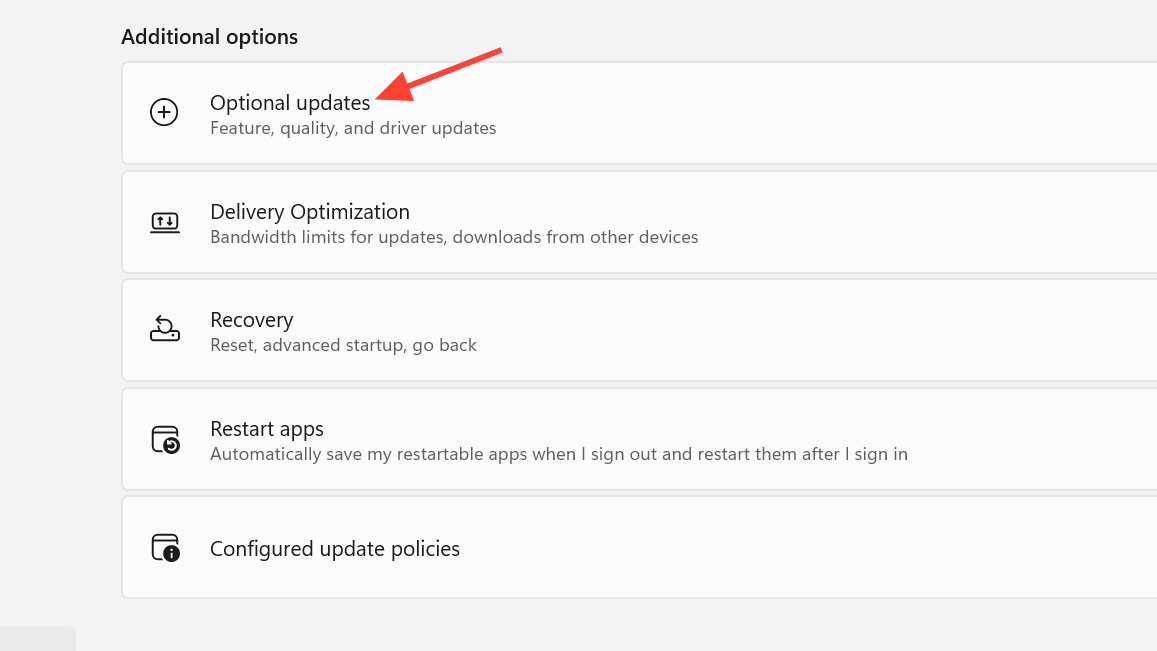
3. Gelişmiş seçenekleri açın , ardından Ek seçenekler alanında İsteğe bağlı güncellemeler'i seçin.
4. Sürücü güncellemeleri bölümünü genişletin , listelenen ağ sürücülerinden birini seçin ve ardından İndir ve yükle'ye tıklayın. Windows gerisini otomatik olarak halledecektir.
Sürücülerin Aygıt Yöneticisi aracılığıyla güncellenmesine ilişkin destek sayfasında, Microsoft'un sürücü dağıtımına dair eksiksiz kılavuzunu bulabilirsiniz.
Üçüncü yöntem: Sürücüyü üreticinin web sitesinden indirin.
Son sürücü sürümüne ihtiyacınız olduğunda, örneğin yakın zamanda ortaya çıkan bir hatayı düzeltmek veya yeni bir özelliğe destek eklemek için, doğrudan adaptörünüzün üreticisine gidin. Öncelikle, Aygıt Yöneticisi'ndeki Ağ bağdaştırıcıları altında adını kontrol ederek tam modeli belirleyin, ardından Windows 11 ile uyumlu sürücüyü indirin.
Popüler yonga seti ve sistem üreticileri sürücülerini kendi web sitelerinde yayınlarlar:
| imalat şirketi | Genellikle kapsar. | indirme sayfası |
|---|---|---|
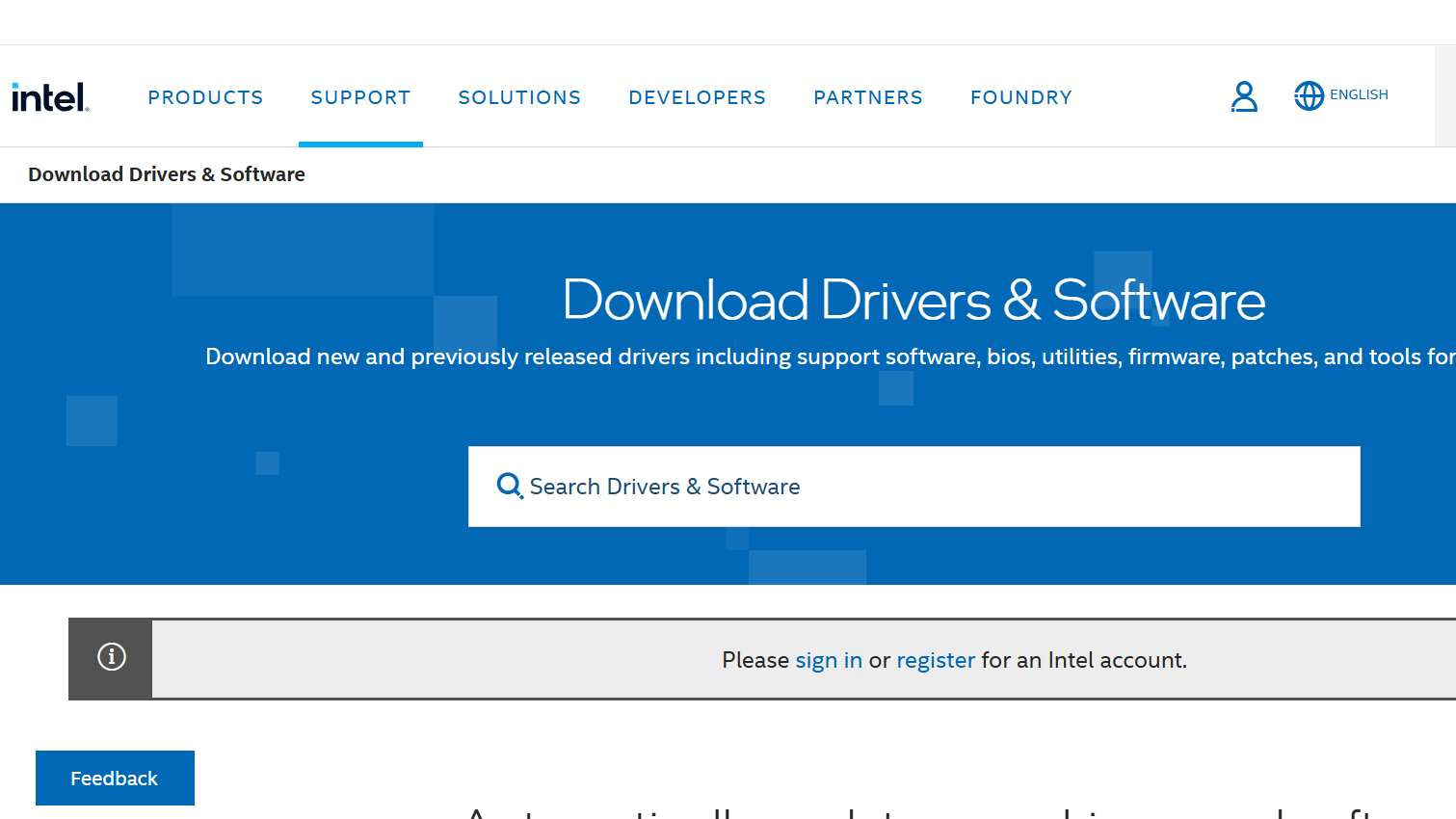
| Intel | Wi-Fi adaptörleri | Intel İndirme Merkezi |
| vadi | Dell dizüstü ve masaüstü bilgisayarlar | Dell Desteği |
| HP | HP Sistemleri | HP Desteği |
| Lenovo | Lenovo Sistemleri | Lenovo Desteği |
Realtek ve Qualcomm yonga setleri genellikle entegre Ethernet ve Wi-Fi/Bluetooth modülleri için kullanılır ve sürücüleri genellikle bilgisayar üreticinizin destek sayfasından edinilebilir. İndirdikten sonra yükleyiciyi çalıştırın ve işlemin tamamlanmasını bekleyin, ardından bilgisayarınızı yeniden başlatın.
⚠️Her zaman resmi satıcı web sitelerine bağlı kalın. Rastgele "sürücü bulma" siteleri genellikle güncel olmayan veya güvenli olmayan dosyalar içerir ve cihazınızı eskisinden daha kötü durumda bırakabilir. Bu, Windows 11'de sorunlara yol açabilir.
Dördüncü yöntem: İnternet bağlantısı olmadığında sürücüyü manuel olarak yüklemek.
Ağ bağdaştırıcınız çalışmıyorsa ve internet bağlantınız yoksa, doğru sürücüyü başka bir cihaza indirebilir, bir USB belleğe kopyalayabilir ve ardından Windows'u bu sürücüyü içeren klasöre yönlendirebilirsiniz. Bu durumda, Aygıt Yöneticisi otomatik olarak çevrimiçi sürücü araması yapmayacaktır, bu nedenle dosyayı kendiniz sağlamanız gerekecektir.
1. Düzgün çalışan bir bilgisayarda, ağ bağdaştırıcınızın modeline ait sürücüyü indirin ve harici bir depolama aygıtına (örneğin bir USB belleğe) kopyalayın.
2. Etkilenen bilgisayarda Aygıt Yöneticisi'ni açın , ardından ağ bağdaştırıcınıza sağ tıklayın ve Sürücüyü güncelle seçeneğini seçin.
3. "Sürücüleri bilgisayarımda ara" seçeneğini seçin.
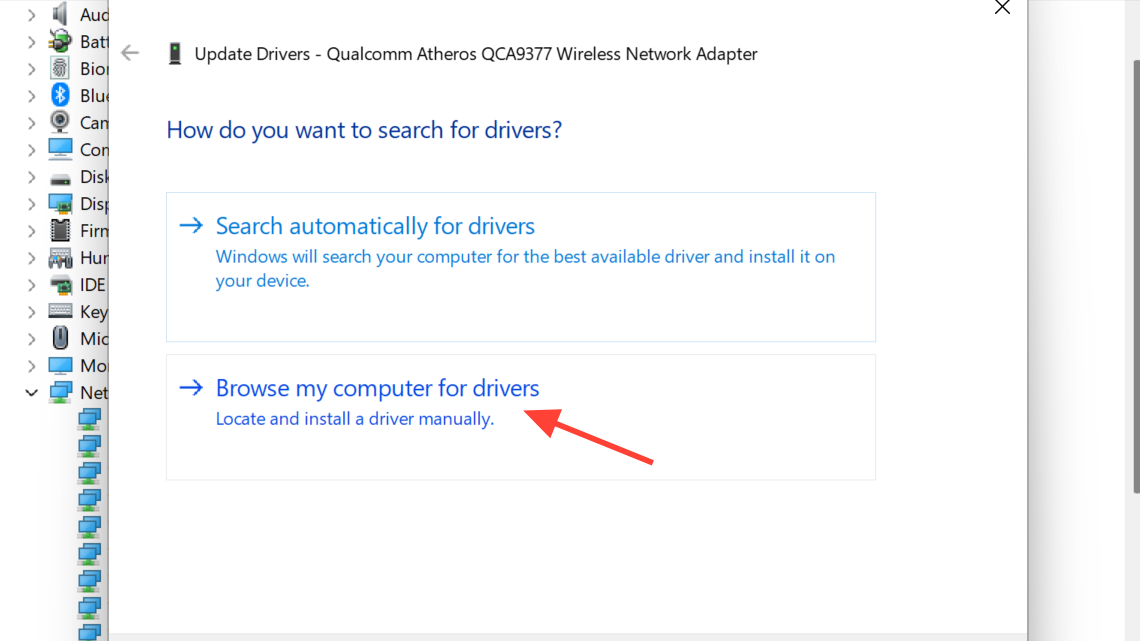
4. İndirdiğiniz sürücüyü içeren klasörü seçin ve Windows'un yüklemesine izin verin. Dosya çalıştırılabilir ise, doğrudan çalıştırabilirsiniz.
Güncellemenin başarılı olduğundan nasıl emin olabilirsiniz?
Kurulum tamamlandıktan sonra, yeni sürücünün doğru şekilde yüklendiğinden emin olmak için bilgisayarınızı yeniden başlatın. Ardından, bir web tarayıcısı açın ve bağlantıyı kontrol etmek için herhangi bir sayfayı yüklemeyi deneyin. Ayrıca Aygıt Yöneticisi'ni yeniden açabilir , adaptöre sağ tıklayabilir, Özellikler'i seçebilir ve ardından Sürücü sekmesini kontrol ederek sürümün veya tarihin değişip değişmediğini kontrol edebilirsiniz. Bu adım, sürücülerin doğru şekilde çalışmasını sağlamak için önemlidir.
Güncellemeden hemen sonra internet bağlantınız çalışmayı durdurursa, aynı Sürücü sekmesinden önceki sürücüye geri dönebilir veya doğru sürücüyü manuel olarak indirip yüklemek için başka bir cihaz kullanabilirsiniz. Wi-Fi sürücüsü sorununu giderirken kablolu (Ethernet) bağlantı kullanışlı bir alternatiftir.
Sık sorulan sorular
| soru | cevap |
|---|---|
| Ağ sürücüleri neden güncellenmelidir? | Bağlantı sorunlarını, yavaş hızları ve yeni yazılım veya donanımlarla uyumluluk sorunlarını gidermek için. |
| Sürücüler otomatik olarak güncelleniyor mu? | Bazen Windows Update aracılığıyla, ancak her zaman değil. Güncel kalmanın güvenilir yolu manuel olarak kontrol etmektir. |
| Güncelleme sonrasında internet kesilirse ne olacak? | Sürücüyü geri yükleyebilir veya doğru sürümü başka bir cihazdan indirip manuel olarak kurabilirsiniz. |
Sürücülerinizi hızlıca güncellemek, Windows 11'de kararsız Wi-Fi sorunları ve ani bağlantı kesilmeleri için basit ve etkili bir çözümdür. Öncelikle Aygıt Yöneticisi'ni kullanarak otomatik güncellemeleri başlatın, ardından Windows Update'te bulunan isteğe bağlı güncellemeleri kontrol ederek test edilmiş sürümleri bulun. En son sürüme kesinlikle ihtiyacınız olduğunda yalnızca üreticinin web sitesinden indirin.
Yoruma kapalı.