
Windows 11 arama: Ayarlardan Bing web sonuçlarını devre dışı bırakma seçeneği
Windows 11 aramasını şimdi özelleştirin! Ayarlar aracılığıyla Bing'den gelen web sonuçlarını kolayca engelleyin ve tam istediğiniz gibi temiz, odaklanmış bir arama deneyiminin tadını çıkarın.

Bilmeniz gereken en önemli şeyler
- Windows 11 yakında, kullanıcılara yerel içerik üzerinde daha fazla kontrol sağlamak amacıyla, Bing ve Microsoft Store'dan gelen web arama sonuçlarını doğrudan ayarlardan devre dışı bırakma seçeneği sunacak.
- لإزالة نتائج Bing من بحث Windows 11 حاليًا، يمكن تعديل قيمة DisableSearchBoxSuggestions إلى 1 في محرر السجل ضمن المسار HKEY_CURRENT_USERSoftwarePoliciesMicrosoftWindowsExplorer، مع إعادة تشغيل الجهاز لتطبيق التغيير.
- يُعد هذا التغيير جزءًا من مشروع Microsoft الأوسع “Windows K2” لتحسين تجربة Windows الأساسية واستعادة ثقة المستخدم، ويشمل تحسينات أخرى مثل تسريع File Explorer وزيادة سرعة حذف الملفات بنسبة 30%.
Windows 11, arama deneyiminden Bing destekli web sonuçlarını kaldırmak için yerleşik bir seçeneğe sahip olacak . Bu kontrol, Ayarlar içinde bulunacak ve dağınık arama sonuçlarını temizlemek için Kayıt Defteri veya Grup İlkesi'nde arama yapma ihtiyacını ortadan kaldıracak. Microsoft, bu değişikliği 2 Haziran'da San Francisco'da düzenlenen ve Build 2026'nın yayınlanmasıyla aynı zamana denk gelen Windows Insider etkinliğinde sergiledi.
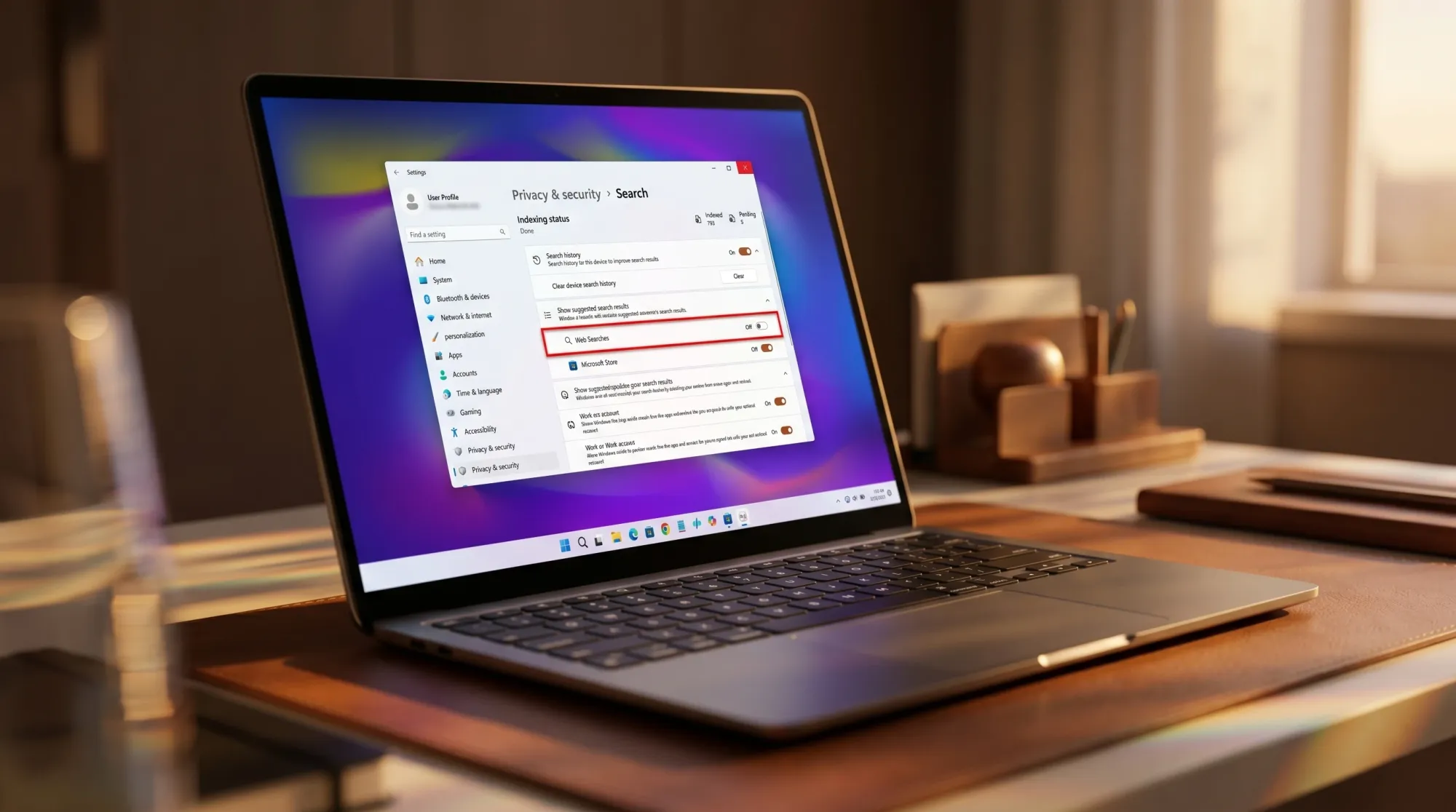
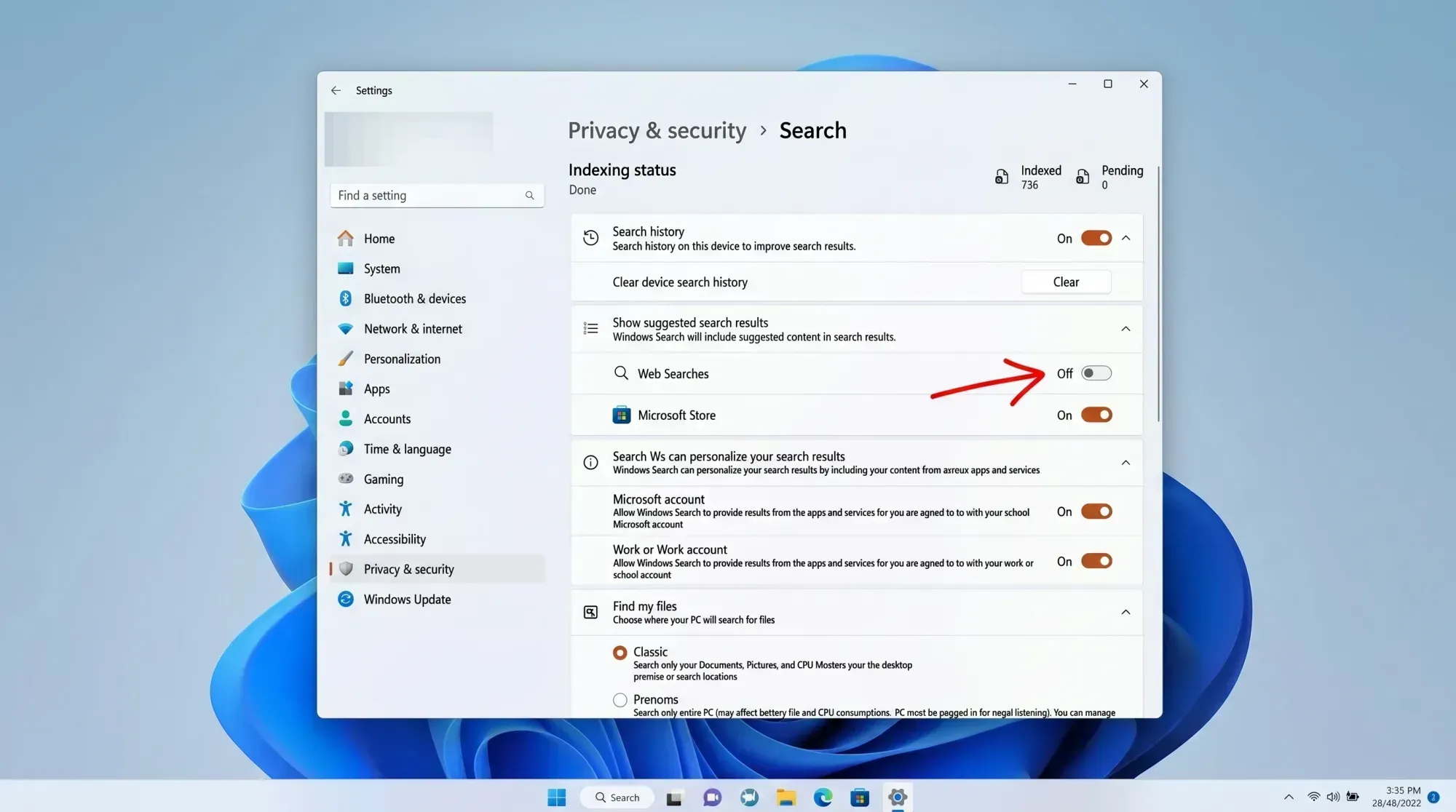
⚙️ Kısa cevap: Yeni seçenek Ayarlar > Gizlilik ve güvenlik > Arama altında görünecek ve buradan önerilen web sonuçlarını kapatabileceksiniz. Bu özellik kullanıma sunulana kadar, aşağıdaki Kayıt Defteri veya Grup İlkesi adımlarını kullanarak Bing sonuçlarını devre dışı bırakabilirsiniz.
Windows 11'deki yeni arama tuşu ne işe yarıyor?
Windows Arama'yı açıp yüklü bir uygulama, belge veya ayar aradığınızda, şu anda web sonuçları bilgisayarınızda bulunanlarla birlikte görüntülenir. Sonraki seçenek, bu önerilen web sonuçlarını kapatmanıza ve Arama'nın yerel içeriğe odaklanmasına olanak tanır.
Sunum sırasında gösterilen ekran görüntülerinde, Microsoft Store sonuçlarını Arama'dan kaldıracak ikinci bir açma/kapama düğmesi de vurgulandı. Bu, yalnızca web bağlantılarının ötesinde, görüntülenen sonuç türleri üzerinde daha fazla kontrol sahibi olmanızı sağlar.
Bu tür bir kontrol tamamen yeni değil. Avrupa Birliği'ndeki kullanıcılar, Microsoft'un Dijital Pazarlar Yasası'na uyum sağlamak için yaptığı değişiklikler sayesinde web sonuçlarını devre dışı bırakma olanağına zaten sahip olmuşlardı. Şimdi ise bu seçenek AB dışındaki kişilere de sunuluyor.
Windows 11 arama özelliği ne zaman kullanıma sunulacak?
Microsoft henüz belirli bir çıkış tarihi açıklamadı. Özelliğin öncelikle Windows Insider Preview sürümlerinde görünmesi ve ardından tüm Windows 11 kullanıcılarına ulaşması bekleniyor, bu nedenle şu anda onaylanmış resmi bir çıkış tarihi yok.
Arama iyileştirmeleri, Microsoft'un temel Windows deneyimini geliştirmeye ve platforma olan kullanıcı güvenini yeniden inşa etmeye odaklanan daha geniş Windows K2 projesinin bir parçasıdır . Buna ek olarak, şirket Dosya Gezgini'nin artık daha hızlı olduğunu ve toplu dosya silme işleminin dahili sürümlerde yaklaşık %30 daha hızlı olduğunu vurguladı. Son Insider sürümleri ayrıca daha temiz bir widget paneli, daha fazla görev çubuğu özelleştirmesi, Başlat menüsünde iyileştirmeler ve daha hızlı arama getirdi.
Windows 11'den Bing arama sonuçlarını nasıl kaldırabilirim?
Yeni ayarlar seçeneği Avrupa Birliği dışında kullanıma sunulana kadar, Windows 11 aramasında Bing sonuçlarının görünmesini engellemenin birkaç güvenilir yolu vardır . Bu yöntemlerin en hızlısı, kayıt defterindeki tek bir değeri değiştirmektir; Pro ve Enterprise sürümlerinde ise Grup İlkesi alternatif olarak kullanılabilir.
Ayarlardan bulut içerik aramasını devre dışı bırakın.
1. لفتح الإعدادات، اضغط على مفتاحي Win + I, Sonra git Gizlilik ve güvenlik > Arama izinleri.
2. Bir bölüm içinde Bulut içerik aramasıHer iki şalteri de kapatın. Microsoft hesabı و İş veya Okul hesabıBu işlem, aramanın çevrimiçi içerikle sonuçları kişiselleştirmesini engeller.
3. انتقل للأسفل وأوقف تشغيل Arama vurgularını göster Arama kutusundan Bing tarafından desteklenen ek içeriği kaldırmak için.
Bu işlem, arama sonuçlarındaki web içeriği miktarını azaltır ancak tüm web sonuçlarını kaldırmaz. Bunları tamamen hariç tutmak için, aşağıda açıklanan Kayıt Defteri Düzenleyicisi yöntemini kullanın.
Kayıt Defteri Düzenleyicisini kullanarak Bing sonuçlarını kaldırın.
1. İki tuşuma basın. Win + SSonra yazın kayıt Düzenleyici Ve açın.
2. الصق هذا المسار في شريط العنوان واضغط على Enter.
ComputerHKEY_CURRENT_USERSoftwarePoliciesMicrosoftWindowsExplorer
Anahtar yoksa Explorer Eğer oradaysa, üzerine sağ tıklayın. Windows, Ve seç Yeni> AnahtarSonra ona bir isim ver. Explorer.
3. انقر بزر الماوس الأيمن في الجزء الأيمن، واختر Yeni> DWORD (32-bit) DeğeriSonra ona bir isim ver. DisableSearchBoxSuggestions.
4. انقر نقرًا مزدوجًا على القيمة، واضبط Değer Karşı 1Ardından Tamam'a tıklayın. Bilgisayarınızı yeniden başlatın.
Yeniden başlatmanın ardından, Windows Arama yalnızca yerel sonuçları göstermeli ve arama kutusunda Bing web bağlantıları görünmemelidir.
💡İpucu: Aynı değişikliği tek bir komutla da uygulayabilirsiniz. Komut İstemi'ni yönetici olarak açın ve aşağıdaki komutu çalıştırın, ardından bilgisayarınızı yeniden başlatın.
reg add "HKCUSoftwareMicrosoftWindowsCurrentVersionSearch" /v BingSearchEnabled /t REG_DWORD /d 0 /f
Grup İlkesi kullanarak Bing arama sonuçlarını nasıl kaldırabilirsiniz?
1. لإزالة نتائج Bing من البحث عبر Group Policy، ابدأ بالضغط على مفتاحي Win + R Birlikte yazın. gpedit.msc Enter tuşuna basın. Bu özelliğin yalnızca Windows 11 Pro ve Enterprise sürümlerinde kullanılabildiğini unutmayın.
2. Aşağıdaki yola gidin: Kullanıcı Yapılandırması > Yönetim Şablonları > Windows Bileşenleri > Arama.
3. افتح إعداد Web aramasına izin vermeVe onu şu kişiye atayın: EtkinArdından Tamam'a tıklayın. Sonra Ayarlar'ı açın. Web'de arama yapmayın veya Arama'da web sonuçlarını görüntülemeyinVe onu şu göreve atadı: EtkinArdından Tamam'a tıklayın.
4. أعد تشغيل جهاز الكمبيوتر الخاص بك. بعد ذلك، يجب أن تختفي نتائج الويب من بحث Start menu و Taskbar و File Explorer.
Bing sonuçlarının aramanızdan tamamen kaybolduğundan nasıl emin olabilirsiniz?
Değişikliğin başarılı olup olmadığını doğrulamak için, Windows Arama'yı açın ve uygulama adı yerine genel bir ifade gibi, genellikle web önerileri gösteren bir sorgu yazın. Değişiklik başarılıysa, arama kutusunda web bağlantıları veya Bing simgesi olmadan yalnızca uygulamalar, dosyalar ve ayarlar gibi yerel sonuçlar göreceksiniz. Web sonuçları görünmeye devam ederse, oturumu kapatıp tekrar açın veya bilgisayarınızı yeniden başlatın, çünkü Kayıt Defteri ve Grup İlkesi değişiklikleri yalnızca yeniden başlatmadan sonra geçerli olur.
İstikrarsızlığın yaygın nedenlerinden biri Kayıt defteri değişiklikleri Bu, bir anahtar oluşturuyor. Explorer veya değer DisableSearchBoxSuggestions Yanlış konumda. Değerin yolun altında olduğundan emin olun. HKEY_CURRENT_USERSoftwarePoliciesMicrosoftWindowsExplorer Ve bunun kontrol altında olduğu 1.
Çoğu kullanıcı için, yakında gelecek olan ayarlar seçeneği tüm bu adımları gereksiz kılacaktır. Bu kontrolü Gizlilik ve güvenlik > Arama bölümüne taşımak , gizli Kayıt Defteri değişikliğini tek bir tıklamaya dönüştürerek, Windows 11'i daha hızlı, daha temiz ve bilgisayarınızda zaten bulunanları bulmak için tasarlanmış yerlerde çevrimiçi önerilerle daha az karmaşık hale getirme genel eğilimiyle uyumlu hale getirir.
Yoruma kapalı.