

Google Chrome Ara sıra ortaya çıkan hatalara ve sorunlara rağmen, günümüzde bile oldukça popüler bir web tarayıcısı olmaya devam ediyor. Google Tarayıcılarının geliştirilmesi ve iyileştirilmesi için önemli kaynaklar yatırılmış olmasına rağmen, sorunlar hala devam etmektedir. Bu makale, "Chrome-hata://chromewebdata/"- Olası oluşum nedenlerini ve sorunu çözmek için olası çözümleri sunar."

Chrome-error://chromewebdata/ nedir?
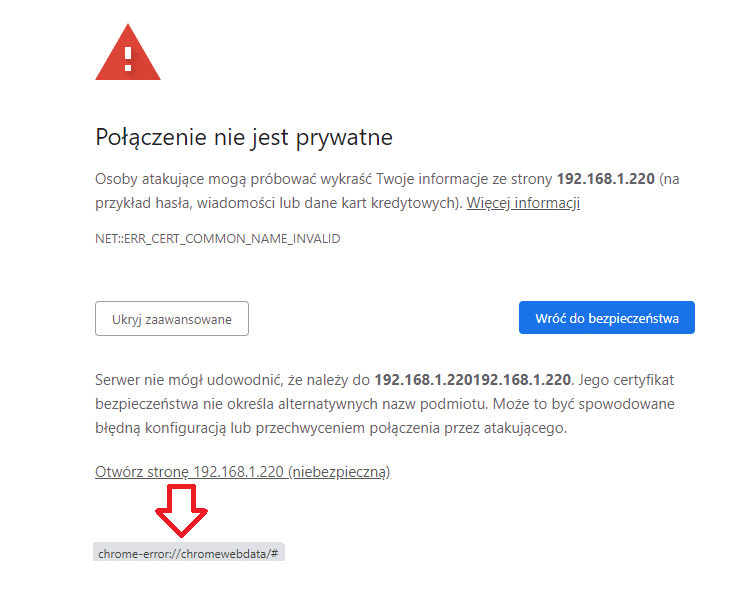
Chrome, istenen URL'yi çalıştırmada başarısız olduğunda, chrome-error:/chromewebdata mesajını görüntüler. Çalıştırmaya çalıştığınız uygulamanın Chrome sunucunuzla uyumsuz olabileceğini unutmayın. Ayrıca web sunucunuzun kapalı olması veya yanlış bir URL girmiş olmanız da mümkündür. liman numarası yanlış.
Bu sorunun yaygın olarak görülen diğer biçimleri aşağıda gösterilmiştir:
- Sunucu, istenen kaynağı (chrome-error/chromewebdata/) yükleyemediği için 500 hata kodunu döndürdü.
- Sunucu, gerekli bir kaynağı yükleyemediğinde 405 durum kodu döndürdü.
- chrome-error /chromewebdata/ 7146
- chrome-error /chromewebdata/ 7053
- chrome-error /chromewebdata/ 6772
- chrome-error /chromewebdata/ 5551
Bu hataya neden olan nedir?

Olası çözümlere ve bu hatayı düzeltmenin yollarına geçmeden önce, nedenlerini anlamamız gerekiyor. Bu, sizin durumunuzda hatanın temel nedenini belirlemenize yardımcı olacaktır. Genellikle, uyumsuz bir program veya web sitesi bu sorunun temel nedenidir.
Chrome'daki dahili hatalar, kullanıcı profili sorunları ve uyumsuz uzantılar, "Chrome-error:/chromewebdata/" hata mesajına yol açabilir. "Chrome-error:/chromewebdata/" hatasının çeşitli nedenleri olabilir.
1. Bozuk veya güncel olmayan kullanıcı profili
Tüm kullanıcı tercihleri, verileri ve eklentileri Chrome'da kullanıcı profili içerisinde saklanır. Kullanıcı profili bozuk veya güncel değilse tarayıcı çökebilir. Bunun sonucunda "Chrome-error:/chromewebdata/" hatası görünebilir.
2. Tarayıcı eklentileri veya uzantılarıyla çakışmalar
Chrome'un işlevselliğini uzantılar ve eklentilerle geliştirmek mümkün olsa da, bu durum uyumsuzluk sorunlarına ve diğer problemlere yol açabilir. Bir uzantı başka bir uzantıyla çakıştığında "Chrome-error:/chromewebdata/" mesajı görünür.
3. Chrome tarayıcısıyla ilgili sorunlar
Bu durum Google Chrome'daki bir hatadan kaynaklanıyor olabilir. Bu durum, şunlarla ilgili sorunlardan kaynaklanıyor olabilir... önbellek belleği Tarayıcı için veya ÇerezlerVeya diğer depolanmış veriler.
4. Kötü amaçlı yazılım veya virüsler
Chrome tarayıcısının arızalanmasına kötü amaçlı yazılımlar veya virüsler neden olduğunda, "Chrome-error:/chromewebdata/" hatası daha geniş bir sorunun belirtisidir.
5. Web sitesi kod sorunları
Hata mesajı yalnızca bir web sitesinde görünüyorsa, bunun nedeni web sitesinin programlamasında sorunlar olabilir. Bu durumda web sitesi sahibinin müdahalesi gerekebilir.
"Chrome-error:/chromewebdata/" hatasının başka nedenleri de olabileceğini ve daha fazla bilgi olmadan kesin sebebin belirlenmesinin imkansız olabileceğini belirtmekte fayda var. Büyük olasılıkla Chrome tarayıcısı, ayarları veya verileri sorunun kaynağıdır.
Bu hatayı düzeltmek için olası çözümler
Bu hatanın birden fazla nedeni olabileceğinden, düzeltmek için çeşitli çözümler ve yöntemler deneyebilirsiniz.
Chrome ayarlarını sıfırla
Google Chrome'da "Chrome-error:/chromewebdata/" hatasıyla karşılaşırsanız yapmanız gereken ilk şey, tarayıcıyı varsayılan ayarlarına sıfırlamaktır. Kullanıcı verileri bozulduğunda, bu genellikle çözüm olur. İşte nasıl yapılacağı:
- Google Chrome tarayıcısını açın. Sağ üst köşedeki üç noktaya (...) tıklayarak tarayıcı menüsüne erişin.
- “الإعداداتAyarları düzenlemek için.

- Sayfanın en altına kaydırın ve "Sıfırla ve Temizle“ seçeneğine tıklayınAyarları orijinal varsayılan değerlerine geri yükleyin".

- Seçiminizi onaylamanızı isteyen bir mesaj görünecektir. “ seçeneğini seçin.Ayarları Sıfırla“Onaylamak için.


Tarayıcının ayarlarını sıfırlamasını bekleyin. Ardından tarayıcıyı yeniden başlatın ve hatanın hala görünüp görünmediğini kontrol edin.
Tarayıcı verilerini ve önbelleğini temizle
Bu sorun, önbellekte veya başka yerlerdeki bozuk dosyalardan da kaynaklanabilir. Tarayıcı verilerinizi temizleyip tekrar kullanmayı denemelisiniz.
-
- Chrome:/ayarlar/tarayıcıverilerinitemizle Tarayıcınızın adres çubuğuna adresi girip Enter tuşuna basarak erişebilirsiniz. Ekranda, silmek istediğiniz verilerle ilgili çeşitli seçenekler sunan bir açılır pencere belirecektir.

- Chrome:/ayarlar/tarayıcıverilerinitemizle Tarayıcınızın adres çubuğuna adresi girip Enter tuşuna basarak erişebilirsiniz. Ekranda, silmek istediğiniz verilerle ilgili çeşitli seçenekler sunan bir açılır pencere belirecektir.

-
- Hem önbellek hem de çerez ayarları için zaman aralığının "tüm zamanlar" olarak ayarlandığından emin olun.

- Hem önbellek hem de çerez ayarları için zaman aralığının "tüm zamanlar" olarak ayarlandığından emin olun.

- Tüm bilgileri tamamen silmek için "Şimdi temizle" düğmesini seçin. Bu işlem, çerezler, önbellek ve ek site verileri de dahil olmak üzere tüm tarayıcı verilerini silecektir.

Sunucunun çalıştığından emin olun.
Sunucu doğrudan barındırılıyorsa ve ona doğrudan erişiminiz varsa, en yüksek sunucu performansını sağlamak için çeşitli araçlar kullanabilirsiniz. Öncelikle, sunucuya giriş yaparken sorun yaşayıp yaşamadığınızı kontrol edin. Yazılım şunları sağlar: Sunucu izleme مثل Sematext İzleme Giriş yapıldığında sunucunun durumu ve verimliliği hakkında bilgi.
Uygun teşhis ve onarım araçlarını kullanarak chrome-error:/chromewebdata/ sorununu doğru bir şekilde teşhis edebilir ve hızlı bir şekilde çözebilirsiniz.
Chrome uzantılarını devre dışı bırakın
Hazırlamak İlaveler Google Chrome, tarayıcının yeteneklerini genişletebilen küçük programlara sahiptir. Ancak, bu uzantıların kendilerinin sorunlara yol açtığı ve "Chrome-error:/chromewebdata/" mesajına neden olduğu durumlar da vardır. Bu hatayı düzeltmek için, yakın zamanda yüklenen uzantıyı devre dışı bırakmayı veya hepsini birden devre dışı bırakmayı deneyebilirsiniz. İşte Chrome'da uzantıları devre dışı bırakmanın yolu:
-
- Google Chrome web tarayıcısını açın ve sağ üst köşedeki üç noktaya tıklayarak tarayıcı menüsüne erişin.
- Öncelikle, açılır menüden "Ayarlar"ı tıklayarak ayarları açın, ardından açılan alt menüden "Uzantılar"ı seçin.


- Eklentiyi kapatmak için ilgili güç düğmesini çevirin.

Hataya neden olan eklentiyi bulmak için bu işlemi tüm eklentiler için tek tek tekrarlayın.
Kodunuzdaki hataları gidermeyi ve düzeltmeyi düşünün.
Barındırdığınız Chrome uygulamasının uyumlu olup olmadığını kontrol etmek için, aşağıdaki kod parçasını kodunuza ekleyerek değeri kontrol etmeyi deneyin. chrome.uygulaması.yüklendi:
Eğer (window.chrome && chrome.app && chrome.app.runtime) { // Chrome uygulaması bağlamında başarıyla çalışıyor } aksi takdirde { // Uygulama ya Chrome tabanlı değil ya da bir uygulama penceresi olarak çalışmıyor }
Elde edilen sonuçlara göre, uyumluluğu sağlamak için ya barındırılan bir Chrome uygulamasına geçebilir ya da yerel uygulamanızdaki sorunları düzeltebilirsiniz.
Sonuç
Google Chrome en yaygın kullanılan tarayıcı olsa da, sorunsuz değil. Şüphesiz ki, Google Chrome profil sorunu kullanıcılar için en sinir bozucu sorunlardan biri. Yukarıda belirtilen değişiklikleri uygularsanız, bu chrome-error:/chromewebdata hatasından çok yakında kurtulabilirsiniz.
Yoruma kapalı.