

hata böcek uyarısı Wondershare Filmora'da bu, genellikle oynatma veya render işlemi sırasında ortaya çıkan düşük seviyeli bir hatadır. Bu hataya genellikle şunlar neden olur: Eski veya uyumsuz grafik sürücüleri Ya da Filmora'nın bağımlılığı D3D11 Donanım HızlandırmasıSisteminiz D3D11'i tam olarak desteklemiyorsa veya GPU sürücüleriniz beklenmedik şekilde davranıyorsa, Filmora çökebilir ve BugSplat hatası bildirebilir.

Diğer olası nedenler şunlardır: Bozuk BugSplat günlük kayıtlarıBu durum, zayıf veya entegre GPU'larda donanım hızlandırmanın etkinleştirilmesinden veya artık önbellek dosyalarından kaynaklanabilir. Filmora, render işlemlerini zayıf donanıma yüklediğinde kararlılık sorunları ortaya çıkabilir ve sık sık çökmelere yol açabilir. Bu hatayı çözmek için en etkili çözümler şunlardır.
1. GPU grafik sürücülerini güncelleyin.
Grafik sürücülerinizi güncellemek, Filmora ile GPU'nuz arasında uyumluluk sağlar. Eski sürücüler, görüntüleme hatalarının en yaygın nedenlerinden biridir. En yeni sürücüleri yüklemek genellikle DirectX çakışmalarını çözer ve kararlılığı artırır.
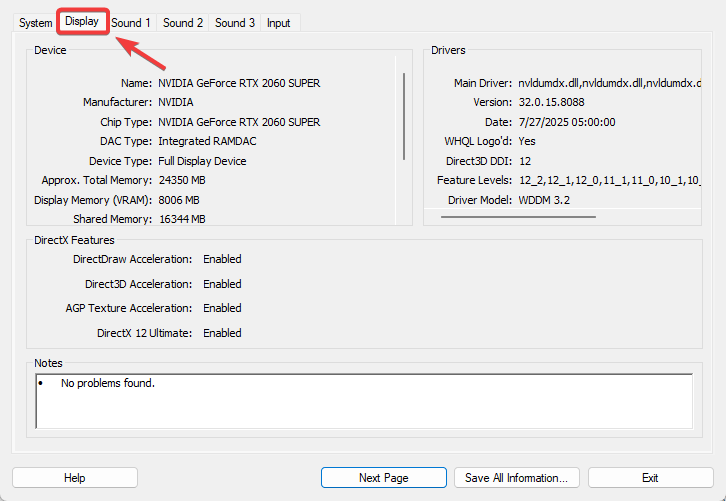
- basın Windows + R, Tür dxdiag, Ardından Keşfet.

- Sekmeye git ekran Grafik işlem biriminizin (GPU) üreticisinin adını not edin (örneğin, NVIDIA, AMD, Intel).

- düğme Resmi site Grafik işlem birimi (GPU) tedarikçiniz için, GPU bilgilerinizi girin vepansiyon En yeni sürücü.

- Mevcutsa, seçin. Temiz kurulum (Temiz kurulum) Bozuk dosyaları ve eski yapılandırmaları kaldırmak için.

- Yeniden Bilgisayarınızı açın ve kararlılığı test etmek için Filmora'yı yeniden başlatın.



2. D3D11'i devre dışı bırakmak için runtime_config.xml dosyasını değiştirin / PreferDevices'ı yapılandırın
Filmora, şu temellere dayanmaktadır: D3D11 Varsayılan olarak bu API çalışır, ancak bazı sistemlerde kararsızlık yaşanabilir. Dosyayı değiştirerek şunları yapabilirsiniz... çalışma_yapılandırma.xml D3D11'i devre dışı bırakın ve Filmora'yı alternatif bir işleme yolu kullanmaya zorlayın.
- Filmora'yı tamamen kapatın.
- Şu yola gidin:
C:Kullanıcılar BelgelerWondershare Filmoraconfig
- kurulmuş Yedek kopya Of çalışma_yapılandırma.xml Değişiklikten önce.

- Sağ tıklayın çalışma_yapılandırma.xml ← Birlikte aç > Not Defteri.

- Aşağıdaki satırı ekleyin veya değiştirin:
YANLIŞ

- Değişiklikleri kaydet (Ctrl + SEditör kitabı kapattı.

- Filmora'yı yeniden başlatın ve hatanın devam edip etmediğini kontrol edin.


3. BugSplat kayıt defteri anahtarını silin.
BugSplat çökme raporlarını toplar, ancak bozuk girdiler tekrarlayan hatalara yol açabilir. Bu kayıt defteri anahtarını silmek genellikle sorunu çözer.
- basın Windows + R, Ve yazın regedit, Ardından Keşfet.
- Kayıt Defteri Düzenleyicisinde önce şunu oluşturun: Yedek kopya Çapraz Dosya > Dışa Aktar.

- Şuraya git:
HKEY_CURRENT_USERSoftwareBugSplat
- Bir klasörü sağ tıklayın böcek uyarısı ← Sil ← Onay.

- Bilgisayarınızı yeniden başlatın ve Filmora'yı çalıştırın.


4. Donanım hızlandırmayı devre dışı bırakın
Donanım hızlandırma, işlem gücünü merkezi işlem biriminden (CPU) grafik işlem birimine (GPU) aktarır. Performansı artırırken, GPU zayıfsa veya sürücüler kararsızsa kararsızlığa da neden olabilir. Bu ayarı değiştirmek genellikle BugSplat hatasını durdurur.
- Filmora'yı açın ← dosya ← Tercihler.

- Sekmeye git performans.
- Bir seçenek değiştirme Video görüntüleme ve oynatma için donanım hızlandırmayı etkinleştirin. (Etkinleştirilmişse devre dışı bırakın veya zaten devre dışı bırakılmışsa etkinleştirin).
- Tıklayın Katılıyorum ← Filmora'yı yeniden başlatın.


5. Wondershare Filmora'yı yeniden yükleyin.
Yukarıdaki yöntemlerden hiçbiri işe yaramazsa, Filmora'yı yeniden yüklemek, değiştirme işlemini garanti edecektir. Tüm bozuk veya yanlış biçimlendirilmiş dosyalar Yeni sürümlerle.
- basın Windows + R, Ve yazın appwiz.cpl, Ardından Keşfet.
- Bir konum seçin Wondershare FilmleriSağ tıklayın, ardından seçin. Kaldırma.

- En yeni yükleyiciyi şu adresten indirin: Filmora'nın resmi sayfası.
- Filmora'yı yükleyin ve bilgisayarınızı yeniden başlatın.


Yoruma kapalı.