

Microsoft Clipchamp çökmeleri genellikle kullanıcılar daha uzun projeleri (20-30 dakika veya daha fazla) düzenlemeye çalıştıklarında meydana gelir . Clipchamp öncelikle kısa düzenleme oturumları (yaklaşık 10-15 dakika) için tasarlandığından, uzun zaman çizelgeleri genellikle kararsızlığa yol açar. Uygulama çöktüğünde, kullanıcıların düzenlemelerine devam etmelerini veya projelerini dışa aktarmalarını engeller. Performans ayrıca sistem özelliklerinize de bağlıdır. Düşük özellikli bilgisayarlarda , birden fazla klip, efekt veya altyazı içeren yoğun düzenleme, sistem kaynaklarını kolayca aşırı yükleyebilir ve çökmelere neden olabilir.
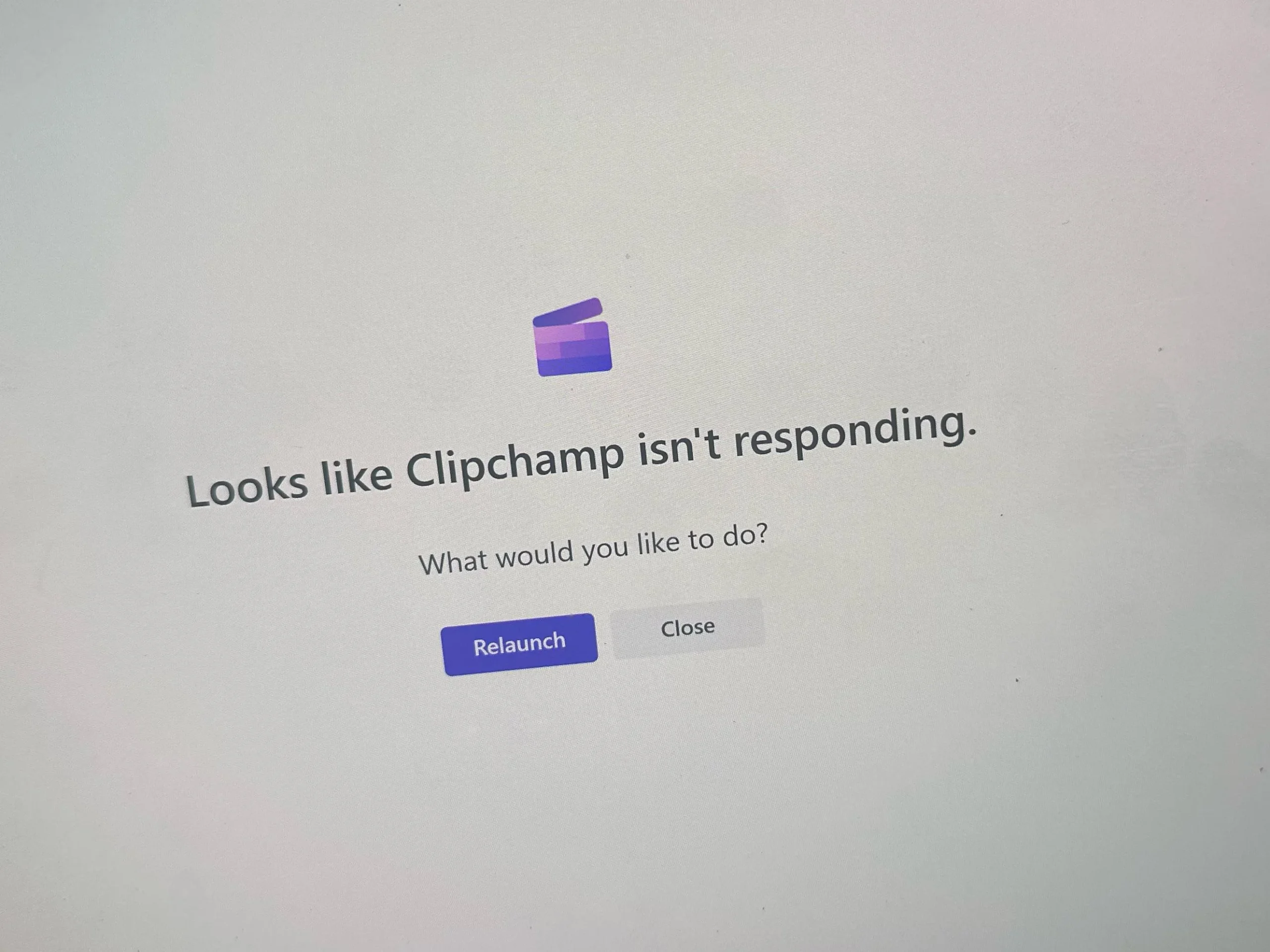 Bu arızaların ardındaki kesinleşmiş nedenler şunlardır: Yetersiz cihaz gücü، Düşük boş depolama alanı، Bozuk kurulum dosyalarıVe hatta Windows Defender'dan kaynaklanan müdahaleBazı durumlarda, doğru şekilde dışa aktarılmayan projeler, bozuk geçici dosyalar bırakarak sık sık kararsızlığa neden olur. Artık hatayı ve olası nedenlerini bildiğinize göre, Clipchamp'i yüklemek için aşağıdaki çözümleri kullanın.
1. Depolama alanını boşaltın.
Clipchamp, önizlemeleri yazmak, önbelleğe almak ve dosyaları işlemek için çalışma sabit diskinizde (HDD/SSD) yaklaşık %20-30 oranında boş alana ihtiyaç duyar . Sürücü neredeyse doluysa, okuma/yazma hızları düşer, önbellek genişleyemez ve uygulama düzenleme veya dışa aktarma sırasında çökebilir. Alanı boşaltmak, Clipchamp'in güvenilir bir şekilde önbelleğe alıp işleyebilmesi için doğru önbellekleme performansını geri kazandırır.
Disk temizleme işlemini kullanma:
- basın Win + S > yazın Disk Temizleme.
![]()
- Clipchamp'i kurduğunuz sürücüyü seçin (genellikle C:).
![]()
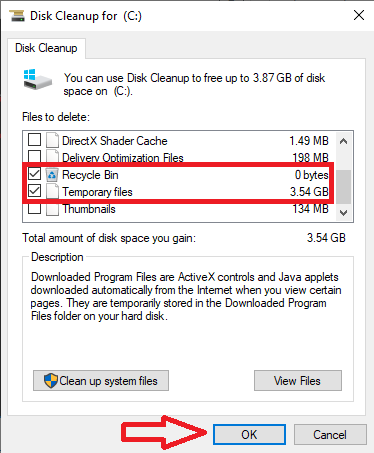
- set "Geçici dosyalar" و"geridönüşüm kutusu", Sonra tıklayın "TAMAM MI".
![]()


Geçici dosyaları silin:
- basın Win + R > yazın “%Sıcaklık%” > Ardından üzerine tıklayın Keşfet.
![]()
- Tüm dosyaları seçin ve tuşuna basın. Shift + Delete Kalıcı olarak silmek için.
![]()
- basın Win + R Tekrar > Yaz “geçici” > Ardından üzerine tıklayın Keşfet.
![]()
- Tüm dosyaları seçin ve tuşuna basın. Shift + Delete Silmek için.
![]()


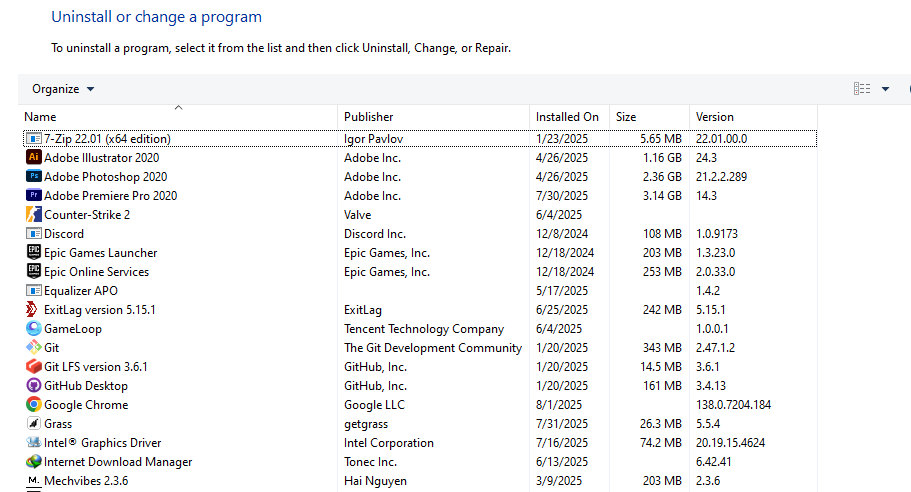
İstenmeyen programları kaldırın:
- basın Win + R Ve yaz “appwiz.cpl” (Programların ve özelliklerin kilidini açar).
![]()
- Arka planda disk alanını ve RAM'i boşaltmak için kullanmadığınız programları kaldırın.
![]()

2. Otomatik çevirileri devre dışı bırakın
Otomatik altyazı özelliği, sesi analiz etmek ve altyazı oluşturmak için yapay zekayı kullanır. Uzun zaman çizelgelerinde veya düşük özellikli bilgisayarlarda, bu işlem özellikle hızlı kaydırma veya dışa aktarma sırasında CPU/GPU ve bellek kullanımında önemli bir artışa yol açarak zaman çizelgesinde gecikmelere veya uygulama çökmelerine neden olabilir. Bu özelliği devre dışı bırakmak, gerçek zamanlı işlem yükünü azaltır ve düzenleyici kararlılığını artırır.
- Projenizi Clipchamp'te açın.
- Dışa aktar düğmesinin altında, tıklayın. “Altyazılar”.
- tık “Otomatik altyazıları kapat” Altyazı oluşturma etkinleştirilmişse.
![]()
- Projenizi yeniden açın ve düzenlemeye devam edin.

3. Uygulama ayarlarından Clipchamp'i sıfırlayın.
Clipchamp, düzenleme sürecini hızlandırmak için geçici veriler (önizlemeler, küçük resimler, otomatik kaydetme) depolar. Bu geçici dosyalar veya ayarlar bozulursa , uygulama yükleme veya çalışma sırasında çökebilir. Sıfırlama işlemi , bozuk yerel verileri siler ve Clipchamp'ı bir sonraki başlatmada yeni çalışma dosyaları oluşturmaya zorlar.
- basın Win + S Ve yaz Clipchamp.
- tık Uygulama Ayarları.
![]()
- Aşağı kaydırın ve tıklayın "Reset".
![]()
- Sıfırlama işlemi tamamlandıktan sonra bilgisayarınızı yeniden başlatın.
- Clipchamp'i yeniden açın ve kararlılığını kontrol edin.


Not: Clipchamp'i sıfırlamak, yerel uygulama verilerini (kaydedilmemiş projeler dahil) silecektir. Devam etmeden önce önemli olan her şeyi kaydedin veya dışa aktarın.
4. Clipchamp'in web sürümüne geçin.
Masaüstü uygulamasının çökmeye devam etmesi durumunda, web sürümünü kullanmak yerel Windows sistemine ve sürücülerine olan bağımlılığı ortadan kaldırır. Tarayıcı, Clipchamp'i bir sanal alan ortamında çalıştırır ve WebGL/WebGPU hızlandırmasından yararlanır; bu da eski grafik işlem birimi sürücülerinden, bozuk işletim ortamlarından veya hatalı masaüstü kurulumlarından kaynaklanan sorunları atlatabilir.
- Adresine git Clipchamp'in resmi web sitesi.
- Aynı hesabı kullanarak giriş yapın. Microsoft Bunu masaüstü uygulaması için kullandım.
![]()
- Medya dosyalarınızı içe aktarın ve tarayıcıda düzenlemeye devam edin.

Not: Web sürümü de çöküyorsa, farklı bir tarayıcı deneyin (örneğin, Edge ve Chrome arasında geçiş yapın). Bazı çökmeler belirli tarayıcı motorları veya uzantılarıyla ilgili olabilir.
Yoruma kapalı.