

“Visual Studio Code Hatası: Pencere Beklenmedik Şekilde Sonlandı” hatası, Visual Studio Code'un ilk başlatılması sırasında veya çalışırken çökmesiyle oluşur . Bu hata genellikle, uygulama güvenliğini sağlamak için süreçleri izole eden yerleşik bir güvenlik katmanı olan Chromium sanal alanı ile bir çakışmayı gösterir . Güvenlik için çok önemli olsa da, sanal alan bazen belirli sistemlerde kararsızlığa neden olarak beklenmedik çökmelere yol açabilir.
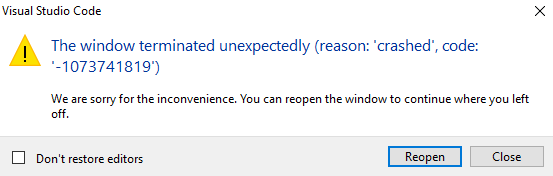
Diğer olası nedenler arasında düşük sanal bellek tahsisi , bozuk önbellek dosyaları , çok fazla eklenti yüklenmesi veya donanım hızlandırma çakışmaları yer almaktadır . Nadir durumlarda, güncel olmayan veya bozuk bir Visual Studio Code kurulumu da neden olabilir.
İşte bu sorunu çözmek için denenmiş ve etkili olmuş birkaç yöntem.
1. Visual Studio Code'u –disable-chromium-sandbox seçeneğini kullanarak çalıştırın.
Chromium sanal alanı, güvenlik nedenleriyle Visual Studio Code'un sistem kaynaklarına erişimini kısıtlar. Ancak, sisteminiz veya sürücüleriniz bunu tam olarak desteklemiyorsa, düzenleyici başlatma sırasında çökebilir. Visual Studio Code'u `<head>`` bayrağıyla çalıştırmak bu soruna neden olur. --disable-chromium-sandbox Bu kısıtlamayı aşmak ve uygulamanın sanal ortam olmadan çalışmasına izin vermek için.
- Visual Studio Code'u tamamen kapatın.
- basın Win + R, Ve yazın cmd, Ardından Keşfet.
![]()
- Aşağıdaki komutu yazın ve Keşfet:
kod --chromium-sandbox'ı devre dışı bırak
![]()


- Eğer VS Code çökmeden çalışıyorsa, işletim sisteminizi ve sürücülerinizi güncellemeyi düşünün. Gerekirse, geçici bir çözüm olarak VS Code'u bu modda çalıştırabilirsiniz.
2. Sanal belleği (sayfalama dosyasını) artırın.
VS Code, belleğe birden fazla işlem, eklenti ve işleme bileşeni yükler. Sisteminizin fiziksel RAM'i yetersizse, Windows sanal belleğe (sayfalama dosyası) güvenir. Bu tahsis çok düşükse, VS Code beklenmedik bir şekilde çökebilir. Sayfalama dosyasını artırmak, başlangıçta yeterli belleğin kullanılabilir olmasını sağlar.
- basın Win + R, Ve yazın sysdm.cpl, Ardından Keşfet.
![]()
- Sekmeye git Gelişmiş seçenekler, ve altında performans, Click الإعدادات.
![]()
- Performans seçeneklerinde, sekmeye gidin. Gelişmiş seçenekler Ve tıklayın değişim Sanal bellek altında.
![]()
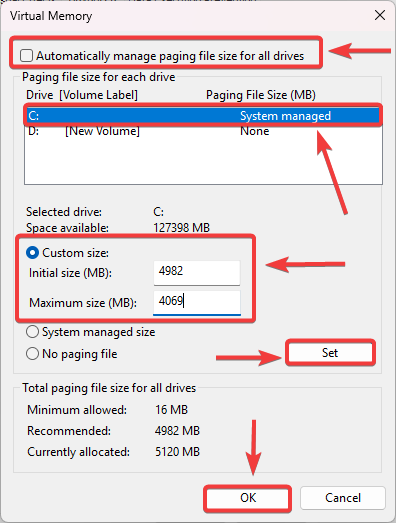
- Seçimi Kaldır ... Tüm sürücüler için disk belleği dosyası boyutunu otomatik olarak yönetin.
- Sistem sürücünüzü seçin (genellikle C:Seçmek Özel boyutDeğerleri girin:
- Başlangıç boyutu: Değeri kullanın Tavsiye edilen görüntülenir.
- Maksimum boyut: Daha yüksek bir değer belirleyin (örneğin, 4096 MB (veya daha fazla).
- tık tayinSonra KatılıyorumSisteminizi yeniden başlatın.
![]()


3. VS Code için önbelleği temizleyin ve verileri yedekleyin.
VS Code, önbelleğe alınmış oturum verilerini, eklenti durumlarını ve yedeklerini profil klasörlerinde saklar. Bu dosyalar bozulursa (başarısız güncellemeler, çökmeler veya çakışmalar nedeniyle), düzenleyici başlatıldığında çökebilir. Bu önbellek klasörlerini silmek, VS Code'un bunları yeniden oluşturmasını sağlar ve bu da genellikle sorunu çözer.
- Tüm VS Code pencerelerini tamamen kapatın.
- basın Win + RAşağıdaki yolu yazın, ardından basın. Keşfet:
%APPDATA%Kodu
![]()
- Aşağıdaki alt klasörleri silin:
Önbellek Önbelleğe Alınmış Veri Kod Önbelleği GPU Önbelleği
![]()
- VS Code'u yeniden başlatın ve sorunun devam edip etmediğini kontrol edin.


4. Eklentileri devre dışı bırakın ve cihazları hızlandırın.
Donanım hızlandırma, VS Code'un işleme görevlerini GPU'ya aktarmasına olanak tanıyarak performansı artırır, ancak GPU sürücüleri kararsızsa çökmelere neden olabilir. Benzer şekilde, eklentiler doğrudan VS Code'un davranışını değiştirir ve hatalı veya güncel olmayan bir eklenti, düzenleyicinin çalışmasını engelleyebilir. VS Code'u hem donanım hem de eklentiler devre dışı bırakılarak çalıştırmak, temel nedeni belirlemeye yardımcı olabilir.
4.1 Eklentileri Devre Dışı Bırakma
- basın Win + R, Tür cmd, Ardından Keşfet.
![]()
- Aşağıdaki komutu çalıştırın:
kod --uzantıları devre dışı bırak
![]()
- VS Code başarıyla açılıyorsa, sorun eklentilerinizden birindedir. Hatalı eklentiyi bulmak için bunları tek tek yeniden etkinleştirin.

4.2 Donanım hızlandırmayı devre dışı bırakma
- basın Ctrl + Shift + P Komut Paletini açmak için.
- Ara Tercihler: Ayarları Aç (JSON) Ve onu tanımlayın.
![]()
- JSON dosyanıza aşağıdaki satırı ekleyin:
"donanım hızlandırmayı devre dışı bırak": doğru
![]()
- VS Code'u yeniden başlatın. Artık GPU yerine CPU tabanlı işlemeyi kullanacaktır.


5. Visual Studio Code'u yeniden yükleyin.
Diğer tüm çözümler başarısız olursa, VS Code'u yeniden yüklemek, bozuk çekirdek dosyalarının veya hatalı kurulumların yeni bir kopyayla değiştirilmesini sağlar . Bu, kurulumla ilgili sorunları ortadan kaldırmanın en güvenilir yoludur.
- basın Win + R, Ve yazın appwiz.cpl, Ardından Keşfet.
![]()
- Bir konum seçin Visual Studio KoduSağ tıklayın ve seçin Kaldırma.
![]()
- En son sürümünü indirin VS Code resmi web sitesi.
![]()
- Yükleyiciyi çalıştırın ve kurulumu tamamlayın.
- Hatanın giderilip giderilmediğini kontrol etmek için VS Code'u çalıştırın.


Yoruma kapalı.